 Afrikaans
 Azərbaycan
 Bosanski
 Čeština
 Dansk
Dansk Deutsch
 English
 Español
 Filipino
 Français
 Hrvatski
 Indonesia
 Italiano
 Magyar
 Melayu
 Nederlands
 Norsk
Norsk Oʻzbek
 Polski
 Português
 Română
 Slovenčina
 Slovenščina
 Suomi
Suomi Svenska
 Tiếng Việt
 Türkçe
 Ελληνικά
 Беларуская
 Български
 Русский
 Српски
 Українська
 עברית
עברית اردو
اردو العربية
 پښتو
پښتو فارسی
فارسی አማርኛ
አማርኛ मराठी
मराठी বাংলা
বাংলা தமிழ்
தமிழ் ไทย
ไทย မြန်မာ
 한국어
한국어 中文
中文 日本語
日本語

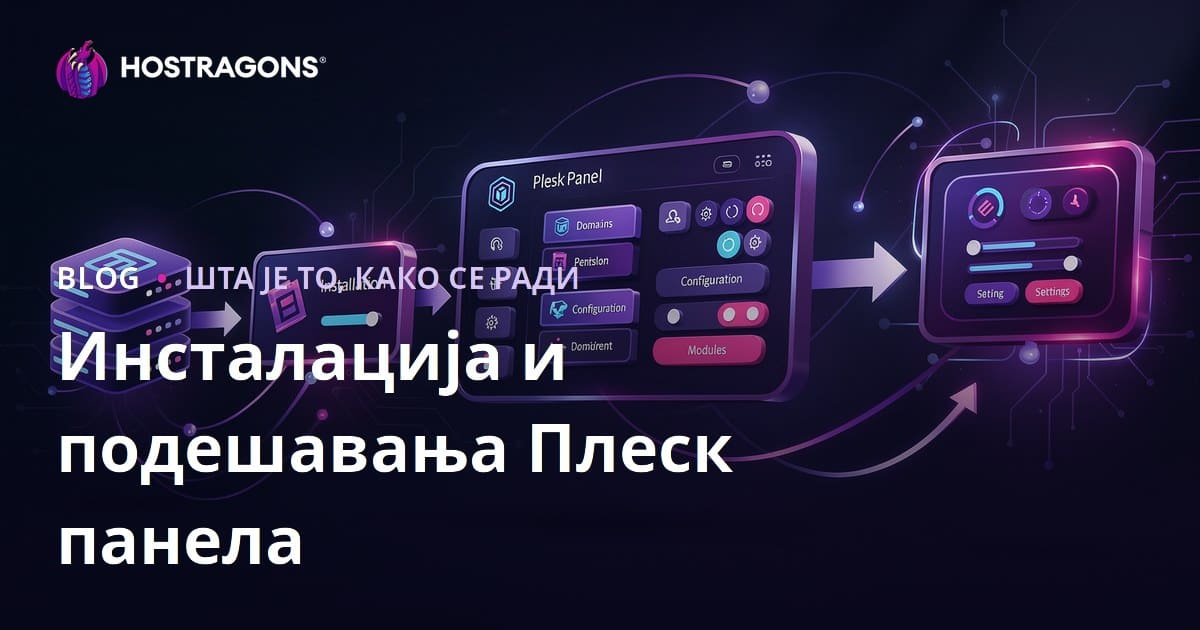
Здраво! Овде ћу Вам детаљно показати инсталацију Плеск панела, подешавања Плеск панела, као и савете за Плеск панел хостинг. Ако тражите моћан, пријатељски оријентисан и веома флексибилан интерфејс за управљање серверима или вебсајтовима, Плеск Панел може бити одлично решење. У наставку текста наћи ћете све: од инсталације и безбедносних подешавања, преко предности и недостатака, до алтернативних решења и практичних примера.
&нбсп;
Шта је Плеск Панел?
Plesk Panel је веб-базиран контролни панел са богатом функционалношћу, дизајниран тако да олакша управљање серверима или хостинг услуге. Први пут је представљен 2001. године и од тада редовно се унапређује. Plesk ради и на Windows и на Linux (Ubuntu, CentOS, Debian, итд.) платформама. Посебно се истиче опцијом инсталације „на један клик“, једноставним интерфејсом и огромном подршком за додатке.
Инсталација Плеск Панела
Инсталација Плеск Панела је у већини случајева брза и безболна. Можете користити аутоматске инсталације које нуди Ваш провајдер или поступити ручно. Основни кораци су следећи:
- Избор сервера: Проверите компатибилност оперативног система (Linux: Ubuntu, CentOS, Debian или Windows). Пре покретања инсталације уверите се да сервер испуњава захтеве.
- Инсталациони пакет: Инсталацију можете започети са званичног Plesk сајта или преко панела Вашег хостинг обезбеђивача. Већина cloud услуга (AWS, Google Cloud, итд) нуди Plesk као готову слику.
- Основна конфигурација: Инсталациони чаробњак затражиће лиценцни кључ, шифру администратора и Ваш е-пошту. Унесите ове податке пажљиво.
- Избор додатака: Током инсталације можете укључити WordPress Toolkit, Docker, Let’s Encrypt и друге популарне додатке.
- Инсталациона потврда: Kада су основне поставке завршене, Plesk Панел се инсталира. Први приступ обично је на https://ip-adresa-сервера:8443 — одавде можете проверити да ли све функционише.
- Брза инсталација на Ubuntu или CentOS: Покрените
sh <(curl https://autoinstall.plesk.com/one-click-installer || wget -O - https://autoinstall.plesk.com/one-click-installer)да аутоматски инсталирате. - Инсталација преко веба: На https://get.plesk.com/ можете унети шифру сервера и завршити инсталацију без командне линије.
После ових корака, Плеск Панел је спреман за основне задатке. Код првог пријављивања обавезно оптимизујте подешавања: проверите потрошњу ресурса, планове бекупа и све безбедносне аспекте.

Основна подешавања Плеск Панела
Подешавање Плеск панела најбоље је радити по фазама, па смо издвојили најбитније аспекте за почетнике:
- Креирање хостинг пакета
Преко Плеск Панела можете креирати више хостинг пакета са различитим ограничењима: количина диска, месечни проток, број е-пошта, и сл. Све се дефинише лако и прегледно. - Управљање доменима и DNS-ом
Додавање новог домена подразумева и управљање DNS записима (A, CNAME, MX, итд). Све измене могуће је радити директно из панела — брзо и без компликација. - Прављење базе података
Управљање базама у Plesk-у је интуитивно: MySQL, MSSQL, MariaDB или PostgreSQL се могу креирати, правити бекуп, или обновити са свега неколико кликова. - Е-пошта подешавања
Плеск Панел нуди детаљну контролу над е-поштом, али и проверу (SPF, DKIM, DMARC) ради боље испоруке и заштите. Могуће је све: адресе, прослеђивање и индивидуални квоте.
Праћење ресурса сервера
У Plesk панел хостинг окружењима, једна од најважнијих функција је праћење потрошње ресурса: CPU, RAM, диска. Статистике су увек у реалном времену, што омогућава да унапред реагујете ако дође до проблема са перформансама.
Постављање аутоматских ажурирања
Plesk Панел омогућава аутоматско ажурирање и самог система, али и свих апликација на серверу (WordPress, Joomla, додатке). Ова опција помаже да лако затворите безбедносне рупе. Интервал можете подесити дневно или недељно, а битне безбедносне закрпе могу да се инсталирају аутоматски.
Безбедносна подешавања
Заштита сервера кроз Плеск Панел има више нивоа. Ево најважнијих:
- Firewall правила: Подесите у панелу основне правила за заштиту. Затворите непотребне портове и дозволите само сервисе које стварно користите.
- Fail2Ban: Уграђени додатак открива погрешне покушаје пријаве и блокира IP адресе које покушавају brute-force. Омогућите Fail2Ban ради додатне заштите од злонамерних напада.
- SSL/TLS сертификати: Инсталирајте бесплатни Let’s Encrypt или други SSL, и омогућите шифрован саобраћај за све домене. Ова мера побољшава безбедност и подиже позицију у претрагама.
- Бекуп опције: Управљање резервама је у панелу лако — аутоматско или ручно, па и пренос у cloud (Google Drive, Amazon S3 итд).
Управљање е-поштом и доменима
У Плеск Панелу е-пошта и домени су посебно важан сегмент. За сваки домен се могу креирати сопствене е-пошта адресе, поставити ограничења, и дефинисати прослеђивање.
Плеск нуди DNS управљање по домену, једноставно и централизовано. DNS записи се лако едитују, па је прелазак на други систем или додавање субдомена брз и сигуран.

Предности и мане
При избору контролног панела важно је познавати реалне предности и мане. Плеск Панел по многим критеријумима води, али не постоји савршен систем.
Предности
- Једноставан интерфејс: Посебно погодан за почетнике, са брзом навигацијом у свим секцијама.
- Вишеплатформска подршка: Може се инсталирати и на Windows и на Linux сервере, што је велика предност.
- Огроман екосистем додатака: Подршка за WordPress Toolkit, Docker, Git, Let’s Encrypt и још много тога.
- Безбедносни пакети: Уграђена заштита, аутоматски update-и и Fail2Ban су само део сигурносних опција.
Мане
- Цена лиценце: Плеск Панел захтева месечну или годишњу лиценцу. Бесплатни алтернативни панели (као DirectAdmin или VestaCP) овде имају предност.
- Апетит за ресурсима: На малим серверима, Plesk троши више ресурсâ него лаки контролни панели.
- Компликована ручна конфигурација: Неке напредне измене захтевају приступ конзоли, што се не може увек решити из панела.
Различите методе и алтернативе
Поред Plesk панел хостинга, постоји више контролних панела који могу одговорити на Ваше потребе:
- cPanel/WHM: Најшире употребљаван панел, лак за рад али лиценцно скуп као и Плеск.
- DirectAdmin: Лиценца је повољнија, а интерфејс једноставан — добар избор ако желите штедњу и брзу навигацију.
- VestaCP: Отвореног кода и бесплатан, али са мање могућности и додатака у односу на Плеск.
- ISPConfig: Бесплатна опција, нуди доста функција, али захтева добро познавање сервера.
Избор панела зависи од Ваших потреба и буџета. За фирме којима је битна широка подршка и стабилност, Плеск Панел је често најбољи избор.
Конкретни примери примене
Да би било јасније шта све Плеск омогућава, ево неколико сценарија из праксе:
- Управљање више сајтова: Агенције или менаџери који држе више вебсајтова на једном серверу могу са једног места надгледати све.
- Брза WordPress инсталација: Корисник који жели да отвори онлајн продавницу може уз WordPress Toolkit за неколико минута реализовати свој концепт.
- Е-пошта за фирме: Хостинг провајдери могу лако поставити DKIM/SPF за корпоративну пошту, чиме је комуникација сигурнија и професионалнија.
Често постављана питања (ЧПП)
Овде одговарам на најчешћа питања везана за инсталацију Плеск панела, подешавање Плеск панела и Plesk панел хостинг.
Питање 1: Који су минимални системски захтеви за инсталацију Плеск Панела?
Потребно је најмање 1–2 GB RAM-а и један CPU језгро за основну инсталацију, али већи број сајтова или виши саобраћај захтевају више ресурса.
Питање 2: Да ли се изглед Плеск Панела може прилагодити?
Да, можете мењати тему и боје у оквиру самог Плеск Панела. Ипак, већа прилагођавања су ограничена ако се упореди са cPanel-ом.
Питање 3: Шта ако се јави грешка приликом инсталације или ажурирања?
Прво проверите статус услуга (Apache, Nginx, MySQL…). Грешке често настају због верзија или недостатка слободног диска. Препоручујем званичну Plesk документацију или контакт са систем администратором.
Овде можете прегледати сродни текст „Поређење хостинг панела“ на нашем блогу. Такође званични Plesk сајт нуди свеобухватну базу знања.
Закључак и резиме
Укратко, Плеск Панел је контролни панел са изузетно лаком навигацијом, многим интеграцијама и подршком за више платформи. Било да сте почетник или искусан корисник, добијате стабилно и функционално управљање сервером. Инсталација Плеск панела и подешавања Плеск панела када се правилно одраде, знатно олакшавају рад и контролу. Ипак, имајте на уму да су цена лиценце и потрошња ресурса важни фактори, посебно ако сте у почетним фазама.
Сада можете Плеск Панел користити професионално за стабилно, безбедно и брзо управљање веб пројектима. Ако Вам је потребан додатни детаљ или желите да истражите неку од алтернатива, слободно се вратите на препоручене опције из овог текста.