 Afrikaans
 Azərbaycan
 Bosanski
 Čeština
 Dansk
Dansk Deutsch
 English
 Español
 Filipino
 Français
 Hrvatski
 Indonesia
 Italiano
 Magyar
 Melayu
 Nederlands
 Norsk
Norsk Oʻzbek
 Polski
 Português
 Română
 Slovenčina
 Slovenščina
 Suomi
Suomi Svenska
 Tiếng Việt
 Türkçe
 Ελληνικά
 Беларуская
 Български
 Русский
 Српски
 Українська
 עברית
עברית اردو
اردو العربية
 پښتو
پښتو فارسی
فارسی አማርኛ
አማርኛ मराठी
मराठी বাংলা
বাংলা தமிழ்
தமிழ் ไทย
ไทย မြန်မာ
 한국어
한국어 中文
中文 日本語
日本語

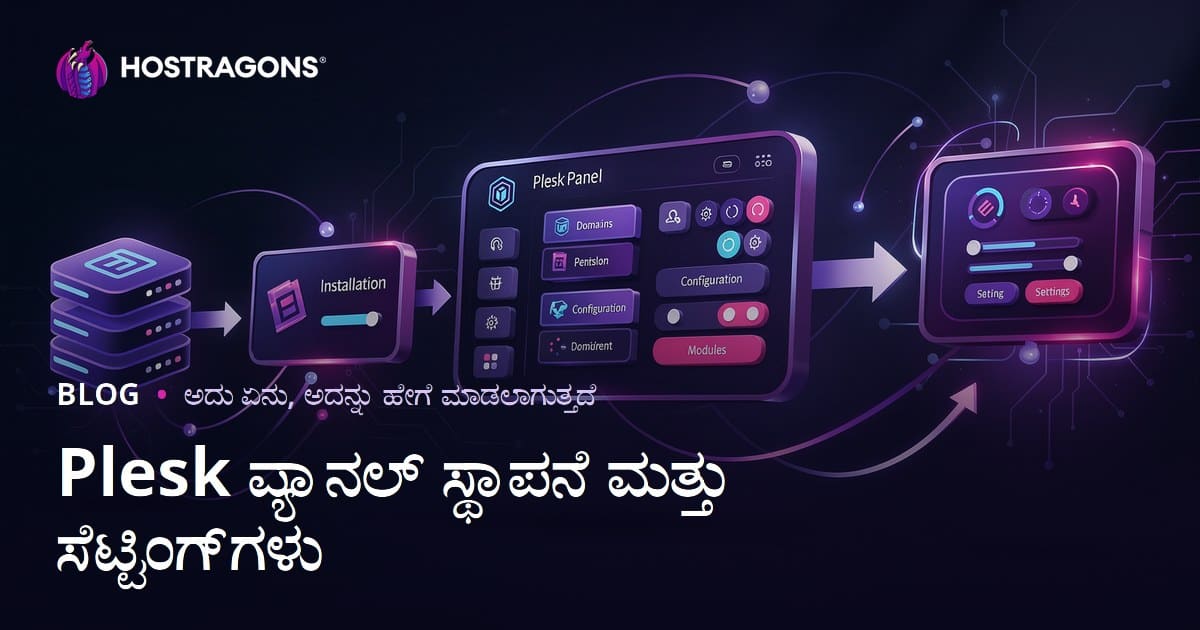
ನಮಸ್ಕಾರ! ಈ ಲೇಖನದಲ್ಲಿ plesk panel ಸ್ಥಾಪನೆ, plesk panel ಸೆಟ್ಟಿಂಗ್ಗಳು ಮತ್ತು plesk panel ಹೋಸ್ಟಿಂಗ್ ಕುರಿತಾಗಿ ವಿಶಿಷ್ಟ ಮಾಹಿತಿಗಳನ್ನು ಹಂಚಿಕೊಳ್ಳುತ್ತಿದ್ದೇನೆ. ನಿಮ್ಮ ಸರ್ವರ್ಗಳನ್ನು ಅಥವಾ ವೆಬ್ಸೈಟ್ ಅನ್ನು ನಿರ್ವಹಿಸಲು ಶಕ್ತಿಯುತ, ಬಳಕೆದಾರ ಸ್ನೇಹಿಯಾದ ಮತ್ತು ತುಂಬಾ ಹೊಂದಿಕೊಳ್ಳುವ ಇಂಟರ್ಫೇಸ್ ಬೇಕಾದರೆ, Plesk Panel ನಿಮಗೆ ಎಚ್ಚರಿಕೆಯಿಂದ ಉತ್ತಮ ಪರಿಹಾರವಾಗಬಹುದು. ಲೇಖನದ ಮುಂದಿನ ಭಾಗದಲ್ಲಿ ಸ್ಥಾಪನೆಯಿಂದ ಸುರಕ್ಷತಾ ಸೆಟ್ಟಿಂಗ್ಗಳು, ಲಾಭ ಮತ್ತು ಅಪಾಯಗಳ ಬಗ್ಗೆ ಹಾಗೂ ಪರ್ಯಾಯ ಪರಿಹಾರಗಳವರೆಗೆ ಹಲವು ವಿಷಯಗಳನ್ನು ವಿವರವಾಗಿ ಚರ್ಚಿಸೋಣ.
काल काला �
Plesk Panel ಎಂದರೇನು?
Plesk Panel ನಿಮ್ಮ ಸರ್ವರ್ಗಳು ಅಥವಾ ಹೋಸ್ಟಿಂಗ್ (hosting) ಸೇವೆಗಳನ್ನು ಸುಲಭವಾಗಿ ನಿರ್ವಹಿಸಲು ವಿನ್ಯಾಸಗೊಳಿಸಲ್ಪಟ್ಟಿರುವ, ಹೆಚ್ಚಿನ ಕಾರ್ಯಕ್ಷಮತೆಯುಳ್ಳ ವೆಬ್ ಆಧಾರಿತ ನಿರ್ವಹಣಾ ಪ್ಯಾನಲ್ ಆಗಿದೆ. ಮೊದಲ ಬಾರಿ 2001ರಲ್ಲಿ ಬಿಡುಗಡೆಗೊಂಡಿದ್ದ ಮತ್ತು ಆ ಸಮಯದಿಂದ ನಿರಂತರವಾಗಿ ನವೀಕರಿಸಲಾಗುತ್ತಿರುವ Plesk, Windows ಮತ್ತು Linux ಸೇರಿ ವಿಭಿನ್ನ ಆಪರೇಟಿಂಗ್ ಸಿಸ್ಟಂಗಳು ಮೇಲೆ ನಡೆಯುತ್ತದೆ. ವಿಶೇಷವಾಗಿ “ಒಂದು ಕ್ಲಿಕ್ನಲ್ಲಿ” ಸ್ಥಾಪನೆ ಅಂಶ, ಬಳಕೆದಾರ ಸ್ನೇಹಿ ಇಂಟರ್ಫೇಸ್ ಹಾಗೂ ವಿಶಾಲ ಪ್ಲಗಿನ್ ಬೆಂಬಲದೊಂದಿಗೆ ಕೂಡಿ ಗಮನ ಸೆಳೆಯುತ್ತದೆ.
Plesk ಪ್ಯಾನೆಲ್ ಸ್ಥಾಪನೆ
Plesk ಪ್ಯಾನೆಲ್ ಸ್ಥಾಪನೆ ಸಾಮಾನ್ಯವಾಗಿ ವೇಗವಾಗಿ ಮತ್ತು ನಿರ್ವಿಘ್ನವಾಗಿ ನಡೆಯುತ್ತದೆ. ನಿಮ್ಮ ಸರ್ವರ್ ಪೂರೈಕೆದಾರರು ನೀಡುವ ಸ್ವಯಂ-ಸ್ಥಾಪನೆ ಆಯ್ಕೆಗಳ ಮೂಲಕ ಮುಂದೆ ಸಾಗಬಹುದಾಗಿದೆ, ಅಲ್ಲದೇ ಮಾನ್ಯುವಲ್ ಸ್ಥಾಪನೆ ಕೂಡ ಮಾಡಬಹುದು. ಇಲ್ಲಿವೆ ಮೂಲ ಪದಗಳು:
- ಸರ್ವರ್ ಆಯ್ಕೆ: Plesk; Linux (Ubuntu, CentOS, Debian ಮುಂತಾದ) ಅಥವಾ Windows ಕಾರ್ಯಪ್ರಣಾಳಿಯಲ್ಲಿ ಸಮರ್ಪಕವಾಗಿ ಕೆಲಸ ಮಾಡುತ್ತದೆ. ಸ್ಥಾಪನೆಯನ್ನು ಪ್ರಾರಂಭಿಸುವ ಮೊದಲು ಕಾರ್ಯಪ್ರಣಾಳಿ ಹೊಂದಾಣಿಕೆ ಪರಿಶೀಲಿಸಿ.
- ಸ್ಥಾಪನೆ ಪ್ಯಾಕೇಜ್: Pleskನ ಅಧಿಕೃತ ವೆಬ್ಸೈಟ್ ಅಥವಾ ಸರ್ವರ್ ಪ್ಯಾನೆಲ್ಗಳು ಮೂಲಕ ಸ್ಥಾಪನೆ ಪ್ರಾರಂಭಿಸಬಹುದು. ಬಹುತೇಕ ಕ್ಲೌಡ್ ಸೇವೆಗಳು (AWS, Google Cloud ಮುಂತಾದ) Pleskನನ್ನು ಇಮೇಜ್ ರೂಪದಲ್ಲಿಯೂ ನೀಡುತ್ತವೆ.
- ಮೂಲ ಸಂರಚನೆ: ಸ್ಥಾಪನಾ ಮಾಯಾಜಾಲದಲ್ಲಿ ನಿಮಗೆ ಲೈಸೆನ್ಸ್ ಕೀ, ಅಡ್ಮಿನ್ ಪಾಸ್ವರ್ಡ್ ಮತ್ತು ಇಮೇಲ್ ವಿಳಾಸ ಕೇಳುತ್ತದೆ. ಈ ಮಾಹಿತಿಯನ್ನು ತಪ್ಪದೇ ಸರಿಯಾಗಿ ನಮೂದಿಸಿ.
- ಪ್ಲಗಿನ್ ಆಯ್ಕೆ: ಸ್ಥಾಪನೆ ಹಂತದಲ್ಲಿಯೇ WordPress Toolkit, Docker, Let’s Encrypt ಮುಂತಾದ ಜನಪ್ರಿಯ ಪ್ಲಗಿನ್ಗಳನ್ನು ಸೇರಿಸಬಹುದು.
- ಸ್ಥಾಪನೆ ದೃಢೀಕರಣ: ಎಲ್ಲಾ ಸೆಟ್ಟಿಂಗ್ಗಳನ್ನು ಪೂರ್ಣಗೊಳಿಸಿದ ನಂತರ ಸ್ಥಾಪನೆ ಪ್ರಾರಂಭವಾಗುತ್ತದೆ. ಮುಗಿದ ಬಳಿಕ Plesk ಪ್ಯಾನೆಲ್ಗೆ ಪ್ರವೇಶ ಮಾಡಿ (ಸಾಮಾನ್ಯವಾಗಿ https://sunucu-ip-adresi:8443) ಕೆಲಸ ಮಾಡುತ್ತದೆಯೆ ಎಂದು ದೃಢೀಕರಿಸಬಹುದು.
- Plesk Ubuntu, CentOS ಮುಂತಾದ ಕಾರ್ಯಪ್ರಣಾಳಿಗಳಲ್ಲಿ ಕುತೂಹಲದಿಂದ :
sh <(curl https://autoinstall.plesk.com/one-click-installer || wget -O - https://autoinstall.plesk.com/one-click-installer)ಕಮಾಂಡ್ನ ಮೂಲಕ ಸ್ಥಾಪಿಸಬಹುದು. - ವೆಬ್ ಮೂಲಕ ಸ್ಥಾಪನೆ: https://get.plesk.com/ URLನಲ್ಲಿ ಸರ್ವರ್ ಪಾಸ್ವರ್ಡ್ ಅನ್ನು ನಮೂದಿಸಿ ಸ್ಥಾಪನೆಗೆ ಪೂರ್ತಿ ಮಾಡಿ.
ಈ ಹಂತಗಳ ನಂತರ Plesk ಪ್ಯಾನೆಲ್ನ್ನು ಸಮಗ್ರವಾಗಿ ಬಳಸಲು ಪ್ರಾರಂಭಿಸಬಹುದು. ಪ್ಯಾನೆಲ್ನಲ್ಲಿ ಪ್ರಥಮ ಲಾಗಿನ್ ಮಾಡಿದಾಗ ಸೆಟ್ಟಿಂಗ್ಗಳನ್ನು ಉತ್ತಮಗೊಳಿಸುವುದನ್ನು ಮರೆಯಬೇಡಿ. ನಿಮ್ಮ ಸರ್ವರ್ನ ಸಂಪನ್ಮೂಲ ಬಳಕೆ, ಬ್ಯಾಕಪ್ ಯೋಜನೆಗಳು ಮತ್ತು ಭದ್ರತಾ ಕ್ರಮಗಳಂತಹ ಅಂಶಗಳನ್ನು ತಪ್ಪದೇ ಪರಿಶೀಲಿಸಿ.

Plesk ಪ್ಯಾನೆಲ್ ಮೂಲ ಸೆಟ್ಟಿಂಗ್ಗಳು
Plesk ಪ್ಯಾನೆಲ್ ಸೆಟ್ಟಿಂಗ್ಗಳನ್ನು ಮಾಡುತ್ತಿರುವಾಗ, ಅತ್ಯಂತ ಪ್ರಮುಖ ಅಂಶಗಳನ್ನು ಶೀರ್ಷಿಕೆಯಡಿ ಅನುಸರಿಸುವುದು ಉಪಯುಕ್ತವಾಗಿದೆ. ಕೆಳಗಿನ ಪಟ್ಟಿ, ಹೊಸಬರು ಗಮನದಲ್ಲಿಡ ಬೇಕಾದ ಮೂಲ ಸೆಟ್ಟಿಂಗ್ಗಳನ್ನು ಸಾರುತ್ತದೆ:
- ಹೋಸ್ಟಿಂಗ್ ಪ್ಯಾಕೇಜ್ಗಳ ಸೃಷ್ಟಿ
Plesk ಪ್ಯಾನೆಲ್ ಮೂಲಕ ವಿವಿಧ ಹೋಸ್ಟಿಂಗ್ ಪ್ಯಾಕೇಜ್ಗಳನ್ನು ಸೃಷ್ಟಿಸಿ ಹಾಗೂ ಅವುಗಳಿಗೆ ವೈಶಿಷ್ಟ್ಯಗಳನ್ನು ನಿರ್ಧರಿಸಬಹುದು. ಉದಾಹರಣೆಗೆ ಡಿಸ್ಕ್ ಕೋಟಾ, ಟ್ರಾಫಿಕ್ ಮಿತಿ, ಇಮೇಲ್ ಖಾತೆಗಳ ಸಂಖ್ಯೆ ಮುಂತಾದ ಪರಿಮಿತಿಗಳನ್ನು ನಿಮ್ಮ ಇಚ್ಛೆಯಂತೆ ಸ್ಕೇಲ್ ಮಾಡಬಹುದು. - ಡೊಮೇನ್ ಹಾಗೂ DNS ನಿರ್ವಹಣೆ
ಹೊಸ ಡೊಮೇನ್ ಸೇರಿಸುವಾಗ, DNS ದಾಖಲೆಗಳು (A, CNAME, MX ಮುಂತಾದ) ಸರಿಯಾಗಿ Plesk ಪ್ಯಾನೆಲ್ನಲ್ಲಿ ನಿರ್ವಹಿಸಬೇಕಾಗಿದೆ. ಸ್ಥಾಪಿಸಿದ ಡೊಮೇನ್ಗಳ DNS ಸಂರಚನೆಗಳನ್ನು ಪ್ಯಾನೆಲ್ನಿಂದ ಸುಲಭವಾಗಿ ಬದಲಾಯಿಸಬಹುದು. - ಡೇಟಾಬೇಸ್ ಸೃಷ್ಟಿ
Pleskನ ಡೇಟಾಬೇಸ್ ನಿರ್ವಹಣೆ ಬಹಳ ಸರಳ ಇಂಟರ್ಫೇಸ್ ಹೊಂದಿದೆ. MySQL ಅಥವಾ MSSQL ಮುಂತಾದ ಡೇಟಾಬೇಸ್ಗಳನ್ನು ಕೆಲ ಕ್ಲಿಕ್ಕುಗಳಲ್ಲಿ ಸೃಷ್ಟಿಸಿ, ಬ್ಯಾಕಪ್ ಮಾಡಿ ಅಥವಾ ಪುನರ್ ಸ್ಥಾಪನೆ ಮಾಡಬಹುದು. - ಇಮೇಲ್ ಸೆಟ್ಟಿಂಗ್ಗಳು
Plesk ಪ್ಯಾನೆಲ್, ಇಮೇಲ್ ಖಾತೆಗಳ ಮತ್ತು ರಿಡೈರೆಕ್ಷನ್ಗಳ ಮೇಲೆ ವಿಶಿದು್ತ ನಿಯಂತ್ರಣ ಕೊಡುತ್ತದೆ. SPF, DKIM ಮತ್ತು DMARC ಮುಂತಾದ ಇಮೇಲ್ ಪ್ರಮಾಣೀಕರಣ ಪ್ರೋಟೋಕಾಲ್ಗಳನ್ನು ಸೇರಿಸಿ ಇಮೇಲ್ ಡೆಲಿವರಿ ಖಚಿತಪಡಿಸಬಹುದು.
ಸರ್ವರ್ ಸಂಪನ್ಮೂಲಗಳ ನಿಗಾ
Plesk ಪ್ಯಾನೆಲ್ ಹೋಸ್ಟಿಂಗ್ ಸೇವೆಗಳಲ್ಲಿ ಅತ್ಯಂತ ಪ್ರಮುಖ ಅಂಶಗಳಲ್ಲಿ ಒಂದಾದದ್ದು ಸಂಪನ್ಮೂಲ ಬಳಕೆಯ ನಿಗಾವಹಿಸುವುದು. Plesk ಒಳಗೆ CPU, RAM, ಡಿಸ್ಕ್ ಬಳಕೆ ಮುಂತಾದ ಅಂಕಿಅಂಶಗಳನ್ನು ರಿಯಲ್ ಟೈಮ್ನಲ್ಲಿ ವೀಕ್ಷಿಸಬಹುದು. ಇದರಿಂದ ಸಂಭವನೆಯಾದ ಕಾರ್ಯಕ್ಷಮತೆ ಸಮಸ್ಯೆಗಳನ್ನು ಬೇಗನೆ ಗುರುತಿಸುವುದು ಸುಲಭವಾಗುತ್ತದೆ.
ಸ್ವಯಂಚಾಲಿತ ನವೀಕರಣಗಳ ಸಂರಚನೆ
Plesk ಪ್ಯಾನೆಲ್, ತನ್ನದೇ ಮತ್ತು ಅದರಲ್ಲಿ ಹರಡಬಹುದಾದ ಅನ್ವಯಗಳಿಗಾಗಿ (ಉದಾ: WordPress, Joomla, ಪ್ಲಗಿನ್ಸ್ ಮುಂತಾದವು) ಸ್ವಯಂಚಾಲಿತ ನವೀಕರಣ ಆಯ್ಕೆಗಳನ್ನೂ ನೀಡುತ್ತದೆ. ಸ್ವಯಂಚಾಲಿತ ನವೀಕರಣಗಳು ಭದ್ರತಾ ದೌರ್ಬಲ್ಯಗಳನ್ನು ವೇಗವಾಗಿ ಮುಚ್ಚಲು ಸಹಾಯ ಮಾಡುತ್ತವೆ. ನವೀಕರಣ ಒಂದು ವಾರದ ಅಥವಾ ದಿನದ ಅವಧಿಗೆ ಹೊಂದಿಸಬಹುದು ಹಾಗೂ ಕ್ರಿಟಿಕಲ್ ಪ್ಯಾಚ್ ಬಂದಿದೆಂದೇ ಸ್ವಯಂಚಾಲಿತ ಸ್ಥಾಪನೆ ಆಯ್ಕೆ ಸಕ್ರಿಯಗೊಳಿಸಬಹುದು.
ಭದ್ರತಾ ಸೆಟ್ಟಿಂಗ್ಗಳು
Plesk ಪ್ಯಾನೆಲ್ ಮೂಲಕ ಸೇವಕದ ಭದ್ರತೆಯನ್ನು ಪೊರೆಯಲು ವಿವಿಧ ಮಾರ್ಗಗಳಿವೆ. ಈ ಕೆಳಗಿನ ಮಹತ್ವದ ಅಂಶಗಳನ್ನು ಗಮನಿಸಬೇಕು:
- ಫೈರ್ವಾಲ್ ನಿಯಮಗಳು: Plesk, ಪ್ಯಾನೆಲ್ನಿಂದ ನಿಖರವಾದ ಫೈರ್ವಾಲ್ ಸೆಟ್ಟಿಂಗ್ಗಳನ್ನು ಅವಲೋಕಿಸಬಹುದು. ಸಾಮಾನ್ಯ ಪೋರ್ಟ್ಗಳ ಹೊರತುಪಡಿಸಿ ಅನಗತ್ಯ ಪೋರ್ಟ್ಗಳನ್ನು ಮುಚ್ಚಿ, ಅಗತ್ಯ ಸೇವೆಗಳಿಗೆ ಮಾತ್ರ ಅನುಮತಿ ನೀಡಿ.
- Fail2Ban ಸಂರಚನೆ: Plesk, Fail2Ban ಪ್ಲಗಿನ್ನಿಂದ ತಪ್ಪಾದ ಲಾಗಿನ್ ಪ್ರಯತ್ನಗಳನ್ನು ಗುರುತಿಸಿ IP ಗಳನ್ನು ನಿರ್ಬಂಧಿಸುತ್ತದೆ. ಈ ವೈಶಿಷ್ಟ್ಯವನ್ನು ಸಕ್ರಿಯಗೊಳಿಸಿ ಬ್ರೂಟ್ಫೋರ್ಸ್ ದಾಳಿ ವಿರುದ್ಧ ಹೆಚ್ಚುವರಿ ರಕ್ಷಣೆ ಪಡೆಯಬಹುದು.
- SSL/TLS ಪ್ರಮಾಣ ಪತ್ರಗಳು: Let’s Encrypt ಅಥವಾ ಬೇರೆ SSL ಪೂರೈಕೆದಾರರಿಂದ ಪ್ರಮಾಣಪತ್ರ ಸೇರಿಸಿ ಎಲ್ಲ ಸಂವಹನವನ್ನು ಎನ್ಕ್ರಿಪ್ಟ್ ಮಾಡಬಹುದು. ಈ ಹಂತ, ಬಳಕೆದಾರ ಭದ್ರತೆ ಜೊತೆಗೆ ನಿಮ್ಮ SEO ರ್ಯಾಂಕ್ಗಳನ್ನೂ ಹೆಚ್ಚಿಸುತ್ತದೆ.
- ಬ್ಯಾಕಪ್ ವೈಶಿಷ್ಟ್ಯಗಳು: Plesk ಪ್ಯಾನೆಲ್ನಲ್ಲಿರುವ ಬ್ಯಾಕಪ್ ನಿರ್ವಹಣೆ, ನಿಗದಿತ ಅವಧಿಯಲ್ಲಿ ನಿಮ್ಮ ಸೇವಕದ ಸ್ವಯಂಚಾಲಿತ ಅಥವಾ ಕೈಯಾರೆ ಬ್ಯಾಕಪ್ ತೆಗೆದುಕೊಳ್ಳಲು ಪರವಾನಗಿ ನೀಡುತ್ತದೆ. ಜೊತೆಗೆ ಈ ಬ್ಯಾಕಪ್ ಅನ್ನು ಕ್ಲೌಡ್ಗೆ (Google Drive, Amazon S3 ಮುಂತಾದವು) ಸ್ಥಳಾಂತರಿಸಬಹುದು.
ಇ-ಮೇಲ್ ಮತ್ತು ಡೊಮೇನ್ ನಿರ್ವಹಣೆ
Plesk ಪ್ಯಾನೆಲ್ ಬಳಸುವಾಗ ಇ-ಮೇಲ್ ಮತ್ತು ಡೊಮೇನ್ ಪ್ರಕ್ರಿಯೆಗಳು ಕೂಡ ಅತ್ಯಂತ ಮುಖ್ಯವಾಗಿವೆ. ಪ್ರತಿಯೊಂದು ಡೊಮೇನ್ಗಾಗಿ ವಿಶೇಷ ಇ-ಮೇಲ್ ವಿಳಾಸಗಳನ್ನು ರಚಿಸಬಹುದು, ಫಾರ್ವರ್ಡಿಂಗ್ ಆಯ್ಕೆಮಾಡಬಹುದು ಮತ್ತು ಕೋಟಾ ಮಿತಿಗಳನ್ನು ನಿಯೋಜಿಸಬಹುದು.
ಅದನ್ನು ಪ್ಲಸ್ಕ್ ಪ್ಯಾನೆಲ್ಲ್ಲಿ ಪ್ರತಿಯೊಂದು ಡೊಮೇನ್ಗೆ DNS ನಿರ್ವಹಣೆಯನ್ನೂ ನೀಡುತ್ತದೆ, ಇದರಿಂದ ಸೆಟ್ಟಿಂಗ್ಗಳನ್ನು ಸರಳ ಕ್ಲಿಕ್ ಮೂಲಕ ನಿರ್ವಹಿಸಬಹುದು. DNS ದಾಖಲೆಗಳನ್ನು ಪ್ಯಾನೆಲ್ನಿಂದ ಸಹಜವಾಗಿ ಸಂಪಾದಿಸಬಹುದು, ಹೀಗಾಗಿ ವಿಭಿನ್ನ ವ್ಯವಸ್ಥೆಗೆ ಸ್ಥಳಾಂತರ ಅಥವಾ ಉಪ ಡೊಮೇನ್ ಸೇರಿಸುವುದು ಸುಲಭವಾಗುತ್ತದೆ.

ಲಾಭಗಳು ಮತ್ತು ಅಪಾಕಲಭಗಳು
ಒಂದು ನಿಯಂತ್ರಣ ಪ್ಯಾನೆಲ್ ಆಯ್ಕೆ ಮಾಡುವಾಗ ಲಾಭಗಳನ್ನೂ ಅಪಾಕಲಭಗಳನ್ನೂ ಹೋಲುತ್ತಲೇ ನಿರ್ಧರಿಸಬೇಕು. Plesk ಪ್ಯಾನೆಲ್ ಕೆಲವು ಅಂಗಗಳಲ್ಲಿ ನಿಜವಾದ ಹಿಂದೂಳಿಕೆ ನೀಡುತ್ತದೆ, ಆದರೆ ಪೂರ್ತುಕೆದಾಹದ ವ್ಯವಸ್ಥೆಯಲ್ಲ ಎನ್ನುವುದನ್ನು ಮರೆಯಬಾರದು.
ಲಾಭಗಳು
- ಬಳಕೆದಾರ ಸ್ನೇಹಿ ಅಂತರದೃಶ್ಯ: ವಿಶೇಷವಾಗಿ ಹೊಸಬರಿಗೆ ಕಲಿಕೆ ಪ್ರಕ್ರಿಯೆ ಸರಳವಾಗಿರುತ್ತದೆ. ಎಲ್ಲ ಕಾರ್ಯಗಳನ್ನು ಮೆನು ಮೂಲಕ ಹತ್ತಿರ ಸಮೀಪ ಮಾಡಬಹುದು.
- ಬಹು ವೇದಿಕೆ ಬೆಂಬಲೆ: Windows ಮತ್ತು Linux ಆಧಾರಿತ ಸರ್ವರ್ಗಳಲ್ಲಿ ಕಾರ್ಯನಿರ್ವಹಿಸುವುದು ದೊಡ್ಡ ಲಾಭವನ್ನು ಒದಗಿಸುತ್ತದೆ.
- ವಿಸ್ತೃತ ಪ್ಲಗಿನ್ ಪರಿಸರ: WordPress Toolkit, Docker, Git, Let’s Encrypt ಇತ್ಯಾದಿ ಹಲವು ಏಕೀಕರಣಗಳಿಗೆ ಬೆಂಬಲ ನೀಡುತ್ತದೆ.
- ಭದ್ರತಾ ವೈಶಿಷ್ಟ್ಯಗಳು: ಆಂತರಿಕ ಭದ್ರತಾ ಸಲಹೆಗಳು, ಸ್ವಯಂಚಾಲಿತ ನವೀಕರಣಗಳು ಮತ್ತು Fail2Ban ಪ್ಲಗಿನ್ಗಳಂತಹ ಸಾಧನಗಳೊಂದಿಗೆ ಬರುತ್ತದೆ.
ನಿರ್ಧಾರಿತ ದೋಷಗಳು
- ಲೈಸೆನ್ಸ್ ವೆಚ್ಚ: Plesk Panel ಬಳಿಸಲು ಸಾಮಾನ್ಯವಾಗಿ ತಿಂಗಳಿಗೆ ಅಥವಾ ವರ್ಷಕ್ಕೆ ಲೈಸೆನ್ಸ್ ಶುಲ್ಕ ಅಗತ್ಯವಿರುತ್ತದೆ. ಉಚಿತ cPanel ಪರ್ಯಾಯಗಳು ಅಥವಾ DirectAdmin, VestaCP ಎಂಬ ಆಯ್ಕೆಗಳನ್ನು ಹೋಲಿಸಿದರೆ ಇದು ಒಂದು ದೋಷವಾಗಬಹುದು.
- ಸಂಪನ್ಮೂಲ ಬಳಕೆ: ವಿಶೇಷವಾಗಿ ಸಣ್ಣ ಅಥವಾ ಹೆಸರಾಂತ ತಳಿಯ ಸರ್ವರ್ಗಳಲ್ಲಿ Plesk, ಇತರೆ ಹೀರಿದ ಪ್ಯಾನೆಲ್ಗಳನ್ನು ಹೋಲಿಸಿದರೆ ಸಾಕಷ್ಟು ಹೆಚ್ಚಿನ ಸಂಪನ್ಮೂಲಗಳನ್ನು ಬಳಕೆ ಮಾಡಬಹುದು.
- ವಿಶಿಷ್ಟ ವಿನ್ಯಾಸಗಳಲ್ಲಿನ ಅಸೌಕರ್ಯ: ಪ್ಯಾನೆಲ್ ಮೂಲಕ ಮಾಡಲಾದ ಕೆಲವು ಬದಲಾವಣೆಗಳು ಕಮಾಂಡ್ ಲೈನ್ ನಲ್ಲಿ ಮಾಡಿರುವದಕ್ಕೆ ಸಮಾನವಲ್ಲ. ಮುಂದಿನ ಮಟ್ಟದ ವೈಯಕ್ತಿಕರಣಕ್ಕಾಗಿ ಕೆಲವೊಮ್ಮೆ ಮಾಡ manual ಅಡ್ಡಬದ್ಧಗಳನ್ನು ಬಳಸಬೇಕಾಗಬಹುದು.
ಭಿನ್ನವಾದ ವಿಧಾನಗಳು ಮತ್ತು ಪರ್ಯಾಯಗಳು
Plesk panel hosting ಹೊರಗೆ ನಿಯಂತ್ರಣ ಪ್ಯಾನೆಲ್ ಹಾವಳಿ ಪೂರೈಸುವ ಹಲವು ಜನಪ್ರಿಯ ಪರ್ಯಾಯಗಳು ಸಹ ಇವೆ:
- cPanel/WHM: ಪ್ರಗತಿಗೆ ಅತ್ಯಂತ ಉತ್ತರ್ಜುನಿಗಳಲ್ಲಿ ಒಂದು, cPanel ಬಳಕೆದಾರ ಸ್ನೇಹಿಯಾದ ಸಂರಚನೆಯಿಂದ ಪ್ರಸಿದ್ಧವಾಗಿದೆ. ಆದರೆ ಲೈಸೆನ್ಸ್ ವೆಚ್ಚದ ವಿಷಯದಲ್ಲಿ Pleskಗೆ ಸಮಾನವಾಗಿಯೇ ಇದೆ.
- DirectAdmin: ಕಡಿಮೆ ಲೈಸೆನ್ಸ್ ವೆಚ್ಚ ಮತ್ತು ಸರಳ ಮುಖಪುಟದಿಂದ ಇದು ಆಯ್ಕೆ ಮಾಡಿಕೊಳ್ಳಲು ಕಾರಣವಾಗಬಹುದು.
- VestaCP: ತೆರೆದ ಮೂಲ ಕೋಡಿನ ಮತ್ತು ಉಚಿತ ಪರ್ಯಾಯ, ಆದರೆ ಅಭಿವೃದ್ಧಿ ಬೆಂಬಲ ಮತ್ತು ಪ್ಲಗಿನ್ ಸೌಲಭ್ಯಗಳು Pleskಗೂ ಹೋಲಿಕೆ ನೀಡುವುದಿಲ್ಲ.
- ISPConfig: ಇದು ಕೂಡಾ ಉಚಿತ ಮತ್ತು ತೆರೆದ ಮೂಲ ಆಯ್ಕೆ. ಹಲವಾರು ವೈಶಿಷ್ಟ್ಯಗಳನ್ನು ಹೊಂದಿದ್ದರೂ, ಬಳಸಲು ಹೆಚ್ಚುವರಿ ಮಾಹಿತಿ ಮತ್ತು ಅನುಭವ ಬೇಕಾಗುತ್ತದೆ.
ನೀವು ಆಯ್ಕೆ ಮಾಡಲಿದ್ದ ನಿಯಂತ್ರಣ ಪ್ಯಾನೆಲ್ ಸಂಪೂರ್ಣವಾಗಿ ನಿಮ್ಮ ಅಗತ್ಯಗಳು ಮತ್ತು ಬಜೆಟ್ನ ಮೇಲೆ ನಿರ್ಧರಿಸುತ್ತದೆ. ನೀವು ಸಂಸ್ಥೆಯ ಮಟ್ಟದಲ್ಲಿ ನಿರ್ವಹಣೆ ಮತ್ತು ವಿಶಾಲ ಪ್ಲಗಿನ್ ಬೆಂಬಲವನ್ನು ಬಳಸಬೇಕೆಂದು ಬಯಸಿದರೆ, Plesk Panel ತುಂಬಾ ಉತ್ತಮ ಆಯ್ಕೆ ಆಗಬಹುದು.
ಸಾಕ್ಷಾತ್ಕಾರ ಕಾರ್ಯ ಕ್ರಮಗಳ ಉದಾಹರಣೆಗಳು
Plesk Panelನ ಕಾರ್ಯವನ್ನು ಹೆಚ್ಚು ಉತ್ತಮವಾಗಿ ಅರ್ಥಮಾಡಿಕೊಳ್ಳಲು ಕೆಲವು ಉದಾಹರಣಾವಳಿಗಳೊಂದಿಗೆ ಸಾಗೋಣ:
- ಒಟ್ಟರಾಗಿದ ವೆಬ್ಸೈಟ್ ನಿರ್ವಹಣೆ: ಒಂದು ಸರ್ವರ್ನಲ್ಲಿ ಅನೇಕ ವೆಬ್ಸೈಟ್ಗಳು ಇರಿಸುವ ಸಂಸ್ಥೆಗಳು, ಗ್ರಾಹಕರ ಸೈಟ್ಗಳನ್ನು ಸುಲಭವಾಗಿ ನಿರ್ವಹಿಸಬಹುದು ಮತ್ತು ಒಂದೇ ಸ್ಥಳದಿಂದ ನಿಯಂತ್ರಿಸಬಹುದು.
- ಸ್ವಯಂ WordPress ಸ್ಥಾಪನೆ: ಇ-ವಾಣಿಜ್ಯ ಹಂತವನ್ನು ವಿಸ್ತರಿಸಲು ಬಯಸುವ ಬಳಕೆದಾರ, “WordPress Toolkit” ಪ್ಲಗಿನ್ ಮೂಲಕ ಕೆಲವೆ ಟೆಕ್ಕಳಲ್ಲಿ ವೇಗವಾಗಿ ಮತ್ತು ಸುರಕ್ಷಿತವಾಗಿ ಇ-ವಾಣಿಜ್ಯ ಸೈಟ್ನ್ನು ಸ್ಥಾಪಿಸಬಹುದು.
- ವಿನಂತವಾದ ಇಮೇಲ್ ನಿಯಂತ್ರಣ: ಗ್ರಾಹಕರಿಗೆ ಸಂಸ್ಥಾ ಇಮೇಲ್ ಸೇವೆ ಒದ್ರಿಸುವ ಹೋಸ್ಟಿಂಗ್ ಪೂರೈಕೆದಾರ, Plesk Panel ಅನ್ನು ಉಪಯೋಗಿಸಿ DKIM ಮತ್ತು SPF ಸಂರಚನೆಗಳನ್ನು ಜಾರಿಗೊಳಿಸಿ ಸುರಕ್ಷಿತ ಇಮೇಲ್ ಸಂಚಾರ ಪೂರೈಸಬಹುದು.
ಹೆಚ್ಚು ಕೇಳಲಾಗುವ ಪ್ರಶ್ನೆಗಳು (FAQ)
ಈ ವಿಭಾಗದಲ್ಲಿ plesk panel ಸ್ಥಾಪನೆ, plesk panel ಸಂಯೋಜನೆ ಮತ್ತು plesk panel hosting ಕುರಿತಂತೆ ಹೆಚ್ಚಿನ ಕುತೂಹಲದ ಪ್ರಶ್ನೆಗಳಿಗೆ ಉತ್ತರ ನೀಡುತ್ತೇನೆ.
ಪ್ರಶ್ನೆ 1: Plesk Panel ಅನ್ನು ಸ್ಥಾಪಿಸಲು ಕನಿಷ್ಟ ಸಿಸ್ಟಮ್ ಅವಶ್ಯಕತೆಗಳು ಯಾವುವು?
ಸಾಮಾನ್ಯವಾಗಿ 1-2 GB RAM ಮತ್ತು ಕನಿಷ್ಟ 1 CPU ಕೋರ್ನ್ನು ಹೊಂದಿರುವ ಸರ್ವರ್ ಮೂಲಕ ಮೂಲ ಸ್ಥಾಪನೆ ಮಾಡಬಹುದು. ಆದರೆ ನಿಮ್ಮ ವೆಬ್ ಸಂಚಾರ ಹೆಚ್ಚಾದರೆ ಅಥವಾ ಅನೇಕ ವೆಬ್ಸೈಟ್ಗಳನ್ನು ನಿರ್ವಹಿಸುತ್ತಿದ್ದರೆ, ಹೆಚ್ಚು ಸಂಪನ್ಮೂಲಗಳು ಶಿಫಾರಸು ಮಾಡಲಾಗುತ್ತದೆ.
ಪ್ರಶ್ನೆ 2: Plesk Panel ತಮ್ ಅಥವಾ ರೂಪವನ್ನು ವೈಯಕ್ತಿಕಗೊಳಿಸಬಹುದೇ?
ಹೌದು, Plesk Panel ಒಳಗಿನ ಡೀಫಾಲ್ಟ್ ಥೀಮ್ ಬದಲಾಯಿಸುವುದರಿಂದ ಅಥವಾ ಬಣ್ಣ ವ್ಯವಸ್ಥೆಯೊಂದರ ಮೇಲೆ ತಿದ್ದುಪಡಿ ಮಾಡುವುದು ಮೂಲಕ ಪ್ಯಾನೆಲ್ ರೂಪವನ್ನು ಭಾಗಶಃ ವೈಯಕ್ತಿಕಗೊಳ್ಳಬಹುದು. ಆದರೆ ಅಧಿಕ ಮಟ್ಟದ ವಿಳಂಬ ವೈಯಕ್ತಿಕರಣಗಳು cPanel ಹೋಲಿಸಿದರೆ ನಿಯಮಿತವಾಗಿವೆ.
ಪ್ರಶ್ನೆ 3: ಸ್ಥಾಪನೆ ಅಥವಾ ಅಪ್ಡೇಟ್ನ ವೇಳೆ ದೋಷ ಬಂದರೆ ನಾನು ಏನು ಮಾಡಬೇಕು?
ಮೊದಲು ಸೇವೆಗಳು (Apache, Nginx, MySQL ಮುಂತಾದವು) ಕೆಲಸ ಮಾಡುತ್ತಿವೆ ಎಂದು ಪರಿಶೀಲಿಸಿ. ಅಪ್ಡೇಟ್ನ ಸಮಯದಲ್ಲಿ ಉಂಟಾಗುವ ದೋಷಗಳು ಸಾಮಾನ್ಯವಾಗಿ ಆವೃತಿಯ ಹೊಂದಾಣಿಕೆಯ ತೊಂದರೆಗಳು ಅಥವಾ ಕಮ್ ಡಿಸ್ಕ್ ಸ್ಪೇಸ್ನಿಂದ ಉಂಟಾಗುತ್ತವೆ. ಅಗತ್ಯವಿದ್ದರೆ Plesk ಅಧಿಕೃತ ಡಾಕ್ಯುಮೆಂಟೇಶನ್ ಪರಿಶೀಲಿಸಬಹುದು ಅಥವಾ ನಿಮ್ಮ ಸಿಸ್ಟಮ್ ಆಡಳಿತಕರಿಂದ ಸಹಾಯ ಪಡೆಯಬಹುದು.
ಈ ವಿಷಯಕ್ಕೆ ಸಂಬಂಧಿಸಿದಂತೆ ನಮ್ಮ ವೆಬ್ಸೈಟ್ನಲ್ಲಿರುವ ಹೋಸ್ಟಿಂಗ್ ಪ್ಯಾನೆಲ್ ಹೋಲಿಕೆಗಳು ಶೀರ್ಷಕದ ಲೇಖನವನ್ನು ಕೂಡ ಪರಿಗಣಿಸಬಹುದು. ಹಾಗೇ ಅಧಿಕೃತ Plesk ವೆಬ್ಸೈಟ್ ಕೂಡ ಹಲವಾರು ಸಂಪನ್ಮೂಲಗಳನ್ನು ನೀಡುತ್ತದೆ.
ಫಲಿತಾಂಶ ಮತ್ತು ಸಂಕ್ಷಿಪ್ತ
ಸಂಕ್ಷಿಪ್ತವಾಗಿ, Plesk Panel ಬಳಕೆದಾರ ಸ್ನೇಹಿ ವಿನ್ಯಾಸ, ಬಹು ಪ್ಲಾಟ್ಫಾರ್ಮ್ ಬೆಂಬಲ ಮತ್ತು ವಿಶಾಲ ಪ್ಲಗಿನ್ ಆಯ್ಕೆಗಳ ಮೂಲಕ ವಿಶೇಷವಾಗಿರುವ ಒಂದು ನಿಯಂತ್ರಣ ಪ್ಯಾನೆಲ್ ಆಗಿದೆ. ಹೊಸ ಬಳಕೆದಾರರು ಮತ್ತು ಮಧ್ಯ-ಮೇಲಾಧ್ಯಾಯ ಬಳಕೆದಾರರಿಗೆ ಕಾರ್ಯನಿಷ್ಠ ಕೆಲಸದ ವಾತಾವರಣ ಒದಗಿಸುತ್ತದೆ. Plesk panel ಸ್ಥಾಪನೆ ಮತ್ತು plesk panel ವಿವರಗಳ ಸರಿಯಾಗಿ ಮಾಡಿದರೆ, ಸರ್ವರ್ ನಿರ್ವಹಣೆ ತುಂಬಾ ಸುಲಭವಾಗುತ್ತದೆ. ಆದರೆ ಲೈಸೆನ್ಸ್ ವೆಚ್ಚ ಮತ್ತು ಹೆಚ್ಚಿನ ಸಂಪನ್ಮೂಲ ಬಳಕೆಯಂತಹ ಅಂಶಗಳನ್ನೂ ಗಮನಿಸಬೇಕಾಗುತ್ತದೆ. ಈ ಮಾರ್ಗದರ್ಶಿ ನಿಮ್ಮ plesk panel hosting ಸೇವೆಯಲ್ಲಿ ಸಂಪೂರ್ಣ ಮಾರ್ಗದರ್ಶನ ನೀಡಿದ್ದೆಂದು ನಾವು ನಿರೀಕ್ಷಿಸುತ್ತೇವೆ.
ಇವುಗಳ ನಂತರ, ನೀವು Plesk Panel ಅನ್ನು ವೃತ್ತಿಪರ ರೀತಿಯಲ್ಲಿ ಬಳಸಿಕೊಂಡು ನಿಮ್ಮ ವೆಬ್ ಯೋಜನೆಗಳನ್ನು ಸ್ಥಿರ, ಸುರಕ್ಷಿತ ಮತ್ತು ವೇಗವಾಗಿ ನಿರ್ವಹಿಸಬಹುದು. ಹೆಚ್ಚುವರಿ ವಿವರಗಳ ಅಗತ್ಯವಿದೆಯಾದರೆ ಅಥವಾ ಬೇರೆ ನಿಯಂತ್ರಣ ಪ್ಯಾನೆಲ್ಗಳನ್ನು ಆಯ್ಕೆ ಮಾಡಲು ಯೋಚಿಸಿರುವಿರೋ ಲ್ಲ, ಲೇಖನದಲ್ಲಿ ಉಲ್ಲೇಖಿಸಿದ ಪರ್ಯಾಯಗಳನ್ನು ಪರಿಶೀಲಿಸುವುದನ್ನು ನಾವು ಶಿಫಾರಸು ಮಾಡುತ್ತೇವೆ.