 Afrikaans
 Azərbaycan
 Bosanski
 Čeština
 Dansk
Dansk Deutsch
 English
 Español
 Filipino
 Français
 Hrvatski
 Indonesia
 Italiano
 Magyar
 Melayu
 Nederlands
 Norsk
Norsk Oʻzbek
 Polski
 Português
 Română
 Slovenčina
 Slovenščina
 Suomi
Suomi Svenska
 Tiếng Việt
 Türkçe
 Ελληνικά
 Беларуская
 Български
 Русский
 Српски
 Українська
 עברית
עברית اردو
اردو العربية
 پښتو
پښتو فارسی
فارسی አማርኛ
አማርኛ मराठी
मराठी বাংলা
বাংলা தமிழ்
தமிழ் ไทย
ไทย မြန်မာ
 한국어
한국어 中文
中文 日本語
日本語

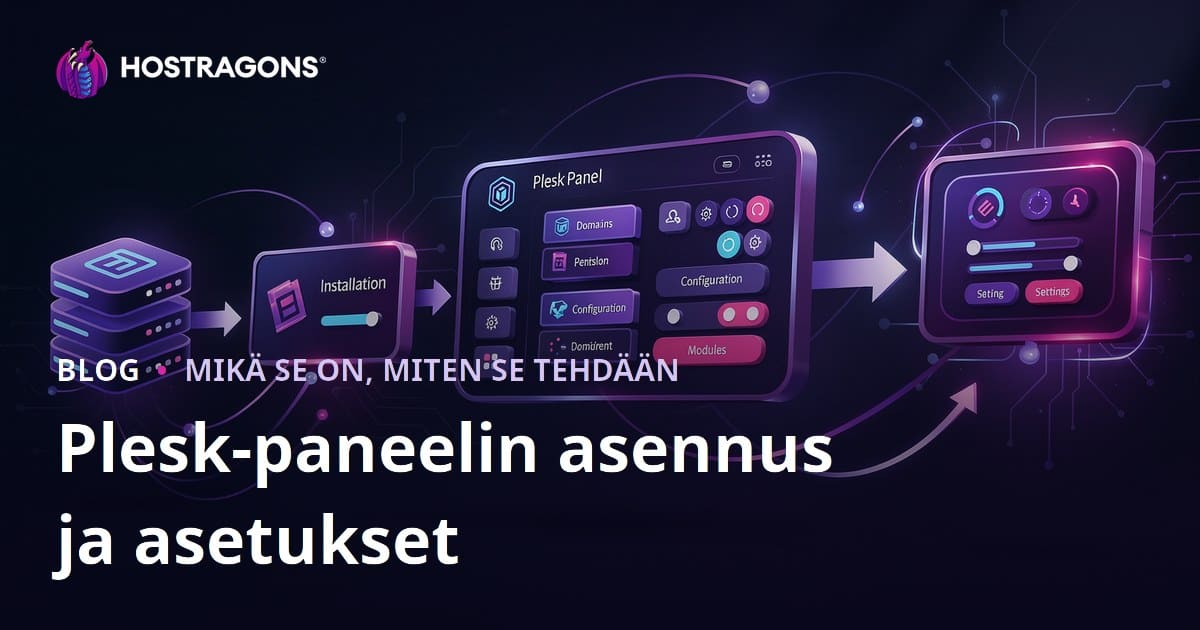
Hei! Tässä artikkelissa jaan kattavia tietoja plesk-paneelin asentamisesta, plesk-paneelin asetuksista ja plesk-paneelin hostingista. Jos etsit tehokasta, käyttäjäystävällistä ja hyvin joustavaa käyttöliittymää serveriesi tai verkkosivustosi hallintaan, Plesk Paneeli voi olla loistava ratkaisu sinulle. Jatkamme artikkelissa käsittelemällä monia aiheita, aina asennuksesta turvallisuusasetuksiin, etu- ja haittapisteistä vaihtoehtoisiin ratkaisuihin.
mitä Plesk Paneeli on?
Plesk Paneeli on web-pohjainen ohjauspaneeli, joka on suunniteltu helpottamaan serveriesi tai hosting-palvelujesi hallintaa. Ensimmäisen kerran lanseerattu vuonna 2001 ja siitä lähtien jatkuvasti päivityksiä saanut Plesk toimii eri käyttöjärjestelmissä, kuten Windows ja Linux. Erityisesti "yhden klikkauksen" asennusominaisuus, käyttäjäystävällinen käyttöliittymä ja laaja lisäosatuki erottavat sen muista.
Plesk Paneelin Asentaminen
Plesk Paneelin asentaminen on useimmissa tapauksissa nopeaa ja ongelmatonta. Voit edetä palveluntarjoajasi tarjoamien automaattisten asennusvaihtoehtojen avulla tai asentaa sen manuaalisesti. Tässä ovat perusvaiheet:
- Palvelimen Valinta: Plesk toimii saumattomasti sekä Linuxissa (Ubuntu, CentOS, Debian jne.) että Windowsissa. Ennen asennuksen aloittamista, varmista käyttöjärjestelmän yhteensopivuus.
- Asennuspaketti: Voit aloittaa asennuksen Pleskin viralliselta verkkosivustolta tai palveluntarjoajasi hallintapaneeleista. Useimmat pilvipalvelut (AWS, Google Cloud jne.) tarjoavat myös Pleskin käyttöön valmiina imagena.
- Peruskonfiguraatio: Asennusohjelma pyytää sinulta lisenssiavainta, pääkäyttäjän salasanaa ja sähköpostiosoitetta. Varmista, että syötät nämä tiedot oikein.
- Lisäosavaihtoehdot: Asennuksen vaiheessa voit sisällyttää suosittuja lisäosia kuten WordPress Toolkit, Docker, Let’s Encrypt jne.
- Asennusvahvistus: Kun kaikki asetukset on viimeistelty, asennus alkaa. Sen jälkeen voit kirjautua Plesk Paneeliin (yleensä osoitteessa https://palvelin-ip-osoite:8443) ja vahvistaa, että se toimii.
- Asentaminen Ubuntu-, CentOS- tai muiden käyttöjärjestelmien avulla: Voit asentaa sen komennolla
sh <(curl https://autoinstall.plesk.com/one-click-installer || wget -O - https://autoinstall.plesk.com/one-click-installer). - Verkkosivujen Asennus: Voit myöskin kirjautua sisään https://get.plesk.com/ URL-osoitteen kautta syöttämällä palvelimen salasanasi ja viimeistelemällä asennuksen.
Näiden vaiheiden jälkeen voit aloittaa Plesk Paneelin käytön yleisellä tasolla. Älä unohda optimoida asetuksia ensimmäisellä kirjautumiskerralla. Tarkista palvelimesi resurssien käyttö, varmuuskesuunnitelmat ja turvallisuustoimet.

Plesk Paneelin Perusasetukset
Plesk paneelin asetusten tekeminen kannattaa tehdä seuraamalla tärkeitä kohtia otsikoiden alla. Alla oleva lista tiivistää ne perusasetukset, joita aloittelijoiden tulisi harkita:
- Hosting-pakettien Luo:
Plesk Paneelin kautta voit luoda erilaisia hosting-paketteja ja määritellä näille ominaisuuksia. Voit esimerkiksi säätää levytilaa, liikennemääriä ja sähköpostitilien määriä mieleiseksesi. - Domain ja DNS Hallinta:
Uuden domainin lisääminen, DNS-tietueita (A, CNAME, MX jne.) on tärkeää hallita oikein Plesk Paneelin kautta. Voit helposti muuttaa asentamiesi domainien DNS-konfiguraatioita hallintapaneelista. - Tietokannan Luo:
Pleskin tietokannan hallinta on erittäin yksinkertainen. Voit luoda, varmuuskopioida tai palauttaa tietokantoja, kuten MySQL tai MSSQL, muutamassa klikkauksessa. - Sähköposti Asetukset:
Plesk Paneeli tarjoaa kattavan hallinnan sähköpostitileille ja ohjauksille. Voit lisätä sähköpostivarmennusprotokollia kuten SPF, DKIM ja DMARC, jotka parantavat sähköpostin toimitettavuutta.
Palvelinresurssien Seuranta
Plesk-paneelin hosting -palveluissa yksi kriittisimmistä asioista on resurssien käytön seuraaminen. Pleskissa voit tarkastella CPU-, RAM- ja Levytilastotietoja reaaliajassa. Tämä helpottaa mahdollisten suorituskykyongelmien varhaista tunnistamista.
Automaattisten Päivitysten Konfigurointi
Plesk Paneeli tarjoaa automaattisen päivitysvalinnan sekä itselleen että isännöimilleen sovelluksille (mm. WordPress, Joomla, lisäosat jne.). Automaattiset päivitykset auttavat sinua sulkemaan turvallisuusaukkoja nopeasti. Voit määrittää päivitysvälin viikoittain tai päivittäin ja voit aktivoida automaattisen asennuksen, kun kriittinen epäonnistumisen korjaus on saatavilla.
Turvallisuusasetukset
Plesk Paneelissa on useita tapoja varmistaa palvelimen turvallisuus. Tässä tärkeät asiat, joihin kannattaa kiinnittää huomiota:
- Palomuurisäännöt: Plesk mahdollistaa peruspalomuuriasetusten hallinnan hallintapaneelista. Sulje tarpeettomat portit, joita ei käytetä, ja salli vain tarpeelliset palvelut.
- Fail2Ban Konfigurointi: Plesk tunnistaa väärät kirjautumisyritykset ja estää IP-osoitteet Fail2Ban-lisäosan avulla. Voit aktivoimalla tätä ominaisuutta lisätä suojaa bruteforce-hyökkäyksiltä.
- SSL/TLS Sertifikaatit: Voit lisätä sertifikaatteja esimerkiksi Let’s Encryptin tai muiden SSL-tarjoajien kautta, mikä salaistaa kaiken liikenteen. Tämä parantaa sekä käyttäjien luottamusta että SEO-rankingia.
- Varmuuskopiointiominaisuudet: Plesk Paneelin varmuuskopiointihallinta mahdollistaa palvelimesi varmuuskopion ottamisen aikavälein automaattisesti tai manuaalisesti. Voit myös siirtää varmuuskopion pilveen (Google Drive, Amazon S3 jne.).
Sähköposti ja Domain Hallinta
Sähköposti- ja domainprosessien hallinta on erittäin tärkeää Plesk Paneelin käytössä. Voit luoda erikoissähköpostiosoitteita jokaiselle domainille, lisätä ohjauksia ja määritellä kiintiörajoituksia.
Lisäksi Plesk Paneeli tarjoaa DNS-hallintaa domainia kohti, mikä helpottaa asetusten tekemistä. Koska voit muuttaa DNS-tietueitasi hallintapaneelista yksinkertaisilla klikkautumisilla, siirtyminen eri järjestelmiin tai alidomainien (subdomain) lisääminen käy helposti.

Etu- ja Haittapisteet
Kun valitset ohjauspaneelia, on tärkeää vertailla etuja ja haittapisteitä. Plesk Paneeli erottuu jollain tavalla, mutta muista, ettei se ole virheetön järjestelmä.
Etuvoimakkuudet
- Käyttäjäystävällinen käyttöliittymä: Erityisesti aloittelijoille oppimiskäyrä on matala. Kaikki toiminnot voidaan tehdä nopeasti valikoiden kautta.
- Monialustatuki: Toimiminen sekä Windows- että Linux-pohjaisilla palvelimilla on suuri etu.
- Laaja lisäosaekosysteemi: Plesk tukee monia integraatioita kuten WordPress Toolkit, Docker, Git ja Let’s Encrypt.
- Turvallisuusominaisuudet: Sisäiset turvallisuusvälineet, automaattiset päivitykset ja työkalut kuten Fail2Ban tulevat mukana.
Haittapisteet
- Lisenssikustannukset: Plesk Paneelin käyttö vaatii yleensä kuukausittaisia tai vuosittaisia lisenssimaksuja. Tämä voi olla haitta verrattuna ilmaiset cPanel-alternatiivit tai DirectAdmin, VestaCP kaltaiset vaihtoehdot.
- Resurssien käyttö: Erityisesti pienissä tai mataladiskijärjestelmissä Plesk voi kuluttaa enemmän resursseja kuin muut kevyemmät paneelit.
- Erikoiskonfiguraatioiden vaikeudet: Monet paneelin kautta tehdyt muutokset eivät voi olla yhtä hyviä kuin komentoriviltä. Kehittyneissä mukautuksissa voi olla tarpeen resortuoti manuaalisiin säätöihin.
Eri Menetelmät ja Vaihtoehdot
Plesk-paneelin hosting lisäksi on useita muita suosittuja vaihtoehtoja, jotka voivat vastata ohjauspaneeli tarpeitasi:
- cPanel/WHM: Sektorin yleisimpiin ratkaisuihin kuuluu cPanel, joka tunnetaan käyttäjäystävällisestä rakenteestaan. Sen lisenssikustannukset ovat kuitenkin samankaltaisia Pleskin kanssa.
- DirectAdmin: Alhaisemmat lisenssikustannukset ja yksinkertainen käyttöliittymä tekevät siitä suositun vaihtoehdon.
- VestaCP: Ilmainen ja avoimen lähdekoodin vaihtoehto, mutta sen tuki ja lisäosamahdolisuudet eivät ole yhtä kattavia kuin Plesk.
- ISPConfig: Toinen ilmainen ja avoimen lähdekoodin vaihtoehto. Vaikka se omaa monia ominaisuuksia, sen käyttö vaatii lisätietoa ja kokemusta.
Valitsemasi ohjauspaneeli liittyy täysin tarpeisiisi ja budjettiisi. Jos tavoitteesi on saada yritysluokan hallintaa ja hyödyntää laajaa lisäosatukea, Plesk Paneeli on erittäin hyvä vaihtoehto.
Käytännön Esimerkit
Ymmärtääksemme Plesk Paneelin toimintaa paremmin, tarkastellaan muutamia esimerkkitilanteita:
- Usean Verkkosivuston Hallinta: Yksi palvelin, joka isännöi useita verkkosivustoja, mahdollistaa asiantuntevien asiakkaidensa verkkosivustojen hallinnan ja hallinnan yhdestä paikasta.
- Automaattinen WordPress Asentaminen: E-commerce-alaansa kasvattava käyttäjä voi nopeasti ja turvallisesti perustaa verkkosivustonsa "WordPress Toolkit" -lisäosan avulla muutamalla klikkauksella.
- Yksityiskohtainen Sähköpostin Valvonta: Asiakkailleen yrityssähköpostipalveluja tarjoava isäntä voi varmistaa turvallisen sähköpostiliikenteen Plesk Paneelin kautta säätämällä DKIM ja SPF-asetuksia.
Usein Kysytyt Kysymykset (UKK)
Tässä osiossa vastaan muutamiin yleisimpiin kysymyksiin plesk-paneelin asentamisesta, plesk-paneelin asetuksista ja plesk-paneelin hostingista.
Kysymys 1: Mitkä ovat Plesk Paneelin asentamisen minimivaatimukset?
Yleensä 1-2 GB RAM-muistia ja vähintään 1 CPU-ydintä omaava palvelin riittää perusasennuksen tekemiseen. Kuitenkin, jos liikenteesi on suurta tai isännöit monia verkkosivustoja, suositellaan suurempia resursseja.
Kysymys 2: Voiko Plesk Paneelia muokata teemansa tai ulkoasunsa suhteen?
Kyllä, voit osittain muokata paneelin ulkoasua vaihtamalla oletusteemaa tai säätämällä värejä. Kuitenkin edistykselliset mukautukset voivat olla rajoitettuja verrattuna cPaneliin.
Kysymys 3: Mitä tehdä, jos saan virheitä asennuksen tai päivityksen aikana?
Varmista ensinnäkin, että palvelimet (Apache, Nginx, MySQL jne.) toimivat. Asennuksen aikaiset virheet johtuvat yleensä versiotaisteluista tai riittämättömästä levytilasta. Tarvittaessa voit tarkistaa Plesk Viralliset Ohjeet tai pyytää järjestelmänvalvojalta apua.
Voit myös tutustua sivustollamme olevaan artikkeliin "Web Hosting Paneeli Vertailut". Lisäksi virallinen Plesk-sivusto tarjoaa kattavia tietolähteitä.
Yhteenveto ja Tiivistelmä
Yhteenvetona, Plesk Paneeli erottuu käyttäjäystävällisyydellään, monialustatuellaan ja laajalla lisäosa-valikoimallaan. Se tarjoaa toiminnan sekä aloittelijoille että keskitason ja edistyneille käyttäjille. Plesk paneelin asentaminen ja plesk-paneelin asetukset toteutettuina oikein tekevät palvelimen hallinnasta varsin helppoa. Silti lisenssimaksut ja korkeampi resurssinkäyttö ovat asioita, joita kannattaa harkita. Toivomme, että tämä opas on ollut sinulle plesk paneelin hosting palvelussa kattava johdatus.
Nyt voit hyödyntää Plesk Paneelia ammattilaisena verkkoprojektiesi vakautta, turvallisuutta ja nopeutta hallitsemiseksi. Jos tarvitset lisätietoja tai harkitset siirtymistä toiseen ohjauspaneeliin, suosittelemme tutustumaan artikkelissa mainittuihin vaihtoehtoihin.