 Afrikaans
 Azərbaycan
 Bosanski
 Čeština
 Dansk
Dansk Deutsch
 English
 Español
 Filipino
 Français
 Hrvatski
 Indonesia
 Italiano
 Magyar
 Melayu
 Nederlands
 Norsk
Norsk Oʻzbek
 Polski
 Português
 Română
 Slovenčina
 Slovenščina
 Suomi
Suomi Svenska
 Tiếng Việt
 Türkçe
 Ελληνικά
 Беларуская
 Български
 Русский
 Српски
 Українська
 עברית
עברית اردو
اردو العربية
 پښتو
پښتو فارسی
فارسی አማርኛ
አማርኛ मराठी
मराठी বাংলা
বাংলা தமிழ்
தமிழ் ไทย
ไทย မြန်မာ
 한국어
한국어 中文
中文 日本語
日本語


Hei! I denne artikkelen gir jeg deg en grundig gjennomgang av plesk panel installasjon, plesk panel innstillinger og plesk panel webhotell. Hvis du ønsker en kraftig, brukervennlig og fleksibel administrasjonsplattform for å håndtere serveren eller nettsiden din, kan Plesk Panel være et svært godt valg. Videre vil vi se nærmere på alt fra installasjon til sikkerhetsoppsett, fordeler og ulemper, samt alternative løsninger you kan vurdere.
Hva er Plesk Panel?
Plesk Panel er et webbasert kontrollpanel med høy funksjonalitet, designet for å gjøre administrasjon av servere og webhotell enklere. Siden lanseringen i 2001 har Plesk Panel utviklet seg til å støtte både Windows og Linux-plattformer, og er kjent for sitt brukervennlige grensesnitt, “ett klikk”-installasjon og muligheten for å legge til mange utvidelser.
Plesk Panel installasjon
Plesk panel installasjon går raskt og greit for de fleste. Du kan velge automatisk installasjon via din serverleverandør, eller gjøre det manuelt. Her er hovedtrinnene:
- Velg server: Plesk fungerer både på Linux (Ubuntu, CentOS, Debian osv.) og Windows. Før du starter, må du kontrollere at operativsystemet er kompatibelt.
- Installeringspakke: Du kan hente Plesk fra den offisielle nettsiden, eller via kontrollpanelet til serverleverandøren din. Mange skytjenester (som AWS, Google Cloud osv.) tilbyr Plesk som ferdige images.
- Grunnleggende konfigurasjon: Installasjonsveiviseren ber om lisensnøkkel, administratorpassord og e-postadresse. Skriv inn disse korrekt.
- Valg av utvidelser: Under installasjonen kan du legge til populære moduler som WordPress Toolkit, Docker, Let’s Encrypt, osv.
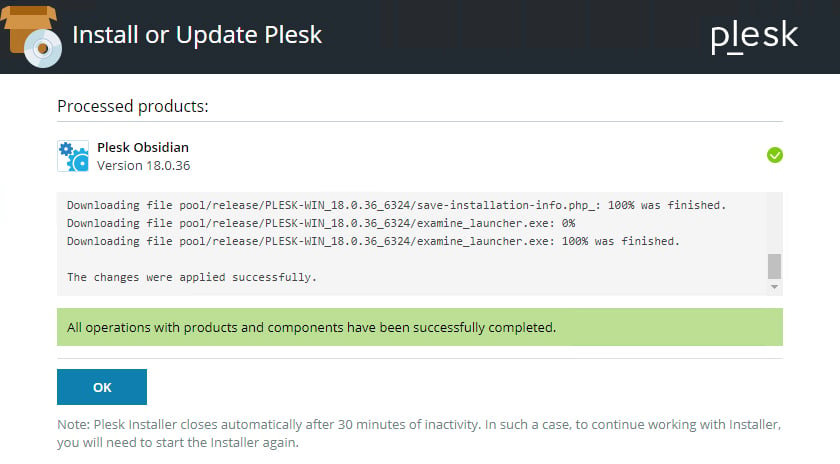
- Bekreft installasjonen: Når alle innstillinger er gjort, starter installasjonen. Etterpå logger du inn på Plesk Panel (vanligvis via https://server-ip:8443) for å sjekke at alt fungerer.
- Plesk på Ubuntu/CentOS med ett klikk:
sh <(curl https://autoinstall.plesk.com/one-click-installer || wget -O - https://autoinstall.plesk.com/one-click-installer)kan kjøres direkte for å installere. - Installering via web: Du kan også gå til https://get.plesk.com/, skrive inn serverpassordet og fullføre installasjonen.
Etter dette kan du begynne å bruke Plesk Panel til det meste. Husk å optimalisere innstillingene første gang du logger inn: sjekk ressursbruk, sett opp backup-planer og juster sikkerheten.
Plesk Panel grunninnstillinger
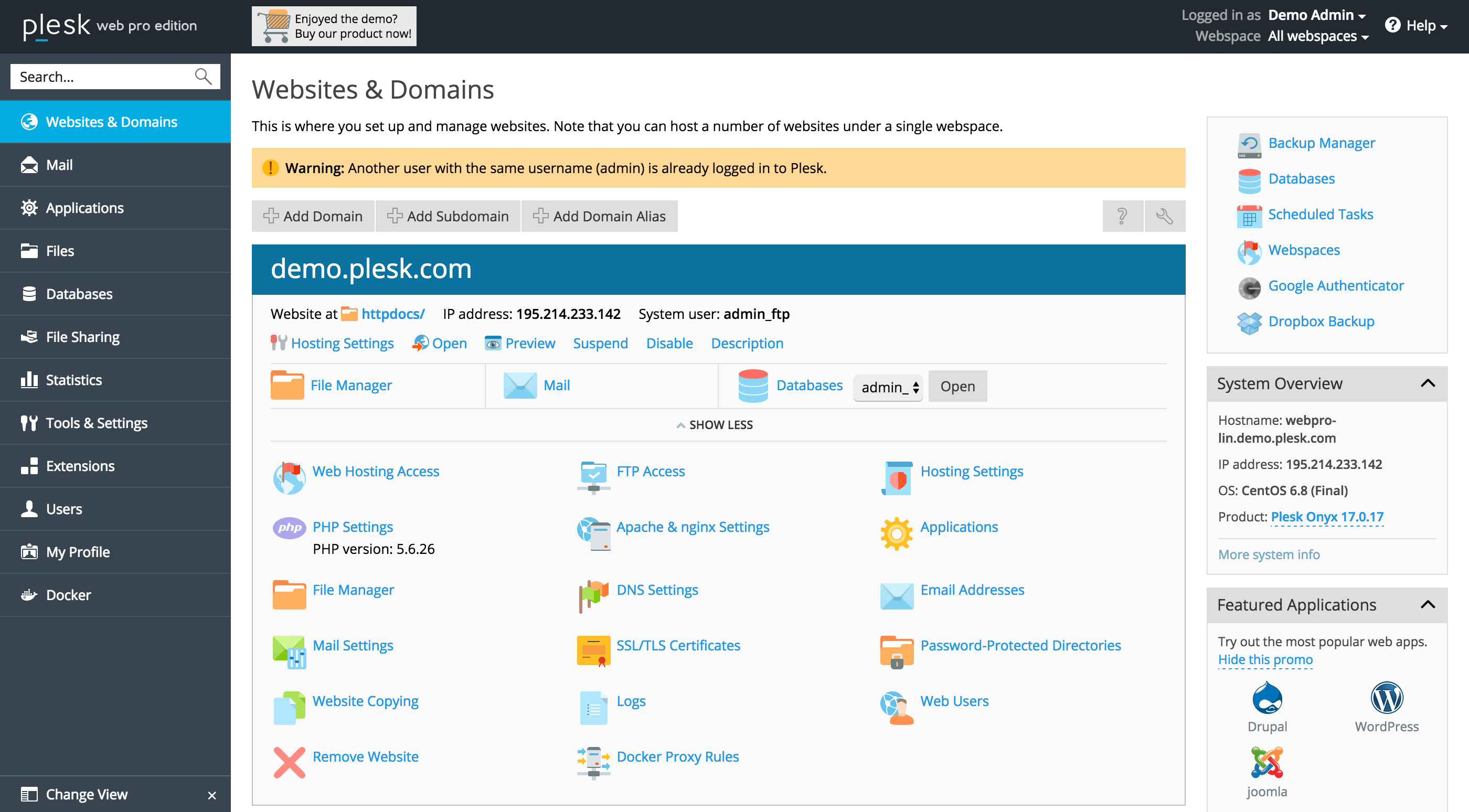
Når du jobber med plesk panel innstillinger, er det lurt å følge noen hovedpunkter. Her er en oversikt over innstillinger for nybegynnere:
- Opprett hosting-pakker
Du kan lage ulike hosting-pakker i Plesk Panel med tilpassede funksjoner. Sett disk-kvoter, trafikkbegrensninger og antall e-postkontoer slik du ønsker. - Domenestyring og DNS
Når du legger til et nytt domene, er det viktig å styre DNS-oppføringene (A, CNAME, MX, osv.) riktig. Alle DNS-innstillinger kan enkelt justeres direkte i Plesk. - Opprett databaser
Plesk har et enkelt grensesnitt for databaseadministrasjon. MySQL eller MSSQL kan opprettes, sikkerhetskopieres og gjenopprettes med noen få klikk. - E-postinnstillinger
Plesk gir god kontroll over e-postkontoer og videresendinger. Du kan også legge til SPF, DKIM og DMARC for å sikre god leveringsrate på e-postene dine.
Overvåking av serverressurser
For plesk panel webhotell er det kritisk å følge med på ressursbruk. Plesk viser CPU, RAM og diskbruk i sanntid, slik at du tidlig kan oppdage og løse eventuelle ytelsesproblemer.
Konfigurering av automatiske oppdateringer
Plesk Panel kan oppdateres automatisk – både selve panelet og applikasjonene du har installert (for eksempel WordPress, Joomla, utvidelser osv.). Oppdateringer lukker sikkerhetshull raskt. Du kan sette intervaller for oppdateringer, og aktivere automatiske oppdateringer for kritiske sikkerhetsfiks.
Sikkerhetsinnstillinger
Det finnes flere måter å sikre serveren med Plesk Panel. Her er de viktigste punktene du bør gå gjennom:
- Brannmur-regler: Du kan enkelt sette opp brannmur fra Plesk-panelet. Steng alle unødvendige porter, og tillat kun de tjenestene du faktisk bruker.
- Fail2Ban-konfigurasjon: Plesk har Fail2Ban-utvidelsen som kan blokkere IP-adresser etter feil innloggingsforsøk. Aktiver denne for å beskytte mot brute force-angrep.
- SSL/TLS-sertifikater: Med Let’s Encrypt eller andre SSL-leverandører kan du aktivere HTTPS for alle dine domener. Det gir tryggere bruk, og bedre SEO-ranking.
- Backup-funksjoner: Plesk har automatiske og manuelle backup-løsninger. Du kan lagre backup i skyen (Google Drive, Amazon S3 osv.) for ekstra trygghet.
E-post- og domenestyring
E-post og domener er sentralt i Plesk Panel. Du kan sette opp egne e-postadresser per domene, legge til videresending og quota, og få full kontroll.
Plesk gjør det enkelt å administrere DNS per domene. Endre DNS-innstillinger med noen få klikk – det er enkelt å flytte domener eller legge til subdomener når alt styres fra panelet.
Fordeler og ulemper
Det er viktig å sammenligne fordeler og ulemper før du velger kontrollpanel. Plesk Panel har sterke sider, men er ikke perfekt.
Fordeler
- Brukervennlig grensesnitt: Lett å lære, spesielt for nybegynnere. De fleste oppgaver kan gjøres raskt via menyer.
- Støtte for flere plattformer: Kan brukes både på Windows og Linux-servere – gir stor fleksibilitet.
- Stort utvidelsesbibliotek: Støtter WordPress Toolkit, Docker, Git, Let’s Encrypt og mange flere integrasjoner.
- Sikkerhetsfunksjoner: Innebygde sikkerhetsverktøy, automatiske oppdateringer og Fail2Ban gjør panelet trygt.
Ulemper
- Lisenskostnad: Du må betale månedlig eller årlig for Plesk-lisens. Det finnes gratis alternativer som cPanel, DirectAdmin eller VestaCP, som kan være mer økonomiske.
- Ressursbruk: Plesk Panel bruker mer ressurser enn noen andre, enklere kontrollpaneler – dette kan være en ulempe for små servere.
- Avansert konfigurasjon: Noen spesialtilpasninger krever manuelle grep via kommandolinjen, og ikke alt kan gjøres fra panelet.
Alternative metoder og løsninger
Det finnes flere alternativer til plesk panel webhotell hvis du vil se på andre kontrollpaneler:
- cPanel/WHM: Det mest brukte kontrollpanelet i bransjen. Brukervennlig, men har omtrent samme lisenskostnad som Plesk.
- DirectAdmin: Rimeligere lisens og enklere grensesnitt – populært blant mindre leverandører.
- VestaCP: Open source og gratis. Bra for enkle oppsett, men ikke like avansert som Plesk.
- ISPConfig: Også gratis og open source, med mange funksjoner, men krever mer teknisk kompetanse å bruke.
Valg av kontrollpanel avhenger av behov og budsjett. For bedrifter og de som ønsker utvidbarhet og mange moduler, er Plesk Panel et solid valg.
Praktiske eksempler
La oss se noen typiske scenarier for bruk av Plesk Panel:
- Administrasjon av mange nettsider: Byråer kan enkelt styre flere kunders nettsteder fra én server og ett panel.
- Automatisk WordPress-installasjon: Med “WordPress Toolkit” kan du sette opp en nettbutikk eller hjemmeside på få minutter – perfekt for de som vil vokse på nett.
- Sikker e-post for bedrifter: Hosting-leverandører kan sette opp DKIM og SPF for kunders e-post direkte i Plesk, og sikre pålitelig og trygg e-postflyt.
Ofte stilte spørsmål (OSS)
Her svarer jeg på de vanligste spørsmålene om plesk panel installasjon, plesk panel innstillinger og plesk panel webhotell.
Spørsmål 1: Hva er minstekravene for å installere Plesk Panel?
Du bør ha minst 1-2 GB RAM og én CPU-kjerne for grunnleggende installasjon. Hvis du har mye trafikk eller mange nettsteder, anbefales mer ressurser for stabil drift.
Spørsmål 2: Kan utseendet til Plesk Panel tilpasses?
Ja, du kan endre standard tema eller fargeoppsett for å tilpasse grensesnittet. Avansert tilpasning er derimot mer begrenset enn i cPanel.
Spørsmål 3: Hva gjør jeg hvis jeg får feil under installasjon eller oppdatering?
Sjekk først at tjenestene (Apache, Nginx, MySQL osv.) kjører. Feil under oppdatering skyldes ofte versjonskonflikt eller lite diskplass. Se Plesks offisielle dokumentasjon eller ta kontakt med din serveradministrator for hjelp.
Du kan også lese vårt innlegg om sammenligning av kontrollpaneler. Besøk offisiell Plesk-side for mer utfyllende informasjon.
Oppsummering og konklusjon
Oppsummert: Plesk Panel er et brukervennlig, fleksibelt og utvidbart kontrollpanel for både nybegynnere og avanserte brukere. Med riktig plesk panel installasjon og plesk panel innstillinger får du enkel administrasjon av servere og nettsteder. Husk å vurdere lisenskostnad og ressursbruk før du bestemmer deg. Vi håper denne guiden har gitt deg nyttig innsikt for plesk panel webhotell og valg av kontrollpanel.
Nå kan du administrere webprosjektene dine profesjonelt, stabilt og sikkert med Plesk Panel. Hvis du vil ha mer informasjon eller vurderer et annet kontrollpanel, anbefaler vi å lese om alternativene nevnt ovenfor.