 Afrikaans
 Azərbaycan
 Bosanski
 Čeština
 Dansk
Dansk Deutsch
 English
 Español
 Filipino
 Français
 Hrvatski
 Indonesia
 Italiano
 Magyar
 Melayu
 Nederlands
 Norsk
Norsk Oʻzbek
 Polski
 Português
 Română
 Slovenčina
 Slovenščina
 Suomi
Suomi Svenska
 Tiếng Việt
 Türkçe
 Ελληνικά
 Беларуская
 Български
 Русский
 Српски
 Українська
 עברית
עברית اردو
اردو العربية
 پښتو
پښتو فارسی
فارسی አማርኛ
አማርኛ मराठी
मराठी বাংলা
বাংলা தமிழ்
தமிழ் ไทย
ไทย မြန်မာ
 한국어
한국어 中文
中文 日本語
日本語

Pozdrav! U ovom članku podijelit ću detaljne informacije o instalaciji Plesk panela, postavkama Plesk panela te Plesk panel hosting opcijama, prilagođeno lokalnim potrebama. Tražite li snažno, intuitivno i fleksibilno rješenje za upravljanje serverima ili web stranicama, Plesk Panel je izvrsna opcija. U nastavku ćete pronaći sve – od instalacije, sigurnosnih postavki, prednosti i mana, do alternativnih rješenja i praktičnih primjera primjene.
Što je Plesk Panel?
Plesk Panel je web-bazirani kontrolni panel koji omogućuje jednostavno upravljanje serverima i hostingom. Prvi put se pojavio 2001. godine te je od tada postao jedan od najpopularnijih panela na tržištu, uz stalna ažuriranja. Radi na Windows i Linux operativnim sustavima, a posebno se ističe zbog "jedan klik" instalacije, intuitivnog sučelja i bogate podrške za dodatke.
Instalacija Plesk panela
Instalacija Plesk panela uglavnom je jednostavna i brza. Možete koristiti automatske metode koje nude vaši hosting provideri, ili ručno instalirati panel. Osnovni koraci su:
- Odabir servera: Plesk je kompatibilan s Linux (Ubuntu, CentOS, Debian itd.) i Windows serverima. Prije početka provjerite kompatibilnost operativnog sustava.
- Preuzimanje instalacijskog paketa: Instalaciju možete započeti sa službene Plesk stranice ili putem panela vašeg hosting providera. Većina cloud platformi (AWS, Google Cloud itd.) nudi Plesk kao gotovu sliku.
- Osnovna konfiguracija: Instalacijski čarobnjak traži licencni ključ, administratorsku lozinku i e-mail adresu. Obavezno unesite ispravne podatke.
- Odabir dodataka: Već u instalaciji možete uključiti popularne dodatke poput WordPress Toolkita, Docker podrške ili Let’s Encrypt SSL.
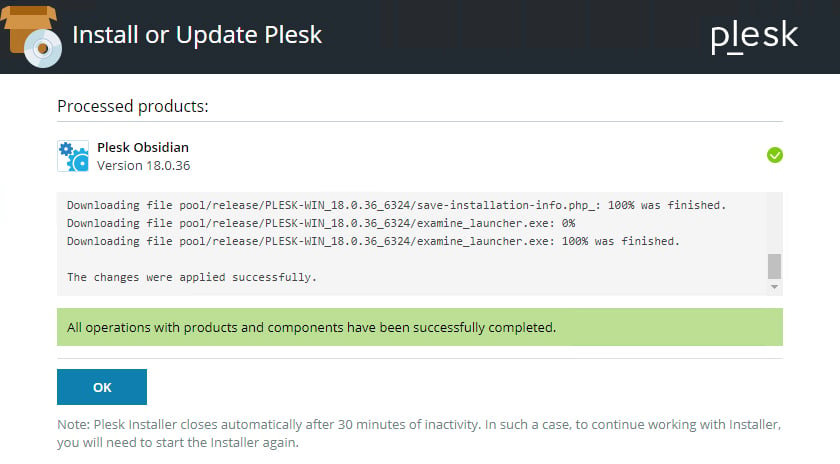
- Potvrda instalacije: Nakon što završite sve postavke, kreće instalacija. Po završetku, pristupite panelu (obično https://server-ip-adresa:8443) i provjerite radi li.
- Plesk instalacija na Ubuntu, CentOS: Jednostavno putem terminala:
sh <(curl https://autoinstall.plesk.com/one-click-installer || wget -O - https://autoinstall.plesk.com/one-click-installer) - Web instalacija: Možete koristiti https://get.plesk.com/ i dovršiti instalaciju unosom administratorske lozinke.
Nakon ovih koraka, Plesk Panel je spreman za korištenje. Prilikom prvog prijavljivanja optimizirajte postavke – provjerite potrošnju resursa, backup planove i sigurnosne mjere.
Osnovne postavke Plesk panela
Postavke Plesk panela najbolje je pratiti po temama, osobito ako ste početnik. Ova lista sažima ključne postavke:
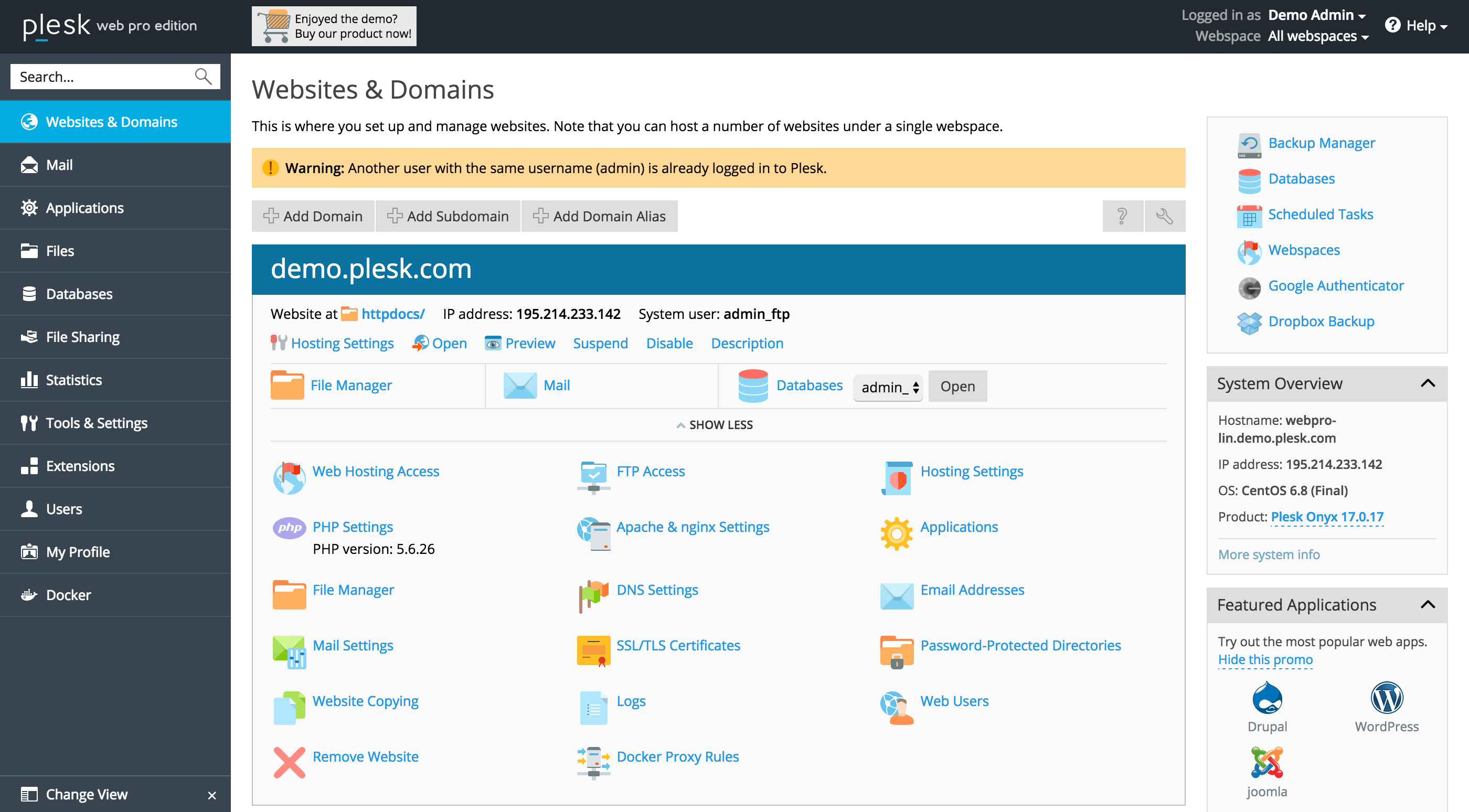
- Kreiranje hosting paketa
Možete definirati razne hosting pakete s različitim parametrima – diskovna kvota, mjesečni promet, broj e-mail računa itd. Prilagodite ih prema potrebama klijenata. - Upravljanje domenama i DNS-om
Za svaku novu domenu, DNS zapise (A, CNAME, MX itd.) možete lako uređivati i prilagođavati unutar Plesk panela. - Izrada i upravljanje bazama podataka
MySQL i MSSQL baze je moguće kreirati, backupirati ili vratiti kroz jednostavno sučelje – bez potrebe za terminalom. - E-mail postavke
Plesk omogućuje detaljnu kontrolu nad e-mail računima, prosljeđivanjem i kvotama. Podržava SPF, DKIM i DMARC protokole radi bolje isporuke e-pošte.
Praćenje resursa servera
Kod Plesk panel hosting rješenja, ključno je pratiti potrošnju resursa. Plesk u realnom vremenu prikazuje podatke o CPU-u, RAM-u i disku, što pomaže u ranom otkrivanju mogućih problema s performansama.
Konfiguracija automatskih ažuriranja
Plesk nudi automatska ažuriranja za sebe i aplikacije (WordPress, Joomla, razni dodaci). Automatska ažuriranja pomažu u brzom zatvaranju sigurnosnih propusta. Možete odrediti periodičnost (tjedno/dnevno) i aktivirati instalaciju kritičnih zakrpa odmah po objavi.
Sigurnosne postavke
Plesk Panel omogućuje više razina zaštite servera. Ključne točke:
- Firewall pravila: Plesk ima ugrađene postavke vatrozida. Zatvorite nepotrebne portove i dopustite samo nužne servise.
- Fail2Ban konfiguracija: Fail2Ban dodatak u Plesku blokira IP adrese kod ponovljenih neuspješnih prijava. Aktivirajte ga radi zaštite od brute-force napada.
- SSL/TLS certifikati: Preko Let’s Encrypt ili drugog provajdera, možete dodati SSL certifikat i šifrirati sav promet – što je važno za povjerenje korisnika i SEO.
- Backup opcije: Plesk omogućuje automatske ili ručne backupove u zadanim intervalima. Backup se može pohraniti i u cloud (Google Drive, Amazon S3 itd.).
Upravljanje e-mailovima i domenama
Korištenje Plesk panela olakšava upravljanje e-mail adresama i domenama. Za svaku domenu možete kreirati posebne e-mail adrese, postaviti prosljeđivanje i kvote.
Plesk nudi i DNS upravljanje po domeni, što omogućuje jednostavno dodavanje ili promjenu DNS zapisa bez komplikacija. Prijelaz na drugi sustav ili dodavanje subdomena je vrlo jednostavno.
Prednosti i nedostaci
Pri izboru kontrolnog panela važno je odvagnuti prednosti i nedostatke. Plesk Panel je u nekim segmentima vrlo istaknut, ali nije bez mana.
Prednosti
- Jednostavno sučelje: Početnici brzo savladavaju rad s panelom. Sve se može odraditi kroz izbornike.
- Podrška za više platformi: Radi na Windows i Linux serverima – što je idealno za razne projekte.
- Bogat ekosustav dodataka: Podržava WordPress Toolkit, Docker, Git, Let’s Encrypt i brojne druge integracije.
- Sigurnosne funkcije: Ugrađeni sigurnosni alati, automatska ažuriranja i Fail2Ban.
Nedostaci
- Cijena licence: Većina Plesk paketa zahtijeva mjesečnu ili godišnju licencu. Postoje besplatne alternative (DirectAdmin, VestaCP) koje su povoljnije.
- Potrošnja resursa: Na manjim ili slabijim serverima Plesk može koristiti više resursa u odnosu na lagane panele.
- Ograničenja kod naprednih postavki: Neke napredne promjene zahtijevaju ručno podešavanje – što može biti izazov za korisnike bez iskustva u radu s terminalom.
Različite metode i alternative
Osim Plesk panel hosting rješenja, postoje i drugi popularni kontrolni paneli:
- cPanel/WHM: Najpoznatije rješenje, vrlo intuitivno. Licenca je skuplja, slično kao Plesk.
- DirectAdmin: Cjenovno povoljniji i jednostavniji za korištenje.
- VestaCP: Besplatan i open-source, ali s ograničenom podrškom i dodatcima u odnosu na Plesk.
- ISPConfig: Također besplatan, no zahtijeva više tehničkog znanja za upravljanje.
Izbor panela ovisi o vašim potrebama i budžetu. Za profesionalno upravljanje, uz bogat ekosustav dodataka, Plesk je odličan izbor.
Praktični primjeri
Da biste bolje razumjeli Plesk Panel, evo nekoliko tipičnih scenarija:
- Upravljanje više web stranica: Agencije koje hostaju više webova mogu sve klijente kontrolirati iz jednog panela.
- Automatska WordPress instalacija: Vlasnici web shopova mogu putem WordPress Toolkita podići e-commerce stranice u nekoliko klikova – bez komplikacija.
- Napredna e-mail zaštita: Hosting tvrtke mogu klijentima ponuditi sigurne e-mail usluge uz DKIM i SPF postavke, smanjujući rizik od neželjene pošte.
Često postavljana pitanja (FAQ)
Ovdje odgovaramo na najčešća pitanja o instalaciji Plesk panela, postavkama Plesk panela i Plesk panel hostingu:
Pitanje 1: Minimalni zahtjevi za instalaciju Plesk panela
Za osnovnu instalaciju, server treba imati barem 1-2 GB RAM-a i 1 CPU jezgru. Ako planirate veći promet ili više web stranica, preporučuje se više resursa.
Pitanje 2: Može li se izgled Plesk panela prilagoditi?
Da, možete mijenjati zadani izgled i boje panela, ali napredne prilagodbe su ograničene u odnosu na cPanel.
Pitanje 3: Što ako dođe do greške tijekom instalacije ili ažuriranja?
Provjerite radi li Apache, Nginx, MySQL i drugi servisi. Najčešći uzroci su neusklađenost verzija ili nedostatak prostora na disku. Preporučujemo službenu Plesk dokumentaciju ili kontaktiranje vašeg sistem administratora.
Povezano: pogledajte naš članak o usporedbi hosting panela. Također, službeni Plesk web nudi detaljne resurse.
Zaključak i sažetak
Ukratko – Plesk Panel je kontrolni panel koji se ističe intuitivnošću, podrškom za više platformi i bogatstvom dodataka. Pogodan je za početnike i napredne korisnike. Instalacija Plesk panela i postavke Plesk panela su jednostavne, uz olakšanu administraciju servera. No, imajte na umu licencne troškove i potrošnju resursa pri odabiru.
Nadamo se da vam je ovaj vodič pomogao u odabiru Plesk panel hosting rješenja. Sada možete profesionalno upravljati svojim web projektima – stabilno, sigurno i brzo. Ako želite više informacija ili razmatrate alternativne panele, preporučujemo da istražite spomenute opcije.