 Afrikaans
 Azərbaycan
 Bosanski
 Čeština
 Dansk
Dansk Deutsch
 English
 Español
 Filipino
 Français
 Hrvatski
 Indonesia
 Italiano
 Magyar
 Melayu
 Nederlands
 Norsk
Norsk Oʻzbek
 Polski
 Português
 Română
 Slovenčina
 Slovenščina
 Suomi
Suomi Svenska
 Tiếng Việt
 Türkçe
 Ελληνικά
 Беларуская
 Български
 Русский
 Српски
 Українська
 עברית
עברית اردو
اردو العربية
 پښتو
پښتو فارسی
فارسی አማርኛ
አማርኛ मराठी
मराठी বাংলা
বাংলা தமிழ்
தமிழ் ไทย
ไทย မြန်မာ
 한국어
한국어 中文
中文 日本語
日本語

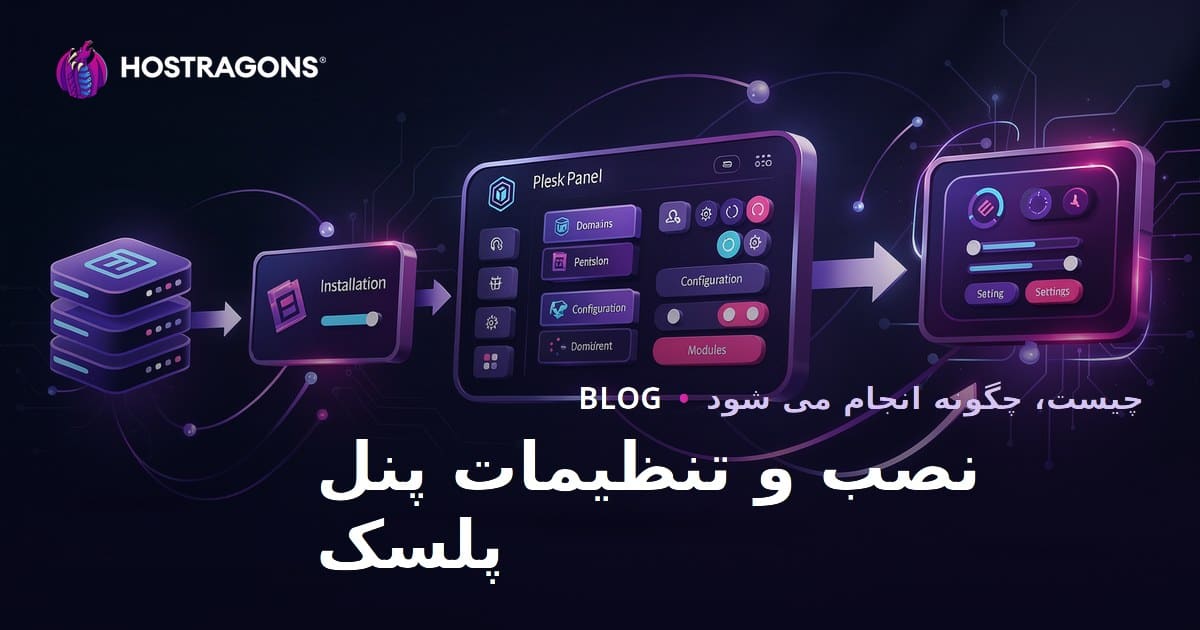
سلام! در این مقاله اطلاعات جامعتری در مورد نصب پنل Plesk، تنظیمات پنل Plesk و هاستینگ پنل Plesk به اشتراک میگذارم. اگر به دنبال یک رابط کاربری قدرتمند، کاربرپسند و بسیار منعطف برای مدیریت سرورها یا وبسایت خود هستید، پنل Plesk میتواند یک راهحل عالی برای شما باشد. در ادامه این مقاله به موضوعات مختلفی از جمله نصب، تنظیمات امنیتی، مزایا و معایب و راهحلهای جایگزین خواهیم پرداخت.
پنل Plesk چیست؟
پنل Plesk یک کنترل پنل مبتنی بر وب است که برای مدیریت آسانتر سرویسهای هاستینگ یا سرور شما طراحی شده است. این پنل که برای اولین بار در سال ۲۰۰۱ به بازار معرفی شد و از آن زمان بهطور مداوم بهروزرسانی شده است، بر روی سیستمعاملهای مختلفی مانند Windows و Linux کار میکند. ویژگی نصب "یککلیک" و رابط کاربری دوستانهاش آن را متمایز میکند.
نصب پنل Plesk
نصب پنل Plesk در اکثر مواقع سریع و بدون مشکل انجام میشود. شما میتوانید از گزینههای نصب خودکار که توسط ارائهدهنده سرور شما ارائه شده استفاده کنید یا به صورت دستی نصب را انجام دهید. در اینجا مراحل اصلی را توضیح میدهیم:
- انتخاب سرور: پنل Plesk بر روی سیستمعاملهای Linux (Ubuntu، CentOS، Debian و غیره) یا Windows بهصورت بدون مشکل عمل میکند. قبل از شروع نصب، باید سازگاری سیستمعامل را بررسی کنید.
- بسته نصب: شما میتوانید از وبسایت رسمی Plesk یا پنلهای ارائهدهنده سرور خود برای شروع نصب استفاده کنید. اکثر خدمات ابری (AWS، Google Cloud و غیره) Plesk را به صورت تصویر نیز ارائه میدهند.
- پیکربندی اصلی: در wizard نصب، از شما خواسته میشود تا کلید لایسنس، رمز عبور مدیر و آدرس ایمیل خود را وارد کنید. این اطلاعات را حتماً بهدرستی وارد کنید.
- گزینههای افزونه: در مرحله نصب، میتوانید افزونههای محبوبی مانند WordPress Toolkit، Docker، Let’s Encrypt را اضافه کنید.
- تأیید نصب: بعد از اتمام تمام تنظیمات، نصب شروع میشود. بعد از اتمام ایجاد، میتوانید با ورود به پنل Plesk (معمولاً https://آدرس-آیپی-سرور:8443) تأیید کنید که همه چیز به درستی کار میکند.
- نصب بر روی Ubuntu، CentOS و ... با یک فرمان: با استفاده از
sh <(curl https://autoinstall.plesk.com/one-click-installer || wget -O - https://autoinstall.plesk.com/one-click-installer)میتوانید نصب را انجام دهید. - نصب از وبسایت: با وارد کردن رمز عبور سرور خود از آدرس https://get.plesk.com/ میتوانید نصب را نیز انجام دهید.
پس از انجام این مراحل، میتوانید بهطور کلی شروع به استفاده از پنل Plesk کنید. در اولین ورود خود به پنل، فراموش نکنید که تنظیمات را بهینه کنید. حتماً استفاده منابع سرور، برنامههای پشتیبانگیری و تدابیر امنیتی را بررسی کنید.

تنظیمات پایه پنل Plesk
هنگام انجام تنظیمات پنل Plesk، بهتر است نکات مهم را با زیر عنوانهای مشخص دنبال کنید. لیست زیر، تنظیمات پایهای است که باید تازهکارها به آن توجه کنند:
- ایجاد بستههای هاستینگ
شما میتوانید بستههای هاستینگ متفاوتی را از طریق پنل Plesk ایجاد کرده و ویژگیها را به این بستهها اختصاص دهید. برای مثال، میتوانید محدودیتهای دیسک، محدودیت ترافیک و تعداد حسابهای ایمیل را طبق نیازتان تنظیم کنید. - مدیریت دامنه و DNS
هنگام افزودن یک دامنه جدید، سفرکردن به ثبت DNS (A، CNAME، MX و غیره) به درستی در پنل Plesk بسیار مهم است. میتوانید به راحتی تنظیمات DNS دامنههایی که ایجاد کردهاید را از طریق پنل تغییر دهید. - ایجاد پایگاه داده
مدیریت پایگاه داده در Plesk دارای یک رابط کاربری بسیار ساده است. میتوانید پایگاههایی مثل MySQL یا MSSQL را با چند کلیک ایجاد، پشتیبانگیری یا بازیابی کنید. - تنظیمات ایمیل
پنل Plesk کنترل دقیقی بر روی حسابهای ایمیل و ارجاعات آنها فراهم میکند. با اضافه کردن پروتکلهای تأیید هویت ایمیل مانند SPF، DKIM و DMARC میتوانید قابلیت تحویل ایمیل را افزایش دهید.
نظارت بر منابع سرور
یکی از مهمترین جنبههای هاستینگ پنل Plesk نظارت بر مصرف منابع شما است. در پنل Plesk، میتوانید آمار CPU، RAM و مصرف دیسک را به صورت زمان واقعی مشاهده کنید. این کار به شما کمک میکند تا مشکلات عملکردی پیش رو را زودتر شناسایی کنید.
پیکربندی بهروزرسانیهای خودکار
پنل Plesk گزینههای بهروزرسانی خودکار را هم برای خود و هم برای برنامههایی که میزبانی میکند (مانند WordPress، Joomla، افزونهها و غیره) ارائه میدهد. بهروزرسانیهای خودکار به شما کمک میکنند تا آسیبپذیریها را به سرعت رفع کنید. میتوانید فاصله زمانی بهروزرسانیها را به صورت هفتگی یا روزانه تعیین کنید و در صورت ارائه یک وصله بحرانی، گزینه نصب خودکار را فعال کنید.
تنظیمات امنیتی
با استفاده از پنل Plesk، روشهای مختلفی برای تأمین امنیت سرور وجود دارد. در اینجا نکات مهمی وجود دارد که باید به آنها توجه کرد:
- قوانین فایروال: پنل Plesk به شما این امکان را میدهد که تنظیمات بنیادی فایروال را از داخل پنل تنظیم کنید. پورتهای غیرضروری را که خارج از پورتهای استاندارد هستند بسته و فقط به سرویسهای ضروری اجازه دسترسی دهید.
- پیکربندی Fail2Ban: پنل Plesk با افزونه Fail2Ban میتواند تلاشهای ناموفق برای ورود را شناسایی و IPها را مسدود کند. با فعال کردن این ویژگی، میتوانید حفاظت اضافی در برابر حملات بروتفورس ایجاد کنید.
- گواهیهای SSL/TLS: با اضافه کردن گواهی از طریق Let's Encrypt یا دیگر تأمینکنندگان SSL، میتوانید تمام ترافیک را رمزگذاری کنید. این مرحله، هم اعتماد کاربران را بالا میبرد و هم به بهبود سئو کمک میکند.
- ویژگیهای پشتیبانگیری: مدیریت پشتیبانگیری در پنل Plesk این امکان را به شما میدهد که بهطور خودکار یا دستی در فواصل معین از سرور خود پشتیبان تهیه کنید. همچنین میتوانید از پشتیبانها به فضای ابری (Google Drive، Amazon S3 و غیره) انتقال دهید.
مدیریت ایمیل و دامنه
استفاده از پنل Plesk برای مدیریت فرآیندهای ایمیل و دامنه نیز امری بسیار مهم است. شما میتوانید برای هر دامنه آدرسهای ایمیل خاصی ایجاد کرده، ارجاعات اضافه کنید و محدودیتهای مصرف را تعیین کنید.
علاوه بر این، پنل Plesk مدیریت DNS به ازای هر دامنه را نیز ارائه میدهد که انجام تنظیمات را سادهتر میکند. به سادگی میتوانید رکوردهای DNS خود را از طریق پنل و با چند کلیک راحت تغییر دهید و انطباق با سیستمهای مختلف یا اضافه کردن زیر دامنه (subdomain) را بدون دردسر انجام دهید.

مزایا و معایب
هنگام انتخاب یک کنترل پنل، مقایسه مزایا و معایب آن اهمیت زیادی دارد. پنل Plesk در برخی جنبهها واقعاً متمایز است، اما باید بهیاد داشته باشید که این سیستم همچنان بینقص نیست.
مزایا
- رابط کاربری کاربرپسند: بهویژه برای تازهکارها، منحنی یادگیری آن کم است. کلیه مراحل به سرعت از طریق منوها انجام میشود.
- پشتیبانی از چند پلتفرم: قابلیت عملکرد روی سرورهای مبتنی بر Windows و Linux یک مزیت بزرگ به حساب میآید.
- اکوسیستم وسیع افزونهها: از بسیاری از ادغامها مانند WordPress Toolkit، Docker، Git، Let’s Encrypt و بسیاری دیگر پشتیبانی میکند.
- ویژگیهای امنیتی: با ابزارهایی مانند امنیت داخلی، بهروزرسانیهای خودکار و Fail2Ban همراه میشود.
معایب
- هزینه لایسنس: برای استفاده از پنل Plesk معمولاً به هزینه لایسنس ماهانه یا سالانه نیاز خواهید داشت. این موضوع ممکن است در مقایسه با جایگزینهای رایگان مانند cPanel یا DirectAdmin یک عیب ایجاد کند.
- مصرف منابع: بهویژه در سرورهای کوچک یا کم ظرفیت، پنل Plesk میتواند منابع بیشتری نسبت به پنلهای سبکتر مصرف کند.
- مشکلات در تنظیمات خاص: برخی از تغییرات انجام شده از طریق پانل به اندازه مداخله از خط فرمان موثر نیستند. در تنظیمات پیشرفته، گاه نیاز به تنظیمات دستی وجود دارد.
روشها و گزینههای جایگزین
بهجز هاستینگ پنل Plesk، چندین گزینه محبوب دیگر وجود دارند که میتوانند نیاز شما به کنترل پنل را تأمین کنند:
- cPanel/WHM: از معروفترین راهحلها در صنعت است و به خاطر ساختار کاربرپسندش شناخته شده است. اما هزینه لایسنس آن در سطح مشابهی با Plesk قرار دارد.
- DirectAdmin: هزینه لایسنس پایینتر و رابط کاربری سادهتر میتواند و دلیل انتخاب این گزینه باشد.
- VestaCP: یک گزینه رایگان و متن باز است، اما پشتیبانی و امکانات افزونههای پیشرفتهاش به اندازه Plesk نیست.
- ISPConfig: نیز یک گزینه رایگان و متن باز است. با اینکه ویژگیهای زیادی دارد، اما برای استفاده نیاز به اطلاعات و تجربه اضافی دارد.
البته که کنترل پنلی که انتخاب میکنید، کاملاً به نیازها و بودجه شما بستگی دارد. اگر به مدیریت سطح سازمانی نیاز دارید و میخواهید از پشتیبانی وسیع افزونهها بهرهمند شوید، پنل Plesk یک گزینه بسیار خوب است.
نمونههای عملی
برای درک بهتر عملکرد پنل Plesk، با برخی از سناریوهای مثال به جلو برویم:
- مدیریت وبسایتهای چندگانه: آژانسهایی که چندین وبسایت را در یک سرور میزبانی میکنند، میتوانند به راحتی سایتهای مشتریان خود را مدیریت کرده و از یک نقطه کنترل کنند.
- نصب خودکار WordPress: کاربری که به دنبال گسترش مقیاس فروشگاه الکترونیکی خود است، میتواند با افزونه "WordPress Toolkit" تنها با چند کلیک به طور سریع و ایمن وبسایت تجارت الکترونیک خود را راهاندازی کند.
- کنترل دقیق ایمیل: ارائهدهنده هاستینگ که خدمات ایمیل سازمانی به مشتریان خود ارائه میدهد، میتواند با انجام تنظیمات DKIM و SPF از طریق پنل Plesk، ترافیک ایمیل امنی را فراهم کند.
سوالات متداول (FAQ)
در این بخش به برخی از سوالات پر تکرار در مورد نصب پنل Plesk، تنظیمات پنل Plesk و هاستینگ پنل Plesk پاسخ میدهم.
سوال 1: حداقل نیازمندیهای سیستم برای نصب پنل Plesk چیست؟
بهطور کلی، یک سرور با ۱-۲ GB RAM و حداقل ۱ هسته CPU برای نصب اولیه کافی است. اما اگر ترافیک شما زیاد است یا وبسایتهای زیادی را میزبانی میکنید، منابع بالاتری توصیه میشود.
سوال 2: آیا میتوان تم یا ظاهر پنل Plesk را سفارشی کرد؟
بله، میتوانید با تغییر تم پیشفرض یا تنظیمات رنگها، ظاهر پنل را تا حدودی شخصیسازی کنید. اما سفارشیسازیهای پیشرفته در مقایسه با cPanel ممکن است محدود باشد.
سوال 3: اگر در طول نصب یا بهروزرسانی خطا دریافت کردم، چه باید بکنم؟
اولین کاری که باید انجام دهید این است که ببینید سرویسها (Apache، Nginx، MySQL و غیره) کار میکنند یا خیر. خطاهای بهوجود آمده حین بهروزرسانی غالباً به عدم سازگاری نسخه یا فضای دیسک ناکافی مربوط میشود. در صورت لزوم میتوانید به مستندات رسمی Plesk مراجعه کنید یا از مدیر سیستم خود کمک بگیرید.
شما میتوانید مقاله مشابه ما با عنوان مقایسه پنلهای هاستینگ را در سایت ما بخوانید. همچنین وبسایت رسمی Plesk نیز منبع مفیدی ارائه میدهد.
نتیجهگیری و خلاصه
بهطور خلاصه، پنل Plesk با ساختار کاربرپسند، پشتیبانی از چند پلتفرم و گزینههای گسترده افزونههایش متمایز است. این پنل یک محیط کاربری کارآمد برای تازهکارها و کاربران متوسط تا پیشرفته فراهم میکند. نصب پنل Plesk و تنظیمات پنل Plesk به درستی انجام شود، مدیریت سرور بسیار آسان خواهد شد. با این حال، به هزینه لایسنس و مصرف بالاتر منابع نیز باید توجه شود. امیدواریم این راهنما، یک راهنمای جامع برای شما در خدمات هاستینگ پنل Plesk باشد.
حالا میتوانید پنل Plesk را به صورت حرفهای استفاده کنید و پروژههای وب خود را بهطور پایدار، امن و سریع مدیریت کنید. اگر به جزئیات بیشتری نیاز دارید یا در نظر دارید به پنل کنترل دیگری بروید، توصیه میکنیم گزینههای ذکر شده در مقاله را بررسی کنید.