 Afrikaans
 Azərbaycan
 Bosanski
 Čeština
 Dansk
Dansk Deutsch
 English
 Español
 Filipino
 Français
 Hrvatski
 Indonesia
 Italiano
 Magyar
 Melayu
 Nederlands
 Norsk
Norsk Oʻzbek
 Polski
 Português
 Română
 Slovenčina
 Slovenščina
 Suomi
Suomi Svenska
 Tiếng Việt
 Türkçe
 Ελληνικά
 Беларуская
 Български
 Русский
 Српски
 Українська
 עברית
עברית اردو
اردو العربية
 پښتو
پښتو فارسی
فارسی አማርኛ
አማርኛ मराठी
मराठी বাংলা
বাংলা தமிழ்
தமிழ் ไทย
ไทย မြန်မာ
 한국어
한국어 中文
中文 日本語
日本語

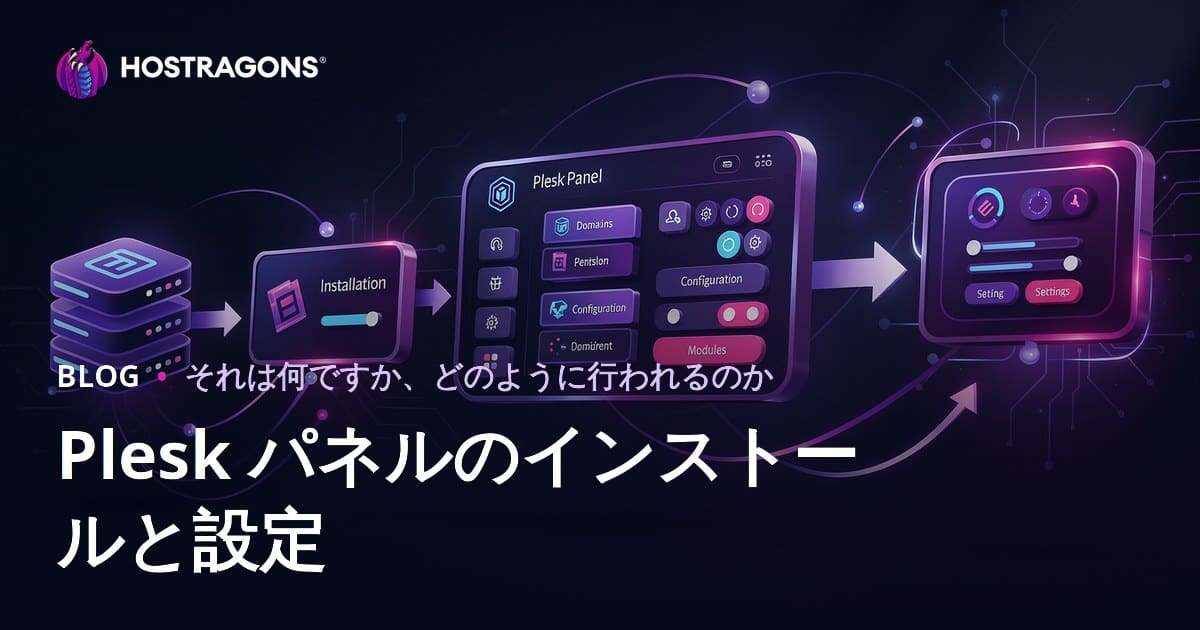
こんにちは!この記事では、Pleskパネルのインストール、設定、およびホスティングに関する包括的な情報を共有します。サーバーやウェブサイトを管理するための強力で、ユーザーフレンドリーで、高い柔軟性を持つインターフェイスをお探しなら、Pleskパネルは理想的なソリューションとなるでしょう。この記事では、インストールからセキュリティ設定、利点や欠点、さらには代替手段まで、さまざまなトピックについて詳細に説明します。
&bsp;
Pleskパネルとは?
Pleskパネルは、サーバーまたはホスティングサービスをより簡単に管理できるように設計された、高機能のウェブベースのコントロールパネルです。初めて2001年にリリースされ、それ以来常に更新されているPleskは、WindowsやLinuxなどの異なるオペレーティングシステムで動作します。特に「ワンクリック」インストール機能、ユーザーフレンドリーなインターフェース、および豊富なプラグインサポートで際立っています。
Pleskパネルのインストール
Pleskパネルのインストールは、ほとんどの場合迅速かつスムーズです。サーバープロバイダーが提供する自動インストールオプションを通じて進めることもできますし、手動インストールも可能です。以下は基本的なステップです:
- サーバーの選択:Pleskは、Linux(Ubuntu、CentOS、Debianなど)やWindowsオペレーティングシステムで問題なく動作します。インストールを開始する前に、オペレーティングシステムの互換性を確認してください。
- インストールパッケージ:Pleskの公式ウェブサイトやサーバープロバイダーのパネルからインストールを開始できます。ほとんどのクラウドサービス(AWS、Google Cloudなど)は、Pleskをイメージとして提供しています。
- 基本設定:インストーラーは、ライセンスキー、管理者パスワード、メールアドレスを要求します。この情報は必ず正確に入力してください。
- プラグインオプション:インストールプロセス中にWordPress Toolkit、Docker、Let's Encryptなどの人気プラグインを含めることができます。
- インストールの確認:すべての設定が完了したら、インストールが開始されます。完了後、Pleskパネルにログインして(通常はhttps://サーバー-ipアドレス:8443)動作を確認できます。
- Plesk Ubuntu、CentOSなどのオペレーティングシステムで:
sh <(curl https://autoinstall.plesk.com/one-click-installer || wget -O - https://autoinstall.plesk.com/one-click-installer)コマンドでインストールできます。 - ウェブインストール:https://get.plesk.com/ URLでサーバーパスワードを入力してインストールを完了することもできます。
これらのステップが完了したら、Pleskパネルを基本的に使用開始できます。初めてのログイン時には設定を最適化することを忘れないでください。サーバーのリソース使用、バックアッププラン、セキュリティ対策などの問題を必ず確認してください。

Pleskパネルの基本設定
Pleskパネルの設定を行う際、最も重要なポイントを見出しに従って追跡することが便利です。以下のリストは、新規ユーザーが考慮すべき基本的な設定をまとめています:
- ホスティングパッケージの作成
Pleskパネルを通じてさまざまなホスティングパッケージを作成し、これらのパッケージに特徴を定義できます。例えば、ディスク容量、トラフィック制限、メールアカウント数などのパラメータを自由に設定できます。 - ドメインとDNS管理
新しいドメインを追加する際に、DNSレコード(A、CNAME、MXなど)を正確にPleskパネルで管理することが重要です。設定したドメインのDNS構成をパネルから簡単に変更できます。 - データベースの作成
Pleskのデータベース管理は非常にシンプルなインターフェースを持っています。MySQLやMSSQLなどのデータベースを数回のクリックで作成し、バックアップや復元が行えます。 - メール設定
Pleskパネルでは、メールアカウントや転送の詳細な管理が可能です。SPF、DKIM、DMARCなどのメール認証プロトコルを追加してメールの配信可能性を向上させることができます。
サーバーリソースの監視
Pleskパネルのホスティングサービスにおいて最も重要なことの一つは、リソースの使用状況を監視することです。Plesk内では、CPU、RAM、ディスク使用量などの統計をリアルタイムで表示できます。これにより、パフォーマンスの問題を早期に検出することが容易になります。
自動更新の設定
Pleskパネルは、自身とホストしているアプリケーション(例:WordPress、Joomla、プラグインなど)に自動更新オプションを提供します。自動更新により、セキュリティホールを迅速に修正することができます。更新の間隔を週単位または日単位で設定し、重要なパッチが出たときに自動インストールオプションを有効にすることができます。
セキュリティ設定
Pleskパネルによってサーバーのセキュリティを確保するための異なる方法があります。以下は考慮すべき重要なポイントです:
- ファイアウォールルール:Pleskは、パネル内から基本的なファイアウォール設定を行うことを可能にします。標準ポート以外の不要なポートを閉じて、必要なサービスだけを許可してください。
- Fail2Banの設定:Pleskは、Fail2Banプラグインを使用して、不正なログイン試行を検出し、IPをブロックします。この機能を有効にすることで、ブルートフォース攻撃に対する追加の保護を提供できます。
- SSL/TLS証明書:Let's Encryptや他のSSLプロバイダーを使用して証明書を追加し、すべてのトラフィックを暗号化することができます。このステップは、ユーザーの信頼を高めるだけでなく、SEOランキングを向上させます。
- バックアップ機能:Pleskパネル内のバックアップ管理は、一定の間隔でサーバーの自動または手動のバックアップを取ることを可能にします。また、バックアップをクラウド(Google Drive、Amazon S3など)に移動させることもできます。
メールとドメイン管理
Pleskパネルを使用する際、メールおよびドメインのプロセスは非常に重要です。各ドメインについて専用のメールアドレスを作成し、転送を追加し、クォータ制限を設定できます。
さらに、Pleskパネルは、ドメインごとのDNS管理を提供し、設定を容易にします。DNSレコードをパネルから簡単なクリックで編集できるため、異なるシステムへの移行やサブドメインの追加が容易になります。

利点と欠点
コントロールパネルを選択する際は、たしかに利点と欠点を比較することが重要です。Pleskパネルは多くの点で優れていますが、完璧なシステムではないことも忘れないでください。
利点
- ユーザーフレンドリーなインターフェース:特に初心者にとっては学習曲線が緩やかです。すべての操作をメニューから迅速に行えます。
- マルチプラットフォームサポート:WindowsとLinuxベースのサーバーの両方で動作することは大きな利点です。
- 広範なプラグインエコシステム:WordPress Toolkit、Docker、Git、Let's Encryptなど多くのインテグレーションに対応しています。
- セキュリティ機能:内蔵のセキュリティ対策、自動更新、Fail2Banなどのツールとともに提供されます。
欠点
- ライセンスコスト:Pleskパネルを使用するためには、通常、月額または年額のライセンス料金が必要です。無料のcPanelの代替やDirectAdmin、VestaCPなどと比較するとデメリットとなることがあります。
- リソース使用:特に小型または低容量のサーバーでは、Pleskが他の軽量パネルに比べてより多くのリソースを消費する場合があります。
- 特別な設定の難しさ:パネルを通じて行われるいくつかの変更は、コマンドラインからの介入と同等ではありません。高度なカスタマイズでは、時に手動での設定が必要になることがあります。
さまざまな方法と代替案
Pleskパネルのホスティング以外にも、コントロールパネルのニーズを満たすいくつかの人気のある代替案があります:
- cPanel/WHM:業界で最も一般的なソリューションの一つであるcPanelは、ユーザーフレンドリーな構造で知られています。ただし、ライセンスコストに関してはPleskと同様のレベルです。
- DirectAdmin:ライセンスコストが低く、シンプルなインターフェースを持つことが選ばれる理由です。
- VestaCP:オープンソースで無料の代替ですが、高度なサポートとプラグインのオプションはPleskほどは充実していません。
- ISPConfig:こちらも無料でオープンソースの選択肢です。多くの機能を持っていますが、使用には追加の知識や経験が必要です。
もちろん、選択するコントロールパネルは、完全にあなたのニーズと予算に関連しています。企業レベルの管理を希望し、広範なプラグインサポートを利用したい場合、Pleskパネルは非常に良い選択です。
具体的な適用例
Pleskパネルの機能をよりよく理解するために、いくつかの具体的なシナリオを見ていきましょう:
- 複数のウェブサイトの管理:一つのサーバーで複数のウェブサイトをホストしている代理店は、クライアントのサイトを簡単に管理し、集中管理することができます。
- 自動WordPressインストール:Eコマースのスケールを拡大したいユーザーは、「WordPress Toolkit」プラグインを使って数回のクリックで迅速かつ安全にEコマースサイトを立ち上げることができます。
- 詳細なメール監視:企業向けのメールサービスを提供しているホスティングプロバイダーは、Pleskパネルを通じてDKIMおよびSPF設定を行うことで、安全なメールトラフィックを提供できます。
よくある質問 (FAQ)
このセクションでは、Pleskパネルのインストール、Pleskパネルの設定、およびPleskパネルホスティングに関する最もよくある質問をいくつかお答えします。
質問 1: Pleskパネルをインストールするための最低システム要件は何ですか?
通常、1-2 GBのRAMと少なくとも1 CPUコアを持つサーバーで基本的なインストールが可能です。ただし、トラフィックが高い場合や多数のウェブサイトをホストする場合は、より高いリソースが推奨されます。
質問 2: Pleskパネルのテーマや外観はカスタマイズできますか?
はい、Pleskパネル内でデフォルトのテーマを変更したり、カラースキームを調整したりすることで、パネルの外観を部分的にカスタマイズできます。ただし、高度なカスタマイズはcPanelと比較すると制限があるかもしれません。
質問 3: インストールまたは更新中にエラーが発生した場合はどうすればよいですか?
まず、サービス(Apache、Nginx、MySQLなど)が正常に動作しているか確認してください。更新中に発生するエラーは通常、バージョンの互換性や十分なディスクスペースが不足していることに起因します。必要に応じて、Plesk公式ドキュメントを参照するか、システム管理者にサポートを依頼できます。
この件に関しては、当サイトの関連記事「ホスティングパネルの比較」をご覧いただけます。また、公式のPleskサイトも包括的な情報源を提供しています。
結論と要約
要約すると、Pleskパネルはユーザーフレンドリーな構造、多くのプラットフォームへのサポート、豊富なプラグインオプションで際立っているコントロールパネルです。初心者から中級者まであらゆるユーザーに機能的な作業環境を提供します。PleskパネルのインストールおよびPleskパネルの設定が適切に行われると、サーバー管理は非常に容易になります。それでも、ライセンスコストやリソース消費の高さなど、考慮すべき要因があります。このガイドが、Pleskパネルホスティングサービスに関する包括的なナビゲーションとなることを願っています。
これでPleskパネルをプロフェッショナルに使用し、ウェブプロジェクトを安定して、安全かつ迅速に管理できるようになります。さらに詳細が必要な場合や別のコントロールパネルへの移行を考えている場合は、記事に述べたいくつかの代替案を検討することをお勧めします。