 Afrikaans
 Azərbaycan
 Bosanski
 Čeština
 Dansk
Dansk Deutsch
 English
 Español
 Filipino
 Français
 Hrvatski
 Indonesia
 Italiano
 Magyar
 Melayu
 Nederlands
 Norsk
Norsk Oʻzbek
 Polski
 Português
 Română
 Slovenčina
 Slovenščina
 Suomi
Suomi Svenska
 Tiếng Việt
 Türkçe
 Ελληνικά
 Беларуская
 Български
 Русский
 Српски
 Українська
 עברית
עברית اردو
اردو العربية
 پښتو
پښتو فارسی
فارسی አማርኛ
አማርኛ मराठी
मराठी বাংলা
বাংলা தமிழ்
தமிழ் ไทย
ไทย မြန်မာ
 한국어
한국어 中文
中文 日本語
日本語


Pozdravljeni! V tem članku bom delil obsežne informacije o namestitvi Plesk panela, nastavitvah Plesk panela in gostovanju s Plesk panelom. Če iščete močno, uporabniku prijazno in zelo prilagodljivo orodje za upravljanje vaših strežnikov ali spletnih mest, je Plesk Panel lahko odlična rešitev za vas. V nadaljevanju bomo podrobno obravnavali različne teme, od namestitve do nastavitev varnosti, prednosti in slabosti ter alternativne rešitve.
Kaj je Plesk Panel?
Plesk Panel je spletni kontrolni panel, zasnovan za lažje upravljanje vaših strežnikov ali gostiteljskih storitev. Prvič je bil predstavljen leta 2001 in od takrat se nenehno posodablja, deluje pa na različnih operacijskih sistemih, kot sta Windows in Linux. Še posebej izstopa po funkciji "namestitve z enim klikom", uporabniku prijaznem vmesniku in široki podpori za razširitve.
Namestitev Plesk Panela
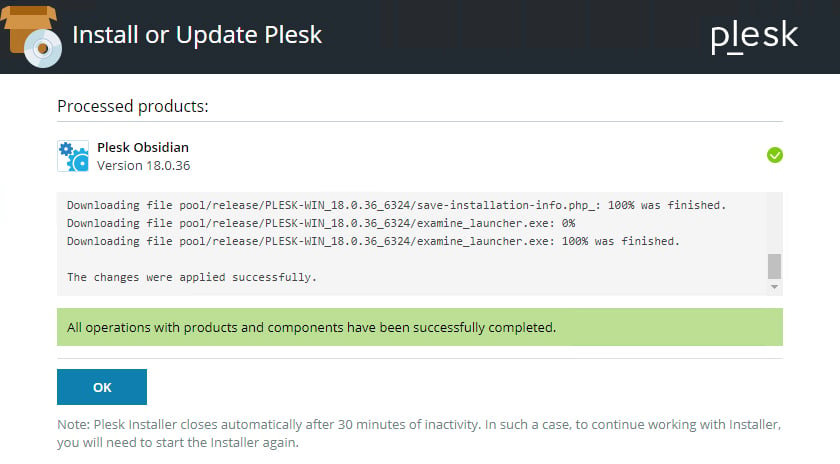
Namestitev Plesk Panela je v večini primerov hitra in brez težav. Lahko se odločite za samodejno namestitev, ki jo ponuja vaš ponudnik strežnika, ali pa jo namestite ročno. Tukaj so osnovni koraki:
- Izbira strežnika: Plesk deluje brez težav na Linuxu (Ubuntu, CentOS, Debian itd.) ali Windows operacijskih sistemih. Pred začetkom namestitve morate preveriti združljivost operacijskega sistema.
- Namestitveni paket: Namestitev lahko začnete preko uradne spletne strani Pleska ali panelov vašega ponudnika strežnika. Večina storitev v oblaku (AWS, Google Cloud itd.) ponuja Plesk tudi kot sliko.
- Osnovna konfiguracija: Čarovnik za namestitev vas bo vprašal po licenčnem ključu, geslu skrbnika in e-poštnem naslovu. Te informacije vnesite pravilno.
- Možnosti razširitev: Med namestitvijo lahko vključite priljubljene razširitve, kot so WordPress Toolkit, Docker, Let’s Encrypt.
- Potrditev namestitve: Po končanih nastavitvah se začne namestitev. Ko končate, se lahko prijavite v Plesk Panel (običajno https://naslov-strežnika:8443) in potrdite, da deluje.
- Namestitev na sistemih Ubuntu, CentOS itd. z enostavnim ukazom:
sh <(curl https://autoinstall.plesk.com/one-click-installer || wget -O - https://autoinstall.plesk.com/one-click-installer). - Namestitev prek spleta: Namestitev lahko dokončate tudi preko URL-ja https://get.plesk.com/ tako, da vnesete geslo za strežnik.
Po teh korakih lahko začnete uporabljati Plesk Panel. Pri prvem prijavljanju ne pozabite optimizirati nastavitev. Preverite porabo virov vašega strežnika, načrte varnostnih kopij in ukrepe varnosti.
Osnovne Nastavitve Plesk Panela
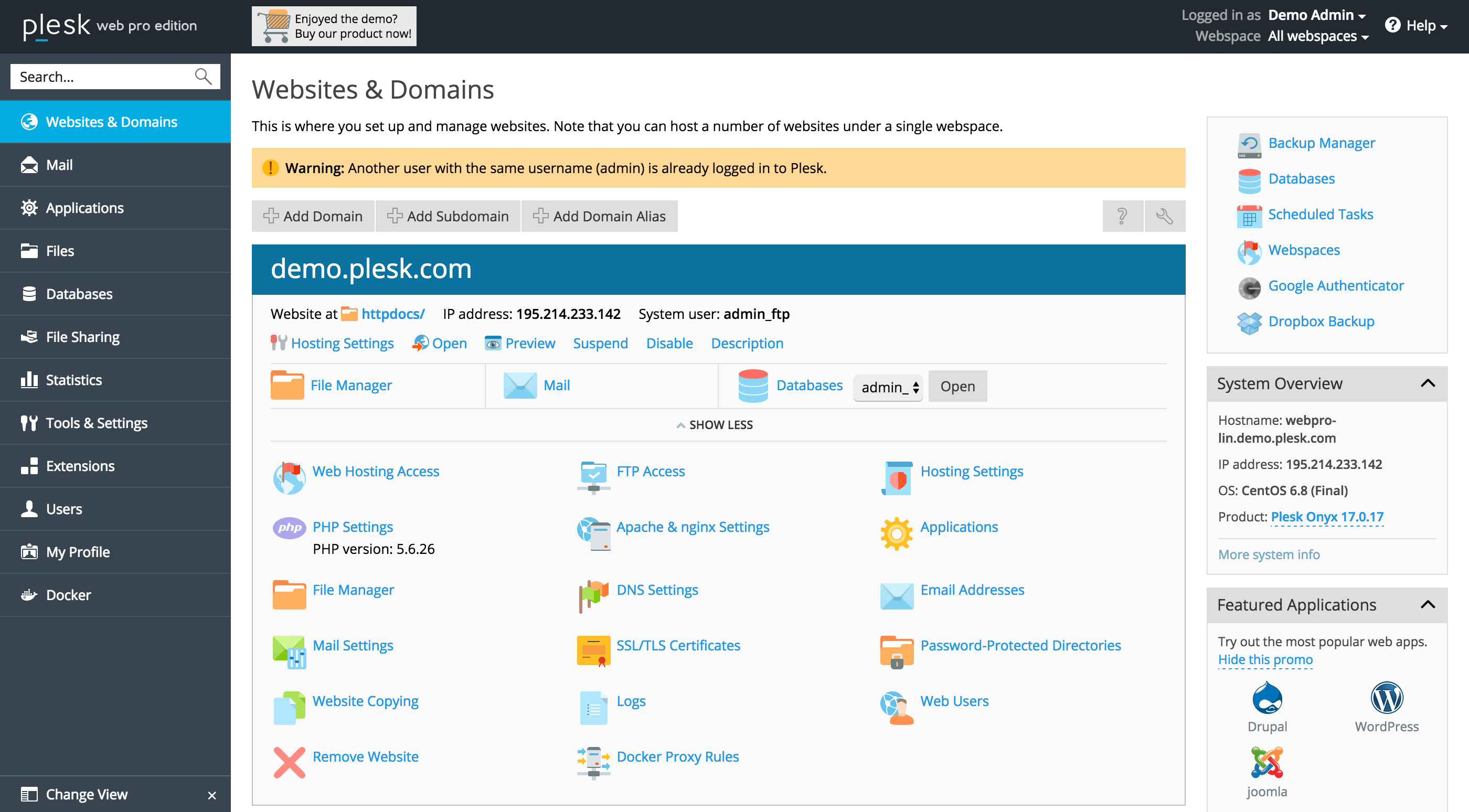
Nastavitve Plesk panela je najbolje spremljati pod različnimi naslovi. Spodnji seznam povzema osnovne nastavitve, ki jih morajo upoštevati začetniki:
- Ustvarjanje gostiteljskih paketov
Preko Plesk Panela lahko ustvarite različne gostiteljske pakete in dodelite njihove lastnosti. Na primer, lahko nastavite kvote za disk, omejitve prometa, število e-poštnih računov itd. - Upravljanje z domenami in DNS
Pri dodajanju nove domene je pomembno, da pravilno upravljate DNS zapise (A, CNAME, MX itd.) v Plesk Panelu. DNS konfiguracijo za vaše domene lahko enostavno spremenite preko panela. - Ustvarjanje baz podatkov
Upravljanje baz podatkov v Plesku ima zelo enostaven vmesnik. Z nekaj kliki lahko ustvarite, varnostno kopirate ali obnovite baze podatkov, kot so MySQL ali MSSQL. - Nastavitve e-pošte
Plesk Panel omogoča podrobno upravljanje e-poštnih računov in preusmeritev. Dodajate lahko protokole za preverjanje e-pošte, kot so SPF, DKIM in DMARC, da povečate dostavljivost e-pošte.
Spremljanje Strežnikovih Virov
Gostovanje s Plesk panelom vključuje nujno spremljanje porabe virov. V Plesku lahko v realnem času spremljate statistiko, kot so poraba CPU, RAM in diska. Tako lahko hitro prepoznate morebitne težave s delovanjem.
Konfiguracija Otomatskih Posodobitev
Plesk Panel ponuja možnosti avtomatskih posodobitev tako za sebe kot tudi za aplikacije, ki jih gosti (npr. WordPress, Joomla, razširitve itd.). Avtomatske posodobitve vam pomagajo hitro zapreti varnostne luknje. Interval posodobitev lahko nastavite na tedenske ali dnevne, prav tako lahko omogočite samodejno namestitev kritičnih popravkov.
Nastavitve Varnosti
Obstaja več načinov za zagotavljanje varnosti strežnika s Plesk Panelom. Tukaj so pomembne točke, ki jih morate upoštevati:
- Pravila požarnega zidu: Plesk omogoča osnovne nastavitve požarnega zidu prek panela. Zaprite nepotrebne porte, ki niso standardni, in dovolite le potrebne storitve.
- Konfiguracija Fail2Ban: Plesk s pomočjo razširitve Fail2Ban zaznava napačne poskuse prijave in blokira IP naslove. S to funkcijo lahko dodate dodatno zaščito pred napadi z grobo silo.
- SSL/TLS certifikati: Z dodajanjem certifikatov preko Let’s Encrypt ali drugih ponudnikov SSL lahko vse promet šifrirate. Ta korak povečuje zaupanje uporabnikov in izboljšuje SEO uvrstitve.
- Možnosti varnostnih kopij: Upravljanje varnostnih kopij v Plesk Panelu omogoča, da na določene intervale samodejno ali ročno varnostno kopirate strežnik. Prav tako lahko varnostne kopije prenesete v oblak (Google Drive, Amazon S3 itd.).
Upravljanje z E-pošto in Domaini
Pri uporabi Plesk Panela so procesi e-pošte in domen prav tako zelo pomembni. Za vsako domeno lahko ustvarite posebne e-poštne naslove, dodate preusmeritve in nastavite omejitve kvote.
Prav tako Plesk Panel nudi upravljanje DNS za vsako domeno, kar poenostavi nastavitve. Ker lahko svoje DNS zapise enostavno urejate preko panela, se prehod na različne sisteme ali dodajanje poddomen izvede brez težav.
Prednosti in Slabosti
Ko izbirate kontrolni panel, je seveda pomembno primerjati prednosti in slabosti. Plesk Panel izstopa na več načinov, vendar ne smemo pozabiti, da ni popoln sistem.
Prednosti
- Uporabniku prijazen vmesnik: Še posebej za začetnike je krivulja učenja nizka. Vse operacije se lahko hitro izvedejo prek menijev.
- Podpora za več platform: Delovanje na strežnikih, ki temeljijo na Windows in Linux, predstavlja veliko prednost.
- Široka ekosistem razširitev: Podpira številne integracije, kot so WordPress Toolkit, Docker, Git, Let’s Encrypt.
- Varnostne funkcije: Vključuje notranje varnostne ukrepe, samodejne posodobitve in orodja, kot je Fail2Ban.
Slabosti
- Stroški licence: Za uporabo Plesk Panela običajno potrebujete mesečno ali letno licenčno pristojbino. To je lahko slabost v primerjavi z brezplačnimi alternativami, kot sta cPanel ali DirectAdmin.
- Poraba virov: Plesk lahko na manjših ali nizkokapacitetskih strežnikih porabi več virov v primerjavi z drugimi lahkimi paneli.
- Težave pri posebnih konfiguracijah: Nekatere spremembe, opravljene prek panela, niso enake kot posegi preko ukazne vrstice. Pri naprednih prilagoditvah je včasih potrebno poseči po ročnih nastavitvah.
Različne Metode in Alternative
Obstaja še nekaj priljubljenih alternativ, ki lahko zadovoljijo vaše potrebe po kontrolnem panelu poleg Plesk panel gostovanja:
- cPanel/WHM: Eden najbolj razširjenih rešitev v industriji, cPanel je znan po svoji uporabniku prijazni zasnovi. Vendar pa je strošek licence podoben kot pri Plesku.
- DirectAdmin: Zaradi nižjih stroškov licence in preprostega vmesnika je lahko privlačna izbira.
- VestaCP: Je odprtokodna in brezplačna alternativa, vendar njena podpora in možnosti razširitev niso tako obsežne kot tiste pri Plesku.
- ISPConfig: Tudi brezplačna in odprtokodna izbira. Ima številne funkcionalnosti, vendar za uporabo zahteva dodatna znanja in izkušnje.
Seveda je izbira kontrolnega panela odvisna od vaših potreb in proračuna. Če iščete korporativno raven upravljanja in želite izkoristiti široko podporo za razširitve, je Plesk Panel zelo dobra izbira.
Praktični Primeri
Da bi bolje razumeli funkcionalnost Plesk Panela, si oglejmo nekaj primerov scenarijev:
- Upravljanje več spletnih mest: Agencije, ki gostijo več spletnih mest na enem strežniku, lahko enostavno upravljajo in nadzorujejo spletne strani svojih strank z enega mesta.
- Samodejna namestitev WordPressa: Uporabnik, ki želi razširiti e-trgovino, lahko s pomočjo razširitve "WordPress Toolkit" hitro in varno postavi e-trgovinsko stran z nekaj kliki.
- Podrobna kontrola e-pošte: Gostiteljski ponudnik, ki svojim strankam ponuja storitve e-pošte, lahko prek Plesk Panela nastavi DKIM in SPF nastavitve za zagotavljanje varne e-poštne komunikacije.
Pogosta Vpraša in Odgovori
V tem razdelku bom odgovoril na nekatera najpogosteje zastavljena vprašanja o namestitvi Plesk panela, nastavitvah Plesk panela in gostovanju s Plesk panelom.
Vprašanje 1: Katere so minimalne sistemske zahteve za namestitev Plesk Panela?
Na splošno se lahko osnovna namestitev izvede z strežnikom z 1-2 GB RAM in vsaj 1 CPU jedrom. Vendar, če imate visoko promet ali gostite več spletnih mest, so priporočeni višji viri.
Vprašanje 2: Ali lahko prilagodim izgled Plesk Panela?
Da, v Plesk Panelu lahko delno prilagodite videz, tako da spremenite privzeto temo ali prilagodite barvno shemo. Vendar so možnosti za napredne prilagoditve v primerjavi s cPanelom lahko omejene.
Vprašanje 3: Kaj storiti, če med namestitvijo ali posodobitvijo pride do napake?
Najprej preverite, ali delujejo storitve (Apache, Nginx, MySQL itd.). Napake, ki se pojavijo med posodobitvijo, so običajno posledica nezdružljivosti različic ali pomanjkanja prostora na disku. Po potrebi lahko preberete uradno dokumentacijo Pleska ali poiščete pomoč pri svojem sistemskem skrbniku.
Za več informacij si lahko ogledate naš članek z naslovom Primerjava gostiteljskih panelov. Prav tako uradna spletna stran Pleska ponuja obsežne vire.
Zaključek in Skupno
Povzetek, Plesk Panel je kontrolni panel, ki izstopa po svoji uporabniku prijazni zasnovi, podpori več platform in širokih možnostih razširitev. Ponuja funkcionalno delovno okolje tako za začetnike kot tudi za srednje napredne uporabnike. Namestitev Plesk panela in nastavitve Plesk panela so enostavne, če so pravilno izvedene, kar znatno poenostavi upravljanje strežnika. Vendar je treba upoštevati dejavnike, kot so stroški licence in višja poraba virov. Upamo, da je ta vodnik predstavljal celovit vir za vaše potrebe gostovanja s Plesk panelom.
Zdaj lahko Plesk Panel uporabljate profesionalno in upravljate svoje spletne projekte stabilno, varno in hitro. Če potrebujete več podrobnosti ali razmišljate o prehodu na drug kontrolni panel, vam priporočamo, da razmislite o alternativah, omenjenih v članku.