 Afrikaans
 Azərbaycan
 Bosanski
 Čeština
 Dansk
Dansk Deutsch
 English
 Español
 Filipino
 Français
 Hrvatski
 Indonesia
 Italiano
 Magyar
 Melayu
 Nederlands
 Norsk
Norsk Oʻzbek
 Polski
 Português
 Română
 Slovenčina
 Slovenščina
 Suomi
Suomi Svenska
 Tiếng Việt
 Türkçe
 Ελληνικά
 Беларуская
 Български
 Русский
 Српски
 Українська
 עברית
עברית اردو
اردو العربية
 پښتو
پښتو فارسی
فارسی አማርኛ
አማርኛ मराठी
मराठी বাংলা
বাংলা தமிழ்
தமிழ் ไทย
ไทย မြန်မာ
 한국어
한국어 中文
中文 日本語
日本語

मॅकेनिक कीबोर्ड ल्युबिंग (Lube) आणि स्विच बदल हे कीबोर्डचा आवाज जाड, टच अनुभव滑, आणि वापरण्याचा आराम अधिक वैयक्तिक करण्यासाठी केले जाणारे दोन मुख्य मॉड आहेत. संक्षिप्त उत्तर: Hot-swap मॅकेनिक कीबोर्डमध्ये स्विच बदलायला साधारण १५-३० मिनिटे लागतात; स्विच ल्युबिंगसाठी प्रत्येक स्विचला २-४ मिनिटे द्यावी लागतात. योग्य ल्युब, बारिक ब्रश, switch opener आणि काळजीपूर्वक माउंटिंगमुळे "scratchy" म्हणजे खडबडीत टच कमी होतो, spring आवाज कमी होतो आणि कीबोर्ड premium अनुभव देतो.
हे मार्गदर्शन, केवळ मॅकेनिक कीबोर्ड ल्युबिंग आणि स्विच बदलावर केंद्रित, अतिशय niche application आहे. रेडीमेड कीबोर्ड रिव्ह्यू, RGB सेटिंग्स किंवा सामान्य हार्डवेअर सल्ला न देता; कोणता स्विच कसा उघडायचा, कोणत्या ठिकाणी कोणता ल्युब वापरायचा, clicky स्विच का सहसा ल्युबिंग करत नाही, hot-swap socket न मोडता स्विच कसा काढावा, soldered कीबोर्डमध्ये कोणत्या गोष्टी लक्षात घ्याव्यात – यासारख्या प्रत्यक्ष अनुभवात फरक करणाऱ्या तपशीलांवर चर्चा होईल. तुम्ही गेमिंग, लांबलचक लेखन, कोडिंग किंवा web projects मध्ये तास घालवत असाल, कीबोर्डचा टच सुधारला की productivity थेट वाढते. स्वतःची वेबसाइट, portfolio किंवा technical blog सुरू करायचा असल्यास वेब होस्टिंग पॅकेजेस आणि डोमेन चौकशी या स्रोतांना देखील नक्की पहा.
मॅकेनिक कीबोर्ड ल्युबिंग आणि स्विच बदलाचे फायदे काय?
मॅकेनिक कीबोर्डमध्ये आवाज आणि टच हे मुख्यत्वे स्विचचे बॉडी, stem, spring, plate, केसिंग आणि stabilizer यांच्या संयोजनावर ठरतात. ल्युबिंग म्हणजे स्विचमधील friction points नियंत्रितपणे ल्युबने झाकणे, ज्यामुळे खडबडीतपणा कमी होतो. स्विच बदलल्याने कीबोर्डची कॅरॅक्टर पूर्णपणे बदलते – Lineer switchने वेगवान आणि滑 अनुभव मिळतो, tactile switchने actuation point स्पष्ट जाणवतो, clicky switch आवाजासाठी योग्य.
उदाहरणार्थ, ऑफिसमध्ये वापरल्या जाणाऱ्या कीबोर्डवर loud blue switches मीटिंगमध्ये disturb करू शकतात. त्याच कीबोर्डवर शांत lineer switch बसवून आणि springsला हलक्या ल्युबने ल्युबिंग केल्यास आवाज स्पष्टपणे कमी होतो. गेमिंगसाठी कमी spring weight lineer switches जलद प्रतिसाद देतात. कोडिंग किंवा content creationसाठी tactile switches typing errors कमी करतात. म्हणून मॅकेनिक कीबोर्ड मॉडिंग फक्त hobby नसून ergonomics आणि productivity optimization आहे.
सुरुवातीपूर्वी: तुमचा कीबोर्ड hot-swap की soldered?
स्विच बदलण्याआधी तुमचा कीबोर्ड hot-swap आहे की soldered हे ओळखणे आवश्यक आहे. Hot-swap कीबोर्डमध्ये स्विच PCBवरील socketमध्ये बसतो; switch pullerने काढता येतो. Soldered कीबोर्डमध्ये प्रत्येक स्विचचे दोन metal pins PCBला sold केलेले असतात, त्यामुळे switch बदलायला solder pump, solder wick, soldering iron आणि जास्त हातचे कौशल्य लागते.
Hot-swap मॉडेल्स सुरुवातीसाठी अधिक सुरक्षित आहेत. चुकीचा pin alignment दुरुस्त करणे सहज शक्य. Soldered मॉडेलमध्ये जास्त heat वापरल्यास PCB pads उचलू शकतात आणि कीबोर्ड कायमचे बिघडू शकतो. प्रथमच ट्राय करायचे असल्यास hot-swap कीबोर्डवर प्रॅक्टिस करा.
Hot-swap कीबोर्ड कसा ओळखावा?
- Product descriptionमध्ये hot-swappable, hotswap किंवा hot-swap socket असे शब्द असतात.
- Boxमध्ये keycap puller आणि switch puller असतो.
- Switch काढल्यावर PCBवर Kailh, Gateron किंवा Outemu socket्स दिसतात.
- Softwareमध्ये switch प्रकार बदलत नाही; physical switch changeच आवश्यक.
Soldered कीबोर्डमध्ये कोणते risks?
- PCB pads उचलणे किंवा तुटणे.
- जास्त heatमुळे switch body melt होणे.
- Wrong solderingमुळे key double press किंवा काम न करणे.
- Warranty void होणे.
Soldered कीबोर्डमध्ये 300-350°C adjustable soldering iron, quality solder wick आणि patience आवश्यक. 60-70 switch कीबोर्डमध्ये desoldering आणि resolderingला 2-5 तास लागू शकतात, testing, cleaning, correction याचा वेळ वेगळा.
आवश्यक साहित्य आणि सरासरी खर्च
मॅकेनिक कीबोर्ड ल्युबिंग महागच असावी असे नाही; पण योग्य उपकरणे फरक करतात. Random machine oil, grease किंवा spray oil switch बिघडवू शकतात. Electronic-safe, plastic-safe आणि keyboard communityने मान्य केलेल्या products वापराव्यात.
| साहित्य | कशासाठी वापरतात? | टीप |
|---|---|---|
| Switch opener | Switch body उघडण्यासाठी | Cherry MX आणि Kailh compatible वेगवेगळे असतात |
| Fine brush | Lube लावण्यासाठी | 00 किंवा 0 नंबर brush योग्य |
| Krytox 205g0 | Lineer switch lubrication | कमी quantityमध्ये deep आणि滑 feel देतो |
| Tribosys 3203/3204 | Tactile switch lubrication | Bump feel मारणार नाही असा हलका ल्युब |
| Krytox 105 oil | Spring lubrication | Bag lubingसाठी उत्तम |
| Switch puller | Switch काढण्यासाठी | Hot-swap sockets सुरक्षित ठेवण्यासाठी काळजी घ्या |
| Keycap puller | Keycaps काढण्यासाठी | Wire puller keycapला कमी स्क्रॅच करतो |
| Tweezer | Spring आणि stem पकडण्यासाठी | Clean आणि non-magnetic प्रकार चांगले |
२०२६ पर्यंत basic lubrication kit, brandनुसार काहीशे रुपयांपासून hobby budgetपर्यंत मिळते. Main cost switch count आणि lube qualityवर ठरतो. 75% कीबोर्डमध्ये 80-84 switches असतात. प्रत्येक switchला फारच थोडे lube लागते, त्यामुळे 5g quality lube अनेक कीबोर्डसाठी पुरेसे.
कोणत्या स्विचला कोणता ल्युब वापरायचा?
सर्व स्विच एकसारखे lubricate होत नाहीत. सर्वात मोठी चूक म्हणजे tactile switchमध्ये bump regionला thick lube लावणे किंवा clicky switch पूर्णपणे lubricate करून आवाज खराब करणे. Lube selection switch typeनुसार असावे.
Lineer switches
Lineer switchमध्ये actuationमधून distinct bump नसतो. म्हणून lineer switches lubricate केल्याने सर्वाधिक फायदा मिळतो. Gateron Yellow, Cherry MX Black, Akko Cream Yellow, KTT Kang White इ. switchesमध्ये Krytox 205g0 बारिक आणि controlने लावल्यास scratchy feel कमी होतो. Stem rails, lower housing rails आणि spring contact pointsला फारच थोडे lube पुरे.
Tactile switches
Tactile switchesमध्ये उद्दिष्ट म्हणजे friction कमी करणे, पण bump character टिकवणे. Boba U4T, Glorious Panda, Akko Lavender Purple, Cherry MX Brown इ. switchesमध्ये thick lube जास्त लावल्यास key feel flat होतो. Tribosys 3203/3204 हे हलके lube चांगले. Stem legsला direct lube टाळावा.
Clicky switches
Clicky switches आवाज mechanismमुळे lubricationसाठी risky group आहे. Cherry MX Blue, Kailh Box White किंवा click bar/click jacket switchesमध्ये wrong lubrication click sound muddy किंवा inconsistent करू शकतो. येथे बहुतेक वेळा फक्त spring ping कमी करण्यासाठी spring lubrication करतात. Body आणि stem mechanismला lube लावू नये.
मॅकेनिक कीबोर्ड ल्युबिंग स्टेप-बाय-स्टेप कसा करावा?
ल्युबिंगमध्ये principle: कमी lube जास्त lubeपेक्षा नेहमी सुरक्षित. जास्त lube switch भारी करतो, return slow करतो आणि mushy (sponge-feel) देतो. Professional resultसाठी clean table, bright light आणि patience आवश्यक.
१. कीबोर्ड तयार करा
पहिले PC connection disconnect करा. Wireless model असल्यास power off करा आणि शक्य असल्यास battery remove करा. Keycaps wire pullerने vertical pull करा. Keycaps arrange करणे किंवा फोटो काढणे re-assemblyला वेळ वाचवते. 65%, 75% आणि Alice layoutsमध्ये key size mix होऊ शकतो.
२. Switches काढा
Hot-swap कीबोर्डमध्ये switch pullerने switchचे top आणि bottom clips press करा. Switch left-right न हलवता vertical pull करा. Switch निघत नसेल तर force नको – clips properly press होत नसतील. Force केल्याने hot-swap socket PCBवरून निघू शकतो. Soldered कीबोर्डमध्ये first solder पूर्णपणे remove करा.
३. Switch उघडा
Switch openerवर switch योग्य orientationने ठेवून press करा. Upper housing, stem, spring, lower housing असे चार parts मिळतात. Parts mix होऊ नयेत म्हणून work area segment करा. 80 switch कीबोर्डमध्ये सर्व switch एकदम न उघडता 10 switch batchने करा.
४. Springs lubricate करा
Spring ping कमी करण्यासाठी bag lubing वापरा – springs zip bagमध्ये टाका, 2-4 drops Krytox 105 oil घाला, bag 30-60 सेकंद हलक्या हाताने shake करा. Objective म्हणजे springsला film coat मिळणे. Alternative – brushने spring endsला 205g0 लावू शकता.
५. Lower housing lubricate करा
Lower housingमध्ये stem movement railsवर अत्यंत thin lube लावा. Brushवर visible lube glob नको. Metal leaf regionला lube spill नको; leafवर lube tactile switchमध्ये feel बदलू शकतो किंवा key sensing inconsistent करू शकतो.
६. Stemवर lube लावा
Lineer switchमध्ये stem side rails आणि bottom contact regionला thin coat द्या. Tactile switchमध्ये stem legsवर विशेष care घ्या – bump feel retain करायचा असल्यास legsला lube न लावणे किंवा अत्यंत कमी लावणे उत्तम. Brush mark दिसत असेल पण lube जमा होत नसेल तर quantity ठीक आहे.
७. Switch बंद करा आणि टेस्ट करा
Spring lower housingमध्ये, stem springवर correct orientationने, upper housing clips lock होईल अशा प्रकारे assemble करा. Switch बंद केल्यावर काही वेळ press करून return speed check करा. Key heavy किंवा sticky वाटत असेल तर excess lube remove करा. First 3-5 switches try करा; full keyboardवर mistake होऊ नये.
स्विच बदल स्टेप-बाय-स्टेप कसा करावा?
Switch बदलणे कीबोर्ड feel instant बदलतो. Hot-swap कीबोर्डमध्ये correct switch selection आणि careful assemblyने same caseला पूर्ण वेगळा character मिळतो. परंतु compatibility check critical आहे.
१. Pin compatibility check करा
Switches साधारण 3-pin किंवा 5-pin असतात. 5-pin switchमध्ये दोन extra plastic legs असतात. तुमचा PCB 3-pin असेल तर 5-pin switchचे plastic legs nail cutter किंवा flush cutterने काटू शकता – irreversible process. PCB 5-pin compatible असेल तर 5-pin switches जास्त stable बसतात.
२. Socket type check करा
Kailh hot-swap sockets बहुतेक MX style switches compatible आहेत. Outemu sockets काही switch pins narrow toleranceने fit होतात; metal pins thick असतील तर issue येतो. Force न करता pins align करा आणि compatibility verify करा.
३. Switch pins straight करा
Switch insert करण्याआधी metal pins bend आहेत का check करा. Bent pin socketमध्ये enter होत नाही, switch under fold होतो, key काम करत नाही. Switch press करण्याआधी plate आणि PCB holes align करा. Resistance वाटत असेल तर stop करा, switch remove करा आणि pins straight करा.
४. Test softwareने verify करा
All switches install झाल्यावर online keyboard tester किंवा VIA/QMK toolने प्रत्येक key test करा. Non-working key असला तर panic नको – मुख्य कारण bent pin. Switch remove करा, pin straight करा, re-insert करा. Multiple keys काम करत नसतील तर socket किंवा PCB circuit issue असू शकतो.
Lube आणि Switch selection comparison टेबल
| वापर | Recommended switch | Recommended lube approach | Expected output |
|---|---|---|---|
| गेमिंग | Light lineer | Stem railsला thin 205g0, springsला 105 oil | Fast,滑 आणि low friction typing |
| कोडिंग | Medium tactile | 3203/3204, bump region care | Clear feedback आणि controlled typing |
| ऑफिस | Silent lineer किंवा silent tactile | Thin lube, stabilizer mod | Low sound आणि deep feel |
| Sound hobby | Deep sounding lineer | 205g0 controlled coat | Thocky (जाड) sound |
| Clicky experience | Clicky switch | Normally springs only lube | Click character preserved, spring ping less |
सर्वात सामान्य चुका
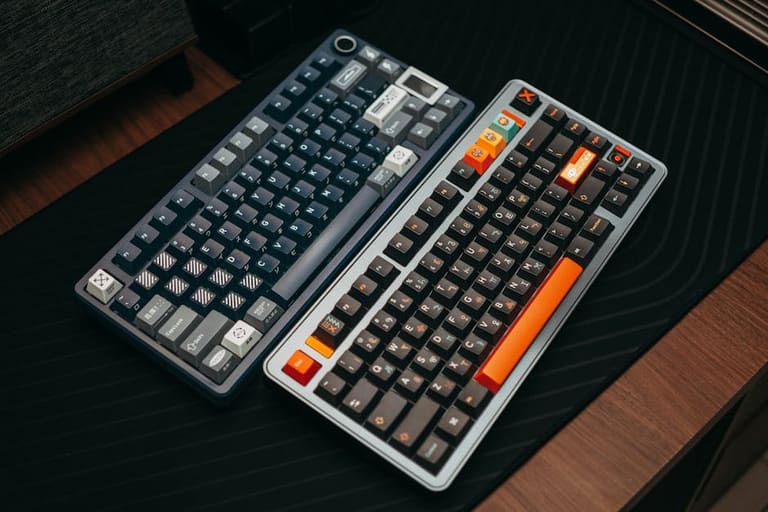
मॅकेनिक कीबोर्ड मॉडिंगमध्ये errors बहुतेक rush किंवा over-lubingमुळे होतात. First attemptमध्ये objective flawless sound नसून consistent, working keyboard आहे.
- Over-lubing: Switch heavy आणि slow return होतो.
- Metal leaf regionला lube spill: Sensing issues किंवा feel change.
- Clicky switch full lubricate: Click sound कमी किंवा inconsistent.
- Bent pin switch install: Key काम करत नाही.
- Hot-swap socket force: Socket PCBवरून detach होतो.
- Stabilizer neglect: Space, Enter, Shift सारख्या keysमध्ये rattling राहतो.
Important note: Switches lubricate केल्याने keyboard always silent होत नाही. Large keys rattling असेल तर best lubricated switches देखील sound quality सुधारू शकत नाहीत. Stabilizer modding या articleचा विषय नसला तरी dielectric grease किंवा suitable stabilizer lube large keysसाठी apply केल्यास experience drastically सुधारतो.
आवाज, टच आणि Performance expectations – वास्तववादी परिणाम
Lubeनंतर outcome switch type आणि keyboard structureवर depend करतो. Plastic case, hollow keyboardमध्ये switch lubrication friction कमी करतो पण case echo solve करत नाही. Aluminium case, well-insulated आणि quality keycaps असलेल्या keyboardमध्ये lube effect जास्त noticeable. म्हणजे lube हा magic नसून systemचा भाग.
Practically, lineer switch lube केल्यावर: spring ping कमी, soft press, deep bottom sound आणि consistent key feel मिळतो. Tactile switchesमध्ये limited but controlled result. Clicky switchesमध्ये main benefit spring ping reduction.
डिजिटल productivity संदर्भही विसरू नका. तासन्तास typing करणाऱ्या blog writer, developer, sysadmin किंवा e-commerce managerसाठी keyboard accessory नसून tool आहे. जसा fast आणि reliable web infrastructureसाठी SSD होस्टिंग म्हणजे काय किंवा WordPress होस्टिंग criteria महत्वाचा, तसाच physical work setupमध्ये keyboard feel continuity आणि comfortसाठी महत्वाचा.
देखभाल, स्वच्छता आणि दीर्घकालीन longevity tips
Lubed switches normally पुन्हा process करायला लागणार नाही. पण usage frequency, local dust आणि lube quantity effect करतो. Daily heavy usageमध्ये well-lubed switch १-२ वर्ष टिकू शकतो. Dusty environmentमध्ये keycaps regular remove करा आणि surface clean करा.
- Clean करण्याआधी keyboard disconnect करा.
- Compressed air वापरताना liquid spray टाळा.
- Keycaps warm soapy waterमध्ये धुवा; full dry झाल्यावर re-install करा.
- Switchमध्ये alcohol किंवा cleaning spray न टाकता.
- Keyboard direct sunlight किंवा high humidityमध्ये ठेवू नका.
Wired keyboard असल्यास quality, sturdy USB cable connection drop कमी करतो. Wireless modelsमध्ये battery health check करा. Keyboard software किंवा firmware update करताना trusted sources वापरा. Technical contentsसाठी website publish करत असाल तर secure connectionसाठी SSL प्रमाणपत्र आणि basic protectionसाठी वेब साइट सुरक्षा देखील महत्वाचे.
कधी professional support घ्यावा?
Hot-swap कीबोर्डमध्ये बहुतेक users switch change घरात करू शकतात. पण soldered कीबोर्ड, rare PCBs, expensive custom kits किंवा warranty active असेल तर professional service योग्य. Specially $300+ custom keyboardमध्ये single PCB error महाग पडू शकतो.
Following situationsमध्ये काम थांबवा: Switch nighat नाही आणि force लागतो, hot-swap socket loose झाला, solder pad blackened किंवा lifted, one keyच्या बद instead full row/column fail. हे सामान्य switch error नसून major PCB problemही असू शकते.
Mini checklist: पहिल्या moddingसाठी secure plan
- Keyboard hot-swap आहे का verify करा.
- Switch pin compatibility check करा.
- First 3-5 switch batch try करा.
- Lineer switchसाठी कमी 205g0, springसाठी 105 oil वापरा.
- Tactile switchमध्ये bump region preserve करा.
- Clicky switchमध्ये body lubrication avoid करा.
- 10-15 switch batch test करा.
- Assembly नंतर software किंवा online test toolने सर्व keys check करा.
हा plan, first-time mechanical keyboard lubing आणि switch modding error cost कमी करतो. Experience वाढल्यावर custom lube mixes, film mod, spring swap, case isolation यासारख्या advanced mods try करा. पण foundation strong असेल तर advanced mods effective होतात.
अक्सर विचारले जाणारे प्रश्न
Mechanical keyboard lubing warranty void करते का?
Most manufacturers switch open करणे, solder remove करणे किंवा internal modding warranty void मानतात. Hot-swap कीबोर्डमध्ये switch change काही brands tolerate करतात, पण switch open आणि lubing warranty affect करू शकतो. Start करण्याआधी warranty terms check करा.
प्रत्येक mechanical switch lubricate करावा का?
No. Lineer switchesला lubing सर्वाधिक फायदा. Tactile switches careful आणि light lubing हवे. Clicky switchesमध्ये body आणि click mechanism lubricate recommend नाही; फक्त spring ping कमी करण्यासाठी spring lubing करा.
Over-lubing केल्यास काय करावे?
Switch heavy, sticky किंवा slow return असेल तर excess lube वापरलेले असते. Switch reopen करा, clean brush, dry microfiber cloth किंवा proper cleaning methodने extra lube remove करा. Aggressive chemicals plastic partsला damage करू शकतात.
Hot-swap कीबोर्डमध्ये switch change कठीण आहे का?
Basic precautions घेतल्यास कठीण नाही. Keycaps remove करा, switch pullerने switches vertical pull करा, new switch pins align करून insert करा. Critical point: bent pin forcefully press करू नये आणि hot-swap socket detach होऊ नये.
Switch change केल्याने कीबोर्ड शांत होतो का?
Yes, correct switch selectionने keyboard noticeably silent होतो. Clicky switchesपासून silent lineer किंवा silent tactile switchesकडे migrate केल्यास मोठा फरक पडतो. पण case echo, keycap material, stabilizer rattling हे factorsही total soundवर effect करतात, त्यामुळे switch change एकटाच sufficient नाही.
निष्कर्ष
मॅकेनिक कीबोर्ड ल्युबिंग (Lube) आणि स्विच बदल, योग्य पद्धतीने केल्यास कीबोर्डचा feel, sound आणि daily comfort मोठ्या प्रमाणात सुधारतो. Successची key म्हणजे compatibility check, कमी lube, switch typeनुसार action आणि प्रत्येक स्टेपला test करणे. First attemptला small switch batch try करा; result satisfactory असेल तर full boardवर apply करा. Technology productivity वाढवण्यासाठी physical equipment optimize करताना, digital projectsसाठी fast आणि reliable infrastructureसाठी Hostragons resources explore करा: होस्टिंग पॅकेजेस आणि डोमेन नोंदणी मार्गदर्शक.