 Afrikaans
 Azərbaycan
 Bosanski
 Čeština
 Dansk
Dansk Deutsch
 English
 Español
 Filipino
 Français
 Hrvatski
 Indonesia
 Italiano
 Magyar
 Melayu
 Nederlands
 Norsk
Norsk Oʻzbek
 Polski
 Português
 Română
 Slovenčina
 Slovenščina
 Suomi
Suomi Svenska
 Tiếng Việt
 Türkçe
 Ελληνικά
 Беларуская
 Български
 Русский
 Српски
 Українська
 עברית
עברית اردو
اردو العربية
 پښتو
پښتو فارسی
فارسی አማርኛ
አማርኛ मराठी
मराठी বাংলা
বাংলা தமிழ்
தமிழ் ไทย
ไทย မြန်မာ
 한국어
한국어 中文
中文 日本語
日本語


Lubrification des claviers mécaniques et remplacement des switches sont deux modifications essentielles pour rendre la frappe sur votre clavier plus fluide, le son plus profond et le confort d’utilisation plus personnalisé. En bref : sur un clavier mécanique hot-swap, changer tous les switches prend généralement 15 à 30 minutes. Lubrifier chaque switch nécessite environ 2 à 4 minutes par switch. En utilisant la bonne lubrification, un pinceau adapté, un ouvre-switch et un montage soigneux, on atténue la sensation de friction ("scratchy"), réduit le bruit du ressort et obtient une expérience clavier premium.
Ce guide s’adresse à un public ultra-niche : il ne s’agit pas d’un test de clavier prêt-à-l’emploi, ni de conseils généraux sur le matériel ou les réglages RGB. Ici, on plonge dans les détails pratiques qui font la différence : comment ouvrir tel switch, où appliquer telle lubrification, pourquoi on évite souvent de lubrifier les switches clicky, comment retirer un switch sans abîmer un socket hot-swap, à quoi faire attention sur un clavier soudé, etc. Si vous jouez, écrivez de longs textes, développez du code ou passez des heures sur des projets web, améliorer le ressenti de votre clavier a un impact direct sur votre productivité quotidienne. Pour la partie infrastructure de votre site, portfolio ou blog technique, consultez aussi Paquets d'hébergement Web et Vérification de domaine.
Pourquoi lubrifier et changer les switches de son clavier mécanique ?
La sensation et le son d’un clavier mécanique sont principalement déterminés par la combinaison switch (corps, stem, ressort), plate, boîtier et stabilisateurs. La lubrification permet de recouvrir, de façon contrôlée, les zones de friction faible ou non-contact à l’intérieur du switch, ce qui adoucit la frappe. Le changement de switch peut complètement transformer le caractère du clavier. Avec un switch linéaire, la frappe est rapide et lisse ; un switch tactile donne un point d’activation bien marqué ; un switch clicky est idéal pour ceux qui veulent un retour sonore.
Par exemple, dans un bureau, des switches blue bruyants peuvent gêner lors d’une réunion. Monter des switches linéaires plus silencieux et lubrifier les ressorts avec une huile fine abaisse notablement le volume sonore. Pour les gamers à domicile, les switches linéaires à faible force de ressort donnent une sensation de réactivité accrue. Pour les développeurs ou les rédacteurs, des switches tactiles offrent un feedback qui limite les erreurs de frappe. Ainsi, modder son clavier mécanique n’est pas seulement un hobby, c’est un vrai levier d’ergonomie et de productivité.
Avant de commencer : votre clavier est-il hot-swap ou soudé ?
Avant toute opération, il faut déterminer si votre clavier est hot-swap ou soudé. Les claviers hot-swap permettent de retirer les switches du PCB (carte électronique) via des sockets, à l’aide d’un switch puller. Les modèles soudés ont chaque switch fixé par deux broches métalliques soudées au PCB. Pour remplacer les switches sur un modèle soudé, il faut une pompe à dessouder, une mèche à dé-souder, un fer à souder et de la précision manuelle.
Les modèles hot-swap sont bien plus accessibles pour les débutants. Un mauvais alignement d’une broche de switch se corrige facilement. Sur les modèles soudés, une température excessive peut détacher les pads du PCB et endommager le clavier de façon irréversible. Pour une première expérience, mieux vaut s’exercer sur un clavier hot-swap.
Comment reconnaître un clavier hot-swap ?
- La fiche produit mentionne “hot-swappable”, “hotswap” ou “hot-swap socket”.
- Le packaging inclut souvent un keycap puller et un switch puller.
- Après extraction d’un switch, on distingue des sockets Kailh, Gateron ou Outemu sur le PCB.
- Le logiciel du clavier ne permet pas de changer le type de switch, seulement l’attribution des touches ; le changement de switch est purement physique.
Quels sont les risques sur un clavier soudé ?
- Décollage ou rupture des pads PCB.
- Déformation du corps du switch par excès de chaleur.
- Frappe double ou touche inactive suite à une soudure incorrecte.
- Perte de garantie constructeur.
Sur un clavier soudé, il vous faut un fer à souder contrôlé entre 300 et 350°C, une mèche à dessouder de qualité et beaucoup de patience. Retirer et ressouder tous les switches d’un clavier 60-70 touches peut prendre 2 à 5 heures selon votre expérience, sans compter les tests et nettoyages intermédiaires.
Matériel nécessaire et coût moyen
Lubrifier un clavier mécanique n’a pas besoin d’être coûteux, mais un bon équipement fait la différence. N’utilisez jamais de lubrifiant auto, de graisse ou de spray non adaptés : ils risquent d’endommager les switches. Optez pour des produits compatibles électronique et plastique, reconnus par la communauté.
| Matériel | Usage | Remarques |
|---|---|---|
| Ouvre-switch | Ouvrir le corps du switch | Les modèles pour Cherry MX et Kailh ne sont pas toujours compatibles |
| Pinceau fin | Appliquer la lubrification | Pinceau taille 00 ou 0 idéal |
| Krytox 205g0 | Lubrification des switches linéaires | Donne une frappe profonde et fluide, à utiliser avec parcimonie |
| Tribosys 3203/3204 | Lubrification des switches tactiles | Préserve le bump tactile, à appliquer avec modération |
| Krytox 105 oil | Lubrification des ressorts | Facile à utiliser pour la méthode "bag lubing" |
| Switch puller | Retirer les switches | Utiliser avec soin pour éviter d’endommager les sockets hot-swap |
| Keycap puller | Retirer les touches | Les modèles filaire rayent moins la surface des keycaps |
| Pince | Manipuler ressorts et stems | Modèle propre et non magnétique conseillé |
En 2026, un kit de lubrification basique coûte de quelques dizaines à quelques centaines d’euros selon la marque. Le coût principal dépend du nombre de switches et la qualité du lubrifiant. Sur un clavier 75%, il y a typiquement 80 à 84 switches. Comme on utilise très peu de lubrifiant par switch, 5g de lube premium suffisent pour plusieurs claviers.
Quel lubrifiant pour quel type de switch ?
On ne lubrifie pas tous les switches de la même façon. L’erreur la plus courante : enduire de graisse épaisse la zone tactile des switches tactiles, ou lubrifier intégralement un switch clicky (ce qui altère le mécanisme sonore). Le choix du lubrifiant dépend du caractère du switch :
Switchs linéaires
Les switches linéaires n’ont pas de “bump” tactile, et bénéficient le plus de la lubrification. Sur des modèles comme Gateron Yellow, Cherry MX Black, Akko Cream Yellow, KTT Kang White, une application fine et maîtrisée de Krytox 205g0 sur les rails du stem, le fond du corps et les points de contact du ressort réduit drastiquement la sensation de friction.
Switchs tactiles
Pour préserver la sensation tactile tout en adoucissant la frappe, il faut éviter d’appliquer trop de lubrifiant sur la zone du bump. Sur Boba U4T, Glorious Panda, Akko Lavender Purple, Cherry MX Brown, privilégiez Tribosys 3203 ou 3204, plus légers. N’appliquez pas une couche épaisse sur les pattes du stem : cela rendra la frappe molle et peu précise.
Switchs clicky
Les switches clicky, avec leur mécanisme sonore, sont les plus délicats à lubrifier. Sur Cherry MX Blue, Kailh Box White, etc., une lubrification mal placée peut étouffer le "clic" ou le rendre irrégulier. Généralement, on lubrifie seulement le ressort pour diminuer le ping, mais on évite d’appliquer du lube sur le corps ou le stem.
Lubrification d’un clavier mécanique : étape par étape
Règle de base : mieux vaut trop peu de lube que trop. Un excès de lubrifiant rend la frappe lourde, ralentit le retour des touches, et donne une impression “molle” (“mushy”). Pour un résultat pro : espace de travail propre, bonne lumière, et patience.
1. Préparer le clavier
Déconnectez le clavier de l’ordinateur. Si modèle sans fil, éteignez et, si possible, retirez la batterie. Retirez les keycaps à la verticale avec un keycap puller filaire. Rangez les keycaps dans l’ordre ou prenez une photo pour faciliter le remontage, surtout sur les layouts 65%, 75% ou Alice où les tailles de touches varient.
2. Retirer les switches
Sur un clavier hot-swap, pressez le switch puller sur les clips supérieur et inférieur du switch, et tirez verticalement sans forcer latéralement. Si le switch résiste, ne forcez pas : les clips ne sont peut-être pas bien engagés. Forcer peut arracher le socket du PCB. Sur un clavier soudé, il faut d’abord dessouder les broches du switch.
3. Ouvrir les switches
Placez chaque switch sur l’ouvre-switch dans le bon sens, puis pressez. Vous obtenez quatre parties : haut du corps, stem, ressort, bas du corps. Pour éviter de mélanger les pièces, organisez votre espace. Sur un clavier de 80 switches, progressez par groupes de 10 pour limiter les erreurs.
4. Lubrifier les ressorts
Pour réduire le ping du ressort, utilisez la méthode "bag lubing" : placez les ressorts dans un petit sachet, ajoutez 2 à 4 gouttes de Krytox 105 oil, puis secouez doucement durant 30 à 60 secondes. Le but n’est pas d’imbiber, mais d’obtenir un film fin. Alternativement, appliquez une fine couche de 205g0 aux extrémités à l’aide d’un pinceau.
5. Lubrifier le bas du switch
Appliquez une fine couche de lubrifiant sur les rails du bas du corps où le stem coulisse. Évitez tout surplus sur le pinceau. Attention à ne pas toucher la feuille métallique ("metal leaf"), surtout sur les switches tactiles, sous peine de modifier la sensation ou la détection de la touche.
6. Lubrifier le stem
Sur les switches linéaires, appliquez une fine couche sur les côtés et le dessous du stem. Sur les switches tactiles, soyez prudent avec les pattes : mieux vaut ne pas lubrifier le bump, ou le faire très légèrement. Si le pinceau laisse une trace fine sans amas, la quantité est correcte.
7. Remonter et tester le switch
Replacez le ressort dans le bas du switch, le stem dans le bon sens sur le ressort, et le haut du corps avec les clips bien engagés. Pressez la touche plusieurs fois pour tester le retour. Si la touche est lourde ou collante, il y a probablement trop de lubrifiant. Testez sur 3 à 5 switches avant de lubrifier tout le clavier.
Remplacement des switches : étape par étape
Changer les switches est la façon la plus rapide de transformer le ressenti du clavier. Sur un clavier hot-swap, un choix judicieux de switch et un montage soigné peuvent donner une toute autre personnalité à la même base. Attention à la compatibilité :
1. Vérifier la compatibilité des pins
Les switches sont généralement en version 3-pin ou 5-pin. Les modèles 5-pin ont deux pattes de stabilisation en plastique supplémentaires. Si votre PCB ne supporte que le 3-pin, vous pouvez couper les pattes plastiques d’un switch 5-pin avec un coupe-ongle ou un flush cutter, mais cette opération est irréversible. Sur PCB 5-pin, les switches 5-pin sont plus stables.
2. Vérifier le type de socket
Les sockets Kailh hot-swap sont compatibles avec la plupart des switches MX. Les sockets Outemu sont plus exigeants : certains pins de switch peuvent ne pas rentrer (diamètre trop épais). N’essayez pas de forcer ; ajustez les pins ou vérifiez la compatibilité.
3. Redresser les pins
Avant d’installer un switch neuf, vérifiez que les pins métalliques ne sont pas tordus. Un pin tordu ne rentre pas dans le socket et se plie sous le switch, rendant la touche inactive. Alignez bien le switch avec les trous du plate et du PCB. Si vous sentez une résistance, arrêtez et vérifiez les pins.
4. Tester avec un logiciel
Après installation, vérifiez chaque touche avec un testeur de clavier en ligne ou un logiciel compatible VIA/QMK. Si une touche ne fonctionne pas, pas de panique : le pin est probablement tordu. Retirez le switch, redressez le pin, puis réinstallez. Si plusieurs touches ne fonctionnent pas, le socket hot-swap ou la piste PCB est peut-être endommagé.
Tableau comparatif : lubrification et choix de switch selon usage
| Usage | Type de switch recommandé | Approche lubrification | Résultat attendu |
|---|---|---|---|
| Gaming | Linéaire léger | 205g0 sur les rails du stem, 105 oil sur les ressorts | Frappe rapide, fluide, faible friction |
| Développement/codage | Tactile moyen | 3203/3204, attention au bump | Feedback marqué, frappe contrôlée |
| Bureautique | Linéaire silencieux ou tactile silent | Lube fin, mod stabilisateur en complément | Son atténué, sensation profonde |
| Hobby, focus sur le son | Linéaire “thocky” | 205g0 bien dosé | Son riche et profond (“thocky”) |
| Expérience clicky | Switch clicky | Ressort lubrifié seulement | Caractère du clic préservé, ping du ressort réduit |
Erreurs les plus fréquentes
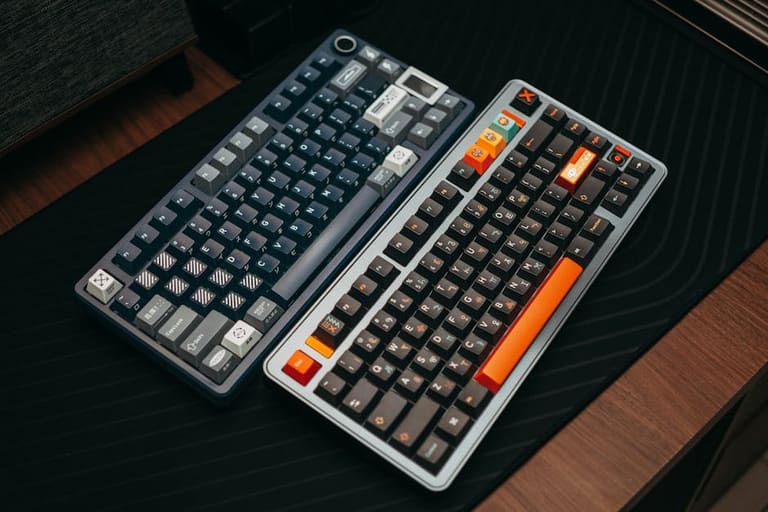
La plupart des problèmes lors du modding d’un clavier viennent de la précipitation et d’un excès de lubrifiant. Pour une première fois, le but n’est pas un son parfait, mais un clavier qui fonctionne de façon régulière.
- Excès de lubrifiant : Rend le switch lourd et ralentit le retour.
- Contamination de la feuille métallique : Provoque des problèmes de détection ou altère le ressenti.
- Lubrification complète d’un switch clicky : Peut atténuer ou rendre le clic irrégulier.
- Installation avec pin tordu : Rend la touche inactive.
- Forcer le socket hot-swap : Peut arracher le socket du PCB.
- Oublier les stabilisateurs : Les grandes touches (espace, entrée, shift) continuent de faire du bruit.
À noter : lubrifier uniquement les switches ne rend pas forcément le clavier silencieux. Si les stabilisateurs des grandes touches cliquètent, même les switches les mieux lubrifiés ne suffiront pas. La modification des stabilisateurs n’est pas l’objet de cet article, mais utiliser une graisse diélectrique ou un lube adapté sur ces éléments fait une différence majeure.
Attentes réalistes : son, sensation et performance
Les effets de la lubrification dépendent du type de switch et du boîtier du clavier. Sur un châssis plastique, avec un grand volume interne, lubrifier les switches réduit la friction mais n’élimine pas totalement la résonance du boîtier. Sur un châssis aluminium, bien isolé, avec des keycaps premium, la lubrification est beaucoup plus perceptible. Le lube n’est pas une solution miracle : il fait partie d’un ensemble.
En pratique, après une lubrification linéaire réussie, on obtient : moins de bruit de ressort, frappe plus douce, son plus profond, et une sensation homogène. Sur les switches tactiles, l’effet est plus subtil mais contrôlé. Sur les switches clicky, le principal gain est la réduction du ping du ressort.
Il ne faut pas oublier le contexte digital : pour un rédacteur, développeur, administrateur système ou manager e-commerce, le clavier n’est pas un simple accessoire. De même que le choix de qu'est-ce que l'hébergement SSD ou Hébergement WordPress est crucial pour l’infrastructure web, l’optimisation du clavier physique compte pour le confort et la régularité au quotidien.
Maintenance, nettoyage et longévité
Des switches bien lubrifiés demandent rarement une nouvelle intervention. Cependant, l’intensité d’utilisation, la poussière et la quantité de lube jouent sur la durabilité. Même en usage intensif, un switch lubrifié correctement reste performant 1 à 2 ans. En environnement poussiéreux, retirez les keycaps et nettoyez la surface régulièrement.
- Débranchez toujours le clavier avant nettoyage.
- Utilisez l’air comprimé sans pulvériser de liquide.
- Lavez les keycaps à l’eau tiède savonneuse ; laissez sécher complètement avant remontage.
- N’injectez jamais d’alcool ou de spray nettoyant dans un switch.
- Ne laissez pas le clavier en plein soleil ou dans un environnement humide.
Pour les claviers filaires, utilisez un câble USB de qualité pour éviter les coupures. Sur les modèles sans fil, surveillez la santé de la batterie. Pour les mises à jour du logiciel ou du firmware du clavier, privilégiez des sources fiables. Si vous créez un site pour vos contenus techniques, pensez à la sécurité avec certificat SSL et Sécurité de site Web.
Quand faire appel à un professionnel ?
Sur un clavier hot-swap, la plupart des utilisateurs peuvent remplacer les switches à la maison. Mais sur un clavier soudé, un PCB rare, un kit custom coûteux ou un produit sous garantie, faire appel à un pro peut éviter bien des soucis. Sur un clavier custom à 300$ et plus, un seul défaut de PCB peut coûter cher.
Arrêtez immédiatement si : un switch ne sort pas et nécessite une force excessive, le socket hot-swap bouge, les pads de soudure sont noircis ou décollés, ou si une rangée entière de touches ne fonctionne pas. Ces signes indiquent un problème PCB plus sérieux qu’une simple erreur de switch.
Checklist rapide : plan sûr pour une première modification
- Vérifiez que votre clavier est bien hot-swap.
- Contrôlez la compatibilité des pins de switch.
- Testez d’abord sur 3 à 5 switches.
- Appliquez peu de 205g0 sur les linéaires, 105 oil sur les ressorts.
- Préservez le bump sur les switches tactiles.
- Évitez la lubrification du corps sur les switches clicky.
- Testez toutes les 10-15 switches.
- Après montage, vérifiez chaque touche avec un logiciel ou un testeur en ligne.
Ce plan réduit les risques d’erreur pour les utilisateurs novices. Avec l’expérience, vous pourrez explorer d’autres mods (lube mix, film, spring swap, isolation du boîtier…). Mais sans une base solide, ces mods avancés auront un impact limité.
FAQ
La lubrification du clavier annule-t-elle la garantie ?
La plupart des fabricants considèrent l’ouverture des switches, le dessoudage ou la modification interne comme hors garantie. Sur un clavier hot-swap, le changement de switch peut être toléré par certaines marques, mais lubrifier les switches peut annuler la garantie. Vérifiez les conditions avant de commencer.
Peut-on lubrifier tous les switches mécaniques ?
Non. Les switches linéaires profitent le plus de la lubrification. Les tactiles doivent être lubrifiés avec prudence et en faible quantité. Sur les clicky, il est généralement déconseillé de lubrifier le corps ou le mécanisme du clic ; seule la lubrification du ressort est parfois utile pour réduire le ping.
Que faire si j’ai mis trop de lubrifiant ?
Si le switch est lourd, collant ou lent, il y a trop de lubrifiant. Ouvrez le switch et enlevez l’excédent avec un pinceau propre, un chiffon microfibre sec, ou toute méthode adaptée. N’utilisez pas de produits chimiques agressifs qui pourraient abîmer le plastique.
Changer les switches sur un clavier hot-swap, c’est difficile ?
Ce n’est pas compliqué si vous respectez les précautions : retirez les keycaps, utilisez un switch puller pour tirer verticalement, et alignez soigneusement les pins des nouveaux switches. Ne forcez jamais sur un pin tordu ni sur un socket hot-swap.
Changer les switches rend-il le clavier plus silencieux ?
Oui, un choix approprié de switch peut rendre le clavier nettement plus silencieux. Passer du clicky à du linéaire silent ou tactile silent fait une vraie différence. Mais la résonance du boîtier, le matériau des keycaps et le bruit des stabilisateurs influencent aussi le volume global : le switch n’est pas la seule variable.
Conclusion
La lubrification et le changement de switch sur clavier mécanique, bien réalisés, améliorent radicalement la sensation, le son et le confort. Les clés du succès : vérifier la compatibilité, utiliser peu de lubrifiant, adapter la méthode au type de switch, et tester à chaque étape. Commencez sur un petit groupe de switches, puis élargissez selon les résultats. Pour une productivité optimale, pensez aussi à l’infrastructure web rapide et fiable : découvrez les ressources Hostragons pour vos projets digitaux Packs d'hébergement et Guide d'enregistrement de domaine.