 Afrikaans
 Azərbaycan
 Bosanski
 Čeština
 Dansk
Dansk Deutsch
 English
 Español
 Filipino
 Français
 Hrvatski
 Indonesia
 Italiano
 Magyar
 Melayu
 Nederlands
 Norsk
Norsk Oʻzbek
 Polski
 Português
 Română
 Slovenčina
 Slovenščina
 Suomi
Suomi Svenska
 Tiếng Việt
 Türkçe
 Ελληνικά
 Беларуская
 Български
 Русский
 Српски
 Українська
 עברית
עברית اردو
اردو العربية
 پښتو
پښتو فارسی
فارسی አማርኛ
አማርኛ मराठी
मराठी বাংলা
বাংলা தமிழ்
தமிழ் ไทย
ไทย မြန်မာ
 한국어
한국어 中文
中文 日本語
日本語


Lubricar y cambiar switches en teclados mecánicos son dos modificaciones clave para obtener un sonido más profundo, una pulsación más suave y una experiencia de uso personalizada. En resumen: cambiar switches en un teclado mecánico hot-swap suele tomar entre 15 y 30 minutos; lubricar cada switch requiere de 2 a 4 minutos en promedio. Con el lubricante correcto, un pincel adecuado, un abridor de switches y montaje cuidadoso, se reduce la sensación áspera denominada “scratchy”, se atenúa el sonido del muelle y el teclado ofrece una experiencia más premium.
Esta guía está enfocada exclusivamente en la lubricación y el cambio de switches para teclados mecánicos, un tema muy específico dentro del modding. En lugar de reseñas de teclados, ajustes RGB o consejos generales de hardware, aquí profundizaremos en detalles prácticos que marcan la diferencia: cómo abrir cada tipo de switch, qué lubricante aplicar y dónde, por qué los switches clicky generalmente no se lubrican, cómo retirar un switch sin romper el socket hot-swap y qué precauciones tomar con teclados soldados. Si eres gamer, escribes mucho, programas o pasas horas en proyectos web, mejorar la sensación del teclado impacta directamente tu productividad diaria. Si además planeas montar tu propio sitio, portafolio o blog técnico, te recomendamos echar un vistazo a nuestros recursos de Paquetes de alojamiento web y Consulta de dominio.
¿Para qué sirve lubricar y cambiar switches en un teclado mecánico?
El sonido y la sensación de un teclado mecánico dependen en gran medida de la combinación entre el cuerpo del switch, el stem, el muelle, la placa (plate), la carcasa y los estabilizadores. La lubricación consiste en cubrir de forma controlada los puntos de roce internos con poco o ningún contacto para reducir la fricción y eliminar esa sensación rugosa. Cambiar switches permite transformar por completo el carácter del teclado. Por ejemplo, con switches lineales obtienes una pulsación rápida y fluida, con switches táctiles una respuesta más definida en el punto de activación, y con switches clicky un feedback audible para quienes disfrutan del sonido de clic.
Por ejemplo, en un entorno de oficina, los switches blue, que son muy ruidosos, pueden resultar molestos en reuniones. Cambiar esos switches por unos lineales silenciosos y lubricar los muelles con un aceite ligero puede reducir notablemente el ruido. Para gamers que juegan en casa, switches lineales con muelles ligeros ofrecen una respuesta más rápida. Para programadores o creadores de contenido, switches táctiles pueden ayudar a disminuir errores gracias a una retroalimentación más clara. Por eso, el modding de teclados mecánicos no es solo un hobby, sino una forma de optimizar ergonomía y productividad.
Antes de empezar: ¿tu teclado es hot-swap o soldado?
Antes de cambiar switches, debes saber si tu teclado es hot-swap o soldado. En teclados hot-swap, los switches se colocan en sockets sobre la PCB y pueden retirarse o instalarse fácilmente con una herramienta adecuada (switch puller). En teclados soldados, cada switch está fijado a la PCB mediante soldadura en sus patas metálicas. Cambiar switches en este caso requiere desoldar con bomba de desoldar, mecha y soldador, y una mayor habilidad manual.
Los teclados hot-swap son mucho más seguros para principiantes. Normalmente, corregir una pata doblada del switch basta para solucionar problemas. En teclados soldados, aplicar demasiada temperatura puede levantar las almohadillas (pads) de la PCB y dañar el teclado permanentemente. Si es tu primera vez, te recomendamos practicar con un teclado hot-swap.
¿Cómo identificar un teclado hot-swap?
- La descripción del producto menciona “hot-swappable”, “hotswap” o “socket hot-swap”.
- Normalmente incluyen herramientas como keycap puller y switch puller en la caja.
- Al retirar un switch, se ven sockets tipo Kailh, Gateron o Outemu sobre la PCB.
- El software del teclado solo cambia asignaciones; la sustitución de switches es un proceso físico.
¿Cuáles son los riesgos en teclados soldados?
- Despegue o daño de las almohadillas de la PCB.
- Fusión o deformación del cuerpo del switch por exceso de calor.
- Soldaduras defectuosas que causan doble pulsación o falta de respuesta.
- Pérdida de garantía.
Para trabajar en teclados soldados se necesita un soldador con temperatura controlada entre 300-350°C, mecha de calidad y paciencia. Desoldar y volver a soldar 60-70 switches puede tomar entre 2 y 5 horas, sin contar pruebas ni limpieza.
Materiales necesarios y costos aproximados
Lubricar switches mecánicos no tiene por qué ser caro, pero usar el equipo adecuado marca la diferencia. Lubricantes genéricos o aceites para máquinas pueden dañar los switches. Es mejor optar por productos compatibles con electrónica, seguros para plástico y avalados por la comunidad de entusiastas.
| Material | Uso | Nota |
|---|---|---|
| Abridor de switches | Para abrir el cuerpo del switch | Hay modelos distintos para Cherry MX y Kailh |
| Pincel fino | Aplicar lubricante | Los tamaños 00 o 0 son ideales |
| Krytox 205g0 | Lubricar switches lineales | Usado en pequeñas cantidades para sensación suave y controlada |
| Tribosys 3203/3204 | Lubricar switches táctiles | Reduce fricción sin eliminar el bump táctil |
| Krytox 105 oil | Lubricar muelles | Muy práctico para “bag lubing” (lubricación en bolsa) |
| Switch puller | Extraer switches | Usar con cuidado para no dañar sockets hot-swap |
| Keycap puller | Retirar keycaps | Los de tipo alambre dañan menos la superficie |
| Pinzas | Sujetar muelles y stems | Prefiere modelos limpios y no magnéticos |
En 2026, un kit básico de lubricación puede costar desde unos pocos euros hasta presupuestos más altos según la marca. El mayor gasto depende de la cantidad de switches y la calidad del lubricante. Un teclado 75% suele tener entre 80 y 84 switches. Dado que se usa muy poco lubricante por switch, un frasco de 5 gramos puede bastar para varios teclados.
¿Qué lubricante usar según el tipo de switch?
No todos los switches se lubrican igual. El error más común es cubrir con lubricante grueso la zona del bump en switches táctiles o lubricar completamente switches clicky, lo que puede dañar el mecanismo sonoro. La elección debe basarse en el carácter del switch.
Switches lineales
Los lineales no tienen un bump táctil definido, por lo que la lubricación suele ofrecer la mayor mejora. En switches como Gateron Yellow, Cherry MX Black, Akko Cream Yellow o KTT Kang White, aplicar Krytox 205g0 de forma ligera y controlada reduce mucho la sensación áspera (“scratchy”). Se lubrica ligeramente las guías del stem, la parte inferior y el contacto con el muelle.
Switches táctiles
El objetivo es suavizar sin eliminar el bump táctil. En switches como Boba U4T, Glorious Panda, Akko Lavender Purple o Cherry MX Brown, aplicar lubricante muy espeso puede aplanar la sensación. Por eso se prefieren opciones más ligeras como Tribosys 3203 o 3204. Es mejor evitar poner lubricante directamente sobre las patas del stem para preservar el feedback táctil.
Switches clicky
Los clicky son los más delicados para lubricar debido a su mecanismo acústico. En Cherry MX Blue, Kailh Box White o similares, una aplicación incorrecta puede amortiguar o hacer inconsistente el clic. Por lo general, solo se lubrica el muelle para reducir el ping, pero no se lubrica el cuerpo ni el stem.
Pasos para lubricar un teclado mecánico
La regla de oro es: menos lubricante siempre es mejor que demasiado. El exceso hace que el switch se sienta pesado, lento en regresar y con una sensación “mushy” o esponjosa. Para resultados profesionales necesitas una superficie limpia, buena iluminación y mucha paciencia.
1. Prepara el teclado
Desconecta el teclado del ordenador. Si es inalámbrico, apágalo y desconecta la batería si es posible. Retira los keycaps con un keycap puller de alambre, tirando perpendicularmente para evitar dañar los estabilizadores. Ordenar o fotografiar los keycaps ayuda a ahorrar tiempo al volver a montar, especialmente en layouts 65%, 75% o Alice donde hay teclas de tamaños variados.
2. Retira los switches
En un teclado hot-swap, usa el switch puller para presionar las pestañas superior e inferior del switch simultáneamente y tira recto hacia arriba sin mover lateralmente. Si no salen con facilidad, no fuerces para evitar romper el socket. En teclados soldados, primero debes desoldar los pines completamente.
3. Abre los switches
Coloca cada switch en el abridor en la orientación correcta y presiona para separar las cuatro piezas principales: carcasa superior, stem, muelle y carcasa inferior. Para no perder piezas, divide el área de trabajo en secciones. En teclados con 80 switches, es mejor abrir en grupos de 10 para minimizar errores.
4. Lubrica los muelles
Para reducir el sonido del muelle (ping), usa la técnica de “bag lubing”: coloca los muelles en una bolsa con cierre, agrega 2-4 gotas de Krytox 105 oil y agita suavemente por 30-60 segundos. El objetivo es crear una capa fina, no empapar los muelles. Alternativamente, puedes aplicar una pequeña cantidad de 205g0 con pincel en ambos extremos del muelle.
5. Lubrica la carcasa inferior
Aplica una capa muy fina de lubricante en las guías donde se mueve el stem dentro de la carcasa inferior. Evita que caiga lubricante en la hoja metálica (metal leaf) que activa el contacto eléctrico, pues esto puede causar problemas de detección o afectar la sensación, especialmente en switches táctiles.
6. Lubrica el stem
En lineales, aplica una capa fina en las guías laterales y puntos de contacto inferior del stem. En táctiles, evita lubricar las patas del stem para no eliminar el bump. Si ves que el pincel deja marcas pero no acumula lubricante, vas en la cantidad correcta.
7. Ensambla y prueba
Coloca el muelle en la carcasa inferior, el stem encima con la orientación correcta, y cierra con la carcasa superior encajando las pestañas. Prueba la pulsación varias veces para verificar que el retorno sea rápido y sin sensación pegajosa. Si notas que la tecla está lenta o pesada, probablemente hay exceso de lubricante. Es recomendable probar con los primeros 3-5 switches y escuchar los resultados antes de continuar.
Pasos para cambiar switches en un teclado mecánico
Cambiar switches es la manera más rápida de cambiar la sensación del teclado. En un teclado hot-swap, seleccionando y montando correctamente puedes transformar totalmente el carácter del teclado, pero la compatibilidad es clave.
1. Verifica la compatibilidad de pines
Los switches suelen ser de 3 o 5 pines. Los de 5 pines tienen dos patas plásticas adicionales para fijación. Si tu PCB solo soporta 3 pines, puedes cortar esas patas plásticas con pinzas o alicates, pero es irreversible. Si tu PCB soporta 5 pines, usar switches de 5 pines asegura un montaje más firme.
2. Comprueba el tipo de socket
Los sockets hot-swap Kailh son compatibles con la mayoría de switches MX. Los sockets Outemu pueden tener tolerancias más ajustadas y algunas patas pueden no encajar bien. Si usas switches de otra marca en sockets Outemu, revisa que los pines metálicos no sean demasiado gruesos. En lugar de forzar, mejor endereza los pines y confirma la compatibilidad.
3. Endereza las patas de los switches
Antes de instalar los switches nuevos, verifica que los pines metálicos estén rectos. Un pin doblado puede no entrar en el socket y doblarse debajo, causando que la tecla no funcione. Alinea bien los pines con los agujeros del plate y la PCB. Si sientes resistencia, detente y revisa.
4. Testea con software
Una vez instalados todos los switches, usa un tester online o software compatible con VIA/QMK para probar cada tecla. Si alguna no responde, lo más común es un pin doblado. Saca el switch, corrige el pin y vuelve a colocarlo. Si varias teclas no funcionan, puede haber daño en el socket o en la PCB.
Tabla comparativa de lubricantes y switches
| Uso | Tipo de switch recomendado | Lubricación recomendada | Resultado esperado |
|---|---|---|---|
| Gaming | Lineales ligeros | 205g0 en guías del stem, 105 oil en muelles | Pulsación rápida, fluida y con baja fricción |
| Programación | Táctiles medios | Tribosys 3203/3204, cuidado con el bump | Retroalimentación clara y escritura más controlada |
| Oficina | Lineales silenciosos o táctiles silenciosos | Lubricación ligera con soporte en estabilizadores | Menor ruido y sensación más sólida |
| Hobby enfocado en sonido | Lineales con sonido profundo | Aplicación controlada de 205g0 | Sonido más “thocky” y pleno |
| Experiencia clicky | Switches clicky | Solo lubricar muelles | Mantener el clic característico con menos ruido de muelle |
Errores comunes
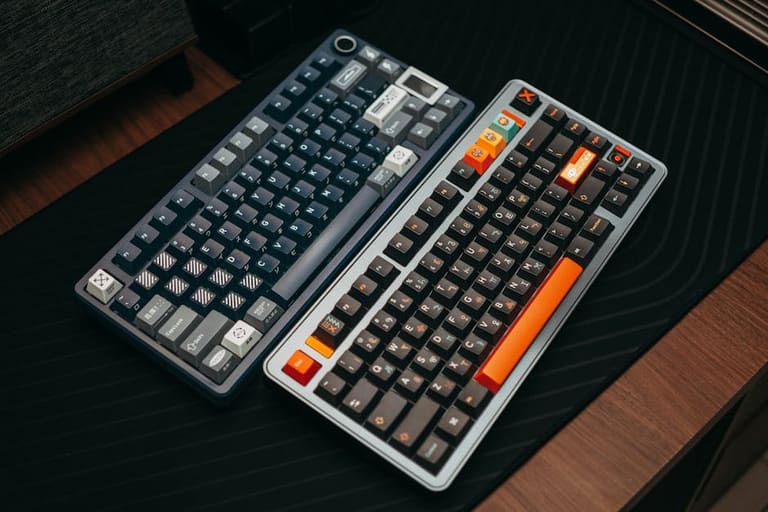
La mayoría de problemas en modding de teclados mecánicos surgen por apresurarse o usar demasiado lubricante. En tu primer intento, el objetivo no debe ser un sonido perfecto, sino un teclado que funcione de forma consistente y sin problemas.
- Exceso de lubricante: el switch se vuelve pesado y tarda en regresar.
- Lubricar la hoja metálica (metal leaf): provoca fallos en la detección o mala sensación.
- Lubricar completamente switches clicky: reduce o elimina el clic y vuelve inconsistente el mecanismo.
- Instalar switch con pines doblados: la tecla no responde.
- Forzar el socket hot-swap: puede desprenderlo de la PCB.
- Ignorar estabilizadores: las teclas grandes como Space, Enter o Shift siguen con ruidos molestos.
Un consejo práctico: lubricar solo switches no siempre hace el teclado más silencioso. Si los estabilizadores grandes crujen, ni los switches mejor lubricados lo solucionan. Aunque no es el foco de esta guía, lubricar estabilizadores con grasa dieléctrica o lubricantes específicos mejora mucho el sonido general.
Expectativas realistas de sonido, sensación y rendimiento
El cambio tras lubricar depende del tipo de switch y del teclado. En un teclado con carcasa de plástico y espacio vacío, lubricar reduce la fricción pero no elimina el eco de la carcasa. En uno con carcasa de aluminio, buena aislamiento y keycaps de calidad, la diferencia se nota mucho más. El lubricante no es un milagro, sino parte del sistema.
Después de lubricar un switch lineal bien, notarás menos ruido de muelle, pulsación más suave, sonido más contundente y sensación más homogénea. En táctiles la diferencia es menor pero más controlada. En clicky, el principal beneficio es reducir el ruido de muelle.
No olvides que para profesionales digitales —blogueros, programadores, administradores de sistemas o gestores de e-commerce— el teclado no es solo un accesorio. Así como elegir un buen qué es el hosting SSD o Alojamiento WordPress es vital para un sitio web rápido y fiable, la comodidad física con un teclado optimizado es clave para mantener productividad y bienestar.
Mantenimiento, limpieza y consejos para prolongar la vida útil
Los switches lubricados bien no requieren re-lubricación frecuente. Pero el uso intensivo, el polvo ambiental y la cantidad de lubricante influyen. Incluso con uso diario intenso, un switch lubricado puede mantener su rendimiento 1-2 años. En ambientes muy polvorientos, conviene limpiar los keycaps regularmente.
- Siempre desconecta el teclado antes de limpiarlo.
- Al usar aire comprimido, evita pulverizar líquido.
- Lava los keycaps en agua tibia con jabón y déjalos secar bien antes de volver a colocarlos.
- No apliques alcohol ni sprays de limpieza dentro del switch.
- No expongas el teclado a la luz solar directa ni a ambientes muy húmedos.
Si tu teclado es con cable, usa un cable USB de buena calidad para evitar desconexiones. En teclados inalámbricos, cuida la batería. Para actualizar firmware o software, usa fuentes confiables. Si vas a montar un sitio web para compartir contenido técnico, considera temas de seguridad como certificado SSL y Seguridad de sitios web.
¿Cuándo buscar ayuda profesional?
En teclados hot-swap, la mayoría puede cambiar switches en casa. Pero en teclados soldados, PCBs raros, kits personalizados costosos o productos con garantía vigente, acudir a un profesional es recomendable. Un fallo en la PCB de un teclado custom de más de 300 dólares puede ser muy costoso.
Detén el trabajo si: no puedes sacar un switch y tienes que aplicar fuerza excesiva, el socket hot-swap se mueve o se ha desprendido, las almohadillas de soldadura están quemadas o levantadas, o si una tecla falla y afecta a toda una fila o columna. Estos síntomas pueden indicar problemas graves en la PCB más allá de un simple switch.
Lista rápida: plan seguro para tu primer modding
- Confirma si tu teclado es hot-swap.
- Verifica compatibilidad de pines en los switches.
- Haz pruebas con 3-5 switches primero.
- Usa poco Krytox 205g0 en lineales y Krytox 105 oil en muelles.
- Preserva el bump táctil en switches táctiles.
- No lubriques cuerpos de switches clicky.
- Testea cada 10-15 switches.
- Al terminar, prueba todas las teclas con software o tester online.
Este plan minimiza riesgos y costos para quienes modifiquen por primera vez. Con experiencia podrás probar mezclas de lubricantes, film modding, cambio de muelles o aislamiento de la carcasa. Pero si la base no está bien hecha, las mejoras avanzadas serán limitadas.
Preguntas frecuentes
¿Lubricar un teclado mecánico anula la garantía?
La mayoría de fabricantes considera la apertura de switches, desoldado o modificaciones internas como motivo para anular la garantía. En teclados hot-swap, cambiar switches generalmente no afecta, pero abrir y lubricar puede hacerlo. Lo más seguro es revisar las condiciones de garantía antes de empezar.
¿Se lubrican todos los switches mecánicos?
No. Los lineales suelen beneficiarse más. Los táctiles requieren lubricación ligera y cuidadosa. En clicky se recomienda solo lubricar el muelle para reducir ruido, no el mecanismo de clic.
¿Qué hacer si puse demasiado lubricante?
Si el switch se siente pesado, pegajoso o lento, abre el switch y elimina el exceso con un pincel limpio, un paño de microfibra seco o técnicas de limpieza suaves. Evita químicos agresivos que dañan el plástico.
¿Es difícil cambiar switches en un teclado hot-swap?
Si sigues las precauciones básicas, no es difícil. Solo retira los keycaps, usa un switch puller para extraer el switch recto hacia arriba y coloca el switch nuevo alineando bien los pines. Lo más importante es no forzar pines doblados ni dañar el socket.
¿Cambiar switches hace el teclado más silencioso?
Sí, elegir switches más silenciosos puede reducir mucho el ruido. Cambiar de clicky a lineal o táctil silencioso marca una gran diferencia. Pero el sonido también depende de la carcasa, los keycaps y los estabilizadores, así que solo cambiar switches no siempre basta.
Conclusión
Lubricar y cambiar switches en teclados mecánicos, cuando se hace bien, mejora notablemente la sensación, el sonido y la comodidad en el uso diario. La clave del éxito es verificar compatibilidad, aplicar poco lubricante, respetar el tipo de switch y probar en cada paso. Comienza con un pequeño grupo de switches y avanza si quedas satisfecho. Mientras optimizas tu equipo físico para trabajar mejor, recuerda que en tus proyectos digitales también es vital contar con infraestructura rápida y confiable. Para ello, consulta nuestras guías y recursos en Hostragons: Paquetes de Hosting y Guía de registro de dominio.