 Afrikaans
 Azərbaycan
 Bosanski
 Čeština
 Dansk
Dansk Deutsch
 English
 Español
 Filipino
 Français
 Hrvatski
 Indonesia
 Italiano
 Magyar
 Melayu
 Nederlands
 Norsk
Norsk Oʻzbek
 Polski
 Português
 Română
 Slovenčina
 Slovenščina
 Suomi
Suomi Svenska
 Tiếng Việt
 Türkçe
 Ελληνικά
 Беларуская
 Български
 Русский
 Српски
 Українська
 עברית
עברית اردو
اردو العربية
 پښتو
پښتو فارسی
فارسی አማርኛ
አማርኛ मराठी
मराठी বাংলা
বাংলা தமிழ்
தமிழ் ไทย
ไทย မြန်မာ
 한국어
한국어 中文
中文 日本語
日本語

TeamSpeak 서버 설치에 대한 자세한 정보를 얻고자 하는 분들을 위해 준비된 이 가이드는 단계별 설치 방법, 장점, 단점 및 대안 솔루션을 포함합니다. 자신의 TeamSpeak 서버를 설치하는 것은 커뮤니케이션 인프라를 직접 제어하는 데 큰 중요성을 가집니다. 이 글에서는 TeamSpeak의 장점과 TeamSpeak의 대안에 대해 다루며, 설치에 대한 실용적인 예제도 제공됩니다. 더 많은 콘텐츠를 확인하고 싶다면 사이트 맵‘을 방문할 수 있습니다.
TeamSpeak 서버란?
TeamSpeak는 특히 게이머와 전문 팀 간의 고품질 음성 통신을 가능하게 하는 인기 있는 VoIP (인터넷 전화) 애플리케이션입니다. 사용자는 TeamSpeak 서버 설치를 통해 자신의 전용 서버를 만들 수 있으며, 낮은 지연 시간과 안전한 연결로 소통할 수 있습니다. 이 시스템은 게임 커뮤니티, 온라인 회의, 원격 교육 등 다양한 분야에서 선호됩니다.
2026년 중요한 업데이트: TeamSpeak 3 서버 소프트웨어와 함께, TeamSpeak 5 베타 버전이 광범위하게 테스트되고 있습니다. TeamSpeak는 2026년에는 새로운 인터페이스와 향상된 모바일 통합을 통해 서버 관리가 더 용이해지는 새로운 도구를 제공합니다. 이제 데스크탑, 웹 및 모바일 클라이언트가 완전히 통합되어 있어, 수익 창출(Premium) 옵션이 서버 소유자가 직접 패널에서 활성화할 수 있게 되었습니다. 서버 성능은 고급 음성 코덱(Opus 코덱 업데이트)과 자동 DDoS 방어 기능으로 강화되었습니다.
설치에 필요한 시스템 요건
성공적인 TeamSpeak 서버 설치를 위해 아래 시스템 요건을 고려하는 것이 중요합니다:
- 운영 체제: Windows, Linux 또는 macOS (특히 Linux 서버를 권장합니다)
- CPU: 최소 듀얼 코어; 무거운 사용 시 더 강력한 CPU를 권장합니다.
- RAM: 최소 512MB, 활성 사용 시 1GB 이상을 권장합니다.
- 저장소: 빠른 SSD는 파일 접근 속도와 서버 성능을 향상시킵니다.
- 인터넷 연결: 높은 대역폭과 낮은 지연 시간 보장이 필요합니다.
- 포트 설정: 기본적으로 9987 (UDP) 포트가 열려 있어야 합니다.
2026년 팁과 제안: TeamSpeak 서버 성능을 최적화하기 위해:
- 동시 사용자 수에 따라 RAM 및 CPU 자원을 미리 계획하세요. (예: 50명 이상의 사용자에게는 최소 2GB RAM을 권장합니다).
- 가능하다면 NVMe SSD를 사용하세요; 현대 서버에서 NVMe 디스크는 오는 음성 패킷을 신속하게 처리하여 핑을 10% 줄입니다.
- 인터넷 연결의 업로드 속도가 최소 10Mbps인지 확인하세요; 이는 생중계 및 다수의 연설자 회의에 충분한 대역폭을 제공합니다.
- 포트 보안을 강화하기 위해 포트 포워딩이 아닌 NAT/Firewall을 통해 규칙을 설정하고 필요한 포트만 열어주세요.
- 추가로, 서버를 가상 머신(VM)에서 실행할 때 CPU 공유를 고정하기 위해 'CPU pinning' 기능을 사용할 수 있습니다.
단계별 TeamSpeak 서버 설치
아래에서 Windows 및 Linux 운영 체제를 위한 TeamSpeak 서버 설치 단계를 찾을 수 있습니다:
Windows에서 설치
- 다운로드: TeamSpeak 공식 사이트에서 최신 서버 버전을 다운로드하세요. 다운로드한 파일을 압축 해제합니다. 2026년용 최신 버전 3.13.9를 다운로드하세요.
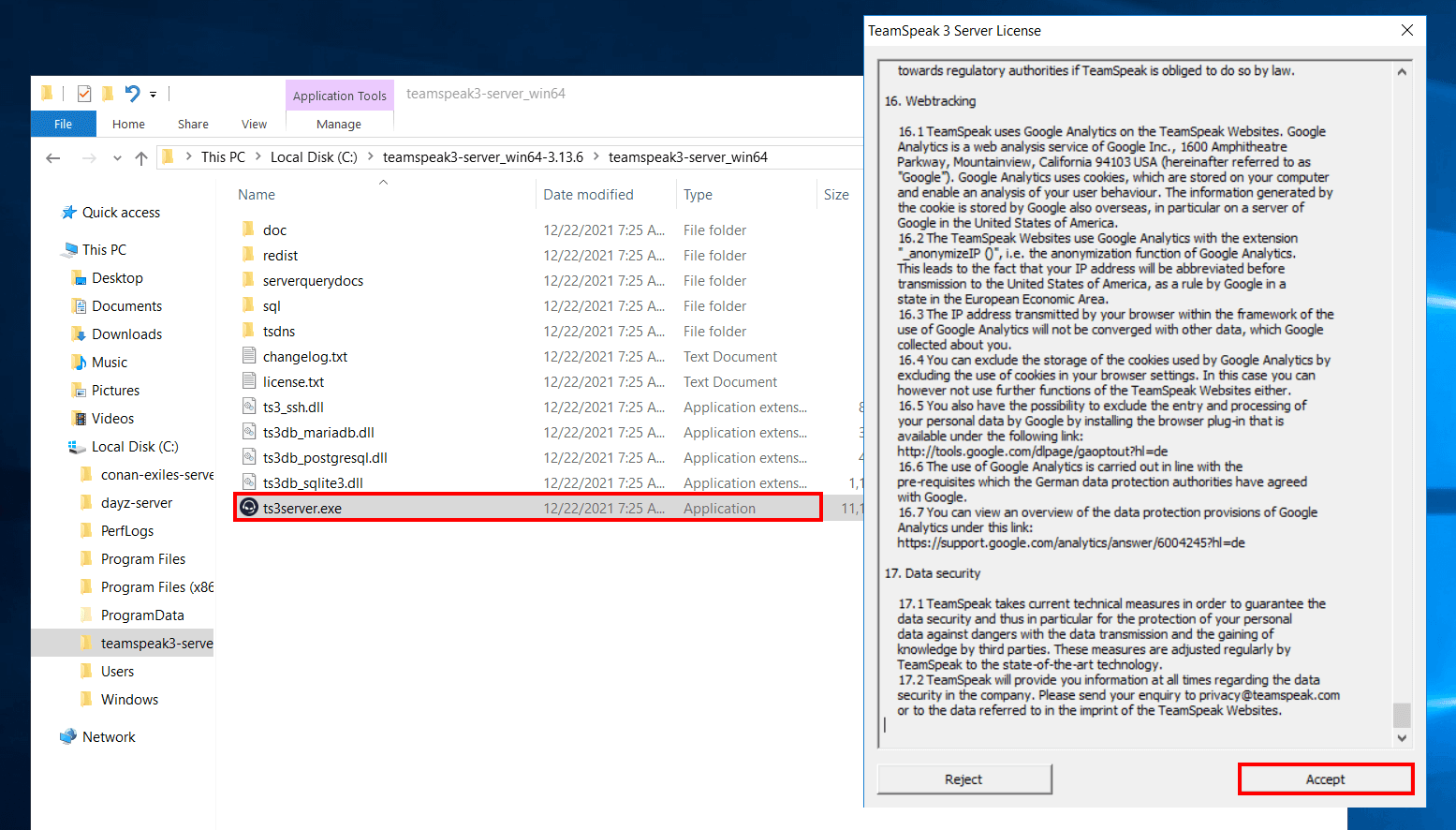
- 실행: 해제된 폴더에 있는
ts3server.exe파일을 관리자 권한으로 실행합니다. 첫 실행 시 라이센스 계약 및 기본 설정이 화면에 나타납니다. - 서버 설정: 설치 중 관리자 비밀번호와 서버 설정을 지정하세요. 강력한 비밀번호를 사용하는 것이 서버 보안 측면에서 중요합니다.
- 방화벽 및 포트 설정: Windows 보안 방화벽이나 안티바이러스 소프트웨어가 연결을 차단할 수 있습니다. 9987 (UDP) 포트를 반드시 열어주세요.
- 테스트: 서버가 제대로 작동하는지 확인하기 위해 TeamSpeak 클라이언트를 통해 서버에 연결하여 테스트합니다.
- 실용 팁 (2026의 지원): TeamSpeak 3 및 5 버전은 병렬로 설치할 수 있습니다. TeamSpeak 5 베타 패널에서 이전 서버의 설정을 JSON 형식으로 내보내어 새 서버로 이동할 수 있습니다. 안전한 업데이트를 위해 반드시 백업을 받으세요.
- 자동 시작: Windows 작업 스케줄러를 사용하여 ts3server.exe 파일이 자동으로 실행되도록 하는 작업을 생성할 수 있습니다. 이로 인해 전원 꺼짐/정전 후 서버가 자동으로 시작됩니다.
Linux에서 설치
- 사전 요구 사항: root 권한이 있는지 확인하고 필요한 라이브러리(예: glibc)가 시스템에 설치되어 있는지 주의하세요.
- 다운로드 및 추출: 터미널을 통해 아래 명령어를 사용하여 TeamSpeak 서버 파일을 다운로드하고 추출하세요:
wget https://files.teamspeak-services.com/releases/server/3.13.9/teamspeak3-server_linux_amd64-3.13.9.tar.bz2tar xjf teamspeak3-server_linux_amd64-3.13.9.tar.bz2 - 구성: 첫 실행 전에 라이센스 계약을 수락하고 서버 구성 파일(예: ts3server.ini)을 편집합니다. 관리 비밀번호 및 기타 기본 설정을 여기에서 지정할 수 있습니다.
- 방화벽 설정: 리눅스에서 iptables 또는 ufw 등의 방화벽 도구를 사용하여 9987 UDP 포트를 여는 것을 잊지 마세요.
- 시작: 아래 명령어로 서버를 시작합니다:
./ts3server_minimal_runscript.sh
명령을 실행한 후 터미널에 표시된 관리자 비밀번호를 기록해 두세요. - 추가 팁 (2026을 위한): 서버 자동 시작을 위해 systemd 서비스 파일을 아래와 같이 생성할 수 있습니다:
터미널에서[Unit] Description=TeamSpeak Server After=network.target [Service] User=teamspeak WorkingDirectory=/opt/teamspeak ExecStart=/opt/teamspeak/ts3server_minimal_runscript.sh Restart=always [Install] WantedBy=multi-user.targetsudo systemctl enable teamspeak로 서버가 매번 재부팅 시 자동으로 시작됩니다. - 보안 및 백업: 2026년에 서버 백업을 위해 rclone을 이용해 Google Drive 또는 Dropbox와 같은 클라우드 서비스에 매일 자동 백업을 받을 수 있습니다.
rclone sync /opt/teamspeak/backups remote:tsbackups
2026년 업데이트: 설치 화면과 패널 인터페이스가 모바일 친화적이며 어두운 테마 옵션을 추가했습니다. 또한 관리자 세션에 이중 인증(2FA) 및 WebAuthn 지원이 추가되었습니다.
TeamSpeak의 장점과 단점
TeamSpeak의 장점
TeamSpeak의 장점은 다음과 같습니다:
- 낮은 지연 시간: 음성 전송이 빠르고 끊김 없이 이루어져 특히 경쟁 게임에서 큰 장점을 제공합니다.
- 커스터마이징 가능: 사용자 권한, 역할 설정, 채널 관리 등의 기능으로 서버를 원하는 대로 구성할 수 있습니다.
- 안전성: 암호화 메커니즘과 서버 권한 덕분에 커뮤니케이션이 안전하게 보호되며 원치 않는 접근이 차단됩니다.
- 안정성: 고성능 서버는 높은 사용량에도 불구하고 안정적인 서비스를 제공합니다.
- 2026년 실용적인 장점:
- 고급 자동 업데이트 시스템으로 2026년부터 서버 유지보수가 쉬워집니다. 서버 관리자는 패널에서 "자동 업데이트" 옵션을 활성화하여 새로운 버전이 출시되면 자동으로 전환할 수 있습니다.
- TeamSpeak 5와 3 버전의 병렬 채널 통합이 되어 있어, 기존 사용자가 새로운 플랫폼으로 원활하게 이관될 수 있습니다.
- 웹 기반 관리자 패널 덕분에 채널 이동 및 사용자 관리를 원격으로 진행할 수 있습니다. 모바일 친화적인 관리자 패널은 신속한 채널 생성, 삭제 및 즉각적인 사용자 금지 기능으로 반응성을 높였습니다.
- SSE4/AVX 지원 CPU에서 %30 더 적은 자원 사용으로 서버 효율성이 증가했습니다.
- 서버를 위한 새로운 스냅샷 기능(매시간 자동 백업)으로 재난 복구 시 빠른 복원이 가능합니다.
TeamSpeak의 단점
모든 기술에는 단점이 있는 것처럼 TeamSpeak 역시 몇 가지 단점이 있습니다:
- 설치 복잡성: 특히 리눅스에서 설치할 때 기술적 지식이 필요한 단계가 있을 수 있습니다. 이로 인해 초보자에게는 어려움을 줄 수 있습니다.
- 업데이트: 새로운 버전이 출시될 때 기존 설정과의 호환성 문제로 어려움이 발생할 수 있습니다. 따라서 업데이트 과정은 신중하게 계획해야 합니다.
- 추가 소프트웨어 요구 사항: 추가 모듈 및 플러그인 사용이 관리적인 어려움을 초래할 수 있으며, 추가 비용이 발생할 수 있습니다.
- 2026년 업데이트 단점 및 해결책:
- TeamSpeak 서버 소프트웨어는 여전히 무료 커뮤니티 라이센스를 가지고 있으나, 높은 사용자 수에 대해 유료 라이센스가 필요합니다. 이 비용은 2026년에 $60으로 업데이트되었습니다 (50명 사용자 기준).
- 자동 업데이트 시 실시간 중단 및 데이터 손실 가능성을 대비하여 서버 스냅샷 및 백업 시스템이 필수적입니다. 백업을 위해
ts3server --snapshot명령을 사용할 수 있습니다. - 새로운 TeamSpeak 5 베타 기능이 때때로 완전한 안정성을 보장하지 않을 수 있습니다. 실제로 많은 커뮤니티는 여전히 TeamSpeak 3를 사용하고 있습니다. 그러나 하이브리드 사용으로 전환 문제를 줄일 수 있습니다.
- API 통합의 일부 기능은 여전히 수동 업데이트가 필요하며 이는 추가 기술 지원을 요구합니다.
대체 솔루션과 옵션
현재 VoIP 솔루션 중 TeamSpeak의 대안으로 평가될 수 있는 옵션이 있습니다. 특히 사용자 친화적 인터페이스와 넓은 커뮤니티 지원으로 두각을 나타내는 Discord, Mumble 및 Ventrilo와 같은 플랫폼이 일부 사용자에게 대안으로 제공됩니다.
Discord는 빠른 설치와 통합된 채팅 및 비디오 기능으로 주목받고 있으며, Mumble은 저지연 및 오픈 소스 구조로 초보 사용자에게 적합합니다. 그러나 TeamSpeak 서버 설치를 통해 획得할 수 있는 세부적인 커스터마이징 옵션과 보안 조치는 여전히 전문적 사용에 있어 중요한 이유가 됩니다.
- 2026년 대안 발전 및 구체적인 제안:
- Discord 서버 소유자는 이제 채널 "Stage" 기능으로 모더레이터 제어의 대규모 컨퍼런스를 주최할 수 있으며, API를 통해 서버 관리를 자동화할 수 있습니다. 그러나 음질을 위해 Discord의 음성 코덱 설정을 "High Quality"로 조정해야 하며, 전체 데이터 소비가 증가합니다.
- Mumble은 2026년에 1.5.1 버전으로 업데이트되었습니다. 서버 측에서는
murmur서비스로 자동 사용자 인식 및 TLS 암호화 연결이 표준화되었습니다. Mumble에서 서버를 설치하고자 하는 사용자는 Murmur 가이드를 참조할 수 있습니다. - Ventrilo는 여전히 레트로 커뮤니티에서 선호되지만 고급 관리자 및 자동화 지원이 없습니다. 게임 서버에 대해서는 기본적인 음성 전송만 제공합니다.
- Google Meet, Zoom 및 Microsoft Teams는 주로 비즈니스 회의 및 기업 사용 시 선호되지만 실시간 통신에서는 일반적으로 게임 커뮤니티에게 충분한 속도를 제공하지 않습니다.
- Matrix/Element와 같은 연합 기반 채팅 인프라는 커뮤니티를 위해 대안 VoIP 및 채팅 통합을 제공합니다. Element 서버는 Docker로 쉽게 설치할 수 있으며 WebRTC 기반의 음성 회의를 위한 실용적인 옵션을 제공합니다.
- 실용적인 비교 표 (2026):
대체 솔루션과 옵션 플랫폼 패키지 사용자 음질 커스터마이즈 서버 제어 TeamSpeak 원하는 만큼 높음 광범위 전체 Discord 무제한 높음 (일부 채널에서) 제한적 없음 Mumble 원하는 만큼 낮음-중간 광범위 전체 Ventrilo 50명까지 중간 제한적 전체
자주 묻는 질문 (FAQ)
1. TeamSpeak 서버 설치 방법은?
TeamSpeak 서버를 설치하기 위해서는 먼저 어떤 운영 체제에서 작업할 것인지 정해야 합니다. Windows와 Linux는 서로 다른 단계가 있습니다. 앞서 설명한 지침에는 두 플랫폼 모두에 대한 단계별 설치 지침이 제공됩니다. 다운로드, 설치, 구성 및 포트 설정을 주의하여 서버를 원활하게 실행할 수 있습니다.
2026년 실용 팁: 설치 후 TeamSpeak 웹 패널에서 "서버 상태" 섹션에서 실시간 서버 로그와 연결된 사용자 통계를 확인할 수 있습니다. 또한 "서버 상태" 탭에서 CPU, RAM 및 포트 접근을 실시간으로 모니터링하여 성능 문제를 조기에 감지할 수 있습니다. TeamSpeak 5 베타의 “Migration Wizard”를 이용하면 이전 서버에서 모든 설정과 사용자 역할을 자동으로 전송할 수 있습니다.
2. TeamSpeak의 장점은?
TeamSpeak는 낮은 지연, 높은 안정성, 광범위한 커스터마이징 옵션 및 강력한 보안 조치로 두드러집니다. 이러한 장점은 특히 높은 사용량이 요구되는 게임 커뮤니티와 전문 회의에서 끊김없이 신뢰할 수 있는 음성 통신 경험을 제공합니다.
최신 추천: 2026년 업데이트를 통해 TeamSpeak 서버 패널에서 "Priority Speaker" 및 "Channel Commander" 권한으로 중요 사용자의 음성 우선 순위를 높이거나 회의 중 활성 사용자들을 강조할 수 있습니다. 또한, 서버 소유자는 패널을 통해 "Ban History" 및 "User Activity" 패널에서 누가 언제 채널을 변경했는지 자동으로 분석할 수 있습니다.
3. TeamSpeak의 대안에 대해 말씀해 주실 수 있나요?
현재 Discord, Mumble, Ventrilo와 같은 대안 플랫폼들이 존재합니다. 각각의 플랫폼이 다양한 기능을 제공하지만, TeamSpeak 서버 설치를 통해 얻게 되는 제어와 커스터마이징 옵션은 일부 사용자들에게 여전히 선택의 이유가 됩니다. 대안을 고려할 때는 사용 용도와 기술적 요구 사항을 염두에 두는 것이 중요합니다.
2026년 최신 대안 및 실용 팁: 음성 회의에서 보안 및 데이터 개인 정보가 중요하다면 자신만의 서버에서 TeamSpeak를 호스팅하는 것이 가장 안전한 해결책입니다. Discord와 Mumble에서는 추가 암호화 및 채널 권한 설정이 필요합니다. Mumble에서는 certificates를 사용하여 사용자 신원 확인을 증가시킬 수 있습니다. Discord에서 채널 권한을 설정할 때는 "everyone" 역할의 접근 권한을 꼭 제한해야 합니다.
대안으로 Matrix/Element 서버를 구축하기 위해 Docker를 사용하고 WebRTC 기반 음성 회의 통합으로 커뮤니티 인프라를 백업하는 것을 고려할 수 있습니다.
결론
이번 글에서는 TeamSpeak 서버 설치와 관련된 모든 세부정보를 다루며, 시스템 요건, 설치 단계, 장점 및 단점을 상세히 설명했습니다. 또한 Windows와 Linux 플랫폼에서 적용할 수 있는 단계별 지침을 통해 간편하게 서버를 설치하고 안전한 음성 통신 경험을 얻을 수 있습니다. TeamSpeak의 장점 덕분에 낮은 지연 시간과 높은 성능을 갖춘 커뮤니케이션 인프라를 가질 수 있으며, 대안 솔루션에 대한 정보도 얻을 수 있습니다. 올바르게 구성된 TeamSpeak 서버는 개인 사용 및 전문적인 회의에서 이상적인 도구가 됩니다.
2026년을 위한 추가 권장 사항: 서버를 설치할 때는 매달 초 사용자 및 채널 백업을 수립하여 운영 리스크를 줄이세요. 이중 인증을 통해 관리자 패널에 대한 접근을 필수화하면 서버 보안이 강화됩니다. 다중 서버 관리의 경우 ts-manager와 같은 중앙 집중식 서버 관리 도구를 사용할 수 있습니다. 또한 커뮤니티를 위해 사용자 가이드를 및 자동 온보딩 봇(TeamSpeak 봇 API)을 활용하여 새로운 사용자 적응을 촉진하세요. SEO 및 커뮤니티 관리를 위해 TeamSpeak 서버 홍보를 포럼 및 인터넷 목록에 잊지 말고 공유하세요!