 Afrikaans
 Azərbaycan
 Bosanski
 Čeština
 Dansk
Dansk Deutsch
 English
 Español
 Filipino
 Français
 Hrvatski
 Indonesia
 Italiano
 Magyar
 Melayu
 Nederlands
 Norsk
Norsk Oʻzbek
 Polski
 Português
 Română
 Slovenčina
 Slovenščina
 Suomi
Suomi Svenska
 Tiếng Việt
 Türkçe
 Ελληνικά
 Беларуская
 Български
 Русский
 Српски
 Українська
 עברית
עברית اردو
اردو العربية
 پښتو
پښتو فارسی
فارسی አማርኛ
አማርኛ मराठी
मराठी বাংলা
বাংলা தமிழ்
தமிழ் ไทย
ไทย မြန်မာ
 한국어
한국어 中文
中文 日本語
日本語

Depanarea avansată în Windows este esențială pentru optimizarea performanței sistemului și diagnosticarea erorilor. Această postare pe blog explorează în detaliu metodele de rezolvare a problemelor complexe din sistemele Windows folosind instrumentele Event Viewer și Monitorizarea Performanței. Vei învăța cum să identifici problemele analizând jurnalele de evenimente cu Event Viewer și cum să evaluezi sănătatea sistemului cu ajutorul instrumentelor de Monitorizare a Performanței. De asemenea, vor fi prezentate sfaturi rapide pentru diagnosticare, soluții pentru probleme de performanță și motivele pentru care ar trebui să folosești monitorizarea performanței. Cu ajutorul acestui ghid, vei putea aborda problemele din sistemele tale Windows într-un mod mai eficient și poți îmbunătăți performanța sistemului.
Ce Este Depanarea Avansată în Windows?
Depanarea avansată în Windows include tehnici și instrumente avansate utilizate pentru a diagnostica și rezolva erorile complexe și problemele de performanță din sistemul de operare. Acest proces depășește pașii de bază de depanare și implică analiza detaliată a jurnalelor de evenimente, a datelor de performanță și a registrului sistemului. Scopul este de a identifica cauza principală a problemei și de a implementa o soluție permanentă.
Depanarea avansată este efectuată de obicei de utilizatori experimentați, administratori de sistem și specialiști în suport tehnic. Acești profesioniști au cunoștințe aprofundate despre structura internă a Windows-ului și modul în care interacționează componentele sistemului. În timpul procesului de depanare, instrumente cum ar fi Event Viewer (Vizualizator de evenimente) și Monitorizarea Performanței sunt folosite frecvent.
Pașii Cheie ai Depanării Avansate
- Identificarea problemei: Determină când și în ce condiții a apărut eroarea.
- Analiza jurnaleleor de evenimente: Folosește Event Viewer pentru a analiza mesajele de eroare și alertele.
- Monitorizarea datelor de performanță: Utilizează instrumentele de Monitorizare a Performanței pentru a urmări utilizarea resurselor sistemului.
- Analiza registrului sistemului: Verifică setările sistemului folosind Editorul de Registry și corectează configurările eronate.
- Utilizarea instrumentelor de diagnostic avansate: Identifică problemele hardware și software cu ajutorul testelor de memorie, scanărilor de discuri și instrumentelor de analiză a rețelei.
- Verificarea driverelor și software-ului actualizat: Rezolvă problemele de incompatibilitate prin actualizarea driverelor hardware și a software-ului.
Depanarea avansată nu doar că rezolvă problemele actuale, dar contribuie și la prevenirea problemelor viitoare. Prin monitorizarea regulată a performanței sistemului și identificarea timpurie a problemelor potențiale, se pot evita defecțiuni mai mari. Această abordare asigură o funcționare mai fiabilă și eficientă a sistemelor.
Ce Importanță Are Utilizarea Event Viewer?
În procesul depanării avansate în Windows, Event Viewer (Vizualizator de evenimente) joacă un rol critic. Prin înregistrarea evenimentelor sistemului, acesta te ajută să înțelegi sursa și cauzele erorilor. Acest instrument oferă informații detaliate despre erorile apărute, alertele și mesajele informative în adâncurile sistemului de operare Windows. Cu ajutorul Event Viewer, poți detecta anomaliile din sistem și poți genera soluții prompte.
Event Viewer înregistrează evenimentele legate de hardware, software și componentele sistemului. Aceste înregistrări oferă indicii valoroase pentru identificarea surselor problemelor atunci când apare o problemă. De exemplu, în cazul unui crash al unei aplicații, poți găsi un mesaj de eroare detaliat în Event Viewer care să explice cauza acestui crash. Aceste informații sunt cruciale pentru a înțelege în ce modul sau componentă s-a produs problema și pentru a dezvolta o soluție în consecință.
Beneficiile Event Viewer
- Monitorizarea centralizată a erorilor și alertele din sistem.
- Analiza detaliată a cauzelor erorilor.
- Identificarea problemelor hardware și software.
- Urmărirea evenimentelor de securitate (încercări de conectare reușite/eșuate etc.).
- Determinarea cauzelor erorilor aplicațiilor și crash-urilor.
- Înțelegerea factorilor care influențează performanța sistemului.
Tabelul de mai jos oferă o privire generală asupra diferitelor tipuri de evenimente disponibile în Event Viewer și semnificațiile acestora. Acest tabel te va ajuta să înțelegi mai bine evenimentele și să accelerezi procesul tău de depanare.
| Tip de Eveniment | Descriere | Importanță |
|---|---|---|
| Erroare (Error) | Indică o problemă semnificativă care poate împiedica funcționarea corectă a sistemului. | Ridicată |
| Alerte (Warning) | Indică o stare potențială care ar putea duce la o problemă în viitor. | Medie |
| Informații (Information) | Înregistrări ale evenimentelor în timpul funcționării normale a sistemului. De obicei, nu au o semnificație directă pentru depanare. | Scăzută |
| Audit reușit (Audit Success) | Este înregistrat atunci când auditările de securitate sunt reușite. | Scăzută-Medie |
| Audit eșuat (Audit Failure) | Este înregistrat atunci când auditările de securitate eșuează. Acesta poate indica tentative de încălcare a securității. | Ridicată |
Utilizarea eficientă a Event Viewer îți poate îmbunătăți semnificativ abilitățile de depanare avansată în Windows. Prin analizarea regulată a jurnalelor de evenimente, poți evalua în mod proactiv sănătatea sistemului tău și poți rezolva problemele potențiale înainte de a se înrăutăți. Astfel, poți asigura o funcționare mai stabilă și mai sigură a sistemului tău.
Cum Se Utilizează Instrumentele de Monitorizare a Performanței?
În cadrul procesului de depanare avansată în Windows, este crucial să înțelegi performanța sistemului și să identifici blocajele. Instrumentele de monitorizare a performanței ne ajută să observăm și să analizăm utilizarea resurselor sistemului în timp real. Cu aceste instrumente, putem analiza în detaliu performanța componentelor de bază, cum ar fi procesorul, memoria, discul și rețeaua, putem detecta condițiile anormale și preveni problemele potențiale.
Pentru a utiliza eficient instrumentele de monitorizare a performanței, este important să decizi mai întâi ce metrici vei urmări. De exemplu, utilizarea ridicată a CPU-ului, memoria insuficientă sau scăderea vitezelor de citire/scriere pe disc pot afecta negativ performanța sistemului. Monitorizând aceste metrici în mod regulat, poți detecta anomaliile din sistem în stadiu incipient și poți lua măsurile necesare.
| Metrica | Descriere | Importanță |
|---|---|---|
| Utilizarea CPU | Indică cât de ocupat este procesorul. | Ridicată |
| Utilizarea memoriei | Indică câtă RAM este utilizată. | Ridicată |
| Input/Output pe disc | Indică vitezele de citire și scriere pe disc. | Medie |
| Utilizarea rețelei | Indică cantitatea de date trimise și primite prin rețea. | Medie |
Instrumentele de monitorizare a performanței nu doar că analizează starea actuală, dar ne ajută să prezicem tendințele de performanță viitoare bazate pe datele istorice. Astfel, putem anticipa când resursele sistemului vor deveni insuficiente și putem face actualizările necesare la timp. De asemenea, aceste instrumente ne oferă informații despre cum modificările din sistem (de exemplu, instalarea unui nou software) afectează performanța.
Instrumentele de Monitorizare a Performanței
În sistemul de operare Windows, există instrumente integrate precum Monitorizarea Performanței (Performance Monitor) și Monitorul Resurselor (Resource Monitor). Monitorizarea Performanței oferă o reprezentare grafică a utilizării resurselor sistemului și ne permite să realizăm analize detaliate prin intermediul contorilor personalizabili. Monitorul Resurselor, pe de altă parte, ne arată utilizarea CPU-ului, memoriei, discului și rețelei pe baza proceselor, ajutându-ne să identificăm care procese consumă resurse. Folosind aceste instrumente, putem efectua analize avansate ale sistemului în Windows.
Compararea Performanței cu Datele din Istoric
Una dintre caracteristicile cele mai importante ale instrumentelor de monitorizare a performanței este capacitatea de a salva datele istorice și de a le compara cu starea actuală. Aceasta ne permite să observăm modificările în performanța sistemului în timp, facilitând identificarea cauzelor problemelor posibile. De exemplu, când investigăm o scădere a performanței care a început într-o anumită dată, putem examina modificările făcute în sistem sau software-ul instalat la acea dată. Următoarele etape pot fi urmate pentru a efectua o comparație a performanței cu datele din istoric:
- Activează funcția de colectare a datelor istorice în instrumentele de monitorizare a performanței.
- Înregistrează performanța sistemului la intervale de timp prestabilite.
- Atunci când apar scăderi de performanță, examinează datele din acea perioadă.
- Compară modificările și evenimentele din sistem cu datele înregistrate.
Urmând aceste pași, poți efectua analize avansate de performanță în Windows și poți rezolva problemele sistemului mai rapid.
Care Sunt Sfaturile Importante pentru Depanare?
În procesul de depanare avansată în Windows, este necesar să urmezi câteva sfaturi importante pentru a rezolva eficient problemele întâmpinate. Aceste sfaturi nu doar că economisesc timp, dar ajută și la rezolvarea problemelor cu soluții mai permanente. Este important să reții că fiecare problemă poate necesita o abordare diferită, așa că este esențial să gândești flexibil și analitic.
În primul rând, este critic să identifici corect sursa problemei. În loc să încerci soluții aleatorii, examinează cu atenție simptomele problemei și încearcă să înțelegi ce evenimente sau procese ar putea duce la problemă. Event Viewer și Monitorizarea Performanței îți pot fi de mare ajutor în acest stadiu. Cu aceste instrumente, poți detecta erorile și scăderile de performanță din sistem, ajutându-te să ajungi mai rapid la sursa problemei.
Sfaturi pentru Depanare
- Fă backup regulat al sistemului și creează puncte de restaurare.
- Folosește drivere și patch-uri pentru sistemul de operare la zi.
- Izolează problemele testându-le pas cu pas.
- Boot-ează în modul sigur pentru a verifica dacă funcțiile de bază funcționează corect.
- Verifică dacă există conflicte cauzate de software-uri de terță parte.
- Examinează regulat jurnalele Event Viewer și urmărește erorile.
- Monitorizează resursele sistemului cu Monitorizarea Performanței pentru a identifica blocajele.
Tabelul de mai jos oferă soluții propuse pentru problemele comune întâlnite în Windows. Acest tabel poate fi folosit ca o sursă rapidă de referință și poate accelera procesul de depanare.
| Problema | Cauze Posibile | Propoziții de Rezolvare |
|---|---|---|
| Utilizarea ridicată a CPU-ului | Procese inutile care rulează în fundal, malware. | Încheie procesele care consumă CPU în Task Manager, efectuează un scan antivirus. |
| Performanța lentă a discului | Fragmentarea discului, spațiu pe disc insuficient, drivere defecte. | Realizează defragmentarea discului, șterge fișierele inutile, actualizează driverele. |
| Probleme de conectivitate a rețelei | Configurare IP incorectă, drivere de rețea corupte, setări de firewall. | Verifică configurația IP, reinstalează driverele de rețea, revizuiește setările firewall. |
| Crash-uri ale programelor | Software-uri incompatibile, fișiere de sistem corupte, resurse sistem insuficiente. | Reinstalează programul, repară fișierele de sistem, îmbunătățește resursele sistemului. |
Este esențial să fii răbdător și să adoptai o abordare sistematică. Rezolvarea unei probleme poate dura timp și poate necesita mai multe încercări. Cu toate acestea, folosind instrumentele corecte și efectuând pași logici, problemele depanării avansate în Windows pot fi rezolvate și sistemul tău va funcționa stabil. Nu uita, fiecare problemă rezolvată va contribui la creșterea experienței tale și te va ajuta să rezolvi probleme viitoare mai repede.
Metode pentru Rezolvarea Problemelor de Performanță în Windows
Problemele de performanță întâlnite în sistemele de operare Windows pot afecta negativ experiența utilizatorului și pot reduce eficiența muncii. Aceste probleme pot fi cauzate de erori software, incompatibilități de drivere, consum excesiv de resurse sau de probleme hardware. Utilizând metode de depanare avansată în Windows, este posibil să rezolvi aceste probleme. Un proces eficient de depanare implică mai întâi identificarea sursei problemei și apoi aplicarea metodelor adecvate de soluționare.
Înainte de a începe să rezolvi problemele de performanță, asigură-te că sistemul tău este actualizat. Actualizările Windows corectează erorile din sistemul de operare și îmbunătățesc performanța. De asemenea, este esențial ca driverele tale de dispozitiv să fie actualizate, pentru a asigura funcționarea fără probleme a hardware-ului cu sistemul de operare. Poți verifica actualizările accesând Setări > Actualizare și securitate > Windows Update.
| Problema | Cauze Posibile | Metode de Rezolvare |
|---|---|---|
| Încărcare lentă | Număr mare de programe de încărcare, utilizarea HDD-ului. | Dezactivează programele de încărcare, trece la SSD. |
| Înghețări și blocaje | Probleme cu driverele, memorie RAM insuficientă. | Actualizează driverele, îmbunătățește RAM-ul. |
| Utilizare ridicată a CPU-ului | Malware, aplicații care rulează în fundal. | Efectuează un scan antivirus, închide aplicațiile inutile. |
| Probleme de performanță ale discului | Disc fragmentat, spațiu pe disc insuficient. | Realizează defragmentarea discului, șterge fișierele inutile. |
Înainte de a trece la soluțiile disponibile, poate fi util să utilizezi câteva instrumente de bază pentru a înțelege sursa problemelor. Task Manager (Manager de sarcini) îți arată ce aplicații și procese utilizează resursele sistemului (CPU, RAM, Discuri, Rețea). Prin această unealtă, poți identifica aplicațiile care influențează negativ performanța și le poți termina, dacă este necesar. De asemenea, poți folosi Resource Monitor (Monitorul resurselor) pentru a analiza utilizarea resurselor sistemului în mod detaile.
Problemele de Performanță și Metodele de Rezolvare
Pentru a rezolva problemele de performanță, poți încerca următoarele metode:
- Gestionarea programelor de încărcare: Programele care pornesc automat la deschiderea sistemului pot prelungi timpul de încărcare și consuma resurse. Poți îmbunătăți performanța dezactivând programele inutile din Task Manager (secțiunea Startup).
- Curățarea și defragmentarea discului: Fișierele inutile care se acumulează în timp și discul fragmentat pot afecta negativ performanța sistemului. Folosește instrumentul Disk Cleanup pentru a șterge fișierele inutile și utilizează Disk Defragmenter pentru a optimiza discul.
- Scanarea malware-ului: Malware-ul poate consuma resursele sistemului, reducând performanța. Folosește un program antivirus de încredere și scanează-ți sistemul în mod regulat pentru a te proteja de software-ul malign.
- Actualizarea driverelor: Driverele vechi sau incompatibile pot împiedica funcționarea corectă a hardware-ului și pot duce la probleme de performanță. Poți actualiza driverele tale din Device Manager (Manager de dispozitive) pentru a preveni astfel de probleme.
După ce ai aplicat aceste pași, ar trebui să observi o îmbunătățire semnificativă a performanței sistemului. Dacă problemele persistă, poate fi necesar să recurgi la metode mai avansate de depanare. Amintește-ți că fiecare sistem este diferit, iar fiecare problemă de performanță poate avea o soluție unică. Printr-o gestionare răbdătoare și vigilentă a procesului de depanare, poți asigura funcționarea optimă a sistemului tău Windows.
Identificarea Problemelor Cunoscute cu Event Viewer
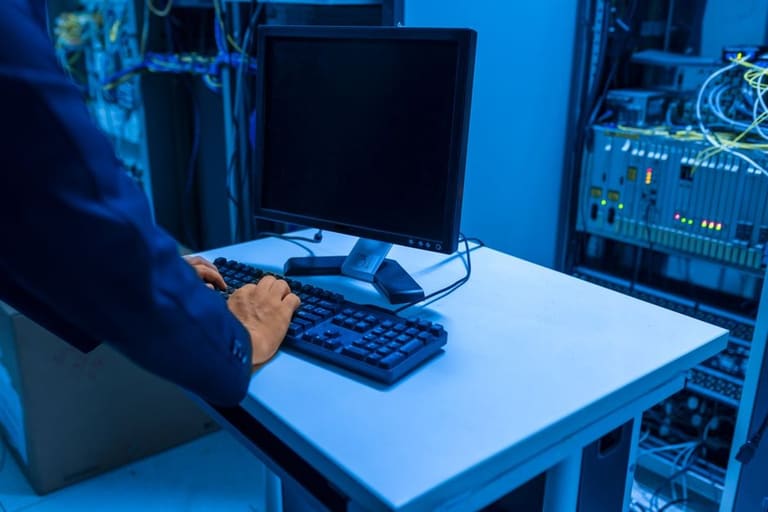
Event Viewer joacă un rol critic în procesele de depanare avansată în Windows. Prin înregistrarea detaliată a evenimentelor sistemului, acesta ne ghidează în identificarea surselor erorilor și alertelor. Acest instrument este esențial în special în cazul crash-urilor sistemului, erorilor aplicațiilor sau scăderilor neașteptate ale performanței, permițând o identificare rapidă a sursei problemelor.
Prin utilizarea Event Viewer, putem analiza jurnalele aplicațiilor, de securitate, de instalare și de sistem. Fiecare jurnal conține informații detaliate despre evenimentele specifice. De exemplu, când apare o eroare într-o aplicație, Event Viewer poate arăta când a avut loc eroarea, ce aplicație a fost afectată și ce modul a cauzat eroarea în detaliu.
Metode pentru Identificarea Problemelor
- Examinarea identificatorilor și descrierilor evenimentelor: Fiecare eveniment are un număr unic de identificare și o descriere. Aceste informații ne ajută să înțelegem natura problemei.
- Evaluarea sursei și nivelului de eveniment: Sursa evenimentului (de exemplu, un serviciu sau un driver) și nivelul de importanță (eroare, avertizare, informație) indică gravitatea problemei.
- Corelarea datelor utilizând timpii: Folosind timpii evenimentelor, putem corela evenimentele care au avut loc într-o anumită perioadă și putem identifica rădăcina problemei.
- Utilizarea opțiunilor de filtrare și căutare: Folosind funcțiile de filtrare și căutare din Event Viewer, putem gasi rapid evenimentele sau erorile specifice.
- Crearea de vizualizări personalizate: Creând vizualizări personalizate pentru problemele frecvente, putem urmări mai ușor evenimentele.
Tabelul de mai jos rezumă unele dintre tipurile frecvente de evenimente în Event Viewer și semnificațiile potențiale ale acestora. Acest tabel poate oferi un punct de referință rapid în procesul tău de depanare.
| Tip de Eveniment | ID Eveniment | Descriere | Semnificația Potențială |
|---|---|---|---|
| Erroare | 1000 | Eroare în Aplicație | Cand o aplicație se închide sau se blochează în mod neașteptat. |
| Avertizare | 200 | Spațiul pe Discs Scade | Scăderea spațiului pe disc sub niveluri critice poate duce la probleme de performanță. |
| Informație | 6005 | Serviciul Jurnal de Evenimente a fost Pornit | Indică faptul că serviciul jurnal de evenimente a fost pornit cu succes. |
| Erroare | 7036 | Serviciul a Eșuat | Indică faptul că un serviciu sistemic nu a putut fi pornit sau a fost oprit. |
Amintește-ți că Event Viewer este doar un instrument și necesită abilități de interpretare corectă. În timpul analizei evenimentelor, este important să iei în considerare și alte semne și modificări din sistem. De exemplu, dacă primești o eroare de aplicație, poate fi util să verifici și utilizarea resurselor sistemului (CPU, memorie, disc).
Evaluarea Sănătății Sistemului cu Monitorizarea Performanței
În procesul depanării avansate în Windows, evaluarea sănătății sistemului este o etapă critică. Monitorizarea performanței ne permite să înțelegem cum sunt utilizate resursele sistemului și să diagnosticăm problemele potențiale devreme. Acest proces nu doar că rezolvă problemele existente, dar ajută și la prevenirea blocajelor de performanță în viitor. Instrumentele de monitorizare a performanței permit urmărirea continuă a diferitelor metrici precum utilizarea CPU-ului, consumul de memorie, operațiunile de I/O pe disc și traficul de rețea.
În timpul monitorizării performanței, este important să se stabilească valori-limită specifice. Aceste valori-limită ne ajută să detectăm abaterile de la valorile așteptate în condiții normale de funcționare. De exemplu, utilizarea CPU-ului constantă de peste 90% poate indica faptul că o aplicație sau un proces consumă excesiv resurse. La fel, starea de memorie insuficientă poate afecta performanța și poate duce la blocarea aplicațiilor. Detectarea acestor condiții devreme oferă oportunități de intervenție rapidă și menține stabilitatea sistemului.
| Metrica | Descriere | Valoare Limită Recomandată |
|---|---|---|
| Utilizarea CPU | Indică cât de ocupat este procesorul. | Utilizare constantă peste 80% poate fi un semn de problemă. |
| Utilizarea memoriei | Indică câtă memorie RAM este utilizată. | Utilizare constantă peste 85% poate semnala o insuficiență de memorie. |
| Input/Output pe disc | Indică viteza de citire și scriere pe disc. | Un I/O ridicat pe disc ar putea indica o supraîncărcare a discului. |
| Utilizarea rețelei | Indică cantitatea de date trimise și primite prin rețea. | Un trafic de rețea neobișnuit de ridicat poate semnala probleme de securitate. |
Instrumentele de monitorizare a performanței oferă, de obicei, date în timp real și vizualizări ale acestor date sub formă de grafice sau tabele. Aceasta permite administratorilor de sistem și specialiștilor în depanare să evalueze rapid sănătatea generală a sistemului și să identifice punctele probleme. De asemenea, datele de monitorizare a performanței pot fi utilizate pentru analize pe termen lung. De exemplu, urmărind modificările performanței unei aplicații în timp, poți contribui la luarea deciziilor legate de îmbunătățiri de performanță sau actualizări hardware.
Monitorizarea performanței este o parte integrantă a strategiilor depanării avansate în Windows. Prin monitorizarea constantă a sănătății sistemului, putem detecta problemele potențiale devreme, interveni rapid și asigura stabilitatea sistemului. Utilizarea eficientă a instrumentelor de monitorizare a performanței facilitează munca administratorilor de sistem și a specialiștilor în depanare, creând un mediu de lucru mai eficient.
Ce Trebuie Făcut pentru Diagnosticarea Rapidă?
În cadrul procesului de depanare avansată în Windows, când te confrunți cu o problemă, diagnosticul rapid și eficient oferă economii de timp și resurse. Acest proces este esențial pentru a identifica sursa problemei și a aplica soluția cea mai potrivită. O procedură eficientă de diagnosticare contribuie la îmbunătățirea stabilității și performanței sistemului.
Un proces rapid de diagnosticare începe prin observația atentă a simptomelor din sistem. Comportamentele anormale, mesajele de eroare sau performanța lentă pot indica sursa problemei. Notarea acestor semne și verificarea jurnalelor de sistem sunt pași importanți pentru a înțelege cauza. Event Viewer și Monitorizarea Performanței pot oferi informații valoroase în această etapă.
Tabelul de mai jos conține câteva instrumente principale utilizabile în procesul rapid de diagnosticare, precum și informații despre utilizarea acestora:
| Numele Instrumentului | Descriere | Zonele de Utilizare |
|---|---|---|
| Event Viewer | Înregistrează evenimentele sistemului și aplicației. | Examinarea mesajelor de eroare, identificarea crash-urilor sistemului. |
| Monitorizarea Performanței | Urmărește utilizarea resurselor sistemului (CPU, memorie, disc, rețea). | Identificarea blocajelor de performanță, analiza consumului de resurse. |
| Task Manager | Arată aplicațiile și procesele care rulează. | Identificarea aplicațiilor care consumă excesiv resurse, terminarea proceselor. |
| Resource Monitor | Oferă informații detaliate despre utilizarea resurselor în timp real. | Examinarea detaliată a utilizării discului, rețelei și memoriei. |
Pentru a face procesul de diagnosticare rapid mai eficient, poți urma aceste etape:
- Acoperirea simptomelor: Definește clar ce este problema și când a început.
- Examinarea jurnaleleor de sistem: Folosește Event Viewer pentru a verifica mesajele de eroare și alertele.
- Analiza datelor de performanță: Monitorizează utilizarea CPU-ului, memoriei, discului și rețelei cu Monitorizarea Performanței.
- Verificarea software-urilor actualizate: Asigură-te că driverele și sistemul de operare sunt la zi.
- Verificarea hardware-ului: Dacă este necesar, confirmă că componentele hardware funcționează corect.
Amintește-ți că un proces eficient de depanare începe cu un diagnostic corect. Diagnosticarea rapidă și precisă previne transformarea problemelor în situații mai mari și costisitoare.
De Ce Trebuie să Utilizezi Instrumentele de Monitorizare a Performanței?
În procesele de depanare avansată în Windows, instrumentele de Monitorizare a Performanței joacă un rol critic, permițându-ți să monitorizezi în timp real utilizarea resurselor sistemului. Cu ajutorul acestui instrument, poți analiza în detaliu performanța componentelor de bază, cum ar fi CPU, memorie, disc și rețea, identificând blocajele și evaluând starea generală a sistemului tău. Identificarea rapidă a surselor problemelor de performanță și soluționarea lor contribuie la asigurarea continuității activității și îmbunătățirea experienței utilizatorului.
- Beneficiile utilizării Monitorizării Performanței
- Monitorizarea în timp real a utilizării resurselor sistemului
- Identificarea rapidă a blocajelor și problemelor de performanță
- Identificarea proceselor care influențează performanța sistemului
- Analiza tendințelor de performanță pe termen lung
- Optimizarea utilizării resurselor pentru a crește eficiența sistemului
Monitorizarea Performanței nu doar că salvează starea curentă, ci permite și salvarea evoluției performanței sistemului în timp. Această capacitate îți permite să studiezi fluctuațiile de performanță într-o anumită perioadă, determinând când și în ce condiții au apărut problemele. De exempl>u, dacă observi un consum excesiv de resurse al unei aplicații la o anumită oră, poți investiga acea situație aprofundat și genera soluții durabile.
| Metrica Monitorizată | Descriere | Importanță |
|---|---|---|
| Utilizarea CPU | Indică cât de ocupat este procesorul. | Utilizarea ridicată a CPU-ului poate indica probleme de încetinire sau blocare. |
| Utilizarea Memoriei | Indică câtă memorie RAM este utilizată. | Memoria insuficientă poate duce la scăderi de performanță și erori de aplicație. |
| Input/Output pe Disc | Indică vitezele de citire și scriere pe disc. | Performanța lentă a discului poate influența timpii de încărcare a aplicațiilor și reactivitatea generală a sistemului. |
| Utilizarea Rețelei | Indică cantitatea de date trimise și primite prin rețea. | Blocajele de rețea pot afecta transferurile de fișiere și performanța aplicațiilor online. |
În plus, Monitorizarea Performanței îți permite să creezi alerte personalizabile. Atunci când o metrică depășește un anumit prag, poți primi notificări automat. Acest lucru îți permite să identifici problemele potențiale înainte ca acestea să devină critice, luând măsuri preventive. De exemplu, dacă utilizarea CPU-ului trece de 90%, poți primi o alertă și începe imediat să investighezi sursa problemei. Această abordare proactivă contribuie la îmbunătățirea stabilității și fiabilității sistemului tău.
Prin utilizarea capacităților detaliate de analiză pe care le oferă Monitorizarea Performanței, poți asigura utilizarea mai eficientă a resurselor sistemului.