 Afrikaans
 Azərbaycan
 Bosanski
 Čeština
 Dansk
Dansk Deutsch
 English
 Español
 Filipino
 Français
 Hrvatski
 Indonesia
 Italiano
 Magyar
 Melayu
 Nederlands
 Norsk
Norsk Oʻzbek
 Polski
 Português
 Română
 Slovenčina
 Slovenščina
 Suomi
Suomi Svenska
 Tiếng Việt
 Türkçe
 Ελληνικά
 Беларуская
 Български
 Русский
 Српски
 Українська
 עברית
עברית اردو
اردو العربية
 پښتو
پښتو فارسی
فارسی አማርኛ
አማርኛ मराठी
मराठी বাংলা
বাংলা தமிழ்
தமிழ் ไทย
ไทย မြန်မာ
 한국어
한국어 中文
中文 日本語
日本語

La solución avanzada de problemas en Windows es fundamental para optimizar el rendimiento del sistema y diagnosticar errores complejos. En este artículo analizamos en detalle cómo resolver incidencias en sistemas Windows utilizando herramientas como Event Viewer y la monitorización del rendimiento. Aprenderás a identificar problemas mediante el análisis de registros de eventos, evaluar el estado general del sistema con herramientas de rendimiento y aplicar métodos eficaces para encontrar la causa raíz de los fallos. También abordaremos consejos de diagnóstico rápido, soluciones para problemas de rendimiento y las razones por las que conviene utilizar herramientas de monitorización de forma continua. Con esta guía podrás gestionar incidencias de Windows de manera más eficiente y mejorar la estabilidad y el rendimiento de tus equipos.
¿Qué es la solución avanzada de problemas en Windows?
La solución avanzada de problemas en Windows engloba técnicas y herramientas especializadas utilizadas para diagnosticar y corregir errores complejos y problemas de rendimiento dentro del sistema operativo. Este proceso va más allá de las comprobaciones básicas y requiere un análisis detallado de registros del sistema, eventos, configuraciones y métricas de rendimiento. El objetivo es identificar la causa raíz del problema y aplicar una solución duradera.
Normalmente, este tipo de diagnóstico es realizado por usuarios avanzados, administradores de sistemas y profesionales de soporte técnico. Estas personas conocen en profundidad la arquitectura interna de Ventanas y la forma en que interactúan sus distintos componentes. Durante el proceso de resolución de incidencias, herramientas como Event Viewer y el Monitor de rendimiento suelen desempeñar un papel esencial.
Pasos básicos de la solución avanzada de problemas
- Identificar el problema: Determine cuándo ocurre el error y bajo qué circunstancias se produce.
- Revisar los registros de eventos: Utilice Event Viewer para analizar errores, advertencias y eventos relevantes.
- Supervisar los datos de rendimiento: Controle el uso de recursos del sistema mediante herramientas de monitorización.
- Analizar la configuración del sistema: Revise parámetros y configuraciones que puedan estar causando comportamientos anómalos.
- Utilizar herramientas avanzadas de diagnóstico: Realice pruebas de memoria, análisis de disco y comprobaciones de red para detectar fallos de hardware o software.
- Verificar controladores y software actualizados: Mantenga drivers y aplicaciones al día para evitar incompatibilidades.
La solución avanzada de problemas no solo permite resolver incidencias actuales, sino también prevenir problemas futuros. Al supervisar regularmente el estado del sistema y detectar señales tempranas de fallo, es posible evitar interrupciones mayores. Este enfoque contribuye a que los sistemas funcionen de forma más estable, segura y eficiente.
¿Por qué es importante utilizar Event Viewer?
Dentro de la solución avanzada de problemas en Windows, Event Viewer desempeña un papel clave. Esta herramienta registra los eventos generados por el sistema y ayuda a comprender el origen y las causas de los errores. Gracias a la información detallada que proporciona sobre errores, advertencias y eventos informativos, es posible investigar incidencias con mayor precisión y actuar de forma proactiva.
Event Viewer almacena eventos relacionados con hardware, software y componentes internos del sistema operativo. Cuando se produce un problema, estos registros ofrecen pistas valiosas para identificar su origen. Por ejemplo, si una aplicación se bloquea inesperadamente, Event Viewer suele registrar información detallada sobre el fallo, incluyendo el módulo afectado y la causa probable.
Ventajas de Event Viewer
- Supervisión centralizada de errores y advertencias del sistema.
- Análisis detallado de las causas de los fallos.
- Detección de problemas de hardware y software.
- Seguimiento de eventos de seguridad, como intentos de inicio de sesión exitosos o fallidos.
- Identificación de las causas de bloqueos y cierres inesperados de aplicaciones.
- Comprensión de los factores que afectan al rendimiento del sistema.
La siguiente tabla ofrece una visión general de los tipos de eventos más habituales en Event Viewer y su significado:
| Tipo de evento | Descripción | Importancia |
|---|---|---|
| Error | Indica un problema importante que puede impedir el funcionamiento correcto del sistema. | Alta |
| Advertencia | Señala una situación potencial que podría generar problemas en el futuro. | Media |
| Información | Eventos registrados durante el funcionamiento normal del sistema. | Baja |
| Audit Success | Se registra cuando una auditoría de seguridad se completa correctamente. | Baja-Media |
| Audit Failure | Se registra cuando una auditoría de seguridad falla y puede indicar intentos de acceso no autorizados. | Alta |
Dominar Event Viewer mejora considerablemente las capacidades de diagnóstico avanzado en Windows. Revisar periódicamente los registros permite evaluar la salud del sistema, detectar anomalías antes de que se conviertan en problemas graves y mantener un entorno más estable y seguro.
¿Cómo utilizar las herramientas de monitorización del rendimiento?
En cualquier proceso de solución avanzada de problemas en Windows, comprender el comportamiento del sistema y detectar cuellos de botella resulta esencial. Las herramientas de monitorización del rendimiento permiten observar en tiempo real el consumo de recursos y analizar cómo utilizan el sistema el procesador, la memoria, el almacenamiento y la red.
Para sacar el máximo partido a estas herramientas es importante definir qué métricas se van a supervisar. Un uso elevado de CPU, falta de memoria disponible o una disminución de la velocidad de lectura y escritura del disco pueden afectar significativamente al rendimiento. La observación continua de estos indicadores permite detectar anomalías de forma temprana.
| Métrica | Descripción | Nivel de importancia |
|---|---|---|
| Uso de CPU | Muestra el nivel de actividad del procesador. | Alta |
| Uso de memoria | Indica la cantidad de RAM utilizada. | Alta |
| Entrada/Salida de disco | Mide las velocidades de lectura y escritura. | Media |
| Uso de red | Refleja el volumen de datos enviados y recibidos. | Media |
Estas herramientas no solo permiten analizar el estado actual del sistema, sino también identificar tendencias a largo plazo. Gracias a ello es posible prever cuándo determinados recursos podrían resultar insuficientes y planificar ampliaciones o ajustes antes de que aparezcan problemas de rendimiento.
Herramientas de monitorización del rendimiento
Windows incorpora herramientas como Performance Monitor y Resource Monitor. Performance Monitor ofrece gráficos detallados y contadores personalizables para analizar el uso de recursos, mientras que Resource Monitor permite identificar qué procesos están consumiendo CPU, memoria, disco o red. Ambas herramientas resultan muy útiles para realizar análisis avanzados del sistema.
Comparación del rendimiento histórico
Una de las funciones más valiosas de estas herramientas es la capacidad de almacenar datos históricos y compararlos con el estado actual. Esto permite observar cómo evoluciona el rendimiento con el tiempo y facilita la identificación de las causas de una degradación progresiva.
- Active la recopilación de datos históricos en las herramientas de monitorización.
- Registre métricas del sistema en intervalos regulares.
- Analice los datos correspondientes a periodos donde se detectaron problemas.
- Compare los cambios del sistema con las métricas registradas.
Siguiendo estas prácticas, podrá realizar análisis avanzados y resolver incidencias con mayor rapidez.
Consejos importantes para solucionar problemas
Durante la solución avanzada de problemas en Windows, existen varias buenas prácticas que ayudan a resolver incidencias de forma más eficiente. Aplicarlas correctamente permite ahorrar tiempo y aumentar las probabilidades de encontrar soluciones definitivas.
El primer paso siempre debe ser identificar correctamente la causa del problema. En lugar de probar soluciones al azar, analice los síntomas y determine qué eventos o procesos podrían estar relacionados. Tanto Event Viewer como las herramientas de monitorización del rendimiento proporcionan información muy útil para esta tarea.
Consejos de diagnóstico
- Realice copias de seguridad periódicas y cree puntos de restauración.
- Mantenga actualizados el sistema operativo y los controladores.
- Aísle el problema mediante pruebas paso a paso.
- Inicie Windows en modo seguro para comprobar el funcionamiento básico.
- Verifique posibles conflictos con software de terceros.
- Revise regularmente los registros de Event Viewer.
- Utilice herramientas de rendimiento para localizar cuellos de botella.
La siguiente tabla resume algunos problemas frecuentes y posibles soluciones:
| Problema | Posibles causas | Soluciones recomendadas |
|---|---|---|
| Uso elevado de CPU | Procesos innecesarios o malware | Finalizar procesos desde el Administrador de tareas y ejecutar un análisis antivirus. |
| Rendimiento lento del disco | Poco espacio disponible o controladores defectuosos | Liberar espacio y actualizar controladores. |
| Problemas de conectividad de red | Configuración IP incorrecta o drivers dañados | Revisar la configuración de red y reinstalar controladores. |
| Bloqueos de aplicaciones | Software incompatible o falta de recursos | Reinstalar la aplicación o ampliar recursos del sistema. |
La paciencia y una metodología ordenada son fundamentales. Algunos problemas requieren varios intentos y análisis antes de llegar a una solución definitiva. Sin embargo, con las herramientas adecuadas y un enfoque sistemático, es posible resolver incluso las incidencias más complejas.
Soluciones para problemas de rendimiento en Windows
Los problemas de rendimiento en Windows pueden afectar negativamente a la experiencia del usuario y reducir la productividad. Estos problemas suelen estar relacionados con errores de software, incompatibilidades de controladores, consumo excesivo de recursos o limitaciones de hardware.
Antes de iniciar cualquier proceso de optimización, asegúrese de que Windows y los controladores del sistema estén completamente actualizados. Muchas incidencias de rendimiento se solucionan mediante actualizaciones que corrigen errores y mejoran la compatibilidad.
| Problema | Posibles causas | Soluciones |
|---|---|---|
| Inicio lento | Demasiados programas de arranque | Desactivar aplicaciones innecesarias al inicio. |
| Bloqueos y congelamientos | Problemas de controladores o poca RAM | Actualizar drivers o ampliar memoria. |
| Uso elevado de CPU | Malware o aplicaciones en segundo plano | Analizar el sistema y cerrar procesos innecesarios. |
| Problemas de disco | Poco espacio o fragmentación | Limpiar archivos innecesarios y optimizar el almacenamiento. |
El Administrador de tareas y Resource Monitor son herramientas especialmente útiles para identificar aplicaciones que consumen recursos de forma excesiva. Con ellas es posible determinar qué procesos afectan al rendimiento y actuar en consecuencia.
Problemas de rendimiento y métodos de solución
Algunas acciones recomendadas incluyen:
- Gestionar programas de inicio: Desactive aplicaciones innecesarias que se ejecutan automáticamente al arrancar el sistema.
- Limpiar y optimizar el disco: Elimine archivos temporales y optimice las unidades de almacenamiento.
- Realizar análisis de malware: Utilice una solución de seguridad confiable para detectar amenazas.
- Actualizar controladores: Mantenga todos los dispositivos con versiones compatibles y actualizadas.
Después de aplicar estas medidas, normalmente se aprecia una mejora significativa en el rendimiento. Si el problema persiste, puede ser necesario recurrir a técnicas de diagnóstico más avanzadas.
Identificación de problemas comunes con Event Viewer
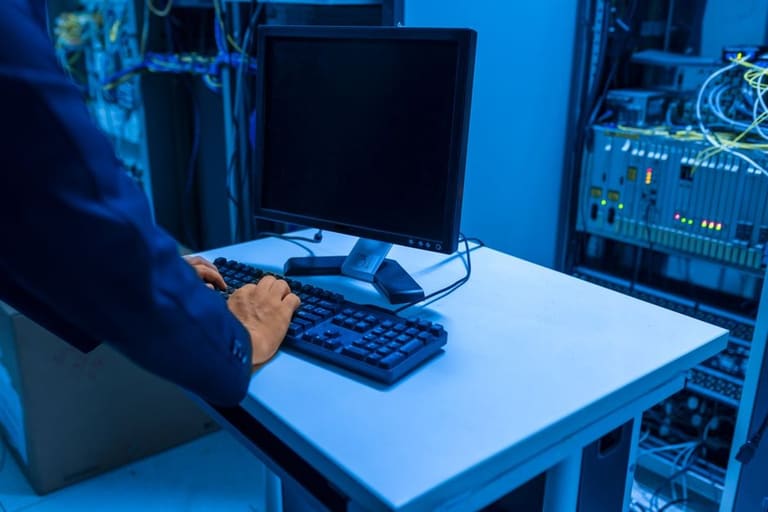
Event Viewer es una herramienta indispensable para la solución avanzada de problemas en Windows. Gracias a sus registros detallados, permite localizar rápidamente la causa de errores, bloqueos de aplicaciones y problemas de estabilidad.
Mediante el análisis de los registros de aplicaciones, seguridad, instalación y sistema, es posible obtener información detallada sobre cuándo ocurrió un problema, qué componente estuvo implicado y cuál fue la posible causa del fallo.
Métodos para identificar problemas
- Revisar identificadores y descripciones de eventos.
- Analizar el origen y la gravedad de cada evento.
- Relacionar eventos mediante marcas de tiempo.
- Utilizar filtros y búsquedas avanzadas.
- Crear vistas personalizadas para incidencias recurrentes.
| Tipo de evento | ID del evento | Descripción | Posible significado |
|---|---|---|---|
| Error | 1000 | Error de aplicación | Cierre inesperado o fallo de una aplicación. |
| Advertencia | 200 | Espacio en disco reducido | Posibles problemas de rendimiento por falta de espacio. |
| Información | 6005 | Inicio del servicio de registro de eventos | Funcionamiento normal del sistema. |
| Error | 7036 | Fallo de servicio | Un servicio del sistema no pudo iniciarse o se detuvo. |
Al analizar eventos, conviene correlacionarlos con otros indicadores del sistema, como el uso de CPU, memoria o disco. Esto proporciona una visión más completa del problema.
Evaluar la salud del sistema mediante la monitorización del rendimiento
La evaluación del estado del sistema es un componente esencial de la solución avanzada de problemas en Windows. La monitorización continua permite comprender cómo se utilizan los recursos y detectar señales tempranas de degradación.
Establecer umbrales para métricas críticas ayuda a identificar situaciones anómalas. Por ejemplo, un uso constante de CPU por encima del 90 % puede indicar un proceso problemático, mientras que un uso excesivo de memoria puede provocar lentitud o cierres inesperados de aplicaciones.
| Métrica | Descripción | Umbral recomendado |
|---|---|---|
| Uso de CPU | Nivel de actividad del procesador. | Más del 80 % de forma continua puede indicar un problema. |
| Uso de memoria | Porcentaje de RAM utilizada. | Más del 85 % de forma sostenida puede reflejar falta de memoria. |
| Entrada/Salida de disco | Actividad de lectura y escritura. | Valores elevados pueden indicar saturación. |
| Uso de red | Volumen de tráfico de datos. | Picos inesperados pueden señalar problemas de seguridad. |
La representación gráfica de estas métricas facilita la detección de patrones y anomalías. Además, los datos históricos permiten realizar análisis de capacidad y planificar futuras ampliaciones de recursos.
¿Qué hacer para realizar un diagnóstico rápido?
Cuando aparece un problema, diagnosticarlo rápidamente ayuda a reducir tiempos de inactividad y minimizar el impacto operativo. El primer paso consiste en observar cuidadosamente los síntomas y recopilar información relevante.
Mensajes de error, ralentizaciones repentinas o comportamientos inusuales suelen ofrecer pistas valiosas. Event Viewer y las herramientas de monitorización proporcionan datos que facilitan la identificación de la causa raíz.
| Herramienta | Descripción | Uso principal |
|---|---|---|
| Event Viewer | Registra eventos del sistema y aplicaciones. | Analizar errores y fallos. |
| Monitor de rendimiento | Supervisa CPU, memoria, disco y red. | Detectar cuellos de botella. |
| Administrador de tareas | Muestra procesos activos. | Identificar aplicaciones que consumen recursos. |
| Resource Monitor | Información detallada en tiempo real. | Analizar recursos de hardware. |
- Defina claramente el problema: Identifique cuándo comenzó y qué síntomas presenta.
- Revise los registros: Compruebe errores y advertencias en Event Viewer.
- Analice el rendimiento: Observe CPU, memoria, disco y red.
- Compruebe actualizaciones: Verifique que el sistema y los controladores estén actualizados.
- Revise el hardware: Confirme que los componentes funcionan correctamente.
Un diagnóstico preciso es la base de cualquier proceso eficaz de resolución de problemas.
¿Por qué debería utilizar el Monitor de rendimiento?
El Monitor de rendimiento es una herramienta imprescindible para analizar en tiempo real el comportamiento de los recursos del sistema. Gracias a ella, es posible detectar cuellos de botella, identificar procesos problemáticos y evaluar la salud general de un entorno Windows.
- Beneficios del Monitor de rendimiento
- Supervisión en tiempo real de recursos críticos.
- Detección rápida de problemas y cuellos de botella.
- Identificación de procesos con alto consumo.
- Análisis de tendencias de rendimiento a largo plazo.
- Optimización del uso de recursos y mejora de la eficiencia.
Además de mostrar el estado actual del sistema, esta herramienta permite almacenar datos históricos para analizar fluctuaciones y comportamientos repetitivos. Esto resulta especialmente útil para investigar problemas intermitentes.
| Métrica supervisada | Descripción | Importancia |
|---|---|---|
| Uso de CPU | Actividad del procesador. | Puede indicar ralentizaciones o bloqueos. |
| Uso de memoria | Consumo de RAM. | La falta de memoria afecta directamente al rendimiento. |
| Entrada/Salida de disco | Velocidad de lectura y escritura. | Influye en la respuesta general del sistema. |
| Uso de red | Tráfico de datos. | Permite detectar saturaciones o anomalías. |
Otra ventaja importante es la posibilidad de configurar alertas automáticas. Cuando una métrica supera un umbral definido, el sistema puede generar notificaciones para facilitar una respuesta rápida antes de que el problema se agrave.
Gracias a sus capacidades de análisis detallado, el Monitor de rendimiento ayuda a optimizar recursos y mejorar la estabilidad general del sistema. Por ello, constituye una herramienta esencial en cualquier estrategia de diagnóstico avanzado de Windows.
Conclusiones sobre la solución avanzada de problemas en Windows
La solución avanzada de problemas en Windows es una práctica indispensable para mantener sistemas estables, seguros y eficientes. Herramientas como Event Viewer y el Monitor de rendimiento permiten identificar errores, analizar tendencias y detectar problemas antes de que afecten seriamente al funcionamiento del entorno.
Event Viewer proporciona información detallada sobre errores de aplicaciones, eventos de seguridad y componentes del sistema. Por su parte, las herramientas de monitorización ofrecen una visión clara del consumo de CPU, memoria, disco y red, facilitando la detección de cuellos de botella y problemas de capacidad.
| Herramienta | Descripción | Objetivo principal |
|---|---|---|
| Event Viewer | Muestra registros del sistema y aplicaciones. | Detectar errores y localizar su origen. |
| Monitor de rendimiento | Supervisa recursos del sistema. | Identificar problemas de rendimiento. |
| Resource Monitor | Ofrece información detallada sobre recursos. | Determinar qué procesos consumen recursos. |
| Administrador de tareas | Muestra aplicaciones y procesos activos. | Identificar aplicaciones con alto consumo. |
Acciones recomendadas
- Revise periódicamente los registros del sistema.
- Supervise el consumo de recursos de forma continua.
- Investigue las causas raíz de errores y advertencias.
- Desactive servicios y aplicaciones innecesarias.
- Mantenga actualizado el sistema y los controladores.
- Compruebe regularmente el estado del hardware.
Convertir la monitorización y el análisis de eventos en una práctica habitual permite detectar incidencias de forma temprana, optimizar el rendimiento y mejorar la experiencia de los usuarios. Para administradores de sistemas y profesionales de TI, estas habilidades son esenciales.
Preguntas frecuentes
¿Por qué es importante la solución avanzada de problemas en Windows y qué tipo de incidencias ayuda a resolver?
Permite identificar errores ocultos y cuellos de botella de rendimiento. Resulta especialmente útil para resolver pantallas azules, bloqueos de aplicaciones, lentitud general del sistema e incompatibilidades de hardware.
¿Qué eventos registra Event Viewer y cómo ayudan en el diagnóstico?
Registra errores de aplicaciones, eventos de seguridad, advertencias y eventos del sistema. Estos registros incluyen identificadores, marcas de tiempo y descripciones detalladas que facilitan la localización de la causa del problema.
¿Qué recursos puedo supervisar con el Monitor de rendimiento?
Puede supervisar CPU, memoria, disco y red. Un uso elevado o anómalo de cualquiera de estos recursos puede revelar problemas de rendimiento o configuraciones incorrectas.
¿Qué contadores debería revisar primero para mejorar el rendimiento?
Es recomendable comenzar por CPU Utilization, Memory Available MBytes, Disk Queue Length y Network Interface Bytes Sent/Received, ya que proporcionan una visión general del estado de los recursos principales.
¿Cómo puedo encontrar rápidamente un tipo concreto de error en Event Viewer?
Utilice las opciones de filtrado por origen del evento, identificador, usuario o nivel de gravedad. Esto permite localizar errores específicos en pocos segundos.
He detectado una aplicación que consume demasiados recursos. ¿Qué debo hacer?
Compruebe que esté actualizada, revise su configuración para reducir el consumo de recursos y, si el problema continúa, considere reinstalarla o sustituirla por una alternativa.
¿Cómo puede utilizarse el Monitor de rendimiento para evaluar la salud del sistema a largo plazo?
Registrando métricas periódicamente y almacenando históricos. Esto permite detectar tendencias, prever necesidades de capacidad y anticipar posibles problemas.
¿Qué herramientas adicionales existen para el diagnóstico avanzado en Windows?
Herramientas como Process Monitor, Resource Monitor, Windows Performance Analyzer (WPA) y Reliability Monitor ofrecen capacidades avanzadas para analizar actividad del sistema, estabilidad y rendimiento en profundidad.