 Afrikaans
 Azərbaycan
 Bosanski
 Čeština
 Dansk
Dansk Deutsch
 English
 Español
 Filipino
 Français
 Hrvatski
 Indonesia
 Italiano
 Magyar
 Melayu
 Nederlands
 Norsk
Norsk Oʻzbek
 Polski
 Português
 Română
 Slovenčina
 Slovenščina
 Suomi
Suomi Svenska
 Tiếng Việt
 Türkçe
 Ελληνικά
 Беларуская
 Български
 Русский
 Српски
 Українська
 עברית
עברית اردو
اردو العربية
 پښتو
پښتو فارسی
فارسی አማርኛ
አማርኛ मराठी
मराठी বাংলা
বাংলা தமிழ்
தமிழ் ไทย
ไทย မြန်မာ
 한국어
한국어 中文
中文 日本語
日本語

Avansert feilsøking på Windows er essensielt for å optimalisere systemytelsen og diagnostisere feil på en profesjonell måte. I denne bloggposten går vi grundig gjennom hvordan du kan bruke Event Viewer og ytelsesovervåking for å løse komplekse problemer på Windows-maskiner. Du lærer å analysere hendelseslogger for å finne feil, og hvordan du vurderer systemets helse med ytelsesverktøy. Vi gir også raske diagnose-tips, løsninger på ytelsesproblemer og forklarer hvorfor ytelsesovervåking bør inngå i din IT-verktøykasse. Med denne guiden kan du håndtere Windows-problemer mer effektivt og sikre bedre systemytelse.
Hva er avansert feilsøking i Windows?
Avansert feilsøking i Windows innebærer bruk av spesialiserte teknikker og verktøy for å diagnostisere og løse kompliserte feil og ytelsesproblemer i operativsystemet. Prosessen går utover grunnleggende feilsøking og krever analyse av systemlogger, hendelseslogger og detaljerte ytelsesdata. Målet er å finne rotårsaken til problemet og implementere en varig løsning.
Avansert feilsøking utføres vanligvis av erfarne brukere, systemadministratorer og IT-support. Disse har god forståelse for Windows sin oppbygning og hvordan systemkomponentene samhandler. Event Viewer (Hendelsesliste) og ytelsesovervåking er blant de mest brukte verktøyene i denne prosessen.
Steg for steg: Avansert feilsøking
- Definer problemet: Kartlegg når og under hvilke forhold feilen oppstår.
- Analyser hendelseslogger: Bruk Event Viewer til å tolke feilmeldinger og advarsler.
- Overvåk ytelsesdata: Følg med på ressursbruk med ytelsesverktøy.
- Analyser systemregister: Kontroller innstillinger med Registerredigering og rett eventuelle feilkonfigurasjoner.
- Bruk avanserte diagnoseverktøy: Utfør minnetester, disk-skanning og nettverksanalyse for å avdekke hardware- eller programvarefeil.
- Oppdater drivere og programvare: Sørg for at alt er oppdatert for å unngå kompatibilitetsproblemer.
Avansert feilsøking løser ikke bare eksisterende problemer, men hjelper også til å forebygge fremtidige feil. Ved å overvåke systemytelsen regelmessig og oppdage potensielle problemer tidlig, kan du unngå større systemhavari. Dette gir et mer stabilt og effektivt Windows-miljø.
Hvorfor er Event Viewer viktig?
Avansert feilsøking i Windows er ikke komplett uten Event Viewer (Hendelsesliste). Dette verktøyet registrerer systemhendelser, og hjelper deg å forstå hvor og hvorfor feil oppstår. Event Viewer gir dybdeinformasjon om feil, advarsler og systemmeldinger, og lar deg oppdage avvik tidlig og løse dem proaktivt.
Event Viewer logger hendelser relatert til både maskinvare, programvare og systemkomponenter. Når noe går galt, gir loggene verdifulle spor. For eksempel, ved programkrasj kan Event Viewer vise eksakt feilmelding og hvilket modul som feilet. Dette er avgjørende for å identifisere hvor i systemet problemet oppstår og hvordan det bør løses.
Fordeler med Event Viewer
- Sentral oversikt over systemfeil og advarsler
- Detaljert analyse av feilkilder
- Oppdagelse av maskinvare- og programvareproblemer
- Oppfølging av sikkerhetshendelser (logginn, mislykkede innlogginger, osv.)
- Identifisering av applikasjonsfeil og krasj
- Forstå faktorer som påvirker systemytelsen
Tabellen under gir en oversikt over de vanligste hendelsestypene i Event Viewer og deres betydning for feilsøking:
| Hendelsestype | Beskrivelse | Viktighet |
|---|---|---|
| Feil (Error) | Indikerer en alvorlig feil som kan hindre systemets normale funksjon. | Høy |
| Advarsel (Warning) | Potensiell situasjon som kan føre til problemer i fremtiden. | Middels |
| Informasjon (Information) | Hendelser fra normal drift. Vanligvis ikke relevant for direkte feilsøking. | Lav |
| Audit Success | Registreres når sikkerhetskontroll er vellykket. | Lav-Middels |
| Audit Failure | Registreres ved mislykkede sikkerhetskontroller, kan indikere forsøk på sikkerhetsbrudd. | Høy |
Effektiv bruk av Event Viewer styrker dine avanserte feilsøkingsferdigheter i Windows betydelig. Ved å granske loggene jevnlig kan du proaktivt vurdere systemhelsen og løse problemer før de utvikler seg. Dette gir et mer stabilt og sikkert Windows-miljø.
Hvordan bruke ytelsesovervåkingsverktøy?
Avansert feilsøking i Windows innebærer å forstå systemytelsen og identifisere flaskehalser. Ytelsesverktøy overvåker ressursbruk i sanntid, og hjelper deg analysere CPU, minne, disk og nettverk grundig. Du kan oppdage unormale tilstander og forebygge problemer ved å følge med på disse dataene.
For å bruke ytelsesovervåkingsverktøy effektivt må du velge hvilke måleverdier som er relevante. Høy CPU-bruk, lavt minne eller fall i diskhastighet kan tyde på ytelsesproblemer. Ved å overvåke disse jevnlig, kan du oppdage avvik tidlig og handle før det går utover systemet.
| Måleparameter | Beskrivelse | Viktighet |
|---|---|---|
| CPU-bruk | Viser hvor mye prosessoren er opptatt. | Høy |
| Minnebruk | Viser hvor mye RAM som benyttes. | Høy |
| Disk I/O | Viser lesing og skriving til disk. | Middels |
| Nettverksbruk | Viser mengden data sendt og mottatt. | Middels |
Ytelsesovervåking gir ikke bare analyse av nå-situasjonen, men hjelper også med å forutse fremtidige ytelsestrender. Du kan se når ressursene blir utilstrekkelige og planlegge oppgraderinger. Dessuten gjør ytelsesverktøy det enkelt å evaluere effekten av endringer, som installasjon av ny programvare.
Ytelsesverktøy i Windows
Windows har innebygde ytelsesverktøy som Performance Monitor og Resource Monitor. Performance Monitor gir grafisk visning og detaljerte tellere for ressursbruk. Resource Monitor viser CPU, minne, disk og nettverk bruk fordelt på prosesser, slik at du kan se hvilke programmer som bruker mest ressurser. Med disse verktøyene kan du gjøre avansert systemanalyse i Windows.
Sammenligning med historiske ytelsesdata
En av styrkene til ytelsesverktøy er muligheten til å lagre og sammenligne historiske data. Du kan observere endringer i systemet over tid og lettere spore årsaken til ytelsesfall, for eksempel etter en programvareoppdatering eller endring. Følg disse stegene for sammenligning:
- Aktiver logging av ytelsesdata i overvåkingsverktøyene.
- Logg systemytelsen med jevne mellomrom.
- Ved ytelsesfall, sammenlign data fra den aktuelle perioden.
- Korriger avvik ved å analysere endringer og hendelser.
Ved å følge disse rådene kan du utføre avansert ytelsesanalyse og løse problemer raskere.
Viktige feilsøkingstips for Windows
Avansert feilsøking i Windows krever systematisk tilnærming og noen nøkkelråd for effektiv problemløsning. Disse tipsene sparer tid og gir mer varige resultater. Husk at hvert problem er unikt, så fleksibilitet og analytisk tankegang er viktig.
Det viktigste er å identifisere rotårsaken nøyaktig. Unngå tilfeldige løsninger – studer symptomer og vurder hvilke hendelser eller prosesser som kan forårsake problemet. Hendelsesviser og ytelsesovervåking er uvurderlige i denne fasen. De hjelper deg finne feil og ytelsesfall, slik at du raskt kan rette opp.
Feilsøkingstips
- Ta jevnlige sikkerhetskopier og opprett gjenopprettingspunkter.
- Hold drivere og operativsystemet oppdatert.
- Test og isoler problemer steg for steg.
- Start Windows i sikker modus for å sjekke grunnleggende funksjoner.
- Undersøk om tredjepartsprogrammer skaper konflikter.
- Gå gjennom Hendelsesviser logger regelmessig og følg med på feil.
- Bruk ytelsesverktøy for å identifisere flaskehalser.
Tabellen under gir en oversikt over vanlige Windows-problemer og forslag til løsning, perfekt som referanse for rask feilsøking.
| Problem | Mulige årsaker | Løsning |
|---|---|---|
| Høy CPU-bruk | Unødvendige bakgrunnsprosesser, skadelig programvare | Avslutt prosesser i Oppgavebehandling, kjør antivirus-sjekk. |
| Dårlig diskytelse | Fragmentert disk, lite ledig plass, utdaterte drivere | Kjør diskdefragmentering, slett unødvendige filer, oppdater drivere. |
| Nettverksproblemer | Feil IP-konfigurasjon, defekte nettverksdrivere, brannmurinnstillinger | Sjekk IP-oppsett, installer nettverksdrivere på nytt, gå gjennom brannmurregler. |
| Programkrasj | Ukompatibel programvare, korrupte systemfiler, lite systemressurser | Installer programmet på nytt, reparer systemfiler, utvid systemressurser. |
Vær tålmodig og følg en systematisk tilnærming. Feilsøking kan ta tid og kreve flere forsøk. Med riktige verktøy og logisk fremgang kan du løse avanserte Windows-problemer og sikre stabil drift. Husk: Hver løst utfordring gir deg mer erfaring og gjør deg raskere neste gang.
Løsninger på ytelsesproblemer i Windows
Ytelsesproblemer i Windows kan redusere brukeropplevelsen og produktiviteten. Slike problemer skyldes ofte programfeil, driverkonflikter, høyt ressursforbruk eller hardwarefeil. Med avansert feilsøking kan du løse disse utfordringene effektivt. Prosessen starter med å identifisere årsaken og deretter velge riktig løsning.
Før du begynner å løse ytelsesproblemer, bør du sikre at systemet er oppdatert. Windows-oppdateringer retter feil og forbedrer ytelsen. Oppdater også enhetsdrivere for å sikre at maskinvaren fungerer optimalt. Gå til Innstillinger > Oppdatering og sikkerhet > Windows Update for å kontrollere oppdateringer.
| Problem | Vanlige årsaker | Løsningsforslag |
|---|---|---|
| Treg oppstart | Mange oppstartsprogrammer, bruk av HDD | Deaktiver oppstartsprogrammer, bytt til SSD |
| Systemet fryser/henger | Driverproblemer, lite RAM | Oppdater drivere, utvid RAM |
| Høy CPU-bruk | Skadelig programvare, bakgrunnsapper | Kjør antivirus, lukk unødvendige programmer |
| Dårlig diskytelse | Fragmentert disk, lite ledig plass | Defragmenter disk, slett unødvendige filer |
Før du går videre til løsninger, bruk Oppgavebehandling for å se hvilke prosesser og apper som bruker systemressursene. Resource Monitor gir enda mer detaljert innsikt. Finn og avslutt ressurskrevende applikasjoner.
Metoder for å løse ytelsesproblemer
Prøv følgende tiltak for å forbedre systemytelsen:
- Administrer oppstartsprogrammer: Apper som starter automatisk kan gjøre oppstarten treg og bruke mye ressurser. Deaktiver unødvendige programmer i Oppgavebehandling (fanen Oppstart).
- Diskopprydding og defragmentering: Unødvendige filer og fragmentering kan redusere ytelsen. Bruk Diskopprydding og Diskdefragmentering for å optimalisere disken.
- Sjekk for skadelig programvare: Virus og malware kan bruke systemressurser og bremse maskinen. Skann regelmessig med et pålitelig antivirusprogram.
- Oppdater drivere: Gamle eller feil drivere kan forårsake ytelsesproblemer. Oppdater via Enhetsbehandling.
Etter å ha gjennomført disse stegene bør du merke forbedring. Fortsetter problemet, kan det være nødvendig med mer avansert feilsøking. Husk at hvert system og ytelsesproblem er unikt – tålmodighet og grundighet gir best resultat.
Identifisere kjente feil med Event Viewer
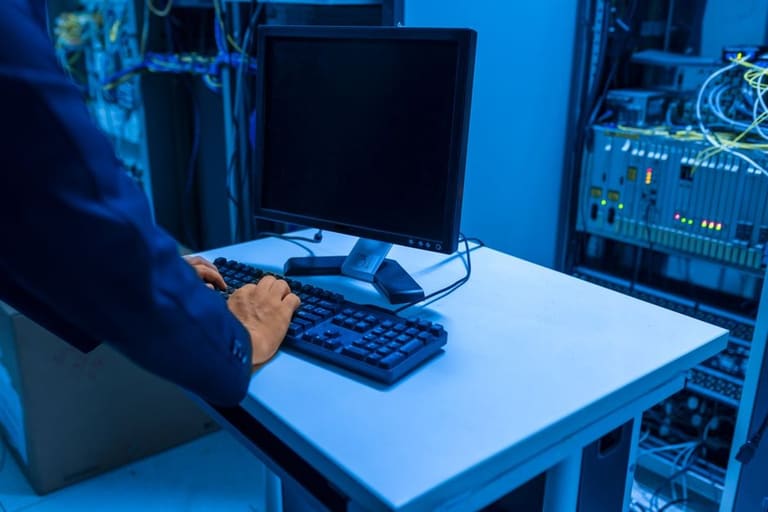
Event Viewer har en sentral rolle når du skal identifisere problemer i avansert feilsøking. Den logger systemhendelser detaljert og gir deg oversikt over feil og advarsler. Verktøyet er uunnværlig ved systemkrasj, applikasjonsfeil eller uventet ytelsesfall.
Med Event Viewer kan du undersøke logger for applikasjoner, sikkerhet, installasjon og system. Hver logg gir detaljer om tidspunkt, berørt program og hvilken modul som feilet.
Metoder for å identifisere feil
- Undersøk hendelses-ID og beskrivelse: Hver hendelse har en unik ID og forklaring.
- Vurder kilde og alvorlighetsgrad: Kilde (f.eks. tjeneste eller driver) og alvorlighetsgrad (feil, advarsel, info) viser hvor alvorlig problemet er.
- Bruk tidsstempler for å koble hendelser: Sammenlign hendelser for å finne sammenhenger.
- Bruk filter og søkefunksjoner: Finn raskt relevante feil og hendelser.
- Lag tilpassede visninger: Følg opp gjentakende problemer med egne visninger.
Tabellen under viser noen vanlige hendelsestyper og deres potensielle betydning i Event Viewer:
| Hendelsestype | Hendelses-ID | Beskrivelse | Betydning |
|---|---|---|---|
| Feil | 1000 | Applikasjonsfeil | Krasj eller uventet avslutning av program. |
| Advarsel | 200 | Lite diskplass | Kritisk diskplass, kan gi ytelsesproblemer. |
| Informasjon | 6005 | Loggtjeneste startet | Loggtjenesten startet korrekt. |
| Feil | 7036 | Tjeneste mislyktes | En systemtjeneste kunne ikke starte eller stoppet uventet. |
Event Viewer er et verktøy, men det krever at du tolker loggene riktig. Se alltid hendelser i sammenheng med systemets øvrige symptomer, som CPU-, minne- og diskbruk.
Evaluere systemhelse med ytelsesovervåking
Avansert feilsøking i Windows handler også om å vurdere systemhelsen grundig. Ytelsesovervåking gir innsikt i ressursbruk og hjelper deg oppdage potensielle problemer tidlig. Ved å overvåke CPU, minne, disk og nettverk kontinuerlig kan du både løse nåværende feil og forebygge fremtidige ytelsesflaskehalser.
Det er viktig å sette terskelverdier for normal drift. Eksempelvis: Vedvarende CPU-bruk over 90% kan indikere at en prosess bruker for mye ressurser. Høyt minneforbruk kan føre til krasj. Tidlig varsling gir deg mulighet til å gripe inn før det får konsekvenser.
| Måleparameter | Beskrivelse | Anbefalt terskel |
|---|---|---|
| CPU-bruk | Hvor opptatt prosessoren er. | Vedvarende over 80% er tegn på problem. |
| Minnebruk | Hvor stor del av RAM som benyttes. | Over 85% over tid kan tyde på minnemangel. |
| Disk I/O | Lesing og skriving til disk. | Høy disk I/O indikerer tung belastning. |
| Nettverksbruk | Datamengde sendt/mottatt. | Uventet høyt nettverkstrafikk kan tyde på sikkerhetsproblem. |
Ytelsesverktøyene gir sanntidsdata, ofte som grafer eller tabeller, slik at administratorer raskt kan vurdere systemhelsen. Dataene kan også brukes til langsiktige analyser, for eksempel for å se hvordan et program påvirker ytelsen over tid og avgjøre om det trengs oppgraderinger.
Ytelsesovervåking er en integrert del av avansert feilsøking. Ved å følge med på systemhelsen kan du oppdage problemer tidlig, reagere raskt og sikre stabil drift. Det gir IT-ansvarlige bedre kontroll og et mer effektivt arbeidsmiljø.
Hvordan stille rask diagnose i Windows?
Avansert feilsøking krever at du kan stille diagnose raskt og effektivt. Dette sparer tid og ressurser, og sikrer at du kan implementere riktig løsning. En god diagnoseprosess gir bedre stabilitet og ytelse.
Start med å observere systemets symptomer: Unormal oppførsel, feilmeldinger eller treghet kan gi ledetråder. Noter disse og sjekk relevante systemlogger. Hendelsesviser og ytelsesverktøy gir verdifulle data i denne fasen.
Tabellen under viser viktige diagnoseverktøy og bruksområder:
| Verktøy | Beskrivelse | Bruksområde |
|---|---|---|
| Hendelsesviser | Logger system- og applikasjonshendelser | Undersøke feilmeldinger og systemkrasj |
| Ytelsesovervåking | Overvåker CPU, minne, disk og nettverk | Identifisere flaskehalser og analysere ressursbruk |
| Oppgavebehandling | Viser kjørende applikasjoner og prosesser | Oppdage og avslutte ressurskrevende apper |
| Resource Monitor | Detaljert ressursbruk i sanntid | Analysere disk, nettverk og minne dypere |
Følg disse stegene for effektiv diagnose:
- Definer symptomer: Hva er problemet og når startet det?
- Analyser systemlogger: Sjekk Event Viewer for feil og advarsler.
- Vurder ytelsesdata: Bruk ytelsesverktøy for å granske CPU, minne, disk og nettverk.
- Sjekk programvare: Sørg for at drivere og OS er oppdatert.
- Test maskinvare: Kontroller at hardware fungerer som den skal.
Husk at god feilsøking starter med en presis diagnose. Rask og korrekt diagnostikk forebygger større og dyrere problemer.
Hvorfor bør du bruke ytelsesovervåker?
Avansert feilsøking i Windows krever at du bruker ytelsesovervåker for å følge systemressursene i sanntid. Med dette verktøyet kan du analysere CPU, minne, disk og nettverk nøye, finne flaskehalser og vurdere den generelle systemhelsen. Raskt identifiserte ytelsesproblemer gir bedre oppetid og brukeropplevelse.
- Fordeler med ytelsesovervåker
- Sanntidsovervåking av ressursbruk
- Rask identifisering av flaskehalser og ytelsesproblemer
- Finner hvilke prosesser som påvirker ytelse
- Analyse av ytelsestrender over tid
- Optimalisering av ressursbruk for bedre effektivitet
Ytelsesovervåker gir deg mulighet til å logge ytelsesdata over tid. Du kan analysere perioder med høy ressursbruk og se når og hvordan problemer oppstår. For eksempel, hvis et program bruker mye CPU på et bestemt tidspunkt, kan du undersøke nærmere og finne varige løsninger.
| Måleparameter | Beskrivelse | Viktighet |
|---|---|---|
| CPU-bruk | Viser prosessorens belastning. | Høy CPU-bruk kan gi treghet eller frysing. |
| Minnebruk | Viser hvor mye RAM som er i bruk. | Lite minne gir ytelsesfall og programkrasj. |
| Disk I/O | Lesing og skriving til disk. | Dårlig diskytelse påvirker oppstart og programlasting. |
| Nettverksbruk | Datamengde sendt og mottatt. | Nettverksflaskehalser gir treg filoverføring og dårlige online-applikasjoner. |
Du kan sette opp tilpassede varsler, slik at du får beskjed når en måleparameter overskrider en terskel. Dette gjør at du oppdager problemer tidlig og kan gripe inn før de utvikler seg. For eksempel, hvis CPU-bruk går over 90%, får du varsel og kan undersøke årsaken med én gang.
Med ytelsesovervåker kan du optimalisere ressursbruken. Finn ut hvilke programmer eller prosesser som bruker mest, og lukk eller optimaliser dem. Dette frigjør ressurser til viktigere oppgaver og gir høyere ytelse. Ytelsesovervåking er derfor et must for avansert feilsøking og systemoptimalisering i Windows.
Resultater av avansert feilsøking i Windows
Avansert feilsøking handler om å optimalisere systemytelsen og forebygge problemer. Det innebærer effektiv bruk av Event Viewer og ytelsesovervåking. Med disse verktøyene kan du oppdage feil og ytelsesfall, gjøre rotårsaksanalyse og finne varige løsninger.
Event Viewer gir detaljert innsikt i systemlogger, fra applikasjonsfeil til sikkerhetsproblemer. Disse loggene hjelper deg å finne årsaken til problemet, og forebygge fremtidige feil. Ytelsesverktøyene overvåker ressursbruk i sanntid og lar deg finne flaskehalser og overbelastning.
| Verktøy | Beskrivelse | Bruk |
|---|---|---|
| Hendelsesviser | Viser system- og applikasjonslogger | Identifisere feil og finne rotårsaken |
| Ytelsesovervåker | Overvåker ressursbruk | Finne flaskehalser og optimalisere bruk |
| Resource Monitor | Detaljert visning av hardware- og programvareressurser | Se hvilke prosesser som bruker mest ressurser |
| Oppgavebehandling | Viser aktive apper og prosesser | Identifisere ressurskrevende apper |
For effektiv bruk av disse verktøyene må du forstå systemet og tolke data riktig. For eksempel: Hyppige feil i Event Viewer indikerer problemer i et program, mens høy CPU-bruk gir signal om ytelsesflaskehalser. Kombiner data fra Event Viewer og ytelsesverktøy for best mulig feilsøking.
Anbefalte tiltak
- Sjekk systemlogger regelmessig
- Bruk ytelsesverktøy for å overvåke ressursbruk
- Ta feil og advarsler på alvor og gjør rotårsaksanalyse
- Deaktiver unødvendige apper og tjenester
- Hold drivere og systemprogramvare oppdatert
- Kontroller hardware jevnlig
Avansert feilsøking bør være en løpende prosess for å sikre et sunt og effektivt Windows-miljø. Bruk Event Viewer og ytelsesverktøy for å oppdage problemer tidlig, optimalisere ytelsen og forbedre brukeropplevelsen. Dette er en nøkkelkompetanse for systemadministratorer og IT-profesjonelle.
Ofte stilte spørsmål
Hvorfor er avansert feilsøking i Windows viktig, og hvilke problemer kan det løse?
Avansert feilsøking i Windows er avgjørende for å finne skjulte feil og flaskehalser. Det løser alt fra blåskjerm, programkrasj, treg ytelse og hardware-konflikter, og gir økt stabilitet og brukeropplevelse.
Hvilke hendelser logger Event Viewer, og hvordan hjelper dette med å finne problemer?
Event Viewer logger applikasjonsfeil, sikkerhetshendelser, systemadvarsler og informasjon. Disse loggene gir detaljer som hendelses-ID, tidsstempel og feilmelding, og hjelper deg finne hvilket program eller systemkomponent som forårsaker problemet.
Hvilke ressurser kan jeg overvåke med ytelsesverktøy, og hvordan tolker jeg dataene?
Du kan overvåke CPU, RAM, disk og nettverk. Høy CPU-bruk kan skyldes en ressurskrevende applikasjon, lite minne gir ytelsesproblemer, og høy disk I/O kan tyde på diskfeil. Se etter avvik og endringer over tid.
Hvilke ytelsestellere bør jeg følge for å forbedre systemytelsen?
CPU Utilization, Available Memory, Disk Queue Length og Network Bytes Sent/Received gir oversikt over grunnleggende ressursbruk og hjelper deg finne flaskehalser.
Hvordan filtrerer jeg spesifikke feil i Event Viewer, f.eks. programkrasj?
Bruk filterfunksjonen. Du kan filtrere på hendelseskilde, hendelses-ID, bruker, datamaskin og hendelsesnivå. For programkrasj, filtrer på relevant applikasjon og velg "Feil" eller "Advarsel" som nivå.
Hva gjør jeg hvis et program bruker for mye ressurser?
Kontroller at programmet er oppdatert. Juster innstillinger for å redusere ressursbruk, deaktiver bakgrunnsfunksjoner. Hvis problemet fortsetter, installer programmet på nytt eller bruk et alternativ.
Hvordan bruker jeg ytelsesverktøy for å vurdere systemhelsen på lang sikt, og hvilke data bør lagres?
Sett opp logging av CPU, minne, disk og nettverk over tid. Sammenlign dataene for å finne trender og potensielle problemer. Lagre loggene for historisk analyse og kapasitetsplanlegging.
Hvilke ekstra verktøy finnes for avansert feilsøking i Windows, og hvor finner jeg dem?
Process Monitor, Resource Monitor, Windows Performance Analyzer (WPA) og Reliability Monitor er gode tilleggsverktøy. Process Monitor overvåker filsystem, register og prosesser. Resource Monitor gir sanntids hardwarebruk. WPA gir dyp ytelsesanalyse, Reliability Monitor viser systemets stabilitet. De fleste er innebygget i Windows eller kan lastes ned fra Microsofts nettsider.