 Afrikaans
 Azərbaycan
 Bosanski
 Čeština
 Dansk
Dansk Deutsch
 English
 Español
 Filipino
 Français
 Hrvatski
 Indonesia
 Italiano
 Magyar
 Melayu
 Nederlands
 Norsk
Norsk Oʻzbek
 Polski
 Português
 Română
 Slovenčina
 Slovenščina
 Suomi
Suomi Svenska
 Tiếng Việt
 Türkçe
 Ελληνικά
 Беларуская
 Български
 Русский
 Српски
 Українська
 עברית
עברית اردو
اردو العربية
 پښتو
پښتو فارسی
فارسی አማርኛ
አማርኛ मराठी
मराठी বাংলা
বাংলা தமிழ்
தமிழ் ไทย
ไทย မြန်မာ
 한국어
한국어 中文
中文 日本語
日本語

Напредно решавање проблема у Windows-у је критично важно за оптимизацију перформанси система и дијагностику грешака. Овај блог истражује методе решавања сложених проблема у Windows системима коришћењем алата као што су Виевера догађаја и алати за праћење перформанси. Научићете како да анализирате логове догађаја са Виевера догађаја и како да процените здравље система помоћу алата за праћење перформанси. Такође, бавићемо се саветима за брзу дијагностику, решавањем проблема са перформансама и разлозима зашто би требало да користите алате за праћење перформанси. Уз помоћ овог водича, моћи ћете ефикасније да решавате проблеме на вашим Windows системима и побољшате перформансе система.
Шта је напредно решавање проблема у Windows-у?
Напредно решавање проблема у Windows-у укључује напредне технике и алате који се користе за дијагнозу и решавање сложених грешака и проблема са перформансама у оперативном систему. Овај процес захтева дубинску анализу системских логова, логова догађаја и перформансних података, прелазећи изван основних корака решавања проблема. Циљ је идентификација коренског узрока проблема и примена трајног решења.
Напредно решавање проблема обично спроводе искусни корисници, системски администратори и техничка подршка. Ове особе добро познају унутрашњу структуру Windows-а и како компоненте система комуницирају. У процесу решавања проблема, алати као што су Виевера догађаја и алати за праћење перформанси често се користе.
Основни кораци напредног решавања проблема
- Идентификација проблема: Утврђивање када и под којим условима се грешка појавила.
- Преглед логова догађаја: Коришћењем Виевера догађаја анализирајте поруке о грешкама и упозорења.
- Праћење перформансних података: Пратите коришћење системских ресурса помоћу алата за праћење перформанси.
- Анализа системских података: Користите Registry Editor да проверите системске конфигурације и исправите неправилне поставке.
- Коришћење напредних алата за дијагностику: Утврдите проблеме са хардвером и софтвером коришћењем тестова меморије, скенирања дискова и алата за анализу мреже.
- Контрола ажурирања драјвера и софтвера: Ажурирањем хардверских драјвера и софтвера решите проблеме компатибилности.
Напредно решавање проблема не само да решава тренутне проблеме, већ и помаже у превенцији будућих проблема. Редовним праћењем перформанси система и раним откривањем потенцијалних проблема, могу се спречити већи кварови. Овај приступ омогућава поузданије и ефикасније функционисање система.
Зашто је Веивер догађаја важан?
У процесу напредног решавања проблема у Windows-у, Веивер догађаја игра критичну улогу. Писући логове о догађајима система, помаже вам да разумете извор и узроке грешака. Овај алат пружа детаљне информације о грешкама, упозорењима и информационим порукама, пч. Веивер догађаја вам омогућава да идентификујете аномалије у систему и проактивно развијате решења.
Веивер догађаја бележи догађаје који су повезани са хардвером, софтвером и системским компонентама. Ови записи дају вредне индикаторе за идентификацију изворних проблема када дође до грешке. На пример, у случају пада апликације, у Веиверу догађаја можете пронаћи детаљну поруку о грешци која указује на узрок пада. Ове информације вам помажу да разумете у којем модулу или компоненту је проблем настао, помогавши вам да развијете одговарајуће решење.
Предности Веивера догађаја
- Централизовано праћење грешака и упозорења система.
- Детаљна анализа узрока грешака.
- Идентификација проблема са хардвером и софтвером.
- Праћење безбедносних догађаја (успешни/неуспешни покушаји пријављивања итд.).
- Идентификација узрока грешака и падова апликације.
- Разумевање фактора који утичу на системске перформансе.
У следећој табели представљен је општи преглед различитих типова догађаја пронађених у Веиверу догађаја и њиховог значења. Ова табела ће вам помоћи да боље разумете догађаје и убрзате процес решавања проблема.
| Тип догађаја | Опис | Значај |
|---|---|---|
| Грешка | Наглашава важан проблем који може спречити правилно функционисање система. | Висок |
| Упозорење | Успоставља потенцијалну ситуацију која може довести до будућег проблема. | Средњи |
| Информације | Догађаји забележени током нормалног функционисања система. Обично немају директну сврху за решавање проблема. | Низак |
| Успех аудита | Приказује када су безбедносни налази успели. | Низак-Средњи |
| Грешка у ауторизацији | Приказује када су безбедносни налази пропали. Могу указивати на покушаје безбедносних инцидента. | Висок |
Ефикасно коришћење Веивера догађаја значајно ће побољшати ваше способности у напредном решавању проблема у Windows-у. Регулярно прегледање логова догађаја омогућава вам да проактивно процените здравље вашег система и решите потенцијалне проблеме пре него што постану озбиљни. На тај начин можете осигурати да ваш систем функционише стабилно и безбедно.
Како користити алате за праћење перформанси?
У процесу напредног решавања проблема у Windows-у, разумевање перформанси система и идентификација уских грла је кључна. Алати за праћење перформанси помажу нам да посматрамо и анализирамо употребу системских ресурса у реалном времену. Помаћујући нам да детаљно анализирамо перформансе основних компоненти као што су процесор, меморија, диск и мрежа, можемо идентификовати аномалије и спријечити потенцијалне проблеме.
За ефикасно коришћење алата за праћење перформанси, пре свега је важно одредити које метрике ће се пратити. На пример, висока употреба CPU-а, недовољна меморија или опадање брзине читања/писања на диску могу бити фактори који негативно утичу на перформансе система. Редовним праћењем ових метрика, можемо рано идентификовати аномалије и предузети неопходне мере.
| Метрика | Опис | Ниво важности |
|---|---|---|
| Употреба CPU | Показује колико је процесор заузет. | Висок |
| Употреба меморије | Приказује колико RAM-а се користи. | Висок |
| Диск Г/Ч | Показује брзину читања и писања на диску. | Средњи |
| Употреба мреже | Показује количину података послатих и примљених преко мреже. | Средњи |
Алати за праћење перформанси не само да анализирају тренутно стање, већ и предвиђају будуће трендове перформанси на основу историјских података. На тај начин, можемо предвидети када ресурси система постају недовољни и предузети неопходне надоградње на време. Поред тога, алати за праћење перформанси омогућавају нам да проценимо како измене у систему (као што је инсталирање новог софтвера) утичу на перформансе.
Алати за праћење перформанси
У Windows оперативном систему постоје уграђени алати као што су ПМ (Performance Monitor) и Ресурсни монитори (Resource Monitor). ПМ пружа графички преглед коришћења системских ресурса и омогућава детаљне анализе кроз прилагођене бројаче. Ресурсни монитор, с друге стране, приказује коришћење CPU, меморије, диска и мреже на нивоу процеса, помажући нам да идентификујемо који процеси троше ресурсе. Користећи ове алате, можемо спровести напредну анализу система у Windows-у.
Поређење перформанси са прошлостима
Једна од најважнијих карактеристика алата за праћење перформанси је могућност чување историјских података и упоређивање тих података са тренутним стањем. Ово нам омогућава да посматрамо промене у перформансама система током времена, а да такође лакше идентификујемо узроке проблема. На пример, истражујући узрок падова перформанси у одређеном дату, можемо прегледати промене у систему или инсталиране програме током тог периода. За поређење перформанси са прошлостима могу се следећи кораци:
- Активирајте функцију прикупљања података за историју у алатима за праћење перформанси.
- Редовно бележите перформансе система у одређеним временским интервалима.
- Када дође до пада перформанси, прегледајте податке из тог периода.
- Упоредите промене у систему и догађајима са бележеним подацима.
Следећи ове кораке, можете спровести напредну анализу перформанси у Windows-у и брже решити системске проблеме.
Важни кораци за решавање проблема
У процесу напредног решавања проблема у Windows-у, важно је пратити неке кључне кораке како би се ефикасно решавали проблеми. Ови кораци пружају значајну уштеду времена и помажу у трајном решавању проблема. Не заборавите да сваки проблем може захтевати различит приступ, па је важно остати флексибилан и аналитички размишљати.
Прво, критично је правилно идентификовати извор проблема. Уместо да испробавате случајна решења, пажљиво проучите симптоме проблема и покушајте да разумете које догађаје или акције могу бити узрок сметњама. Алати као што су Веивер догађаја и алати за праћење перформанси ће вам у овом кораку значајно помоћи. Ови алати вам омогућавају да идентификујете грешке и падове перформанси у систему, брзо налазећи корен проблема.
Савети за решавање проблема
- Редовно правите резервне копије система и правите тачке за опоравак.
- Користите актуелне драјвере и закрпе за оперативни систем.
- Изоловани тестирајте проблеме корак по корак.
- Проверите да ли основне функције раде покретањем система у безбедном режиму.
- Проверите да ли трећи софтвери изазивају конфликте.
- Редовно прегледајте логове Веивера догађаја и пратите грешке.
- Користите алате за праћење перформанси за идентификацију уских грла у ресурсима система.
У следећој табли представљени су уобичајени проблеми у Windows-у и предлози за решавање тих проблема. Ова табела може послужити као брзи референтни извор и убрзати ваш процес решавања проблема.
| Проблем | Потенцијални узроци | Предлози за решавање |
|---|---|---|
| Висока употреба CPU | Непотребни процеси у позадини, злонамерни софтвер | Завршите процese који користе CPU у Task Manager-у, извршите антивирусну проверу. |
| Спора перформанса диска | Дефрагментација диска, мало слободног простора, неисправни драјвери | Извршите дефрагментацију диска, обришите непотребне датотеке, ажурирајте драјвере. |
| Проблеми са мрежном везом | Неисправна IP конфигурација, покварени мрежни драјвери, конфигурације фајервола | Проверите IP конфигурацију, поново инсталирајте мрежне драјвере, прегледајте конфигурације фајервола. |
| Пади апликација | Неускладљиви софтвери, неисправни системски файлови, недовољни системски ресурси | Поново инсталирајте апликацију, поправите системске датотеке, повећајте ресурсне капацитете система. |
Важно је бити стрпљив и имати систематичан приступ. Решење проблема може потрајати и захтевати више покушаја. Међутим, правилним коришћењем алата и логичним корацима, можете савладати напредна решавања проблема у Windows-у и осигурати стабилан рад вашег система. Запамтите, свako решени проблем ће вам омогућити да стекнете више искуства и брже решите будуће проблеме.
Решење проблема са перформансама у Windows-у
Проблеми са перформансама у Windows оперативним системима могу негативно утицати на корисничко искуство и смањити продуктивност. Ови проблеми најчешће настају због софтверских грешака, компатибилности драјвера, прекомерне потрошње ресурса или хардверских проблема. Помоћу напредног решавања проблема у Windows-у, могу се решити ови типови проблема. Ефикасно решавање проблема подразумева прво точно идентификовање извора проблема, а затим примену одговарајућих метода решавања.
Пре него што почнете да решавате проблеме са перформансама, уверите се да ваш систем буде ажуриран. Ажурирања Windows-а исправљају грешке у оперативном систему и побољшавају перформансе. Поред тога, провера да ваши драјвери буду актуелни осигурава да ваш хардвер функционише без проблема са оперативним системом. Да бисте проверили ажурирања, идите на Поставке > Ажурирање и сигурност > Windows Update.
| Проблем | Потенцијални узроци | Методе решавања |
|---|---|---|
| Споро подизање система | Велики број програма за покретање, употреба HDD-а | Деактивирајте програме за покретање, пребаците се на SSD. |
| Смрзавање и застоји | Проблеми са драјверима, недовољно RAM-а | Ажурирајте драјвере, повећајте RAM. |
| Висока потрошња CPU-а | Злонамерни софтвер, апликације у позадини | Ажурирајте антивирус, затворите непотребне апликације. |
| Проблеми са перформансама диска | Фрагментација диска, недовољан простор на диску | Извршите дефрагментацију диска, обришите непотребне датотеке. |
Пре него што пређете на решавање проблема, корисно је користити неке основне алате за разумевање извора проблема. Task Manager (Управитељ задатака) показује који апликације и процеси користе ресурсе система (CPU, RAM, Диск, Мрежа). Овај алат вам омогућава да идентификујете апликације које негативно утичу на перформансе и по потреби их затворите. Поред тога, Ресурсни монитор (Resource Monitor) вам омогућује детаљно испитивање коришћења ресурса система.
Решавање проблема са перформансама
За решавање проблема са перформансама можете пробати следеће методе:
- Управљање програмима за покретање: Програми који аутоматски крећу при подизању система могу продужити време покретања и исцрпети ресурсе. Деактивацијом непотребних програма у Task Manager-у (најављивање секције) можете побољшати перформансе.
- Чишћење диска и дефрагментација: Накупине непотребних датотека и фрагментирани диск могу негативно утицати на перформансе. Користите алат за чишћење диска за уклањање непотребних података и алат за дефрагментацију диска за оптимизацију диска.
- Скенирање на злонамерне софтвере: Злонамерни софтвери могу оптеретити системске ресурсе и смањити перформансе. Редовно скенирајте ваш систем са поузданим антивирусом како бисте се заштитили од злонамерних софтвера.
- Ажурирање драјвера: Стари или неправилни драјвери могу спречити исправно функционисање вашег хардвера и узроковати проблеме са перформансама. Ажурирајте драјвере путем Уређаја менаџера (Device Manager) да бисте избегли такве проблеме.
Након примене ових корака, требало би да приметите значајна побољшања у перформансама вашег система. Уколико проблеми и даље трају, можда ћете морати да се обратите напреднијим методама решавања проблема. Запамтите, сваки систем је различит и сваки проблем са перформансама може имати своје специфично решење. Управљање процесом решавања проблема трпљењем и пажљивошћу, можете осигурати да ваш Windows систем пружа најбоље перформансе.
Идентификација проблема са Веивером догађаја
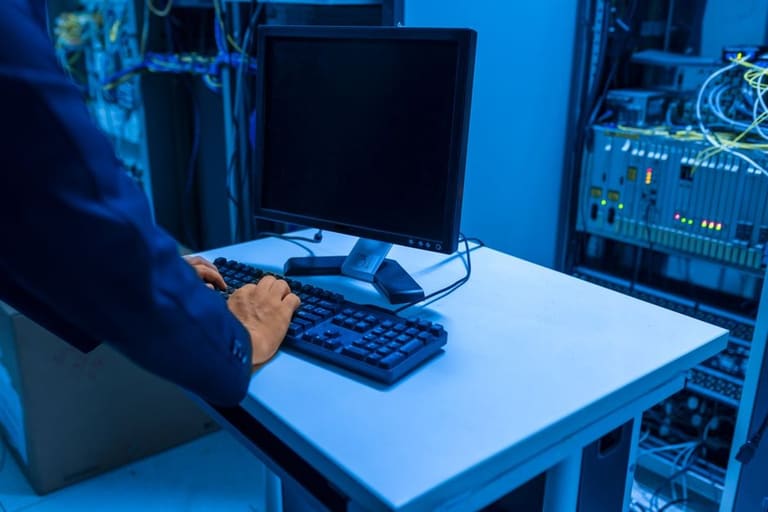
Веивер догађаја игра критичну улогу у процесима напредног решавања проблема у Windows-у. Бележећи детаљно системске догађаје, он нас води ка идентификацији узрока грешака и упозорења. Овај алат је незаменљив у случајевима као што су падови система, грешке у апликацијама или неочекивани падови перформанси, брзо идентификујући извор проблема.
Коришћењем Веивера догађаја, можемо прегледати логове апликација, безбедности, инсталације и система. Сваки лог садржи детаљне информације о специфичним догађајима. На пример, када дође до грешке у апликацији, Веивер догађаја приказује када се она догодила, која је апликација била утицана и који модул је изазвао грешку.
Методе идентификације проблема
- Прегледајте ИД догађаја и опис: Сваком догађају је додељен јединствени идентификатор и опис. Ове информације помажу нам да разумемо природу проблема.
- Процените извор и ниво догађаја: Извор догађаја (као што је услуга или драјвер) и ниво важности (грешка, упозорење, информације) указују на озбиљност проблема.
- Користите временске ознаке за повезивање: Коришћењем временских ознака догађаја можете повезати догађаје који су се десили у одређеном временском интервалу и идентификовати корен проблема.
- Користите функције филтрирања и претраживања: Користећи функције филтрирања и претраживања у Веиверу догађаја, можете брзо пронаћи специфичне догађаје или грешке.
- Креирајте прилагођене прегледе: Креирањем прилагођених прегледа за често наилазне проблеме, лакше можете пратити догађаје.
У следећој табли сажето је неколико уобичајених типова догађаја у Веиверу догађаја и потенцијалног значења тих догађаја. Ова табела представља брзу референтну тачку у процесу решавања проблема.
| Тип догађаја | ИД догађаја | Опис | Потенцијално значење |
|---|---|---|---|
| Грешка | 1000 | Грешка у апликацији | Неоправдано затварање или пад апликације. |
| Упозорење | 200 | Недостатак простора на диску | Недостатак простора на диску може довести до проблема са перформансама. |
| Информација | 6005 | Служба за логовање догађаја је покренута | Успешно покретање службе за логовање догађаја. |
| Грешка | 7036 | Услуга није успела | Приказује да одређена системска услуга није могла да се покрене или је заустављена. |
Запамтите, Веивер догађаја је само алат и захтева вештине правилног тумачења. При анализи догађаја, важно је размотрити и друге сигнале и промене у систему. На пример, ако добијате грешку у апликацији, добро је истовремено проверавати и коришћење ресурса система (CPU, меморија, диск).
Процена здравља система уз праћење перформанси
У процесу напредног решавања проблема у Windows-у, процена здравља система је критичан корак. Праћење перформанси омогућује нам да разумемо како се користе системски ресурси и рано идентификујемо потенцијалне проблеме. Овај процес не само да решава постојеће проблеме, већ такође помаже у спречавању будућих уских грла перформанси. Алати за праћење перформанси нам омогућавају да стално пратимо различите метрике као што су употреба CPU, потрошња меморије, дискови Г/Ч и мрежни трафик, откривајући аномалије у систему.
У току процеса праћења перформанси, важно је утврдити одређене прагова вредности. Ове прагова вредности помажу нам да идентификујемо одступања од нормалних вредности. На пример, константна употреба CPU изнад 90% може указивати на прекомерно коришћење ресурса од стране апликације или процеса. Слично томе, недостатак меморије може негативно утицати на перформансе система, узрокујући пад апликација. Рано уочавање оваквих ситуација омогућава брзу интервенцију и чува стабилност система.
| Метрика | Опис | Препоручена прагова вредност |
|---|---|---|
| Употреба CPU | Показује колико је процесор заузет. | Патње изнад 80% сталне употребе могу бити сигнал. |
| Употреба меморије | Приказује колико RAM-а се користи. | Стална употреба изнад 85% може указивати на недостатак меморије. |
| Диск Г/Ч | Показује брзину читања и писања на диску. | Висока диск Г/Ч може показивати преоптерећеност диска. |
| Употреба мреже | Показује количину података послатих и примљених преко мреже. | Неочекивана висока мрежна активност може указивати на безбедносне проблеме. |
Алати за праћење перформанси обично пружају податке у реалном времену и визуализују их графички или табеларно. Ово омогућава системским администраторима и стручњацима за решавање проблема да брзо процене опште здравље система и идентификују проблематичне области. Такође, подаци о праћењу перформанси могу се користити за дугорочне анализе. На пример, праћење промена перформанси одређене апликације током времена може помоћи у одлучивању о побољшањима перформанси или надоградњи хардвера.
Праћење перформанси је незаобилазни део напредног решавања проблема у Windows-у. Систематичним праћењем здравља система можемо рано идентификовати потенцијалне проблеме, брзо интервенисати и одржати стабилност система. Правилно коришћење алата за праћење перформанси олакшава рад системских администатора и стручњака за решавање проблема, стварајући ефикасније радно окружење.
За брзу дијагностику шта радити?
У процесу напредног решавања проблема у Windows-у, брза и делотворна дијагностика када се суочите са проблемом штеди време и ресурсе. Овај процес је кључан за идентификацију извора проблема и примену најприкладнијих решења. Делотворни процес дијагнозе помаже вам да побољшате стабилност и перформансе вашег система.
Процес брзе дијагнозе почиње пажљивим посматрањем симптома у систему. Необично понашање, поруке о грешкама или споре перформансе могу указивати на узрок проблема. Записивање ових симптома и преглед релевантних системских логова важан је корак у разumeвању разлога за проблем. Алати као што су Веивер догађаја и алати за праћење перформанси пружају одговарајуће информације у овој фази.
У следећој табли налазе се неки основни алати који могу помоћи у брзој дијагностици и како их користити:
| Име алата | Опис | Области коришћења |
|---|---|---|
| Веивер догађаја | Бележи системске и апликационе догађаје. | Преглед порука о грешкама, идентификација пада система. |
| Алати за праћење перформанси | Праћење коришћења системских ресурса (CPU, меморија, диск, мрежа). | Идентификација уских грла у перформансама, анализа коришћења ресурса. |
| Task Manager | Приказује активне апликације и процесе. | Идентификација апликација које троше ресурсе, завршавање процеса. |
| Ресурсни монитор | Показује детаљне информације о коришћењу ресурса у реалном времену. | Детаљно испитивање коришћења диска, мреже и меморије. |
Како бисте учинили процес брзе дијагнозе ефикаснијим, можете следити следеће кораке:
- Тачно дефинишите симптоме: Јасно идентификујте шта проблем представља и када је почео.
- Прегледајте системске логове: Проверавайте поруке о грешкама и упозорењима у Веиверу догађаја.
- Анализирајте податке о перформансама: Пратите коришћење CPU, меморије, диска и мреже коришћењем алата за праћење перформанси.
- Проверите актуелне софтвере: Уверите се да су драјвери и оперативни систем актуелни.
- Обавите провере хардвера: По потреби проверавајте исправност хардверских компоненти.
Запамтите, ефикасан процес решавања проблема почиње са правом дијагностиком. Брза и тачна дијагностика спречава да проблеми прерасту у озбиљније и скупље проблеме.
Зашто користити алат за праћење перформанси?
У процесима напредног решавања проблема у Windows-у, алат за праћење перформанси игра кључну улогу омогућавајући вам да у реалном времену пратите коришћење системских ресурса. Овај алат вам омогућава детаљну анализу перформанси основних компоненти као што су CPU, меморија, диск и мрежа, идентификујући уска грла и оценом општег здравља вашег система. Брза идентификација и решавање проблема са перформансама су кључни за одржавање континуитета рада и побољшање корисничког искуства.
- Предности коришћења алата за праћење перформанси
- Пратите коришћење системских ресурса у реалном времену
- Брзо идентификујте уска грла и проблеме са перформансама
- Идентификујте процесе који утичу на перформансе система
- Анализирајте дугорочне трендове перформанси
- Оптимизујте коришћење ресурса како бисте повећали ефикасност система
Алат за праћење перформанси не само да бележи тренутне услове, већ и сачува промене у перформансама система током времена. Ова функција вам омогућава да испитате флуктуације перформанси у одређеном временском периоду, идентификујући када и под којим условима су се проблеми јавили. На пример, ако приметите да одређена апликација узима преко потребне ресурсе у одређеном тренутку, можете то прегледати и пронаћи трајно решење.
| Метрика за праћење | Опис | Значај |
|---|---|---|
| Употреба CPU | Показује колико је процесор заузет. | Висока употреба CPU може указивати на проблеме са успоравањем или смрзавањем. |
| Употреба меморије | Приказује колико RAM-а се користи. | Недовољна меморија може довести до пада перформанси и грешака у апликацији. |
| Диск Г/Ч | Показује брзине читања и писања на диску. | Спора перформанса диска може утицати на време учитавања апликација и опште време одговора система. |
| Употреба мреже | Приказује количину података послатих и примљених преко мреже. | Мрежна уска грла могу утицати на пренос података и перформансе онлајн апликација. |
Такође, алат за праћење перформанси вам омогућава да креирате прилагођене опомене. Када одређена метрика пређе утврђену прагова вредност, можете аутоматски добити обавештење. Овакав проактиван приступ даје вам могућност да рано идентификујете потенцијалне проблеме и предузмете превентивне мере. На пример, ако употреба CPU пређе 90%, примите обавештење и одмах истражите узрок. Овај проактивни приступ вам помаже да побољшате стабилност и поузданост вашег система.
Са детаљним аналитичким способностима које алат за праћење перформанси пружа, можете осигурати ефикасније коришћење системских ресурса. Идентификујући које апликације или процеси троше највише ресурса, можете оптимизовати те апликације или затворити непотребне, ослобађајући ресурсе за важније задатке и побољшавајући укупне перформансе. Напредно решавање проблема у Windows-у и оптимизација система захтевају коришћење алата за праћење перформанси као незаменљивог алата.
Закључци о напредном решавању проблема у Windows-у
Процеси напредног решавања проблема у Windows-у су пресудни за оптимизацију перформанси система и превенцију могућих проблема. Ови процеси укључују ефикасну употребу алата као што су Веивер догађаја и алати за праћење перформанси. Захваљујући овим алатима, можемо идентификовати грешке и падове перформанси у систему, спроводећи анализу коренског узрока и развијајући трајна решења.
Веивер догађаја пружа детаљне информације о примлјеном догађајима у систему, од грешака у апликацијама до безбедносних проблема. Ове логове помажу у идентификацији узрока проблема и спречавању сличних Грешака у будућности. Алати за праћење перформанси, с друге стране, пружају визуелно представљање коришћења ресурса (CPU, меморија, диск, мрежа), помажући откривању уских грла и преоптерећења.
| Алати | Опис | Циљеви употребе |
|---|---|---|
| Веивер догађаја | Приказује системе и апликационе логове. | Идентификација грешака и упозорења, откривање узрока проблема. |
| Алат за праћење перформанси | Прати коришћење системских ресурса. | Идентификација уских грла у перформансама, оптимизација коришћења ресурса. |
| Ресурсни монитор | Прегледа коришћење хардвера и софтвера детаљно. | Разумевање који процеси троше ресурсе система. |
| Task Manager | Показује активне апликације и процесе. | Идентификација апликација које највише користе ресурсе. |
За ефикасно коришћење ових алата, важно је разумети понашање система и правилно тумачити добијене податке. На пример, ако апликација стално генерише грешке, то указује на проблем у њој, док висок ниво употребе CPU-а може значити уско грло у перформансама. Због тога је важно проучити и логове из Веивера догађаја и податке о коришћењу ресурса из алата за праћење перформанси заједно.
Предложене акције
- Редовно проверавајте логове система.
- Користите алате за праћење перформанси за праћење коришћења ресурса.
- Озбиљно схватите грешке и упозорења и спроводите анализе коренског узрока.
- Деактивирајте непотребне апликације и услуге.
- Држите драјвере и системске софтвере актуелним.
- Редовно проверавајте здравље хардверских компоненти.
Напредно решавање проблема у Windows-у представља континуирани процес за одржавање здравог и ефикасног рада ваши система. Ефикасно коришћење алата као што су Веивер догађаја и алати за праћење перформанси може вам помоћи да рано идентификујете проблеме, оптимизујете перформансе система и побољшате корисничко искуство. Правилна употреба ових алата представља незаменљиву вештину за системске администраторе и ИТ професионалце.
Често постављана питања
Зашто је важно напредно решавање проблема у Windows-у и каква решења нуди?
Напредно решавање проблема у Windows-у је критично важно за идентификацију скривених грешака и уских грла перформанси у систему. Пружа решења за сложене проблеме, као што су плави екрани, падање апликација, успорене перформансе и компатибилност хардвера, чиме побољшава стабилност система и корисничко искуство.
Шта Веивер догађаја бележи и како помаже у дијагностици?
Веивер догађаја бележи грешке у апликацијама, безбедносне догађаје, системска упозорења и информације. Ови записи пружају детаљне информације као што су ИД догађаја, временске ознаке и опис грешке, помажући у идентификацији узрока проблем.
Које системске ресурсе могу пратити путем алата за праћење перформанси и како их тумачити?
Алати за праћење перформанси омогућавају вам да пратите критичне системске ресурсе као што су CPU, меморија, диск и мрежа. Висока употреба CPU-а указује на прекомерну потрошњу ресурса од посебне апликације; недостатак меморије може смањити перформансе; а висока диск Г/Ч може указивати на проблем са диском. Важно је знати нормалне опсеге вредности и пратити нагле промене.
Које бројчане метрике треба да прво пратим у алату за праћење перформанси ради побољшања перформанси система?
Прво требате пратити метрике као што су Употреба CPU (CPU Utilization), Употреба доступне меморије (Memory Available MBytes), Дужина реда диска (Disk Queue Length) и Бројеви послатих/примљених байтова на мрежном интерфејсу (Network Interface Bytes Sent/Received). Ове метрике представљају основне показатеље коришћења ресурса система и помажу у идентификацији уских грла.
Које филтер функције могу користити да брзо пронађем одређени тип грешке (нпр. падање апликације) у Веиверу догађаја?
Користите функцију 'Филтер' у Веиверу догађаја. Имате опције као што су 'Извори догађаја', 'ИД догађаја', 'Корисници', 'Рачунари' и 'Нивои догађаја'. Да пронађете падање апликације, можете изабрати 'Извор догађаја' из одговарајуће апликације или филтрирати 'Ниво догађаја' за 'Грешке' и 'Упозорења'.
Тестирао сам преоптерећени софтвер. Какве кораке требам предузети за решавање проблема?
Ако сте идентификовали преоптерећен софтвер, прво осигурајте да је апликација актуелна. Такође, проверите конфигурацију софтвера да бисте подесили опције које смањују потрошњу ресурса (као што је деактивација процеса у позадини). Уколико проблем остане, размотрите поновну инсталацију апликације или прелазак на алтернативну.
Како могу користити алат за праћење перформанси за дугорочно оцењивање здравља система и које податке је потребно чувати?
Алат за праћење перформанси може се користити за дугорочно оцењивање здравља система прикупљајући податке у одређеним интервалима. Чувајући логове важних метрика (CPU, меморија, диск, мрежа), могу се уочити трендови и потенцијални проблеми у перформанси система. Ове податке можете чувати за будуће анализе перформанси и планирање капацитета.
Који додатни алати и ресурси постоје за напредно решавање проблема у Windows-у и где их могу наћи?
У напредном решавању проблема у Windows-у доступни су додатни алати као што су Process Monitor, Resource Monitor, Windows Performance Analyzer (WPA) и Reliability Monitor. Process Monitor се користи за праћење активности датотека, регистра и процеса, док Resource Monitor приказује коришћење хардверских ресурса у реалном времену. WPA се користи за детаљне анализе перформанси, док Reliability Monitor прати стабилност система. Многи од ових алата су уграђени у Windows или их можете преузети са веб странице компаније Microsoft.