 Afrikaans
 Azərbaycan
 Bosanski
 Čeština
 Dansk
Dansk Deutsch
 English
 Español
 Filipino
 Français
 Hrvatski
 Indonesia
 Italiano
 Magyar
 Melayu
 Nederlands
 Norsk
Norsk Oʻzbek
 Polski
 Português
 Română
 Slovenčina
 Slovenščina
 Suomi
Suomi Svenska
 Tiếng Việt
 Türkçe
 Ελληνικά
 Беларуская
 Български
 Русский
 Српски
 Українська
 עברית
עברית اردو
اردو العربية
 پښتو
پښتو فارسی
فارسی አማርኛ
አማርኛ मराठी
मराठी বাংলা
বাংলা தமிழ்
தமிழ் ไทย
ไทย မြန်မာ
 한국어
한국어 中文
中文 日本語
日本語

Pokročilé řešení problémů ve Windows je klíčové pro optimalizaci výkonu systému a efektivní diagnostiku chyb. Tento článek podrobně vysvětluje, jak pomocí nástrojů Event Viewer a sledování výkonu odhalovat a řešit složitější problémy v prostředí Windows. Dozvíte se, jak analyzovat protokoly událostí v Event Viewer, jak vyhodnocovat stav systému pomocí nástrojů pro monitoring výkonu a jak rychle identifikovat příčiny problémů. Věnujeme se také praktickým tipům pro diagnostiku, metodám řešení problémů s výkonem a důvodům, proč by měl být monitoring výkonu součástí pravidelné správy systému. Díky tomuto průvodci budete schopni efektivněji odstraňovat potíže a zlepšovat stabilitu i výkon svých Windows zařízení.
Co je pokročilé řešení problémů ve Windows?
Pokročilé řešení problémů ve Windows zahrnuje sadu technik a nástrojů určených k diagnostice a nápravě složitých chyb a problémů s výkonem operačního systému. Na rozdíl od základních postupů vyžaduje hlubší analýzu systémových záznamů, protokolů událostí a dat o výkonu. Cílem je identifikovat skutečnou příčinu problému a zavést dlouhodobé řešení, nikoli pouze odstranit jeho projevy.
Tyto postupy obvykle využívají zkušení uživatelé, správci systémů a IT specialisté. Dobře rozumí fungování systému Windows a vzájemným vazbám mezi jednotlivými komponentami. V rámci diagnostiky se často používají nástroje jako Event Viewer a Performance Monitor.
Základní kroky pokročilého řešení problémů
- Identifikace problému: Určete, kdy a za jakých okolností se chyba objevuje.
- Kontrola protokolů událostí: Pomocí Event Viewer analyzujte chybová hlášení a varování.
- Sledování výkonu systému: Monitorujte využití systémových prostředků pomocí nástrojů pro sledování výkonu.
- Analýza systémového registru: Zkontrolujte nastavení v Registry Editor a opravte případné nesprávné konfigurace.
- Použití pokročilých diagnostických nástrojů: Využijte testy paměti, kontroly disků a síťovou diagnostiku.
- Kontrola ovladačů a softwaru: Aktualizujte ovladače a aplikace, abyste odstranili problémy s kompatibilitou.
Pokročilé řešení problémů neslouží pouze k odstranění aktuálních potíží. Pomáhá také předcházet budoucím problémům. Pravidelným sledováním výkonu a včasným odhalením rizik lze zabránit závažnějším výpadkům a zajistit stabilnější a efektivnější provoz systému.
Proč je Event Viewer tak důležitý?
Pokročilé řešení problémů ve Windows se bez nástroje Event Viewer prakticky neobejde. Tento nástroj zaznamenává systémové události a pomáhá pochopit příčiny chyb i jejich původ. Nabízí detailní informace o chybách, varováních a informačních událostech, které se v systému objevují.
Event Viewer zaznamenává události související s hardwarem, softwarem i systémovými službami. Tyto záznamy představují cenný zdroj informací při hledání příčiny problému. Pokud například dojde k pádu aplikace, můžete v protokolech najít konkrétní chybové hlášení, které napoví, která komponenta problém způsobila.
Výhody Event Viewer
- Centrální sledování systémových chyb a varování.
- Podrobná analýza příčin problémů.
- Odhalování problémů s hardwarem i softwarem.
- Monitoring bezpečnostních událostí (úspěšná i neúspěšná přihlášení).
- Zjišťování příčin pádů aplikací.
- Lepší pochopení faktorů ovlivňujících výkon systému.
Následující tabulka poskytuje přehled základních typů událostí zaznamenávaných v Event Viewer.
| Typ události | Popis | Důležitost |
|---|---|---|
| Chyba (Error) | Označuje závažný problém, který může narušit správnou funkci systému. | Vysoká |
| Varování (Warning) | Upozorňuje na potenciální problém, který může způsobit komplikace v budoucnu. | Střední |
| Informace (Information) | Běžné provozní události systému, které obvykle neindikují problém. | Nízká |
| Audit Success | Záznam úspěšně provedené bezpečnostní kontroly. | Nízká až střední |
| Audit Failure | Záznam neúspěšné bezpečnostní kontroly, který může naznačovat pokus o narušení zabezpečení. | Vysoká |
Pravidelné používání Event Viewer výrazně zlepšuje schopnosti při pokročilé diagnostice Windows. Díky průběžné kontrole protokolů můžete odhalit problémy ještě předtím, než ovlivní stabilitu nebo bezpečnost systému.
Jak používat nástroje pro sledování výkonu?
Při pokročilé diagnostice Windows je pochopení výkonu systému zásadní. Nástroje pro sledování výkonu umožňují v reálném čase monitorovat využití systémových prostředků a identifikovat úzká místa.
Pro efektivní monitoring je důležité určit, které metriky budete sledovat. Vysoké vytížení CPU, nedostatek operační paměti nebo pomalé diskové operace mohou být hlavními příčinami zpomalení systému. Pravidelným sledováním těchto ukazatelů lze problémy odhalit včas.
| Metrika | Popis | Důležitost |
|---|---|---|
| Využití CPU | Ukazuje zatížení procesoru. | Vysoká |
| Využití paměti | Zobrazuje obsazenost RAM. | Vysoká |
| Diskové I/O | Měří rychlost čtení a zápisu na disk. | Střední |
| Využití sítě | Zobrazuje objem přenášených dat. | Střední |
Tyto nástroje neslouží jen k analýze aktuální situace. Pomáhají také sledovat dlouhodobé trendy a odhadovat budoucí potřeby systémových prostředků. Správci tak mohou plánovat upgrady nebo vyhodnocovat dopad nově instalovaného softwaru na výkon systému.
Nástroje pro sledování výkonu
Windows obsahuje integrované nástroje Performance Monitor a Resource Monitor. Performance Monitor zobrazuje výkon systému pomocí grafů a umožňuje vytvářet vlastní čítače pro detailní analýzu. Resource Monitor zase poskytuje přehled o využití CPU, paměti, disků a sítě podle jednotlivých procesů.
Porovnání výkonu v čase
Jednou z nejcennějších funkcí monitorovacích nástrojů je možnost ukládání historických dat. Díky tomu lze porovnávat současný stav s minulostí a odhalovat změny výkonu.
- Aktivujte ukládání historických dat.
- Pravidelně zaznamenávejte výkon systému.
- Při poklesu výkonu analyzujte data z daného období.
- Porovnejte změny v systému s naměřenými hodnotami.
Tímto způsobem můžete výrazně urychlit hledání příčin problémů a zefektivnit správu systému.
Důležité tipy pro řešení problémů
Při pokročilém řešení problémů ve Windows je vhodné dodržovat několik osvědčených postupů. Ty pomáhají šetřit čas a zvyšují pravděpodobnost nalezení trvalého řešení.
Nejdůležitější je správně určit zdroj problému. Místo náhodného zkoušení různých oprav je lepší analyzovat příznaky a zjistit, které procesy nebo události mohly problém vyvolat. Event Viewer a nástroje pro sledování výkonu jsou v tomto směru velmi užitečné.
Doporučené postupy
- Pravidelně vytvářejte zálohy a body obnovení.
- Udržujte systém i ovladače aktuální.
- Izolujte problém postupným testováním.
- Vyzkoušejte spuštění systému v nouzovém režimu.
- Zkontrolujte možné konflikty aplikací třetích stran.
- Pravidelně kontrolujte záznamy v Event Viewer.
- Sledujte systémové prostředky a vyhledávejte úzká místa.
| Problém | Možné příčiny | Doporučené řešení |
|---|---|---|
| Vysoké využití CPU | Nadbytečné procesy, malware | Ukončete náročné procesy a spusťte antivirovou kontrolu. |
| Pomalý disk | Fragmentace, nedostatek místa, vadné ovladače | Vyčistěte disk, optimalizujte úložiště a aktualizujte ovladače. |
| Problémy se sítí | Nesprávná IP konfigurace, vadné síťové ovladače | Zkontrolujte nastavení sítě a přeinstalujte ovladače. |
| Pády programů | Nekompatibilní software, poškozené systémové soubory | Přeinstalujte aplikaci nebo opravte systémové soubory. |
Úspěšné řešení problémů vyžaduje systematický přístup a trpělivost. Každý vyřešený problém zároveň rozšiřuje vaše zkušenosti a usnadňuje budoucí diagnostiku.
Jak řešit problémy s výkonem ve Windows
Problémy s výkonem ve Windows mohou výrazně ovlivnit uživatelskou zkušenost i produktivitu práce. Jejich příčinou bývají softwarové chyby, nekompatibilní ovladače, nadměrná spotřeba prostředků nebo hardwarové nedostatky.
Před samotnou diagnostikou se ujistěte, že je systém aktualizovaný. Aktualizace Windows často opravují chyby a přinášejí optimalizace výkonu. Stejně důležité je mít aktuální ovladače zařízení.
| Problém | Možné příčiny | Řešení |
|---|---|---|
| Pomalé spouštění systému | Příliš mnoho aplikací po startu, starý HDD | Omezte startup aplikace a zvažte přechod na SSD. |
| Zamrzání systému | Problémy s ovladači, nedostatek RAM | Aktualizujte ovladače a rozšiřte paměť. |
| Vysoké vytížení CPU | Malware, aplikace na pozadí | Proveďte antivirovou kontrolu a ukončete nepotřebné procesy. |
| Problémy s diskem | Nedostatek místa, fragmentace | Vyčistěte a optimalizujte úložiště. |
Velmi užitečným nástrojem je Správce úloh (Task Manager), který ukazuje využití CPU, RAM, disku i sítě jednotlivými procesy. Pro detailnější analýzu lze využít Resource Monitor.
Řešení běžných problémů s výkonem
Vyzkoušejte následující postupy:
- Správa programů po spuštění: Zakázáním nepotřebných aplikací můžete výrazně zrychlit start systému.
- Vyčištění disku: Odstraňte dočasné soubory a nepotřebná data.
- Kontrola na malware: Pravidelně provádějte bezpečnostní kontroly.
- Aktualizace ovladačů: Udržujte hardware kompatibilní s aktuální verzí systému.
Pokud ani po provedení těchto kroků nedojde ke zlepšení, je vhodné přistoupit k hlubší analýze pomocí Event Viewer a monitorovacích nástrojů.
Identifikace známých problémů pomocí Event Viewer
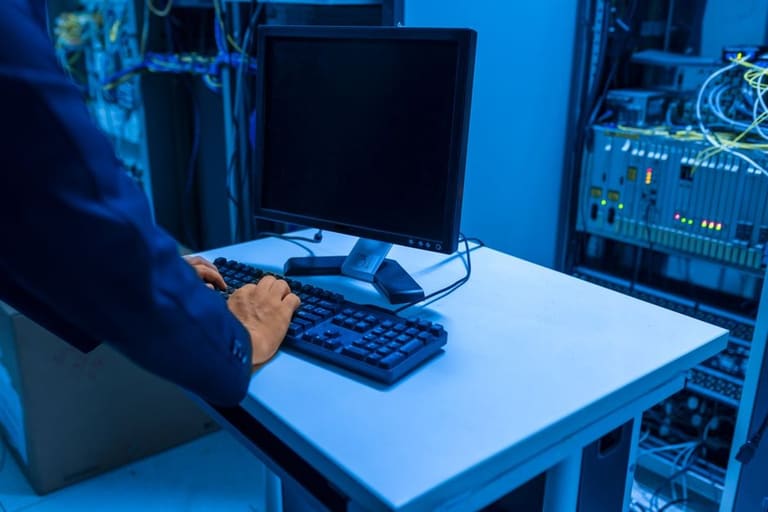
Event Viewer je jedním z nejdůležitějších nástrojů pro pokročilé řešení problémů ve Windows. Umožňuje podrobnou analýzu systémových událostí a pomáhá rychle identifikovat zdroj chyb, pádů aplikací nebo neočekávaných poklesů výkonu.
Pomocí Event Viewer lze analyzovat protokoly aplikací, systému, zabezpečení i instalací. Každý záznam obsahuje důležité informace o tom, kdy k události došlo, která komponenta byla ovlivněna a jaký modul chybu vyvolal.
Metody identifikace problémů
- Kontrola ID událostí a jejich popisů.
- Vyhodnocení zdroje události a její závažnosti.
- Analýza časových razítek a souvisejících událostí.
- Využití filtrování a vyhledávání.
- Vytváření vlastních pohledů pro často se opakující problémy.
| Typ události | ID události | Popis | Možný význam |
|---|---|---|---|
| Chyba | 1000 | Application Error | Neočekávané ukončení nebo pád aplikace. |
| Varování | 200 | Nedostatek místa na disku | Může způsobovat problémy s výkonem. |
| Informace | 6005 | Spuštění služby protokolu událostí | Normální systémová událost. |
| Chyba | 7036 | Selhání služby | Systémovou službu se nepodařilo spustit nebo byla zastavena. |
Samotný Event Viewer však nestačí. Při analýze je vhodné porovnávat jeho záznamy s využitím systémových prostředků a dalšími symptomy, které se v systému objevují.
Vyhodnocení stavu systému pomocí sledování výkonu
Sledování výkonu představuje důležitou součást pokročilé správy Windows. Umožňuje sledovat využití systémových prostředků a odhalit potenciální problémy dříve, než ovlivní provoz systému.
Doporučuje se definovat prahové hodnoty pro jednotlivé metriky. Pokud například CPU dlouhodobě překračuje 90 %, může to znamenat nadměrné zatížení systému. Podobně vysoké využití paměti může vést ke zpomalení nebo pádům aplikací.
| Metrika | Popis | Doporučená hranice |
|---|---|---|
| Využití CPU | Zatížení procesoru. | Dlouhodobě nad 80 % může být problém. |
| Využití paměti | Obsazenost RAM. | Dlouhodobě nad 85 % může znamenat nedostatek paměti. |
| Diskové I/O | Aktivita čtení a zápisu. | Vysoké hodnoty mohou indikovat přetížení disku. |
| Síťový provoz | Přenesená data. | Neobvykle vysoký provoz může znamenat bezpečnostní problém. |
Dlouhodobé ukládání dat o výkonu navíc umožňuje sledovat trendy a přijímat informovaná rozhodnutí o modernizaci hardwaru nebo optimalizaci aplikací.
Jak rychle provést diagnostiku?
Rychlá diagnostika šetří čas a pomáhá minimalizovat dopady problémů na provoz systému. Prvním krokem je pozorné sledování symptomů, jako jsou chybová hlášení, neobvyklé chování nebo zpomalení systému.
| Nástroj | Popis | Využití |
|---|---|---|
| Event Viewer | Záznam systémových a aplikačních událostí. | Vyhledávání chyb a pádů. |
| Performance Monitor | Sledování využití prostředků. | Odhalování úzkých míst. |
| Task Manager | Přehled běžících procesů. | Identifikace náročných aplikací. |
| Resource Monitor | Detailní monitoring zdrojů. | Analýza CPU, disku, sítě a paměti. |
- Přesně definujte problém.
- Zkontrolujte protokoly v Event Viewer.
- Analyzujte výkon systému.
- Ověřte aktualizace systému a ovladačů.
- Zkontrolujte hardware.
Úspěšné řešení problémů vždy začíná správnou diagnostikou.
Proč používat Performance Monitor?
Performance Monitor umožňuje v reálném čase sledovat využití CPU, paměti, disků i síťových prostředků. Díky tomu lze rychle identifikovat příčiny problémů s výkonem a zajistit stabilnější provoz systému.
- Výhody používání Performance Monitor
- Monitoring systémových prostředků v reálném čase.
- Rychlá identifikace výkonových problémů.
- Odhalení procesů s vysokou spotřebou prostředků.
- Analýza dlouhodobých trendů výkonu.
- Optimalizace využití systémových zdrojů.
Nástroj umožňuje nejen sledovat aktuální stav, ale také ukládat historická data. Díky tomu lze zjistit, kdy problémy vznikají a za jakých podmínek se opakují.
| Sledovaná metrika | Popis | Význam |
|---|---|---|
| Využití CPU | Zatížení procesoru. | Vysoké hodnoty mohou způsobovat zpomalení systému. |
| Využití paměti | Obsazenost RAM. | Nedostatek paměti vede k poklesu výkonu. |
| Diskové I/O | Rychlost čtení a zápisu. | Ovlivňuje odezvu aplikací i systému. |
| Využití sítě | Objem přenesených dat. | Může odhalit síťová úzká místa nebo bezpečnostní incidenty. |
Další výhodou je možnost nastavení automatických upozornění při překročení definovaných limitů. To umožňuje reagovat ještě předtím, než problém ovlivní uživatele.
Klíčové závěry pro pokročilé řešení problémů ve Windows
Pokročilé řešení problémů ve Windows je nezbytné pro udržení vysokého výkonu, stability a bezpečnosti systému. Event Viewer a Performance Monitor patří mezi nejdůležitější nástroje, které by měl znát každý správce systému nebo IT specialista.
Event Viewer poskytuje detailní informace o chybách, bezpečnostních událostech a systémových problémech. Performance Monitor zase umožňuje sledovat využití prostředků a identifikovat výkonová omezení.
| Nástroj | Popis | Účel |
|---|---|---|
| Event Viewer | Zobrazuje systémové a aplikační protokoly. | Diagnostika chyb a varování. |
| Performance Monitor | Sleduje využití systémových prostředků. | Odhalování výkonových problémů. |
| Resource Monitor | Detailní přehled využití hardwarových zdrojů. | Analýza procesů a spotřeby prostředků. |
| Task Manager | Zobrazuje běžící procesy a aplikace. | Identifikace náročných úloh. |
Doporučené kroky
- Pravidelně kontrolujte systémové protokoly.
- Sledujte využití systémových prostředků.
- Provádějte analýzu hlavních příčin chyb.
- Zakazujte nepotřebné služby a aplikace.
- Udržujte ovladače i systém aktuální.
- Pravidelně kontrolujte stav hardwaru.
Průběžná práce s Event Viewer a Performance Monitor pomáhá včas odhalit problémy, optimalizovat výkon a zajistit spolehlivý provoz systému Windows.
Často kladené otázky
Proč je pokročilé řešení problémů ve Windows důležité a jaké problémy dokáže řešit?
Pomáhá odhalovat skryté chyby a výkonová omezení. Umožňuje řešit modré obrazovky, pády aplikací, pomalý výkon systému i problémy s kompatibilitou hardwaru.
Jaké události Event Viewer zaznamenává a jak pomáhá při diagnostice?
Zaznamenává chyby aplikací, bezpečnostní události, systémová varování i informační záznamy. Díky ID událostí, časovým razítkům a podrobným popisům lze přesně určit zdroj problému.
Které systémové prostředky lze sledovat pomocí Performance Monitor?
Monitorovat lze CPU, paměť, diskové operace i síťový provoz. Analýza těchto dat pomáhá identifikovat přetížené komponenty a výkonová úzká místa.
Které čítače bych měl sledovat jako první?
Doporučuje se sledovat CPU Utilization, Memory Available MBytes, Disk Queue Length a Network Interface Bytes Sent/Received.
Jak v Event Viewer rychle najdu konkrétní typ chyby?
Využijte funkci filtrování podle zdroje události, ID události nebo úrovně závažnosti. Například pády aplikací lze vyhledat filtrováním událostí typu Error.
Co dělat, když aplikace spotřebovává příliš mnoho prostředků?
Nejprve zkontrolujte aktualizace aplikace, upravte její nastavení a omezte procesy běžící na pozadí. Pokud problém přetrvává, zvažte přeinstalaci nebo náhradu jiným softwarem.
Jak lze Performance Monitor využít pro dlouhodobé sledování systému?
Pravidelným ukládáním dat o využití CPU, paměti, disku a sítě můžete sledovat trendy, plánovat kapacitu a odhalovat problémy ještě před jejich vznikem.
Jaké další nástroje jsou vhodné pro pokročilou diagnostiku Windows?
Kromě Event Viewer a Performance Monitor lze využít Process Monitor, Resource Monitor, Windows Performance Analyzer (WPA) a Reliability Monitor. Tyto nástroje poskytují detailní informace o činnosti systému a pomáhají při hloubkové analýze problémů.