 Afrikaans
 Azərbaycan
 Bosanski
 Čeština
 Dansk
Dansk Deutsch
 English
 Español
 Filipino
 Français
 Hrvatski
 Indonesia
 Italiano
 Magyar
 Melayu
 Nederlands
 Norsk
Norsk Oʻzbek
 Polski
 Português
 Română
 Slovenčina
 Slovenščina
 Suomi
Suomi Svenska
 Tiếng Việt
 Türkçe
 Ελληνικά
 Беларуская
 Български
 Русский
 Српски
 Українська
 עברית
עברית اردو
اردو العربية
 پښتو
پښتو فارسی
فارسی አማርኛ
አማርኛ मराठी
मराठी বাংলা
বাংলা தமிழ்
தமிழ் ไทย
ไทย မြန်မာ
 한국어
한국어 中文
中文 日本語
日本語

Napredno rješavanje problema na Windowsu od suštinske je važnosti za optimizaciju performansi sistema i dijagnosticiranje grešaka. Ovaj blog članak detaljno istražuje metode rješavanja složenih problema u Windows sistemima korištenjem alata Event Viewer i Performance Monitor. Naučit ćete kako analizirati dnevnik događaja u Event Viewer-u kako biste otkrili probleme, kao i kako ocijeniti zdravlje sistema korištenjem alata za praćenje performansi. Također, obrađuju se brzi savjeti za dijagnosticiranje, rješenja za probleme s performansama i razlozi za korištenje alata za praćenje performansi. Uz pomoć ovog vodiča, moći ćete efikasnije riješiti probleme u vašim Windows sistemima i povećati performanse sistema.
Šta je Napredno Rješavanje Problema na Windowsu?
Napredno rješavanje problema na Windowsu obuhvata napredne tehnike i alate koji se koriste za dijagnosticiranje i rješavanje složenih grešaka i problema s performansama u operativnom sistemu. Ovaj proces zahtijeva detaljnu analizu sistemskih zapisa, dnevnika događaja i podataka o performansama, nadilazeći osnovne korake rješavanja problema. Cilj je identifikovati korijenski uzrok problema i primijeniti trajno rješenje.
Napredno rješavanje problema obično provode iskusni korisnici, sistemski administratori i tehnička podrška. Ove osobe dobro poznaju unutrašnju strukturu Windows-a i način na koji interaguju sistemske komponente. Tokom procesa rješavanja problema, alati kao što su Event Viewer i Performance Monitor često se koriste.
Osnovni Koraci Naprednog Rješavanja Problema
- Identifikacija Problema: Odredite kada i pod kojim uslovima se greška javila.
- Analiza Dnevnika Događa: Koristite Event Viewer za analizu poruka o grešci i upozorenjima.
- Praćenje Podataka o Performansama: Koristite alate za praćenje performansi kako biste pratili korištenje sistemskih resursa.
- Analiza Sistemskih Zapisa: Koristite Registry Editor za provjeru sistemskih postavki i ispravku grešaka u konfiguraciji.
- Korištenje Naprednih Dijagnostičkih Alata: Otkrivanje problema s hardverom i softverom putem testova memorije, skeniranja diska i alata za analizu mreže.
- Provjera Ažuriranih Upravljačkih Programa i Softvera: Rješavanje problema s nekompatibilnošću ažuriranjem upravljačkih programa i softvera.
Napredno rješavanje problema ne rješava samo postojećih problema, već također pomaže u sprječavanju budućih problema. Redovnim praćenjem performansi sistema i ranom detekcijom potencijalnih problema, može se izbjeći veće kvarove. Ovaj pristup garantuje pouzdanije i efikasnije funkcionisanje sistema.
Koja je Značajnost Korištenja Event Viewer-a?
Napredno rješavanje problema na Windowsu uključuje ključnu ulogu alata Event Viewer. Ovaj alat pomaže u registraciji sistemskih događaja, što pomaže u razumijevanju uzroka i razloga grešaka. Event Viewer pruža detaljne informacije o greškama, upozorenjima i obavijestima s dubljim uvidima u operativni sistem Windows. Pomoću Event Viewer-a možete prepoznati anomalije u sistemu i proaktivno kreirati rješenja.
Event Viewer bilježi događaje vezane za hardver, softver i sistemske komponente. Ove evidencije pružaju dragocene tragove za određivanje uzroka problema kada se dogodi neki incident. Na primjer, u slučaju pada aplikacije, Event Viewer može sadržavati detaljnu poruku o grešci koja objašnjava uzrok rušenja. Ove informacije pomažu razumjeti u kojem modulu ili komponenti je došlo do problema i razviti odgovarajuće rješenje.
Prednosti korištenja Event Viewer-a
- Centralno praćenje sistemskih grešaka i upozorenja.
- Detaljna analiza uzroka grešaka.
- Otkrivanje problema sa hardverom i softverom.
- Praćenje sigurnosnih događaja (uspješni/neuspješni pokušaji prijave itd.).
- Utvrđivanje razloga aplikacijskih grešaka i rušenja.
- Razumijevanje faktora koji utiču na performanse sistema.
U sljedećoj tabeli dat je opšti pregled različitih tipova događaja koji se nalaze u Event Viewer-u i njihovih značenja. Ova tabla će vam pomoći bolje razumjeti događaje i ubrzati proces rješavanja problema.
| Tip Događa | Opis | Važnost |
|---|---|---|
| Greška (Error) | Pokazuje da je došlo do ozbiljnih problema koji mogu sprečiti normalno funkcionisanje sistema. | Visoka |
| Upozorenje (Warning) | Označava potencijalnu situaciju koja može dovesti do problema u budućnosti. | Srednja |
| Informacija (Information) | Bilježi događaje zabilježene tokom normalnog rada sistema. Obično nemaju direktno značenje za rješavanje problema. | Niska |
| Uspešna Revizija (Audit Success) | Bilježi se kada su sigurnosne revizije bile uspešne. | Niska-Srednja |
| Greška Revizije (Audit Failure) | Bilježi se kada sigurnosne revizije nisu uspele. Mogu ukazati na pokušaje kršenja sigurnosti. | Visoka |
Efikasno korištenje Event Viewer-a značajno poboljšava vaše napredno rješavanje problema na Windowsu. Redovnim pregledom evidencija događaja, možete proaktivno ocijeniti zdravlje vašeg sistema i otkriti potencijalne probleme pre nego što postanu ozbiljni. Na taj način, možete osigurati stabilnije i sigurnije funkcionisanje vašeg sistema.
Kako Koristiti Alate za Praćenje Performansi?
Napredno rješavanje problema na Windowsu zahtijeva kritično razumevanje performansi sistema i identifikaciju uskih grla. Alati za praćenje performansi pomažu nam da u realnom vremenu posmatramo i analiziramo korištenje sistemskih resursa. Sa ovim alatima, možemo detaljno istražiti performanse ključnih komponenti poput procesora, memorije, diska i mreže, kao i otkriti abnormalnosti i spriječiti potencijalne probleme.
Da bismo efikasno koristili alate za praćenje performansi, važno je prvo odlučiti koje metrike ćemo pratiti. Na primjer, visoka upotreba CPU-a, nedovoljna memorija ili smanjene brzine čitanja/pisanja diska mogu negativno uticati na performanse sistema. Redovnim praćenjem ovih metrika, možemo rano otkriti anomalije u sistemu i primiti potrebne mjere.
| Metrika | Opis | Nivo Važnosti |
|---|---|---|
| Upotreba CPU-a | Pokazuje koliko je procesor zauzet. | Visoka |
| Upotreba Memorije | Pokazuje koliko RAM-a je iskorišteno. | Visoka |
| Disk I/O | Pokazuje brzine čitanja i pisanja na disku. | Srednja |
| Upotreba Mreže | Pokazuje količinu podataka koji su poslati i primljeni preko mreže. | Srednja |
Alati za praćenje performansi ne analiziraju samo trenutnu situaciju, već također pomažu u predviđanju budućih trendova performansi na osnovu istorijskih podataka. Na taj način, možemo predvidjeti kada će resursi sistema postati nedovoljni i pravovremeno izvršiti potrebna unapređenja. Osim toga, alati za praćenje performansi omogućavaju nam da procijenimo kako promjene u sistemu (npr. instalacija novog softvera) utiču na performanse.
Alati za Praćenje Performansi
U Windows operativnom sistemu dostupni su integrisani alati kao što su Performance Monitor i Resource Monitor. Performance Monitor grafički prikazuje korištenje sistemskih resursa i omogućava nam detaljnu analizu putem prilagodljivih brojača. Resource Monitor, s druge strane, prikazuje upotrebu CPU-a, memorije, diska i mreže po procesima, pomažući nam da identifikujemo koji procesi troše resurse. Koristeći ove alate, možemo vršiti naprednu analizu sistema na Windowsu.
Poređenje Performansi u Vremenu
Jedna od najvažnijih karakteristika alata za praćenje performansi je mogućnost čuvanja istorijskih podataka i njihovo poređenje sa trenutnim stanjem. Na taj način možemo posmatrati promjene u performansama sistema tokom vremena i lakše utvrditi uzroke mogućih problema. Na primjer, prilikom istraživanja razloga za pad performansi u određenom trenutku, možemo preispitati bilo kakve promjene sistema ili nove instalacije softvera koje su se dogodile u to vrijeme. Da biste izvršili poređenje performansi, možete se pridržavati sljedećih koraka:
- Aktivirajte opciju za prikupljanje istorijskih podataka u alatima za praćenje performansi.
- Registrujte performanse sistema u određenim vremenskim intervalima.
- Kada dođe do smanjenja performansi, pregledajte podatke iz tog perioda.
- Poređujte promjene u sistemu i događaje sa registrovanim podacima.
Prateći ove korake, možete vršiti naprednu analizu performansi na Windowsu i brže rješavati sistemske probleme.
Važne Savjete za Rješavanje Problema
Napredno rješavanje problema na Windowsu zahtijeva praćenje određenih važnih savjeta za efikasno rješavanje prijavljenih problema. Ovi savjeti štede vrijeme i pomažu u rješavanju problema na trajniji način. Ne zaboravite da svaki problem može zahtijevati različit pristup, pa je važno biti fleksibilan i analitički orijentisan.
Prije svega, od suštinske je važnosti tačno identificirati uzrok problema. Umjesto da nasumično pokušavate rješenja, pažljivo pregledajte simptome problema kako biste razumjeli koji su događaji ili procesi mogli izazvati problem. Event Viewer i Performance Monitor alati mogu biti od velike pomoći u ovoj fazi. Ovim alatima možete identifikovati greške i smanjenje performansi u sistemu kako biste brže došli do uzroka.
Savjeti za Rješavanje Problema
- Redovno pravite sigurnosne kopije sistema i stvarajte tačke vraćanja.
- Korištenjem ažuriranih upravljačkih programa i zakrpa za operativni sistem.
- Izolujte probleme testiranjem korak po korak.
- Pokrenite sistem u sigurnom modu kako biste provjerili rade li osnovne funkcije.
- Provjerite da li treći softver uzrokuje sukobe.
- Redovno pregledajte Event Viewer evidencije i pratite greške.
- Koristite Performance Monitor alate da biste pratili resurse sistema i detektovali uža grla.
U sljedećoj tabeli nalaze se uobičajeni problemi Windows-a i prijedlozi za rješenja ovih problema. Ova tabla može poslužiti kao brzi referentni izvor i ubrzati vaš proces rješavanja problema.
| Problem | Mogući Uzroci | Prijedlozi za Rješenje |
|---|---|---|
| Visoka Upotreba CPU-a | Bespotrebne operacije u pozadini, maliciozni softver. | Prekinite procese koji koriste CPU putem Task Manager-a, izvršite antivirusnu skeniranje. |
| Usporena Disk Performansa | Fragmentacija diska, mali disk prostor, greške u upravljačkim programima. | Izvršite defragmentaciju diska, obrišite nepotrebne datoteke, ažurirajte drivere. |
| Problemi s Mrežnom Povezanost | Pogrešna IP konfiguracija, oštećeni mrežni upravljački programi, postavke vatrozida. | Provjerite IP konfiguraciju, ponovo instalirajte mrežne upravljačke programe, pregledajte postavke vatrozida. |
| Pada Programa | Neusklađeni programi, oštećene sistemske datoteke, nedovoljni sistemski resursi. | Ponovo instalirajte program, popravite sistemske datoteke, povećajte sistemske resurse. |
Bitno je biti strpljiv i pratiti sistematski pristup. Rješavanje problema može potrajati i zahtijevati više pokušaja. Međutim, koristeći ispravne alate i logične korake, možete prevladati napredne probleme na Windows-u i osigurati stabilno funkcionisanje vašeg sistema. Zapamtite, svako rešen problem povećava vaše iskustvo i pomaže vam da brže rješavate buduće probleme.
Rješenja za Problema s Performansama na Windowsu
Problemi s performansama u Windows operativnim sistemima mogu negativno uticati na korisničko iskustvo i smanjiti efikasnost rada. Ovi problemi mogu biti uzrokovani softverskim greškama, nekompatibilnošću upravljačkih programa, prekomjernom potrošnjom resursa ili hardverskim problemima. Napredno rješavanje problema na Windowsu može pomoći u prevazilaženju ovakvih problema. Učinkovit proces rješavanja problema zahtijeva tačnu identifikaciju uzroka problema i primjenu odgovarajućih metoda rješenja.
Prije nego što počnete sa rješavanjem problema s performansama, osigurajte da je vaš sistem ažuriran. Ažuriranja za Windows ispravljaju greške u operativnom sistemu i poboljšavaju performanse. Također, važno je da vaši upravljački programi budu ažurirani kako bi hardver nesmetano radio s operativnim sistemom. Da biste provjerili ažuriranja, slijedite putanju Postavke > Ažuriranje i sigurnost > Windows Update.
| Problem | Mogući Uzroci | Rješenja |
|---|---|---|
| Spor Početak | Previše programskih aplikacija koje se pokreću pri pokretanju, HDD korištenje. | Onemogućite pokretanje programa, pređite na SSD. |
| Zamrzavanje i Zablokiranje | Problemi s upravljačkim programima, nedovoljan RAM. | Ažurirajte upravljačke programe, povećajte RAM. |
| Visoka Upotreba CPU-a | Maliciozni softver, aplikacije koje rade u pozadini. | Izvršite antivirusnu skeniranje, zatvorite nepotrebne aplikacije. |
| Problemi s Disk Performansom | Fragmentiran disk, mali disk prostor. | Izvršite defragmentaciju diska, obrišite nepotrebne datoteke. |
Prije nego što pređete na rješenja, korisno je koristiti neke osnovne alate za razumijevanje uzroka problema. Task Manager prikazuje koje aplikacije i procesi koriste koliko sistemskih resursa (CPU, RAM, Disk, Mreža). Ovim alatom možete identificirati aplikacije koje negativno utiču na performanse i preuzeti potrebne mjere. Također, Resource Monitor omogućava detaljnije ispitivanje korištenja sistemskih resursa.
Problemi s Performansama i Metode Rješenja
Da biste riješili probleme s performansama, možete isprobati sljedeće metode:
- Upravljanje Programima pri Pokretanju: Programi koji se automatski pokreću prilikom pokretanja računara mogu produžiti vrijeme pokretanja i trošiti sistemske resurse. Onemogućite nepotrebne programe putem Task Manager-a (sekcija Pokretanje) kako biste povećali performanse.
- Čišćenje i Defragmentacija Diska: Sakupljene nepotrebne datoteke i fragmentiran disk mogu negativno utjecati na performanse sistema. Koristeći alat Disk Cleanup, možete obrisati suvišne datoteke, a alat Disk Defragmenter koristi za optimizaciju vašeg diska.
- Skeniranje za Maliciosne Softvere: Maliciosni softver može trošiti sistemske resurse i smanjiti performanse. Redovno skeniranje sistema pomoću pouzdane antivirusne aplikacije može vas zaštititi od maliciosnog softvera.
- Ažuriranje Upravljačkih Programa: Stari ili nekompatibilni upravljački programi mogu ometati rad vašeg hardvera i izazvati probleme s performansama. Ažurirajte svoje upravljačke programe putem Device Manager-a kako biste spriječili takve probleme.
Nakon primjene ovih koraka, trebali biste primijetiti značajno poboljšanje u performansama sistema. Ako se problem nastavi, mogli biste se morati okrenuti naprednijim metodama rješavanja problema. Zapamtite, svaki sistem je drugačiji i svaka situacija može imati svoje jedinstveno rješenje. Pristupajući sistematski i pažljivo procesu rješavanja problema, možete osigurati da vaš Windows sistem impresionira najboljim performansama.
Identifikacija Problema putem Event Viewer-a
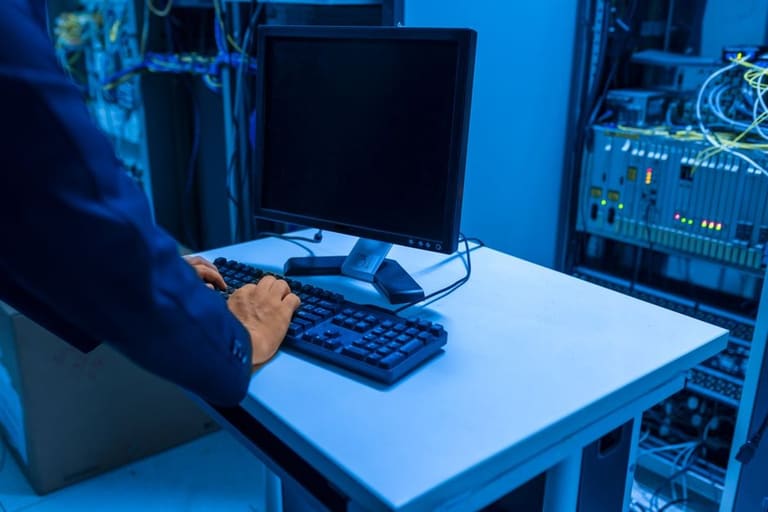
Event Viewer igra ključnu ulogu u procesima naprednog rješavanja problema na Windowsu. Detaljno bilježeći sistemske događaje, pomaže nam da identifikujemo uzroke grešaka i upozorenja. Ovaj alat je neophodan, posebno kada se suočavamo s padovima sistema, greškama aplikacija ili nepredviđenim padovima performansi, jer brzo može odrediti uzrok problema.
Koristeći Event Viewer, možemo pregledati aplikacijske, sigurnosne, instalacione i sistemske dnevnike. Svaki dnevnik sadrži detaljne informacije o određenim događajima. Na primjer, kada dođe do greške u aplikaciji, Event Viewer može detaljno prikazati kada se to dogodilo, koja aplikacija je pogođena i koji je modul uzrokovao grešku.
Metode Identifikacije Problema
- Proučavanje ID-ova Događa i Opisa: Svaki događaj ima jedinstveni identifikacijski broj i opis. Ove informacije pomažu u razumevanju prirode problema.
- Procjena Izvora i Nivoa Događa: Izvor događaja (npr. servis ili upravljački program) i nivo važnosti (greška, upozorenje, informacija) ukazuju na ozbiljnost problema.
- Pretraga putem Vremenskih Oznaka: Koristeći vremenske oznake događaja, možemo povezati događaje koji su se dogodili u određenim razdobljima i ući u srž problema.
- Korištenje Filtriranja i Opcija Pretrage: Korištenjem filtriranja i opcija pretrage Event Viewer-a, možemo brzo pronaći određene događaje ili greške.
- Kreiranje Prilagođenih Pogleda: Kreiranjem prilagođenih pogleda za česta pitanja, možemo lakše pratiti događaje.
U sljedećoj tabeli sažeto su navedeni neki od čestih tipova događaja u Event Viewer-u i njihova potencijalna značenja. Ova tabela može poslužiti kao brza referenca tokom procesa rješavanja problema.
| Tip Događa | ID Događa | Opis | Potencijalno Značenje |
|---|---|---|---|
| Greška | 1000 | Aplikacijska Greška | Označava iznenadni prekid rada aplikacije. |
| Upozorenje | 200 | Opadajući Prostor na Disku | Upozorava da je prostor na disku na kritičnom nivou, što može dovesti do problema s performansama. |
| Informacija | 6005 | Servis Dnevnika Događa Pokrenut | Ukazuje na to da je servis dnevnika događaja uspješno pokrenut. |
| Greška | 7036 | Servis Neuspješan | Pokazuje da se određeni sistemski servis nije mogao pokrenuti ili zaustaviti. |
Zapamtite, Event Viewer je samo alat i zahtijeva vještine pravilnog tumačenja. Pri analizi događaja, važno je uzeti u obzir i druge simptome i promjene u sistemu. Na primjer, ako dobijate grešku aplikacije, korisno je također provjeriti korištenje sistemskih resursa (CPU, memorija, disk).
Procjena Zdravlja Sistema Korištenjem Performance Monitor-a
Napredno rješavanje problema na Windowsu uključuje kritičan korak u procjeni zdravlja sistema. Praćenje performansi omogućava nam da razumijemo kako se koriste sistemski resursi i rano otkrijemo potencijalne probleme. Ovaj proces ne samo da pomaže u rješavanju trenutnih problema, već također pomaže u sprječavanju budućih uskih grla u performansama. Alati za praćenje performansi omogućavaju kontinuirano praćenje različitih metrika kao što su upotreba CPU-a, potrošnja memorije, diska i mrežnog prometa, pomažući u otkrivanju anomalija u sistemu.
Tokom procesa praćenja performansi, važno je postaviti određene granice. Ove granice pomažu da se uoče odstupanja od normalnih radnih uslova. Na primjer, kontinuirana upotreba CPU-a iznad 90% može ukazivati na to da neki proces ili aplikacija troši prekomjerne resurse. Slično, nedovoljno stanje memorije može negativno uticati na performanse sistema i uzrokovati rušenja aplikacija. Rano otkrivanje ovakvih situacija omogućava brzo reagovanje i očuvanje stabilnosti sistema.
| Metrika | Opis | Preporučena Granica |
|---|---|---|
| Upotreba CPU-a | Pokazuje koliko je procesor zauzet. | Kontinuirana upotreba iznad 80% može biti znak problema. |
| Upotreba Memorije | Pokazuje koliko RAM-a je iskorišteno. | Kontinuirana upotreba iznad 85% može ukazivati na nedovoljnu memoriju. |
| Disk I/O | Pokazuje brzinu čitanja i pisanja na disku. | Visok disk I/O može ukazivati na preopterećenje diska. |
| Upotreba Mreže | Pokazuje količinu podataka poslanih i primljenih preko mreže. | Neočekivano visok mrežni promet može ukazivati na sigurnosne probleme. |
Alati za praćenje performansi obično nude podatke u stvarnom vremenu i vizualizacije putem grafikona ili tabela. Ova mogućnost omogućava sistemskim administratorima i stručnjacima za rješavanje problema da brzo procijene opšte zdravlje sistema i identifikuju problematična područja. Takođe, podaci o praćenju performansi mogu se koristiti za dugoročne analize. Na primjer, pratioci bolje performanse aplikacije tokom vremena pomoći će u donošenju odluka o rješenju problema sa performansama ili nadogradnjama hardvera.
Praćenje performansi je neizostavni deo strategija naprednog rješavanja problema na Windowsu. Stalnim praćenjem zdravlja sistema možete rano otkriti potencijalne probleme, brzo reagovati i obezbediti stabilnost sistema. Efikasna upotreba alata za praćenje performansi olakšava rad sistemskim administratorima i stručnjacima za rješavanje problema, stvarajući efikasniji radni prostor.
Brzi Savjeti za Dijagnostikovanje Problema
Napredno rješavanje problema na Windowsu može zahtijevati brze i efikasne dijagnostičke mjere kada se suočite s problemom. Ovaj proces je ključan za identifikaciju uzroka problema i primjenu optimalnog rješenja. Efikasan proces dijagnostikovanja pomaže unaprijediti stabilnost i performanse vašeg sistema.
Brzi proces dijagnostikovanja počinje pažljivim posmatranjem simptoma u sistemu. Abnormalna ponašanja, poruke o grešci ili usporene performanse mogu ukazivati na uzrok problema. Prikupljanje ovih simptoma i pregled odgovarajućih sistemskih zapisa ključan je korak u razumevanju uzroka problema. Event Viewer i Performance Monitor alati pružaju vrijedne informacije u ovoj fazi.
U sljedećoj tabeli navedeni su neki osnovni alati koji se mogu koristiti tokom brzog dijagnostikovanja, zajedno s informacijama o njihovoj upotrebi:
| Ime Alata | Opis | Područja Korištenja |
|---|---|---|
| Event Viewer | Bilježi događaje sistema i aplikacije. | Pregled poruka o grešci, identifikacija pada sistema. |
| Performance Monitor | Prati korištenje sistemskih resursa (CPU, memorija, disk, mreža). | Identifikacija uskih grla u performansama, analiza potrošnje resursa. |
| Task Manager | Prikazuje aktivne aplikacije i procese. | Identifikacija aplikacija koje troše resurse, završavanje procesa. |
| Resource Monitor | Pokazuje detaljne informacije o korištenju resursa u realnom vremenu. | Detaljna analiza korištenja diska, mreže i memorije. |
Da biste poboljšali efikasnost brzog dijagnostikovanja, slijedite ove korake:
- Tačno Identifikujte Simptome: Jasno odredite šta je problem i kada je počeo.
- Pregledajte Sistemsku Dnjak: Provjerite poruke o grešci i upozorenjima koristeći Event Viewer.
- Analizirajte Podatke o Performansama: Pratite korištenje CPU-a, memorije, diska i mreže pomoću alata Performance Monitor.
- Provjerite Ažurirane Softvere: Provjerite da su drajveri i operativni sistem ažurirani.
- Obavljajte Kontrole Hardvera: Ukoliko je potrebno, provjerite ispravnost hardverskih komponenata.
Zapamtite, efikasan proces rješavanja problema počinje pravim dijagnosticiranjem. Brzo i tačno dijagnosticiranje može spriječiti da problemi postanu veći i skuplji.
Zašto Trebamo Koristiti Performance Monitor?
Napredno rješavanje problema na Windowsu uključuje veliku ulogu Performance Monitor-a, alata koji omogućava praćenje korištenja sistemskih resursa u realnom vremenu. Ovim alatom možemo detaljno analizirati performanse ključnih komponenti kao što su CPU, memorija, disk i mreža, zatim identifikovati uska grla i ocijeniti opšte zdravlje našeg sistema. Brzo otkrivanje uzroka problema s performansama poboljšava kontinuitet rada i korisničko iskustvo, a informacije koje nudi Performance Monitor su neprocjenjive.
- Prednosti Korištenja Performance Monitor-a
- Praćenje korištenja sistemskih resursa u realnom vremenu.
- Brzo otkrivanje uskih grla i problema s performansama.
- Identifikacija procesa koji utiču na performanse sistema.
- Analiza dugoročnih performansnih trendova.
- Optimizacija korištenja resursa za povećanje efikasnosti sistema.
Performance Monitor ne samo da prikuplja trenutne podatke, već također prati promjene performansi sistema tokom vremena. Ova karakteristika omogućava ispitivanje fluktuacija u performansama tokom određenog vremenskog intervala, identifikovanje problema koji se javlja u određenim uslovima. Na primjer, ako primijetite da određena aplikacija tokom određenog vremena troši prekomjerno resurse, tu situaciju možete istražiti dalje kako biste proizveli trajna rješenja.
| Praćena Metrika | Opis | Važnost |
|---|---|---|
| Upotreba CPU-a | Pokazuje koliko je procesor zauzet. | Visoka upotreba CPU-a može ukazivati na probleme sa sporim radom ili zamrzavanjem sistema. |
| Upotreba Memorije | Pokazuje koliko RAM-a je iskorišteno. | Nedovoljno memorije može uzrokovati pad performansi i greške u aplikacijama. |
| Disk I/O | Pokazuje brzine čitanja i pisanja na disku. | Spora disk performansa može uticati na vreme učitavanja aplikacija i generalnu brzinu odgovora sistema. |
| Upotreba Mreže | Pokazuje količinu podataka poslanih i primljenih preko mreže. | Mrežni uska grla mogu negativno uticati na performanse prenosa datoteka i online aplikacija. |
Pored toga, Performance Monitor omogućava vam da kreirate prilagodljive upozoravajuće poruke. Kada određena metrika prekorači određeni prag, možete automatski primiti obavijest. Ova proaktivna mjera omogućava ranije otkrivanje potencijalnih problema tako što ćete prethodno poduzeti mjere. Na primjer, ako upotreba CPU-a premaši 90%, možete odmah početi istraživati uzrok. Ovakav proaktivan pristup može poboljšati stabilnost i pouzdanost vašeg sistema.
Korištenjem detaljnih analitičkih sposobnosti Performance Monitor-a, možete osigurati efikasnije korištenje sistemskih resursa. Utvrđivanjem koji programi ili procesi troše većinu resursa, možete optimizovati te aplikacije ili zatvoriti nepotrebne. Na taj način možete osloboditi resurse sistema za važnije zadatke i poboljšati ukupne performanse. Napredno rješavanje problema i optimizacija sistema na Windowsu bez Performance Monitor-a veoma su otežani.
Zaključci o Naprednom Rješavanju Problema na Windowsu
Napredno rješavanje problema na Windowsu igra ključnu ulogu u optimizaciji performansi sistema i sprječavanju mogućih problema. Ovi procesi uključuju efikasnu upotrebu alata kao što su Event Viewer i Performance Monitor. Ovi alati omogućavaju vam da identifikujete greške i padove performansi u sistemu te da radite analizu korijenskih uzroka i stvarate trajna rješenja.
Event Viewer pruža detaljan uvid u informacije o sistemskim dnevnicima, pružajući podatke o greškama u aplikacijama do sigurnosnih problema. Ovi zapisi igraju značajnu ulogu u identificiranju uzroka problema i izbjegavanju sličnih pitanja u budućnosti. S druge strane, alati za praćenje performansi omogućavaju praćenje korištenja sistemskih resursa (CPU, memorija, disk, mreža) u realnom vremenu, pomažući vam da otkrijete uska grla i preopterećenja.
| Alat | Opis | Cilj Upotrebe |
|---|---|---|
| Event Viewer | Prikazuje sistemske i aplikacijske dnevnike. | Otkrivanje grešaka i upozorenja, pronalaženje uzroka problema. |
| Performance Monitor | Prati korištenje sistemskih resursa. | Identifikovanje uskih grla u performansama, optimizacija korištenja resursa. |
| Resource Monitor |