 Afrikaans
 Azərbaycan
 Bosanski
 Čeština
 Dansk
Dansk Deutsch
 English
 Español
 Filipino
 Français
 Hrvatski
 Indonesia
 Italiano
 Magyar
 Melayu
 Nederlands
 Norsk
Norsk Oʻzbek
 Polski
 Português
 Română
 Slovenčina
 Slovenščina
 Suomi
Suomi Svenska
 Tiếng Việt
 Türkçe
 Ελληνικά
 Беларуская
 Български
 Русский
 Српски
 Українська
 עברית
עברית اردو
اردو العربية
 پښتو
پښتو فارسی
فارسی አማርኛ
አማርኛ मराठी
मराठी বাংলা
বাংলা தமிழ்
தமிழ் ไทย
ไทย မြန်မာ
 한국어
한국어 中文
中文 日本語
日本語

Gevorderde probleemoplossing in Windows is van kritieke belang om die stelselseffektiwiteit te optimaliseer en foute te identifiseer. Hierdie blog artikel ondersoek in detail hoe om ingewikkelde probleme in Windows stelsels op te los deur die gebruik van die Gebeurtenisbeskouer en Prestasiebewaking gereedskap. U sal leer hoe om probleme op te spoor deur die gebeurtenislogboek te analiseer en hoe om die gesondheid van die stelsel te evalueer met behulp van die Prestasiebewaking gereedskap. Daarbenewens steek ons onderwerpe aan soos vinnige diagnose wenke, oplossings vir prestasieprobleme en die redes waarom 'n prestasiebewaker gebruik moet word. Met die hulp van hierdie gids kan u probleme in u Windows stelsels meer effektief oplos en die stelselseffektiwiteit verhoog.
Wat is Gevorderde Probleemoplossing in Windows?
Gevorderde probleemoplossing in Windows sluit gevorderde tegnieke en gereedskap in om ingewikkelde foute en prestasieprobleme in die bedryfstelsel te diagnoseer en op te los. Hierdie proses vereis om die basiese probleemoplossing stappe te oortref deur stelsellogboek, gebeurtenislogge en prestasie data diepgaande te analiseer. Die doel is om die wortel oorsaak van die probleem te identifiseer en 'n permanensie oplossing toe te pas.
Gevorderde probleemoplossing word gewoonlik uitgevoer deur ervare gebruikers, stelselintegrators en tegniese ondersteuningspesialiste. Hierdie persone het 'n goeie begrip van Windows's interne struktuur en hoe die stelselkomponente interak met mekaar. Gedurende die probleemoplossingsproses word gereedskap soos Gebeurtenisbeskouer (Event Viewer) en Prestasiebewaking dikwels gebruik.
Basiese Stappe in Gevorderde Probleemoplossing
- Identifikasie van die Probleem: Bepaal wanneer en onder watter omstandighede die fout ontstaan het.
- Ondersoek van die Gebeurtenislogge: Gebruik die Gebeurtenisbeskouer om foutboodskappe en waarskuwings te analiseer.
- Monitor Prestasiedata: Volg die gebruik van stelselsbronne met die Prestasiebewaking gereedskap.
- Analise van Stelsellogboeke: Gebruik die Registry Editor om stelselinstellings na te gaan en foute reg te stel.
- Gebruik van Gevorderde Diagnose Gereedskap: Identifiseer hardeware en sagteware probleme met behulp van geheue toetse, skyf skanderings en netwerk analise gereedskap.
- Kontroleer Opdaterings van Stuurprogramme en Software: Werk hardeware stuurprogramme en sagteware op om onverenigbaarheid te voorkom.
Gevorderde probleemoplossing los nie slegs bestaande probleme op nie, maar help ook om toekomstige probleme te verhoed. Deur stelselseffektiwiteit gereeld te monitor en potensiële probleme vroegtydig op te spoor, kan groter mislukkings voorkom word. Hierdie benadering verseker dat die stelsels meer betroubaar en doeltreffend werk.
Wat is Die Belang van die Gebeurtenisbeskouer?
Die Gebeurtenisbeskouer speel 'n kritieke rol in die gevorderde probleemoplossing proses in Windows. Deur stelselgebeurtenisse te registreer, help dit om die oorsprong en redes van foute te verstaan. Hierdie gereedskap duik diep in die Windows bedryfstelsel in en bied gedetailleerde inligting oor voorvalle, waarskuwings en inligtingsboodskappe. Met die Gebeurtenisbeskouer kan u anormaliteite in die stelsel identifiseer en proaktief oplossings genereer.
Die Gebeurtenisbeskouer registreer voorvalle rakende hardeware, sagteware en stelselsamestellings. Hierdie registreerings bied waardevolle leidrade wanneer 'n probleem ontstaan. Byvoorbeeld, as 'n toepassing misluk, kan u 'n gedetailleerde foutboodskap in die Gebeurtenisbeskouer vind wat verduidelik waarom dit gebeur het. Hierdie inligting help om te verstaan in watter module of samestelling die probleem ontstaan het, wat u in staat stel om 'n oplossing te ontwikkel.
Voordele van die Gebeurtenisbeskouer
- Sentraal beheer van stelselfoute en waarskuwings.
- Diepgaande ontleding van die oorsake van foute.
- Identifisering van hardeware en sagteware probleme.
- Volg van sekuriteitsgebeurtenisse (suksesvolle/suksesvolle aanmelding pogings, ens.).
- Identifisering van die oorsake van toepassing foute en ineenstortings.
- Begrip van faktore wat die stelselseffektiwiteit beïnvloed.
Die onderstaande tabel bied 'n oorsig van verskillende tipe gebeurtenisse en hul betekenisse wat in die Gebeurtenisbeskouer aangetref kan word. Hierdie tabel sal u help om die gebeurtenisse beter te verstaan en u probleemoplossingsproses te versnel.
| Soort Gebeurtenis | Bespreking | Belangrikheid |
|---|---|---|
| Fout (Error) | Gee aan dat daar 'n ernstige probleem is wat die behoorlike werking van die stelsel kan verhinder. | Hoog |
| Waarskuwing (Warning) | Gee 'n potensiële toestand aan wat in die toekoms 'n probleem kan veroorsaak. | Medium |
| Inligting (Information) | Dit is gebeurtenisse wat geregistreer word tydens normale werking van die stelsel. Dit het nie gewoonlik 'n direkte betekenis vir probleemoplossing nie. | Laag |
| Oudit Sukses (Audit Success) | Word geregistreer wanneer sekuriteitsoudit suksesvol is. | Laag-Medium |
| Oudit Fout (Audit Failure) | Word geregistreer wanneer sekuriteitsoudit misluk. Dit kan probeer om sekuriteitsinbreuke aan te dui. | Hoog |
Om die Gebeurtenisbeskouer effektief te gebruik, sal dit u gevorderde probleemoplossing vaardighede in Windows aansienlik verbeter. Deur gereeld gebeurtenislogboeke te hersien, kan u die gesondheid van u stelsel proaktief evalueer en potensiële probleme oplos voordat hulle vererger. Op hierdie manier kan u verseker dat u stelsel stabieler en veiliger werk.
Hoe om Prestasiebewaking Gereedskap Te Gebruik?
In die gevorderde probleemoplossing proses in Windows, is dit krities om die prestasie van die stelsel te verstaan en te identifiseer waar daar knelpunte is. Prestasiebewaking gereedskap help ons om die gebruik van stelselsbronne in regte tyd te monitor en te analiseer. Met hierdie gereedskap kan ons die prestasie van kernkomponente soos die proses, geheue, skyf en netwerk gedetailleerd ondersoek, ongewone toestande identifiseer en potensiële probleme voorkom.
Om Prestasiebewaking gereedskap effektief te gebruik, is dit eerstens belangrik om te besluit watter metrieks monitering benodig. Byvoorbeeld, hoë CPU gebruik, onvoldoende geheue, of dalings in disk lees/schryf spores kan faktore wees wat die stelselseffektiwiteit nadelig beïnvloed. Deur hierdie metrieks gereeld te monitor, kan ons die anormaliteite in die stelsel vroegtydig identifiseer en die nodige maatreëls tref.
| Metriek | Bespreking | Belangrikheidvlak |
|---|---|---|
| CPU Gebruikskoers | Gee aan hoe besig die prosessor is. | Hoog |
| Geheue Gebruik | Gee aan hoeveel van die RAM gebruik word. | Hoog |
| Skyf I/O | Gee die lees- en skryfspoed op die skyf aan. | Medium |
| Netwerkverbruik | Gee die hoeveelheid data aan wat oor die netwerk gestuur en ontvang word. | Medium |
Die Prestasiebewaking gereedskap analiseer nie slegs die huidige toestand nie, maar help ook om toekomstige prestasietendense te voorspel gebaseer op historiese data. So kan ons voorspel wanneer stelselsbronne onvoldoende mag wees en die nodige opgradering betyds doen. Verder bied die prestasie monitor gereedskap ons die geleentheid om te evalueer hoe veranderinge in die stelsel (bv. die installasie van nuwe sagteware) die prestasie beïnvloed.
Prestasiebewaking Gereedskap
In die Windows bedryfstelsel is daar ingeboude gereedskap soos Prestasiebewaking (Performance Monitor) en Hulpbron Monitor (Resource Monitor). Prestasiebewaking bied grafiese voorstelling van die gebruik van stelselsbronne en laat ons toe om gedetailleerde analises uit te voer via aanpasbare tellers. Hulpbron Monitor toon die gebruik van CPU, geheue, skyf en netwerk terwyl hy die spesifieke prosesse wat bronne verbruik, identifiseer. Deur hierdie gereedskap te gebruik, kan ons gevorderde stelselanalyse in Windows uitvoer.
Vergelyking Van Prestasiedata Teen Verlede Data
Een van die belangrikste eienskappe van die Prestasiebewaking gereedskap is die vermoë om historiese data te stoor en dit te vergelyk met huidige toestande. Op hierdie manier kan ons veranderinge in stelselseffektiwiteit oor tyd waarnemen, en akkurater die redes vir moontlike probleme identifiseer. Byvoorbeeld, wanneer ons die rede vir 'n prestasie afname op 'n spesifieke datum ondersoek, kan ons die stelsels verandering wat gedoen is of sagteware wat geïnstalleer is op daardie datum naloop. Om 'n vergelyking tussen verlede en huidige prestasie te maak, kan ons die volgende stappe volg:
- Activeer die funksie om historiese data te versamel in die prestasiebewaking gereedskap.
- Registreer stelselseffektiwiteit op spesifieke tydsintervalle.
- Wanneer daar 'n prestasie afname is, ondersoek die gegevens vir daardie tydperk.
- Vergelyk die veranderinge in die stelsel met die geregistreerde data.
Deur hierdie stappe te volg, kan ons gevorderde prestasie analise in Windows uitvoer en sistemmaakprobleme vinniger oplos.
Wat is Belangrike Probleemoplossing Wenke?
In die gevorderde probleemoplossing proses in Windows is dit nodig om sekere belangrike wenke te volg om probleme effektief op te los. Hierdie wenke help nie net om tyd te bespaar nie, maar dra ook by tot meer permanente oplossings van probleme. Onthou, elke probleem vereis 'n ander benadering, en daarom is dit belangrik om buigsaam en analities te dink.
Eerstens, dit is van kritieke belang om die oorsprong van die probleem akkuraat te identifiseer. In plaas daarvan om lukraak oplossings te probeer, moet u die simptome van die probleem noukeurig bestudeer en probeer verstaan watter gebeurtenisse of prosesse tot die probleem kan lei. Die Gebeurtenisbeskouer en Prestasiebewaking gereedskap kan u baie help in hierdie fase. Met hierdie gereedskap kan u die foute en afnames in prestasie in die stelsel identifiseer, en vinniger die oorsprong van die probleem vind.
Probleemoplossing Wenke
- Maak seker dat u die stelsel gereeld rugsteun en herstelpunte skep.
- Gebruik opdaterings en pakke vir die bedryfstelsel.
- Isolaat probleme stap vir stap deur 'n toetsinspeksie te doen.
- Begin die stelsel in Veilige Modus om te kontroleer of basiese funksionaliteit werk.
- Kontroleer of derdeparty sagteware probleme veroorsaak.
- Ontleed die Gebeurtenisbeskouer se logboeke gereeld en hou die foute dop.
- Monitor stelselsbronne met Prestasiebewaking gereedskap om knelpunte te identifiseer.
Die onderstaande tabel bied 'n vinnige verwysing van algemene Windows probleme en oplossings vir hierdie probleme. Dit kan as 'n nuttige bron gebruik word en u probleemoplossingsproses versnel.
| Probleem | Moglike Oorsake | Oplossingsvoorstelle |
|---|---|---|
| Hoë CPU Gebruik | Onnodige prosesse agtergrondwerking, kwaadwillige sagteware | Sluit prosesse wat bronne oorlaai met Taakbestuurder, voer 'n antivirus skandering uit. |
| Langsame Skyf Prestasie | Skyf defragmentasie, lae skyf ruimte, problemaatige stuurprogramme | Voer 'n skyf defragmentasie uit, verwyder onnodige lêers, werk stuurprogramme op. |
| Netwerkverbinding Probleme | Verkeerde IP-konfigurasie, gebroke netwerk stuurprogramme, firewall instel | Kontroleer IP-konfigurasie, herlaai netwerk stuurprogramme, ondersoek firewall instel. |
| Program ineenstort | Onverenigbare sagteware, gebroke stelsellêers, onvoldoende stelselsbronne | Herinstalleer die program, herstel stelsellêers, verhoog stelselsbronne. |
Om geduldig te wees en 'n sistematiese benadering te volg, is belangrik. Dit kan tyd neem om 'n probleem op te los, en kan verskeie pogings vereis. Die korrekte gereedskap en logiese stappe te gebruik, kan u help om die gevorderde probleme in Windows op te los en die stabiele gewerk van u stelsels te verseker. Onthou, elke opgeloste probleem sal u ervaring uitbrei en u help om toekomstige probleme vinniger op te los.
Oplossings vir Prestasieprobleme in Windows
Prestasieprobleme in Windows stelsels kan die gebruikerservaring negatief beïnvloed en werkdoeltreffendheid verlaag. Hierdie probleme kan gewoonlik spruit uit sagteware foute, stuurprogramme wat nie saamwerk nie, oormatige bronverbruik of hardeware probleme. Gevorderde probleemoplossing in Windows maak dit moontlik om hierdie tipe probleme aan te spreek. 'n Effektiewe probleemoplossing proses verg dat die oorsprong van die probleem akkuraat geïdentifiseer word en dat toepaslike oplossings toegepas word.
Voordat u begin om prestasieprobleme op te los, moet u sorg dat u stelsel opgedateer is. Windows-opdaterings regstel foute in die bedryfstelsel en verbeter die prestasie. Dit is ook belangrik dat u hardeware stuurprogramme opdateer om seker te maak dat u hardeware sonder enige probleme met die bedryfstelsel werk. U kan opdaterings nagaan deur die instellings > Opdatering en Sekuriteit > Windows Update na te gaan.
| Probleem | Moglike Oorsake | Oplossingsmetodes |
|---|---|---|
| Langsame Begin | Te veel beginprogramme, HDD gebruik | Deaktiveer beginprogramme, oorweeg SSD gebruik |
| Hang en Bevriesing | Probleme met stuurprogramme, onvoldoende RAM | Werk stuurprogramme op, verhoog RAM |
| Hoë CPU Gebruik | Kwadwillige sagteware, agtergrondprogramme wat nie benodig word nie | Voer 'n antivirus skandering uit, sluit onnodige programme af. |
| Skyf Prestasie Probleme | Fragmentasie, lae skyf ruimte | Voer 'n skyf defragmentasie uit, verwyder onnodige lêers. |
Voordat u na oplossings beweeg, kan dit nuttig wees om 'n paar fundamentele gereedskap te gebruik om die oorsake van die probleme te verstaan. Die Taakbestuurder (Task Manager) dui aan watter toepassings en prosesse watter stelselsbronne (CPU, RAM, Skyf, Netwerk) gebruik. Hierdie gereedskap sal u help om toepassings te identifiseer wat die prestasie negatief beïnvloed, en indien nodig, hulle te beëindig. Verder kan u 'n Hulpbron Monitor (Resource Monitor) gebruik om die gebruik van stelselsbronne meer in detail te ondersoek.
Oplossings vir PrestasieskedeelProbleme
Om prestasieprobleme op te los, kan u die volgende metodes probeer:
- Bestuur van Beginprogramme: Programme wat outomaties begin wanneer die stelsel aan die gang is, kan die beginstyd verleng en hardewarebronne verbruik. U kan programme wat nie nodig is nie, deaktiveer in die Taakbestuurder (Beginblad).
- Skyf Schoonmaak en Defragmentasie: Onnodige lêers wat oor tyd opbou en 'n fragmentasie van die skyf kan die stelselseffektiwiteit negatief beïnvloed. U kan die Skyf Schoonmaak gereedskap gebruik om onnodige lêers te verwyder en die Disk Defragement gereedskap om u skyf te optimaliseer.
- Kwadwillige sagteware skandering: Kwadwillige sagteware kan hardewarebronne opbruik en die prestasie neerslaan. U kan 'n betroubare antivirusprogramm gebruik om u stelsel gereeld te skandeer en u teen kwaadwillige sagteware te beskerm.
- Werk Stuurprogramme Op: Verouderde of onverenigbare stuurprogramme kan die behoorlike werking van u hardeware belemmer en prestasieprobleme veroorsaak. U kan u stuurprogramme opdateer via die Toestelbestuurder.
Na die implementering van hierdie stappe, moet u 'n aantoonbare verbetering in u stelselseffektiwiteit opgemerk het. As die probleem voortduur, moet u dalk meer gevorderde probleemoplossingsmetodes oorweeg. Onthou dat elke stelsel verskillend is en dat elke prestasieprobleem sy eie oplossing vereis. Deur geduldig en aandachtig die probleemoplossingsproses te bestuur, kan u die beste prestasie uit u Windows stelsels haal.
Identifisering Van Kende Probleme Met Die Gebeurtenisbeskouer
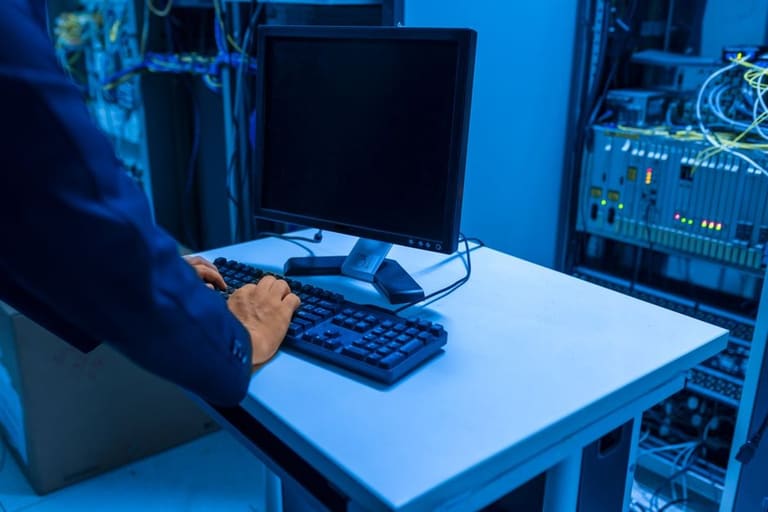
Die Gebeurtenisbeskouer speel 'n kritieke rol in die gevorderde probleemoplossing proses in Windows. Dit registreer stelselgebeurtenisse op 'n gedetailleerde wyse en dien as 'n gids om die oorsprong van foute en waarskuwings te bepaal. Hierdie gereedskap is onmisbaar, veral in die geval van stelsel ineenstortings, toepassingsfoute of onvoorspelbare prestasiedalings.
Met die Gebeurtenisbeskouer kan ons die aansoek, sekuriteits-, installasie- en stelsellogboeke nagaan. Elke logboek bevat gedetailleerde inligting rakende spesifieke gebeurtenisse. Byvoorbeeld, wanneer 'n toepassing foutief is, dui die Gebeurtenisbeskouer aan wanneer dit gebeur het, watter toepassing geraak is en watter module die fout veroorsaak het.
Metodes vir Probleemidentifikasie
- Ouditidentifikasies en Beskrywings: Elke gebeurtenis het 'n unieke identifikasienommer en beskrywing. Hierdie inligting help ons om te verstaan wat die probleem is.
- Evaluasie van Bron en Gebeurtenisvlak: Die bron van die gebeurtenis (byvoorbeeld, 'n diens of stuurprogram) en die belangrikheidsvlak (fout, waarskuwing, inligting) openbaar die erns van die probleem.
- Gebruik van Tydstempels om Te Verband: Deur tydstempels gebruik te maak, kan ons gebeurtenisse wat binne 'n spesifieke tydsraam plaasgevind het, verbind en die oorsprong van die probleem ondersoek.
- Gebruik van Filtrering en Soekfunksies: Met die filtrering en soekfunksies van die Gebeurtenisbeskouer kan ons spesifieke gebeurtenisse of foute vind.
- Skep Van Aangepaste Uitzicht: U kan aangepaste uitsigte skep om veel voorkomende probleme makliker te volg.
Die onderstaande tabel bied 'n oorsig van sommige algemene tipe gebeurtenisse wat in die Gebeurtenisbeskouer voorkom, sowel as hul potensiële betekenisse. Hierdie tabel kan u 'n vinnige verwysingspunt bied tydens die probleemoplossingsproses.
| Soort Gebeurtenis | Gebeurtenisidentifikasie | Beskrywing | Potensiële Betekenis |
|---|---|---|---|
| Fout | 1000 | Aansoek fout | 'n Aansoek sluit onverwags af of misluk. |
| Waarskuwing | 200 | Diskruimte afneem | Die afname van diskruimte na 'n kritieke vlak kan prestasieprobleme veroorsaak. |
| Inligting | 6005 | Die gebeurtenislog diens is gestarte | Gee aan dat die gebeurtenislog diens suksesvol gestarte is. |
| Fout | 7036 | Diens het misluk | Gee aan dat 'n stelseldiens nie beging kon word of gestop is nie. |
Onthou, die Gebeurtenisbeskouer is slegs 'n gereedskap en vereis die korrekte interpretasievakke. Terwyl u die gebeurtenisse analiseer, is dit belangrik om ook ander tekens en veranderinge in die stelsel in ag te neem. Byvoorbeeld, indien u 'n aansoekfout ervaar, kan dit nuttig wees om die gebruik van stelselsbronne (CPU, geheue, skyf) na te gaan.
Evaluering Van Stelsel Gesondheid Met Prestasiebewaking
In die gevorderde probleemoplossing proses in Windows is dit van kritieke belang om die gesondheid van die stelsel te evalueer. Prestasiebewaking laat ons toe om te verstaan hoe stelselsbronne gebruik word en om potensiële probleme vroegtydig te identifiseer. Hierdie proses help nie net om huidige probleme aan te spreek nie, maar ook om toekomstige prestasiedalings te voorkom. Prestasiebewaking gereedskap help om metrieks soos CPU gebruik, geheue verbruik, disk I/O prosesse en netwerkverkeer voortdurend te monitor, wat ons in staat stel om anormaliteite in die stelsel te herken.
In die prestasiebewaking proces is dit belangrik om spesifieke drempelwaardes te bepaal. Hierdie drempelwaardes help ons om afwykings van normale werksvoorwaardes te identifiseer. Byvoorbeeld, 'n kontinuïteit van meer as 90% CPU gebruik kan dui daarop dat 'n toepassing of proses oormatige bronne opgebruik. Soos met onvoldoende geheue, wat die stelselseffektiwiteit nadelig kan beïnvloed en toepassings kan laat ineenstort. Die vroegste identifikasie van hierdie toestande bied die geleentheid vir vinnige ingryping en help om stelselsbetroubaarheid te waarborg.
| Metriek | Bespreking | Voorstelle Drempelwaardes |
|---|---|---|
| CPU Gebruik | Gee aan hoe besig die prosessor is. | Constante gebruik bo 80% kan 'n teken wees van probleme. |
| Geheue Gebruik | Gee gewys hoeveel van die RAM gebruik word. | Constante gebruik bo 85% kan dui op onvoldoende geheue. |
| Skyf I/O | Gee die data lees- en skryfspoed aan aplikasi. | Hoë I/O kan dui op 'n oorgrote deel van die skyf se laai. |
| Netwerkgebruik | Gee aan hoeveel data deur die netwerk gestuur en ontvang is. | Onverwagte hoë netwerkverkeer kan dui op sekuriteits probleme. |
Die gebruik van Prestasiebewaking gereedskap bied gewoonlik regstreekse data in grafieke of tabale. Dit help stelselintegrators en probleemoplossingspesialiste om die algemene gesondheid van 'n stelsel vinnig te evalueer. Boonop kan die prestasiebewakingsdata ook gebruik word vir langtermynanalises. Byvoorbeeld, om die prestasie van 'n spesifieke toepassing oor tyd te monitor, kan u help om aanpassings aan te dui vir prestasieverbetteringe of hardeware-opgraderings.
Prestasiemonitoring is 'n onlosmakele deel van gevorderde probleemoplossing in Windows. Deur die gesondheid van die stelsel voortdurend te monitor, kan potensiële probleme vroegtydig geïdentifiseer word, vinnig ingegrepen word en stelselsbetroubaarheid gewaarborg word. Die effektiewe gebruik van Prestasiebewakingsgereedskap vereenvoudig die werk van stelselintegrators en probleemoplossingspesialiste en skep 'n meer doeltreffende werksomgewing.
Wat Om Te Doen Vir 'n Vinnige Diagnose?
Wanneer u 'n probleem in die gevorderde probleemoplossing proses in Windows ondervind, is dit belangrik om vinnig en effektief te diagnoseer om tyd en hulpbronne te bespaar. Hierdie proses is krities om die oorsprong van die probleem te identifiseer en die beste oplossing toe te pas. 'n Effektiewe diagnose proses help om die stabiliteit en prestasie van u stelsel te verhoog.
Die vinnige diagnose proses begin deur die simptome in die stelsel noukeurig te observeer. Abnormale gedrag, foutboodskappe of stadige prestasie kan aanduiders wees van die oorspronklike probleem. Dit is 'n belangrike stap om hierdie simptome te noteer en relevante stelsellogboeke te ondersoek. Die Gebeurtenisbeskouer en Prestasiebewaking gereedskap bied 'n groot verskeidenheid inligting in hierdie fase.
Die onderstaande tabel bied 'n oorsig van 'n paar fundamentele gereedskap wat gebruik kan word tydens die vinnige diagnose proses, sowel as hoe om hulle te gebruik:
| Gereedskap Naam | Bespreking | Toepassingsgebiede |
|---|---|---|
| Gebeurtenisbeskouer | Registreer stelsel- en toepassingsgebeurtenisse. | Ontleed foutboodskappe, identifiseer stelselinvals. |
| Prestasiebewaking | Moniteer die gebruik van stelselsbronne (CPU, geheue, skyf, netwerk). | Identifiseer knelpunte, analiseer bronverbruik. |
| Taakbestuurder | Beeindig lopende toepassings en prosesse. | Identifiseer toepassings wat oormatige bronne verbruik, beëindig prosesse. |
| Hulpbron Monitor | Gee gedetailleerde regstreekse en inligting oor bronverbruik. | Bestudeer disk, netwerk en geheue gebruik in detail. |
U kan die vinnige diagnose proses meer effektief maak deur die volgende stappe te volg:
- Definieer die simptome akkuraat: Bepaal presies wat die probleem is en wanneer dit begin het.
- Ondersoek die stelsellogboek: Gebruik die Gebeurtenisbeskouer om fout en waarskuwing boodskappe na te gaan.
- Analiseer die Prestasie data: Volg CPU, geheue, skyf en netwerk gebruik met Prestasiebewaking gereedskap.
- Kontroleer dat die sagteware opdateer is: Maak seker dat alle stuurprogramme en die bedryfstelsel opdateer is.
- Doen hardeware kontrole: Maak seker dat hardewarekomponente korrek werk indien nodig.
Onthou, 'n effektiewe probleemoplossing proses begin met 'n akurate diagnose. Vinnige en akkurate diagnoses voorkom dat probleme groter en duurder word.
Waarom Moet U Prestasiebewaking Gebruik?
Tydens gevorderde probleemoplossing benaderings in Windows speel Prestasiebewaking 'n kritieke rol om die gebruik van stelselsbronne in regte tyd te monitor. Met hierdie gereedskap kan u die prestasie van kernkomponente soos die CPU, geheue, skyf en netwerk gedetailleerd analiseer, identifiseer van knelpunte en die gesondheid van u stelsel beoordeel. Om die oorsprong van prestasieprobleme vinnig te identifiseer en op te los is van onskatbare waarde om werkcontientie te waarborg en die gebruikerservaring te verbeter.
- Voordele van die gebruik van Prestasiebewaking
- Regstreekse monitoring van stelselsbronne.
- Identifisering van knelpunte en prestasieprobleme vinnig.
- Identifisering van prosesse wat die stelselseffektiwiteit beïnvloed.
- Analiseer lange-termyn prestasietendense.
- Optimalisering van brongebruik om die stelselsvermoë te verhoog.
Prestasiebewaking laat nie net u huidige toestande ontsluit nie, maar ook die vermoë om die stelselseffektiwiteit oor tyd te monitor. Hierdie funksie laat u toe om prestasie-fluktuasies oor tyd te ondersoek en te identifiseer wanneer probleme ontstaan het en onder watter omstandighede. As u byvoorbeeld bespeur dat 'n toepassing tydens 'n spesifieke tydperk oormatige bronne gebruik, kan u verdere navorsing doen en permanente oplossings ontwikkel.
| Gemonitor Metriek | Bespreking | Belangrikheid |
|---|---|---|
| CPU Gebruik | Gee aan hoe besig die prosessor is. | Hoë CPU gebruik kan dui op stadige werking of bevriesingsprobleme. |
| Geheue Gebruik | Gee aan hoeveel van die RAM gebruik word. | Onvoldoende geheue kan leid tot prestasieverliese en toepassingsfoute. |
| Skyf I/O | Gee die lees- en skryfspoede aan. | Langsame skyf prestasie kan die tydperk vir toepassinglaai en algemene stelseltantyd beïnvloed. |
| Netwerkgebruik | Gee die hoeveelheid data wat oor die netwerk gestuur en ontvang is aan. | Netwerk knelpunte kan die prestasie van lêer oordrag en aanlyn toepassings negatief beïnvloed. |
Boonop laat die Prestasiebewaking u toe om aanpasbare waarskuwings te skep. U kan 'n kennisgewing ontvang wanneer 'n spesifieke metrik 'n gedefinieerde drempel oorskry. Dit laat u toe om potensiële probleme voordat hulle na vore kom, te identifiseer en pro-aktiewe maatreëls te neem. Byvoorbeeld, ontvang 'n waarskuwing wanneer CPU gebruik meer as 90% raak, sodat u dadelik kan begin om die oorsprong van die probleem te ondersoek. Hierdie proaktiewe benadering help om die betroubaarheid van u stelsel te verhoog.
Met die gedetailleerde analise vermoë van die Prestasiebewaking, kan u die stelselsbronne meer effektief benut. U kan identifiseer watter toepassings of prosesse die meeste bronne verbruik, om hierdie toepassings te optimaliseer of die onnodige te sluit. Dit laat u toe om stelselsbronne vir meer belangrike take beskikbaar te stel en die algemene prestasie te verhoog. Gevorderde probleemoplossing in Windows en stelseloptimalisering maak die gebruik van Prestasiebewaking 'n onmisbare gereedskap.
Gevolgtrekkings oor Gevorderde Probleemoplossing in Windows
Gevorderde probleemoplossing in Windows is Van kritieke belang om stelselseffektiwiteit te optimaliseer en moontlike probleme teë te gaan. Hierdie prosesse sluit die effektiewe gebruik van die Gebeurtenisbeskouer en Prestasiebewaking gereedskap in. Met hierdie gereedskap kan u stelselfoute en afnames in prestasie opspoor, asook worteloorsaakanalyses uitvoer en permanente oplossings ontwikkel.
Die Gebeurtenisbeskouer bied gedetailleerde logboek analises en verskaffer inligting oor aansoekfoute tot sekuriteitsprobleme. Hierdie logboeke speel 'n belangrike rol om die oorsprong van die probleme te bepaal en dit te help om soortgelyke probleme in die toekoms te voorkom.