 Afrikaans
 Azərbaycan
 Bosanski
 Čeština
 Dansk
Dansk Deutsch
 English
 Español
 Filipino
 Français
 Hrvatski
 Indonesia
 Italiano
 Magyar
 Melayu
 Nederlands
 Norsk
Norsk Oʻzbek
 Polski
 Português
 Română
 Slovenčina
 Slovenščina
 Suomi
Suomi Svenska
 Tiếng Việt
 Türkçe
 Ελληνικά
 Беларуская
 Български
 Русский
 Српски
 Українська
 עברית
עברית اردو
اردو العربية
 پښتو
پښتو فارسی
فارسی አማርኛ
አማርኛ मराठी
मराठी বাংলা
বাংলা தமிழ்
தமிழ் ไทย
ไทย မြန်မာ
 한국어
한국어 中文
中文 日本語
日本語

שלום! במאמר זה אשתף מידע מקיף על התקנת פאנל פלסק, הגדרות פאנל פלסק ואחסון באמצעות פאנל פלסק. אם אתם מחפשים ממשק חזק, ידידותי למשתמש וגמיש מאוד לניהול השרתים או האתר שלכם, פאנל פלסק עשוי להיות פתרון מצוין עבורכם. בהמשך המאמר נעמיק במגוון נושאים, החל מהתקנה ועד להגדרות אבטחה, יתרונות וחסרונות, וכן פתרונות חלופיים.
מה זה פאנל פלסק?
פאנל פלסק הוא פאנל בקרה מבוסס אינטרנט שנועד להקל על ניהול השרתים או שירותי האחסון שלכם. הפאנל הושק לראשונה בשנת 2001 ומאז מתעדכן באופן קבוע. פאנל פלסק עובד על מערכות הפעלה שונות כמו Windows ו-Linux. הוא מתבלט בעיקר בזכות תכונת ההתקנה "בלחיצת כפתור", ממשק ידידותי למשתמש ותמיכה רחבה בתוספים.
התקנת פאנל פלסק
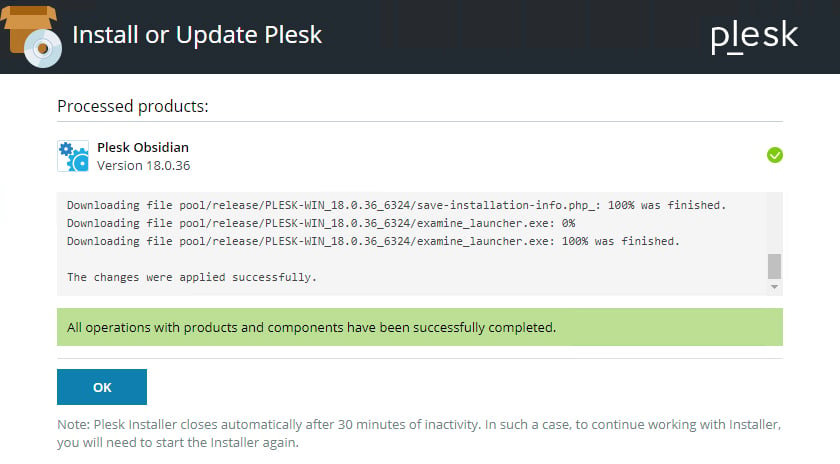
התקנת פאנל פלסק היא לרוב מהירה וחלקה. אתם יכולים להמשיך בהתקנה דרך אפשרויות ההתקנה האוטומטיות שהספק שלכם מציע, או לבצע התקנה ידנית. הנה הצעדים הבסיסיים:
- בחירת שרת: פאנל פלסק פועל בצורה חלקה על מערכות הפעלה כמו Linux (Ubuntu, CentOS, Debian וכו') או Windows. לפני שמתחילים בהתקנה, יש לבדוק את תאימות מערכת ההפעלה.
- חבילת התקנה: ניתן להתחיל את ההתקנה מהאתר הרשמי של פלסק או מהפאנלים של ספק השרת שלכם. רוב שירותי הענן (AWS, Google Cloud וכו') מציעים את פלסק גם כדימוי.
- הגדרה בסיסית: אשף ההתקנה יבקש מכם את מפתח הרישוי, סיסמת המנהל וכתובת הדוא"ל שלכם. יש להזין את המידע הזה בצורה מדויקת.
- אפשרויות תוסף: בשלב ההתקנה ניתן לכלול תוספים פופולריים כמו WordPress Toolkit, Docker, Let’s Encrypt.
- אישור התקנה: לאחר סיום כל ההגדרות, ההתקנה מתחילה. לאחר מכן תוכלו להיכנס לפאנל פלסק (בדרך כלל בכתובת https://כתובת-ip-של-השרת:8443) כדי לאמת שהוא פועל.
- התקנה על Linux כמו Ubuntu או CentOS: ניתן להתקין באמצעות הפקודה
sh <(curl https://autoinstall.plesk.com/one-click-installer || wget -O - https://autoinstall.plesk.com/one-click-installer). - התקנה דרך האינטרנט: ניתן להשלים את ההתקנה על ידי הזנת הסיסמה שלכם בכתובת https://get.plesk.com/.
לאחר הצעדים הללו, תוכלו להתחיל להשתמש בפאנל פלסק באופן כללי. כאשר אתם נכנסים לראשונה לפאנל, אל תשכחו לייעל את ההגדרות. ודאו לבדוק את צריכת המשאבים של השרת, תכניות הגיבוי ואמצעי האבטחה.
הגדרות פאנל פלסק
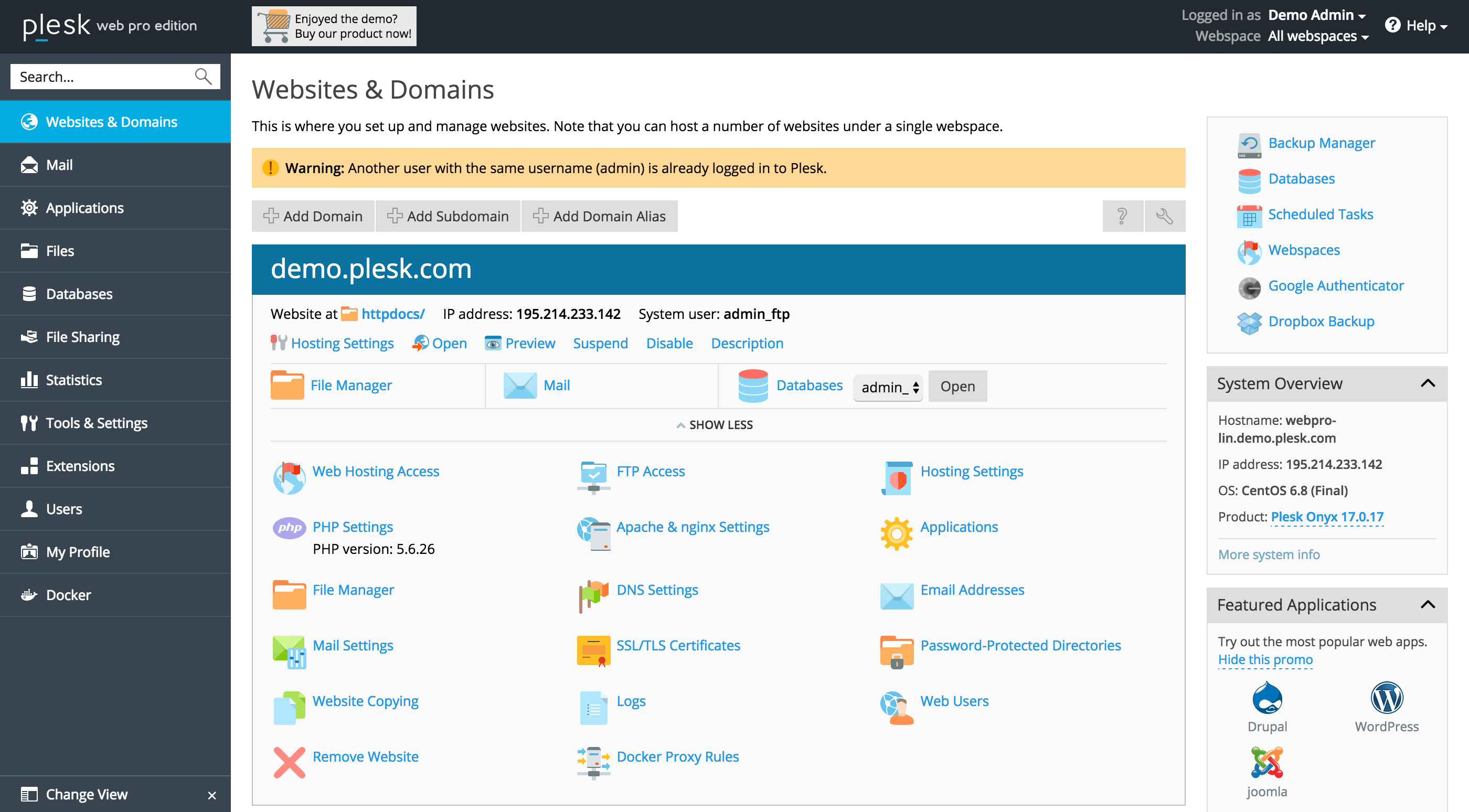
הגדרות פאנל פלסק הן נושא חשוב, ולכן כדאי לעקוב אחרי הנקודות החשובות תחת כותרות. הרשימה הבאה מסכמת את ההגדרות הבסיסיות שחשוב לחשוב עליהן כאשר מתחילים:
- יצירת חבילות אחסון
באמצעות פאנל פלסק ניתן ליצור חבילות אחסון שונות ולהגדיר להן תכונות. לדוגמה, ניתן להגדיר את מכסת הדיסק, מגבלת התעבורה, מספר חשבונות הדוא"ל ועוד. - ניהול דומיינים ו-DNS
כאשר מוסיפים דומיין חדש, חשוב לנהל את רשומות ה-DNS (A, CNAME, MX וכו') בצורה נכונה בפאנל פלסק. ניתן לשנות בקלות את תצורות ה-DNS של הדומיינים שהקמתם דרך הפאנל. - יצירת מסדי נתונים
ניהול מסדי הנתונים בפלסק הוא מאוד פשוט. ניתן ליצור, לגבות או לשחזר מסדי נתונים כמו MySQL או MSSQL בכמה לחיצות. - הגדרות דוא"ל
פאנל פלסק מספק שליטה מפורטת על חשבונות הדוא"ל והפניות. ניתן להוסיף פרוטוקולי אימות דוא"ל כמו SPF, DKIM ו-DMARC כדי לשפר את יכולת המסירה של הדוא"ל.
ניטור משאבי שרת
אחסון באמצעות פאנל פלסק הוא אחד הנושאים הקריטיים ביותר שצריך לעקוב אחריהם, והוא משאבי השימוש שלכם. בתוך פאנל פלסק ניתן לצפות בסטטיסטיקות כמו שימוש ב-CPU, RAM ודיסק בזמן אמת. כך תוכלו לאבחן בעיות ביצועים פוטנציאליות מוקדם.
הגדרת עדכונים אוטומטיים
פאנל פלסק מציע אפשרויות עדכון אוטומטיות הן עבור עצמו והן עבור היישומים שהוא מארח (כגון WordPress, Joomla, תוספים וכו'). עדכונים אוטומטיים יכולים לעזור לכם לסגור פרצות אבטחה במהירות. ניתן לקבוע את תדירות העדכונים לשבועית או יומית, ולהפעיל את אפשרות ההתקנה האוטומטית כאשר מופיעה פיסת עדכון קריטית.
הגדרות אבטחה
ישנן דרכים שונות להבטיח את אבטחת השרת באמצעות פאנל פלסק. הנה כמה נקודות חשובות שצריך לקחת בחשבון:
- כללי חומת אש: פלסק מאפשר לכם לבצע הגדרות חומת אש בסיסיות מתוך הפאנל. סגרו פתחים לא נחוצים שלא נמצאים בשימוש, והעניקו גישה רק לשירותים הנדרשים.
- הגדרת Fail2Ban: פלסק כולל את התוסף Fail2Ban שמזהה ניסיונות כניסה לא נכונים וחוסם כתובות IP. תוכלו להפעיל תכונה זו כדי לספק הגנה נוספת מפני התקפות ברוט.
- תעודות SSL/TLS: ניתן להוסיף תעודות דרך Let’s Encrypt או ספקי SSL אחרים כדי להצפין את כל התנועה. שלב זה מעלה גם את אמון המשתמשים וגם את דירוגי ה-SEO.
- אפשרויות גיבוי: ניהול הגיבויים בפאנל פלסק מאפשר לכם לקחת גיבוי אוטומטי או ידני של השרת שלכם בזמנים קבועים. בנוסף, ניתן להעביר את הגיבוי לענן (Google Drive, Amazon S3 וכו').
ניהול דוא"ל ודומיינים
בעת השימוש בפאנל פלסק, גם תהליכי הדוא"ל והדומיינים הם בעלי חשיבות רבה. ניתן ליצור כתובות דוא"ל מיוחדות לכל דומיין, להוסיף הפניות ולקבוע מגבלות.
בנוסף, פאנל פלסק מציע ניהול DNS לפי דומיין, מה שמקל על ההגדרות. מכיוון שניתן לערוך את רשומות ה-DNS שלכם בקלות דרך הפאנל, המעבר בין מערכות שונות או הוספת תתי דומיינים הופך להיות קל במיוחד.
יתרונות וחסרונות
בעת בחירת פאנל בקרה, חשוב כמובן להשוות בין יתרונות וחסרונות. פאנל פלסק בולט בכמה היבטים, אך חשוב לא לשכוח שהוא לא מערכת מושלמת.
יתרונות
- ממשק ידידותי למשתמש: במיוחד עבור מתחילים, עקומת הלמידה היא נמוכה. כל הפעולות יכולות להתבצע במהירות דרך התפריטים.
- תמיכה בפלטפורמות רבות: פאנל פלסק עובד הן על שרתים מבוססי Windows והן על מבוססי Linux, מה שמספק יתרון גדול.
- אקו מערכת תוספים רחבה: פאנל פלסק תומך בהרבה אינטגרציות, כולל WordPress Toolkit, Docker, Git, Let’s Encrypt.
- תכונות אבטחה: כולל אמצעי אבטחה פנימיים, עדכונים אוטומטיים וכלים כמו Fail2Ban.
חסרונות
- עלות רישוי: בדרך כלל יש צורך בתשלום חודשי או שנתי עבור השימוש בפאנל פלסק. זה עשוי להיות חסרון ביחס לחלופות חינמיות כמו cPanel או DirectAdmin.
- צריכת משאבים: במיוחד על שרתים קטנים או בעלי קיבולת נמוכה, פלסק עשוי לצרוך יותר משאבים בהשוואה לפאנלים קלים יותר.
- קושי בהגדרות מותאמות אישית: לא כל השינויים שנעשו דרך הפאנל הם שקולים להתערבות דרך שורת הפקודה. לעיתים, הגדרות מתקדמות עשויות לדרוש התערבות ידנית.
שיטות וחלופות
מלבד אחסון באמצעות פאנל פלסק, ישנן מספר חלופות פופולריות נוספות שיכולות לענות על הצורך שלכם בפאנל בקרה:
- cPanel/WHM: אחד הפתרונות הנפוצים ביותר בתעשייה, ידוע בממשק הידידותי שלו. עם זאת, עלות הרישוי שלו דומה לפלסק.
- DirectAdmin: עשוי להיות מועדף בשל עלות רישוי נמוכה יותר וממשק פשוט.
- VestaCP: חלופה בקוד פתוח וחינמית, אך התמיכה המתקדמת ואפשרויות התוספים שלה אינן כה רחבות כמו פלסק.
- ISPConfig: גם זו חלופה חינמית בקוד פתוח. יש לה הרבה תכונות, אך השימוש בה דורש ידע וניסיון נוספים.
כמובן, הפאנל שתבחרו תלוי לחלוטין בצרכים ובתקציב שלכם. אם אתם מעוניינים בניהול ברמה ארגונית ומעוניינים להיעזר בתמיכה רחבה בתוספים, פאנל פלסק הוא בהחלט אפשרות טובה.
דוגמאות מעשיות
כדי להבין טוב יותר את הפונקציה של פאנל פלסק, נסתכל על מספר תרחישים:
- ניהול אתרי אינטרנט מרובים: סוכנויות שמארחות מספר אתרי אינטרנט על שרת אחד יכולות לנהל את אתרי הלקוחות שלהן בקלות ובנקודת בקרה אחת.
- התקנה אוטומטית של WordPress: משתמש שמעוניין להרחיב את היקף המסחר האלקטרוני שלו יכול להקים אתר e-commerce במהירות ובבטחה עם תוסף "WordPress Toolkit".
- בקרת דוא"ל מפורטת: ספק אחסון שמציע ללקוחותיו שירותי דוא"ל עסקיים יכול להבטיח תעבורת דוא"ל מאובטחת על ידי ביצוע הגדרות DKIM ו-SPF דרך פאנל פלסק.
שאלות נפוצות
בפרק זה אענה על כמה מהשאלות הנפוצות ביותר לגבי התקנת פאנל פלסק, הגדרות פאנל פלסק ואחסון באמצעות פאנל פלסק.
שאלה 1: מהן דרישות המינימום להתקנת פאנל פלסק?
באופן כללי, ניתן לבצע התקנה בסיסית על שרת עם 1-2 GB RAM ולפחות ליבת CPU אחת. עם זאת, אם יש לכם תנועה גבוהה או שאתם מארחים מספר רב של אתרים, מומלץ להשתמש במשאבים גבוהים יותר.
שאלה 2: האם ניתן להתאים אישית את הממשק של פאנל פלסק?
כן, בפאנל פלסק ניתן לשנות את התבנית ברירת המחדל או לבצע שינויים בעיצוב הצבעים של הפאנל. עם זאת, התאמות אישיות מתקדמות עשויות להיות מוגבלות בהשוואה ל-cPanel.
שאלה 3: מה לעשות אם יש שגיאה במהלך התקנה או עדכון?
ראשית, בדקו אם השירותים (Apache, Nginx, MySQL וכו') פועלים. שגיאות שעולות במהלך העדכון נגרמות לרוב מחוסר תאימות גרסה או מחסור במקום בדיסק. אם נדרש, אתם יכולים לעיין ב- תיעוד הרשמי של פלסק או לבקש תמיכה ממנהל המערכת שלכם.
בנושא זה, אתם מוזמנים לבדוק את המאמר שלנו על השוואות פאנלים. בנוסף, האתר הרשמי של פלסק מציע משאבים מקיפים.
סיכום
לסיכום, פאנל פלסק הוא פאנל בקרה בולט בזכות המבנה הידידותי למשתמש, תמיכה בפלטפורמות רבות ואפשרויות תוספים רחבות. הוא מספק סביבה פונקציונלית גם למתחילים וגם למשתמשים ברמות בינוניות ומתקדמות. התקנת פאנל פלסק והגדרות פאנל פלסק אם נעשות נכון, יכולות להקל מאוד על ניהול השרת. עם זאת, כדאי לקחת בחשבון גם את עלויות הרישוי ואת צריכת המשאבים הגבוהה יותר. אנו מקווים שמדריך זה שימש לכם כמדריך מקיף לשירותי האחסון של פאנל פלסק.
כעת תוכלו להשתמש בפאנל פלסק בצורה מקצועית כדי לנהל את הפרויקטים שלכם באינטרנט בצורה יציבה, מאובטחת ומהירה. אם אתם זקוקים לפרטים נוספים או שוקלים לעבור לפאנל בקרה אחר, אנו ממליצים לבדוק את החלופות שהוזכרו במאמר.