 Afrikaans
 Azərbaycan
 Bosanski
 Čeština
 Dansk
Dansk Deutsch
 English
 Español
 Filipino
 Français
 Hrvatski
 Indonesia
 Italiano
 Magyar
 Melayu
 Nederlands
 Norsk
Norsk Oʻzbek
 Polski
 Português
 Română
 Slovenčina
 Slovenščina
 Suomi
Suomi Svenska
 Tiếng Việt
 Türkçe
 Ελληνικά
 Беларуская
 Български
 Русский
 Српски
 Українська
 עברית
עברית اردو
اردو العربية
 پښتو
پښتو فارسی
فارسی አማርኛ
አማርኛ मराठी
मराठी বাংলা
বাংলা தமிழ்
தமிழ் ไทย
ไทย မြန်မာ
 한국어
한국어 中文
中文 日本語
日本語

Táto blogová správa sa podrobne zaoberá pokročilou správou diskov a vlastnosťami úložných priestorov vo Windows. Čo je pokročilá správa diskov, aké sú jej výhody, definícia úložných priestorov a oblasti využitia sú podrobne popísané. Pokročilá správa diskov s úložnými priestormi ponúka praktické tipy na úspešnú správu diskov a vzťah k zálohovaniu. Okrem toho sa analyzujú bežné chyby v správe diskov, potrebné nástroje a budúce trendy. Cieľom je pomôcť čitateľom optimalizovať správu diskov v operačných systémoch Windows s praktickými krokmi. Ak ste pripravení, poďme na to!
Čo je pokročilá správa diskov vo Windows?
Pokročilá správa diskov vo Windows zahŕňa množstvo techník a vlastností, ktoré vám umožňujú efektívne a bezpečne spravovať úložné priestory, prekračujúce základné nástroje správy diskov. To je obzvlášť dôležité pre používateľov, ktorí pracujú s veľkými objemami dát, používajú aplikácie s vysokými požiadavkami na výkon alebo uprednostňujú bezpečnosť údajov. Pokročilá správa diskov obsahuje vlastnosti ako dynamické disky, konfigurácie RAID, virtuálne disky a úložné priestory.
Pokročilá správa diskov vám pomôže optimalizovať vašu úložnú infraštruktúru a minimalizovať riziko straty údajov. Je to kľúčové pre zabezpečenie kontinuity práce a zachovanie integrity údajov. Okrem toho môžete efektívnejšie spravovať svoje úložné priestory flexibilnejšie a rýchlejšie reagovať na meniace sa potreby.
Hlavné súčasti pokročilej správy diskov:
- Dynamické disky: Poskytujú flexibilnejšie spravovanie jednotiek v porovnaní so základnými diskami.
- Konfigurácie RAID: Používajú sa na zvýšenie redundancie údajov a výkonnosti.
- Virtuálne disky (VHD/VHDX): Vytvárajú virtuálne úložné jednotky, ktoré sa správajú ako fyzické disky.
- Úložné priestory: Spájajú viacero fyzických diskov do flexibilných a rozšíriteľných úložných fondov.
- Diskové kvóty: Zabraňujú používateľom prekročiť dostupný diskový priestor a zabezpečujú spravodlivé využívanie zdrojov.
- Disková defragmentácia: Zlepšuje výkon disku kombinovaním fragmentovaných súborov.
Nižšie uvedená tabuľka porovnáva niektoré základné vlastnosti pokročilej správy diskov:
| Vlastnosť | Popis | Výhody |
|---|---|---|
| Dynamické disky | Poskytujú flexibilnejšie spravovanie jednotiek. Umožňujú rozšírenie, zúženie alebo rozloženie jednotiek naprieč viacerými diskami. | Flexibilita, jednoduché zmeny veľkosti, spravovanie jednotiek na viacerých diskoch. |
| Konfigurácie RAID | Zvyšujú redundanciu a výkon rozložením údajov na viaceré disky. Rôzne úrovne RAID ponúkajú riešenia pre rôzne potreby. | Ochrana pred stratou údajov, zlepšený výkon (najmä RAID 0), kontinuita práce. |
| Úložné priestory | Spájajú viacero fyzických diskov do flexibilných a rozšíriteľných úložných fondov. Ponúkajú rôzne možnosti odolnosti ako jednoduché, zrkadlené a paritné. | Jednoduchá rozšíriteľnosť, odolnosť údajov, riešenia pre rôzne potreby ukladania. |
| Virtuálne disky (VHD/VHDX) | Vytvárajú virtuálne úložné jednotky, ktoré sa správajú ako fyzické disky. Ideálne pre virtuálne stroje, zálohy a testovacie prostredia. | Prenositeľnosť, jednoduché zálohovanie, izolácia, efektívnosť zdrojov. |
Pokročilá správa diskov vo Windows ponúka silné nástroje, ktoré vám pomôžu čo najlepšie využiť vaše úložné priestory, zvýšiť bezpečnosť údajov a optimalizovať výkon systému. Správne využitie týchto vlastností môže priniesť veľké výhody ako pre jednotlivých používateľov, tak aj pre podniky.
Výhody pokročilej správy diskov
Pokročilá správa diskov vo Windows poskytuje množstvo pokročilých vlastností a techník, ktoré vám umožnia optimalizovať ukladanie a prístup k údajom, prekračujúce základné operácie ako je rozdelenie a formátovanie diskov. Tieto vlastnosti zlepšujú výkon systému a významne zvyšujú bezpečnosť údajov a efektívnosť skladovania. S pokročilou správou diskov dokážete využiť vaše hardvérové zdroje efektívnejšie, minimalizovať riziko straty údajov a zabezpečiť celkovú stabilitu vášho systému.
Jednou z najväčších výhod pokročilej správy diskov je jej schopnosť dynamicky spravovať úložný priestor. Napríklad technológie ako Storage Spaces vám umožňujú kombinovať viacero fyzických diskov do jedného logického disku a jednoducho rozšíriť túto kapacitu podľa potreby. To ponúka veľkú flexibilitu najmä pre používateľov a podniky s rastúci potrebami na dáta. Okrem toho môžete zvýšiť redundanciu údajov prostredníctvom RAID konfigurácií a predísť strate údajov v prípade zlyhania disku.
Výhody správy diskov:
- Zvyšuje bezpečnosť údajov.
- Optimalizuje efektívnosť skladovania.
- Zlepšuje výkon systému.
- Zabezpečuje efektívne využitie hardvérových zdrojov.
- Minimalizuje riziko straty údajov.
- Umožňuje dynamicky spravovať úložný priestor.
- Zvyšuje redundanciu údajov prostredníctvom RAID konfigurácií.
Ďalšou dôležitou výhodou pokročilej správy diskov je zlepšená bezpečnosť údajov. Konfigurácie RAID, najmä RAID 1 (zrkadlenie) a RAID 5, zabezpečujú zálohovanie údajov na viacerých diskoch, čím zaručujú ochranu údajov aj pri poruche jedného disku. Okrem toho môžete zabezpečiť citlivé údaje pomocou metód šifrovania disku. To je obzvlášť dôležité dnes, keď je bezpečnosť osobných údajov a firemných tajomstiev kritická.
| Vlastnosť | Popis | Výhoda |
|---|---|---|
| Konfigurácie RAID | Zálohovanie údajov na viacerých diskoch | Minimalizuje riziko straty údajov, zvyšuje bezpečnosť údajov. |
| Storage Spaces | Kombinuje viacero fyzických diskov do jedného logického disku | Umožňuje dynamickú správu úložného priestoru, zvyšuje flexibilitu. |
| Šifrovanie disku | Chráni údaje pred neoprávneným prístupom | Zabezpečuje bezpečnosť citlivých údajov, chráni proti narušeniu súkromia. |
| Dynamické riadenie diskov | Jednoduché premeranie diskových oddielov a jednotiek | Optimalizuje úložný priestor, predchádza neefektívnemu využívaniu miesta. |
Pokročilá správa diskov vo Windows ponúka správcom systémov a pokročilým používateľom možnosť sledovať a optimalizovať výkon diskov. Nástroje ako defragmentácia disku, kontrola diskových chýb a čistenie nepotrebných súborov vám umožňujú zabezpečiť, aby disky fungovali na najlepšej úrovni. To zvyšuje celkový výkon systému a umožňuje rýchlejšie spustenie aplikácií. Pokročilá správa diskov vám pomôže vylepšiť vašu stratégiu ukladania údajov a zabezpečiť dlhodobé fungovanie vášho systému.
Čo sú úložné priestory a aké majú funkcie?
Storage Spaces, ktorý je ako nástroj správy diskov vo Windows, vám umožňuje kombinovať viacero fyzických diskov do jedného úložného fondu. Táto vlastnosť pomáha efektívne využívať diskový priestor a zvyšuje ochranu údajov. Je to ideálne riešenie pre domácich používateľov a malé podniky, pretože poskytuje funkcie podobné komplexným konfiguráciám RAID bez potreby ich zložitosti.
Storage Spaces môže kombinovať rôzne typy diskov (HDD, SSD) do jedného fondu. Tak môžete použitie SSD pre rýchly prístup k často používaným údajom a HDD pre väčšiu kapacitu úložiska. Okrem toho, vďaka redundancii údajov, môžete predísť strate údajov v prípade poruchy disku. Táto vlastnosť je kľúčová pre zabezpečenie bezpečnosti vašich dôležitých údajov.
Vlastnosti úložných priestorov:
- Flexibilné úložisko: Kombinuje rôzne veľkosti a typy diskov.
- Redundancia údajov: Možnosti s jednou alebo dvojitou paritou na ochranu údajov.
- Jednoduchá správa: Používateľsky prívetivé rozhranie pre jednoduchú konfiguráciu a správu.
- Optimalizácia výkonu: Kombinácia SSD a HDD pre rovnováhu rýchlosti a kapacity.
- Efektivita priestorov: Možnosť rozšíriť úložný priestor podľa potreby.
Nižšie uvedená tabuľka porovnáva rôzne možnosti redundancie úložných priestorov:
| Druh redundancie | Popis | Výhody | Nedostatky |
|---|---|---|---|
| Jednoduché | Údaje sú uložené v jednej kópii. | Vysoká efektivita ukladania. | Riziko straty údajov pri poruche disku. |
| Dvojité zrkadlenie | Ukladajú sa dve kópie údajov. | Vysoká bezpečnosť údajov. | Využíva sa 50% kapacity úložiska. |
| Trojité zrkadlenie | Ukladajú sa tri kópie údajov. | Veľmi vysoká bezpečnosť údajov. | Využíva sa 33% kapacity úložiska. |
| Parity | Ukladajú sa údaje a informácie o parite. | Dobrá rovnováha medzi bezpečnosťou a efektivitou ukladania. | Pomalšia zápisová výkonnosť v porovnaní so zrkadlovými možnosťami. |
Aby ste mohli začať používať úložné priestory, musíte najprv spojit požadované fyzické disky do jedného úložného fondu. Potom môžete vytvoriť úložný priestor a vybrať požadovaný typ redundancie (jednoduché, dvojité zrkadlenie, parita, atď.). Po dokončení týchto krokov môžete začať používať úložný priestor ako bežný disk. Storage Spaces je integrovaná funkcia v operačnom systéme Windows, takže nie je potrebné inštalovať žiadny ďalší softvér.
Pokročilá správa diskov so Storage Spaces
Keď hovoríme o pokročilej správe diskov vo Windows, Storage Spaces sa vyznačuje svojim flexibilným a vlastnostiam. Storage Spaces vám umožňuje kombinovať viacero fyzických diskov do jedinej logickej jednotky. Takto efektívne využívate diskový priestor a zvyšujete redundanciu údajov. Je to ideálne riešenie predovšetkým pre používateľov s nárokmi na veľké ukladanie údajov a malé podniky.
Porovnanie vlastností Storage Spaces:
| Vlastnosť | Jednoduchý | Zrkadlový | Parita |
|---|---|---|---|
| Redundancia údajov | Žiadna | Ano (2 alebo 3 smerové) | Ano (Jednoduchá alebo Dvojitá) |
| Výkon | Vysoký | Stredný | Nízký |
| Oblasť použitia | Dočasné úložisko | Dôležité súbory | Archivácia |
| Požadovaný počet diskov | Minimálne 1 | Minimálne 2 (dvojité) alebo 5 (trojité) | Minimálne 3 (jednoduché) alebo 7 (dvojité) |
Storage Spaces vám pomáha zvyšovať bezpečnosť údajov ponúkaním rôznych záložných možností. Napríklad pomocou možnosti Zrkadlo sú vaše údaje kopírované na viaceré disky súčasne. Takže aj ak zlyhá jeden disk, stále sa môžete k svojim údajom dostať. Opcia Parita poskytuje podobnú ochranu s menším využitím diskového priestoru, hoci výkon zápisu je o niečo nižší.
Kroky na inštaláciu Storage Spaces:
- Otvoríte Ovládací panel a nájdete voľbu Storage Spaces.
- Kliknite na možnosť Create a new pool and storage space (Vytvoriť nový fond a úložný priestor).
- Vyberte fyzické disky, ktoré chcete použiť a kliknite na Create pool (Vytvoriť fond).
- Určte názov a písmeno disku pre váš úložný priestor.
- Vyberte si typ zálohy (jednoduchý, zrkadlový, parita).
- Nastavte veľkosť úložného priestoru a kliknite na Create storage space (Vytvoriť úložný priestor).
Správne nakonfigurovaním Storage Spaces môžete zjednodušiť správu diskov a zabezpečiť si údaje. Je však dôležité vybrať správnu zálohovaciu strategiu a pravidelne skontrolovať zdravie diskov. Pamätajte, že Storage Spaces nie je samo o sebe zálohovacím riešením, ale môže byť dôležitou súčasťou vašej stratégie ochrany údajov.
Dynamická štruktúra Storage Spaces vám umožňuje rýchlo rozšíriť úložný priestor podľa potreby. Keď pridáte nový disk, Storage Spaces ho automaticky zahrňuje do vašej fondy, takže sa zvyšuje dostupný priestor. To predstavuje veľkú výhodu predovšetkým pre rastúce podniky a používateľov s neustálymi potrebami na ukladanie údajov.
Vztah medzi Storage Spaces a zálohovaním
Keď hovoríme o pokročilej správe diskov vo Windows, Storage Spaces zohráva kritickú úlohu v ochrane a zálohovaní údajov. Umiestnením vašich údajov na viacero fyzických diskov Storage Spaces pomáha predísť strate údajov v prípade zlyhania disku. Avšak, Storage Spaces nie je samostatným zálohovacím riešením, ale skôr dôležitou súčasťou vašich zálohovacích stratégií. Je dôležité vykonávať pravidelné zálohy v spojení so Storage Spaces, aby ste zabezpečili ochranu údajov.
Kombinovaním flexibility Storage Spaces a bezpečnostných riešení ponúkaných zálohovacími metódami je možné vytvoriť komplexnú stratégiu ochrany údajov. Napríklad môžete pravidelne zálohovať virtuálny disk vytvorený v Storage Spaces na externý disk alebo cloudové úložisko. To poskytuje odolnosť voči hardvérovým poruchám a vytvára ďalšiu ochrannú vrstvu voči potenciálnej strate údajov.
Porovnanie zálohovacích stratégií:
- Úplná záloha: Zálohuje všetky údaje, je to najkomplexnejšia, ale časovo náročná metóda.
- Prírastková záloha: Zálohuje iba údaje, ktoré sa zmenili od poslednej zálohy, je rýchlejšia, ale proces obnovenia je zložitý.
- Rozdielová záloha: Zálohuje údaje, ktoré sa zmenili od poslednej úplnej zálohy, poskytuje rýchlejšie obnovenie v porovnaní s prírastkovou zálohou.
- Cloudová záloha: Ukladá údaje na vzdialené servery, poskytuje ochranu pred fyzickými poruchami a umožňuje prístup k údajom z akéhokoľvek miesta.
- Hybridná záloha: Kombinuje miestne a cloudové zálohy, poskytuje rýchle obnovenie a ochranu pred vonkajšími hrozbami.
Porozumenie vzťahu medzi Storage Spaces a zálohovaním je kľúčové pre vašu bezpečnosť údajov. Zatiaľ čo Storage Spaces zabezpečuje ochranu na úrovni hardvéru, zálohovacie riešenia chránia pred rizikami ako softvérové chyby, vírusy a ľudské chyby. Kombinovaním týchto dvoch metód môžete minimalizovať riziko straty údajov a zabezpečiť kontinuitu práce.
Nezabúdajte, že pravidelné zálohovanie dopĺňa výhody, ktoré ponúka Storage Spaces a je nevyhnutné pre zabezpečenie údajov. Môžete prispôsobiť svoj zálohovací plán na základe vašich obchodných potrieb a citlivosti údajov, aby ste dosiahli optimálnu úroveň ochrany.
Tipy na správu diskov
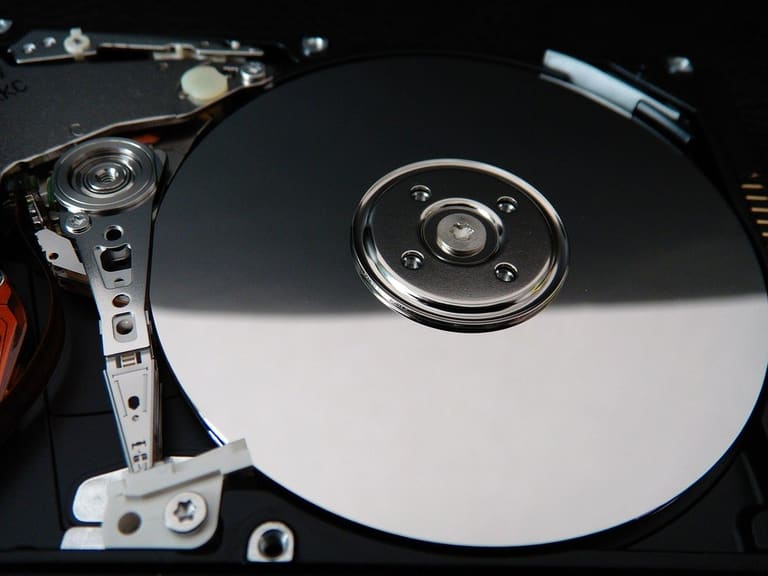
Pokročilá správa diskov vo Windows je zásadná pre optimalizáciu výkonu systému a zabezpečenie údajov. Úspešná stratégia správy diskov by nemala len splniť súčasné potreby, ale aj byť schopná prispôsobovať sa budúcemu rastu a zmenám. V tejto sekcii sa pozrieme na niekoľko praktických tipov, ktoré zlepšia vaše procesy správy diskov a minimalizujú potenciálne problémy.
Jedným z najdôležitejších aspektov správy diskov je pravidelná kontrola zdravia diskov. Diskové chyby môžu viesť k strate údajov, takže je veľmi dôležité včas odhalovať takéto problémy. Okrem toho môžete zvýšiť výkon systému pravidelným defragmentovaním diskov a skontrolovaním zdravotného stavu. Nižšie uvedená tabuľka obsahuje niektoré základné nástroje a metódy, ktoré môžete použiť na sledovanie zdravia diskov.
| Nástroj/Metóda | Popis | Odporúčaná frekvencia |
|---|---|---|
| CHKDSK | Skenuje a opravuje diskové chyby. | Každý mesiac |
| S.M.A.R.T. monitoring | Trvalo sleduje zdravie diskových jednotiek. | Permanentne |
| Defragmentácia disku | Kombinuje fragmentované súbory a zvyšuje výkon. | Raz za tri mesiace |
| Čistenie disku | Vymazáva nepotrebné súbory a uvoľňuje diskový priestor. | Každý mesiac |
Tipy na úspešnú správu diskov:
- Pravidelné zálohovanie: Pravidelným zálohovaním údajov sa zabezpečíte pred potenciálnou stratou údajov v prípade zlyhania disku.
- Sledovanie diskového priestoru: Neustále sledujte diskový priestor a kontrolujte úroveň zaplnenia, aby ste mohli pridať ďalší priestor podľa potreby.
- Správne rozdelenie: Disk správne rozdeľte, aby ste oddelili operačný systém od vašich údajov.
- Aktualizované ovládače: Uistite sa, že vaše diskové ovládače sú aktuálne; aktualizované ovládače zvyšujú výkon a odstraňujú problém so kompatibilitou.
- Bezpečnostný softvér: Použite spoľahlivý antivírusový softvér na ochranu diskov pred škodlivým softvérom.
- Inteligentné využívanie úložného priestoru: Umiestnite často používané údaje na rýchle disky a menej využívané údaje na pomalšie disky, aby ste optimalizovali náklady.
Pri vylepšovaní svojich stratégií správy diskov je dôležité zaujať proaktívny prístup. Prevencia problémov pred ich vznikom je najlepším spôsobom, ako zabezpečiť, aby váš systém fungoval hladko. Nezabúdajte, že dobrá správa diskov si vyžaduje nielen technické znalosti, ale aj nemennú pozornosť a starostlivosť. Implementovaním týchto tipov môžete urobiť významné kroky v pokročilej správe diskov vo Windows.
Existuje množstvo nástrojov, ktoré môžete použiť na automatizáciu procesov správy diskov. Tieto nástroje šetria čas a prostriedky tým, že automaticky vykonávajú úlohy ako sledovanie zdravia diskov, plánovanie zálohovania a defragmentácia diskov. Zhodnoťte tieto nástroje a zefektívnite svoje procesy správy diskov.
Najčastejšie chyby a ich riešenia
Pri pokročilej správe diskov vo Windows sa používatelia často stretávajú s určitými chybami. Tieto chyby zvyčajne pramenia z nedostatku informácií, nepozornosti alebo nesprávnej konfigurácie systému. Byť si vedomý týchto chýb a byť na ne pripravený je kľúčové na predchádzanie strate údajov a zlepšenie výkonu systému. V tejto sekcii podrobne preskúmame najčastejšie chyby a odporúčania, ktoré ich riešia.
Nižšie uvedená tabuľka sumarizuje niektoré bežné problémy a potenciálne riešenia, s ktorými sa môžete stretnúť pri správe diskov. Táto tabuľka vám môže poskytnúť vodítko pri odstraňovaní problémov a pomôcť minimalizovať potenciálne straty údajov.
| Chyba | Možné príčiny | Odporúčania na riešenie |
|---|---|---|
| Upozornenie na nedostatok diskového priestoru | Neužitočné súbory, preplnený košík, dočasné súbory | Odstráňte nevyužívané súbory, vyprázdnite košík a použite nástroj na čistenie disku. |
| Poškodený súborový systém | Náhle výpadky elektriny, nesprávne diskové operácie, vírusy | Použite príkaz chkdsk, vykonajte obnovenie systému, vykonajte skenovanie antivírusom. |
| Disková jednotka nie je rozpoznaná | Porucha jednotky, problémy s kabelovým pripojením, neaktuálne ovládače | Skontrolujte pripojenia káblov, aktualizujte ovládače, vykonajte hardvérové testy. |
| Chyby konfigurácie RAID | Nesprávny výber úrovne RAID, nekompatibilné disky, nesprávna konfigurácia | Skontrolujte konfiguráciu RAID, používajte kompatibilné disky, získajte profesionálnu pomoc. |
Aby ste predišli chybám pri správe diskov, existuje niekoľko základných princípov, ktorými sa môžete riadiť. Najmä pri používani pokročilých funkcií, ako sú konfigurácie RAID a úložné priestory, by mala byť každá fáza starostlivo naplánovaná a implementovaná. Inak sa môžete dostatočne vyhnúť vážnym problémom ako sú strata údajov alebo nestabilita systému.
Najčastejšie chyby a ich riešenia:
- Nesprávny výber disku: Výber zlých diskov pri vytváraní úložných priestorov môže viesť k strate údajov. Uistite sa, že ste vybrali správne disky.
- Nedostatočná záloha: Nereagovanie na pravidelné zálohovanie vašich dôležitých údajov môže vyústiť do veľkých strát v prípade poruchy disku. Vytvorte pravidelný zálohovací plán.
- Nesprávny výber úrovne RAID: Výber úrovne RAID, ktorá nie je vhodná pre vaše potreby, môže viesť k problémom s výkonom alebo strate údajov. Uistite sa, že ste vybrali správnu úroveň RAID.
- Ignorovanie aktualizácií ovládačov: Neaktualizovanie diskových ovládačov môže spôsobiť problémy s kompatibilitou a zníženie výkonu. Pravidelne aktualizujte ovládače.
- Nesledovanie zdravia disku: Neregujúce sledovanie zdravia diskov sťažuje včasné odhalenie potenciálnych problémov. Používajte nástroje na sledovanie zdravia diskov.
- Extrémna fragmentácia: Prílišná fragmentácia disku spomaľuje rýchlosť čítania a zápisu. Pravidelne vykonávajte defragmentáciu diskov.
Pomocou správnych stratégií správy diskov a pravidelnou údržbou môžete zlepšiť stabilitu a výkon svojho systému. Taktiež môžete maximalizovať bezpečnosť svojich údajov. Nezabúdajte, proaktívny prístup je najlepším spôsobom, ako predchádzať možným problémom.
Nástroje potrebné na úspešnú správu diskov
Pokročilá správa diskov vo Windows vyžaduje rôzne nástroje na optimalizáciu výkonu systému, zabezpečenie údajov a efektívne využívanie úložného priestoru. Tieto nástroje môžu obsahovať jednak zabudované programy v operačnom systéme, aj softvér tretích strán. Správny výber nástrojov a ich efektívne využitie sú kľúčové pre úspech správy diskov. V tejto sekcii sa zameriame na základné nástroje, ktoré sú potrebné pre úspešnú správu diskov a ich oblasti využitia.
Pre úspešnú správu diskov sú k dispozícii široké spektrum nástrojov. Tieto nástroje vykonávajú rôzne funkcie ako defragmentácia diskov, rozdelenie diskov, zálohovanie a obnova. Ktorý nástroj by sa mal použiť závisí na konkrétnych potrebách používateľa a znalosťiach technológie. Napríklad pre začínajúcich používateľov sú vhodnejšie nástroje s priateľskejším rozhraním, zatiaľ čo skúsenejší používatelia preferujú nástroje s pokročilejšími funkciami.
Nástroje správy diskov:
- Správa diskov (diskmgmt.msc): Tento nástroj zabudovaný v operačnom systéme Windows sa používa na správu diskových oddielov, priraďovanie písmen jednotiek a formátovanie diskov.
- Príkazový riadok (Diskpart): Poskytuje príkazový riadok pre pokročilé operácie správy diskov. Ideálne pre automatizované úlohy prostredníctvom skriptov.
- Úložné priestory: Spájajú viacero fyzických diskov do jedného logického disku a zvyšujú tak úložný priestor a redundanciu údajov.
- Nástroje tretích strán pre rozdelenie (napr. EaseUS Partition Master, MiniTool Partition Wizard): Ponúkajú pokročilé funkcie rozdelenia a používateľsky prívetivejšie rozhranie.
- Nástroj na defragmentáciu disku: Kombinuje fragmentované súbory do jedného, čím zvyšuje výkon.
- Zálohovanie a obnova softvéru (napr. Acronis True Image, Macrium Reflect): Tieto programy vytvárajú zálohy systému a údajov, čím chránia pred potenciálnou stratou údajov.
Nižšie uvedená tabuľka prináša porovnávací prehľad rôznych nástrojov správy diskov. Tento prehľad vám pomôže určiť, ktorý nástroj je najvhodnejší pre konkrétne scenáre. Porovnaním vlastností a oblastí využitia nástrojov môžete vybrať najvhodnejšie pre svoje potreby.
| Názov nástroja | Základné vlastnosti | Oblasti použitia |
|---|---|---|
| Správa diskov (diskmgmt.msc) | Rozdelenie, formátovanie, priraďovanie písmen jednotiek | Základné úlohy správy diskov, inštalácia nového disku |
| Príkazový riadok (Diskpart) | Pokročilé rozdelenie, automatizácia pomocou skriptov | Pokročilí používatelia, automatizované úlohy |
| Úložné priestory | Vytvorenie úložného fondu, redundancia údajov | Zvýšenie úložného priestoru, zabezpečenie údajov |
| Nástroje tretích strán pre rozdelenie | Pokročilé rozdelenie, používateľsky prívetivé rozhranie | Kombinované operácie rozdelenia, jednoduchá použiteľnosť |
Správny výber nástrojov pre pokročilú správu diskov vo Windows môže významne zlepšiť výkon systému a bezpečnosť údajov. Základné nástroje zabudované v operačnom systéme môžu pokryť základné potreby, zatiaľ čo softvér tretích strán ponúka pokročilé funkcie a lepšie používateľské rozhrania. Zohľadnite svoje potreby a technické znalosti pri výbere najvhodnejších nástrojov a optimalizujte svoje stratégie správy diskov.
Trendy správy diskov do budúcnosti
Pokročilá správa diskov vo Windows sa neustále posúva vpred s novými trendmi vyplývajúcimi z neustále sa vyvíjajúcej technológie. Inovácie v riešeniach ukladania údajov im umožňujú efektívnejšie a bezpečnejšie spravovať úložný priestor. V tejto sekcii sa zameriame na očakávané trendy v oblasti správy diskov a to, čo znamenajú pre používateľov Windows. Zvlášť sa pozrieme na integráciu cloudu, optimalizáciu založenú na umelej inteligencii a pokročilé bezpečnostné opatrenia a ich vplyv na správu diskov.
Správa diskov nezahŕňa len nastavenie úložného priestoru, ale aj procesy na ochranu a optimalizáciu údajov.