 Afrikaans
 Azərbaycan
 Bosanski
 Čeština
 Dansk
Dansk Deutsch
 English
 Español
 Filipino
 Français
 Hrvatski
 Indonesia
 Italiano
 Magyar
 Melayu
 Nederlands
 Norsk
Norsk Oʻzbek
 Polski
 Português
 Română
 Slovenčina
 Slovenščina
 Suomi
Suomi Svenska
 Tiếng Việt
 Türkçe
 Ελληνικά
 Беларуская
 Български
 Русский
 Српски
 Українська
 עברית
עברית اردو
اردو العربية
 پښتو
پښتو فارسی
فارسی አማርኛ
አማርኛ मराठी
मराठी বাংলা
বাংলা தமிழ்
தமிழ் ไทย
ไทย မြန်မာ
 한국어
한국어 中文
中文 日本語
日本語

Tento blogový příspěvek se podrobně zabývá pokročilou správou disků a funkcemi Storage Spaces ve Windows. Jsou zde podrobně vysvětleny, co pokročilá správa disků obnáší, její výhody, definice Storage Spaces a oblasti použití. Příspěvek také nabízí praktické tipy pro efektivní správu disků, související zálohování a běžné chyby v oblasti správy disků spolu s jejich řešeními, potřebnými nástroji a budoucími trendy. Cílem je pomoci čtenářům optimalizovat správu disků v operačních systémech Windows s konkrétními kroky. Takže, pokud jste připraveni, pojďme začít!
Co je pokročilá správa disků ve Windows?
Pokročilá správa disků ve Windows zahrnuje soubor technik a funkcí, které umožňují efektivnější a bezpečnější využití úložného prostoru, a to nad rámec standardních nástrojů pro správu disků. To je obzvlášť důležité pro uživatele, kteří pracují s velkými datovými sadami, potřebují vysoký výkon pro aplikace nebo kladou důraz na bezpečnost dat. Pokročilá správa disků zahrnuje funkce jako dynamické disky, RAID konfigurace, virtuální disky a prostorové úložiště.
Optimalizace vašeho úložného prostoru a minimalizace rizika ztráty dat díky pokročilé správě disků je klíčová pro zajištění kontinuity podnikání a ochranu integrity dat. Kromě toho můžete efektivněji reagovat na měnící se potřeby a lépe využívat dostupné zdroje, protože správu úložného prostoru můžete řídit flexibilněji.
Základní prvky pokročilé správy disků:
- Dynamické disky: Poskytují flexibilnější správu jednotek než základní disky.
- RAID konfigurace: Používají se pro zajištění redundance dat a zvýšení výkonu.
- Virtuální disky (VHD/VHDX): Vytváří virtuální úložné jednotky, které se chovají jako fyzické disky.
- Storage Spaces: Umožňuje spojení několika fyzických disků do flexibilních a rozšiřitelných úložných poolů.
- Diskové kvoty: Zajišťují spravedlivé využití zdrojů tím, že brání uživatelům překročit diskový prostor.
- Defragmentace disků: Zlepšuje výkon disků tím, že spojuje fragmentované soubory.
Následující tabulka obsahuje srovnání některých klíčových vlastností pokročilé správy disků:
| Vlastnost | Popis | Výhody |
|---|---|---|
| Dynamické disky | Poskytují flexibilnější správu jednotek než základní disky. Umožňují rozšiřování, zúžení nebo rozložení jednotek na více disků. | Flexibilita, snadné měnění velikosti, správa jednotek na více discích. |
| RAID konfigurace | Distribuuje data na více discích, aby zajišťovala redundanci dat a zvyšovala výkon. Různé úrovně RAID nabízejí řešení pro různé potřeby. | Ochrana proti ztrátě dat, zvýšení výkonu (zejména RAID 0), zajištění kontinuity podnikání. |
| Storage Spaces | Umožňuje spojení několika fyzických disků do flexibilních a rozšiřitelných úložných poolů. Nabízí různé možnosti odolnosti, jako jsou jednoduché, zrcadlové a paritní uložiště. | Snadná rozšiřitelnost, odolnost dat, řešení přizpůsobená různým úložným potřebám. |
| Virtuální disky (VHD/VHDX) | Vytváří virtuální úložné jednotky, které se chovají jako fyzické disky. Jsou ideální pro virtuální stroje, zálohování a testovací prostředí. | Přenositelnost, snadné zálohování, izolace, efektivní využití prostředků. |
Pokročilá správa disků ve Windows vám nabízí silné nástroje pro optimalizaci vašich úložných prostorů, zvýšení bezpečnosti dat a optimalizaci výkonu systému. Správné využívání těchto funkcí může přinést významné výhody jak pro jednotlivé uživatele, tak pro podniky.
Výhody pokročilé správy disků
Pokročilá správa disků ve Windows přesahuje základní úkony jako je partitioning a formátování a nabízí řadu pokročilých vlastností a technik pro optimalizaci ukládání a přístupu k datům. Tyto funkce nejenže zvyšují výkon systému, ale také významně zlepšují bezpečnost dat a efektivitu úložného prostoru. S pomocí pokročilé správy disků tak můžete efektivněji využívat vaše hardwarové zdroje, snížit riziko ztráty dat a zajistit celkovou stabilitu vašeho systému.
Jednou z největších výhod pokročilé správy disků je schopnost dynamicky spravovat úložný prostor. Například díky technologiím jako Storage Spaces můžete spojit několik fyzických disků do jedné logické jednotky a snadno upravit tuto kapacitu podle potřeby. To poskytuje uživatelům a firmám obrovskou flexibilitu, když mají rostoucí potřeby na data. Kromě toho, použitím RAID (Redundant Array of Independent Disks) můžete zvyšovat redundanci dat a předcházet ztrátě dat při selhání disku.
Výhody správy disků zahrnují:
- Zvýšení bezpečnosti dat.
- Optimalizace efektivity úložného prostoru.
- Vylepšení výkonu systému.
- Efektivní využívání hardwarových zdrojů.
- Redukce rizika ztráty dat.
- Možnost dynamického řízení úložného prostoru.
- Zvyšující redundance dat pomocí RAID konfigurací.
Další významnou výhodou pokročilé správy disků je posílení bezpečnosti dat. RAID konfigurace, zejména úrovně jako RAID 1 (zrcadlení) a RAID 5, umožňují zálohování dat na více discích a zajišťují tak jejich ochranu i při selhání disku. Také můžete použít šifrovací metody pro ochranu citlivých dat před neoprávněným přístupem, což je v dnešní době, kdy je bezpečnost osobních a firemních informací mimořádně důležitá, klíčové.
| Vlastnost | Popis | Výhoda |
|---|---|---|
| RAID konfigurace | Zálohuje data na více discích | Snižuje riziko ztráty dat, zvyšuje bezpečnost dat. |
| Storage Spaces | Combines multiple physical disks into a single logical drive | Umožňuje dynamickou správu úložného prostoru, poskytuje flexibilitu. |
| Disk Encryption | Ochrana dat před neoprávněným přístupem | Zajišťuje bezpečnost citlivých dat a chrání soukromí. |
| Dynamická správa disků | Jednoduché změny velikosti oddílů a jednotek | Optimalizuje úložný prostor, zabraňuje zbytečnému využívání místa. |
Pokročilá správa disků ve Windows nabízí systémovým administrátorům a pokročilým uživatelům možnost sledovat výkon disků a optimalizovat je. Pomocí nástrojů na defragmentaci disků, kontrolu chyb a úklid nepotřebných souborů můžete zajistit, aby disky pracovaly na nejlepší úrovni. To zvyšuje celkový výkon systému a umožňuje aplikacím běžet rychleji. Pokročilá správa disků tedy pomáhá zlepšit vaši strategii správy dat a zajistit dlouhou životnost vaší technologie.
Co je Storage Spaces a k čemu slouží?
Storage Spaces, jedno z nástrojů pokročilé správy disků ve Windows, vám umožní spojit několik fyzických disků do jednoho úložného poolu. Tato funkce vám pomáhá využívat prostor na disku efektivněji a zvyšuje redundanci dat. Je to ideální řešení pro domácí uživatele a malé podniky, protože nabízí podobnou funkčnost bez složitého nastavení RAID.
Storage Spaces může sjednotit disky různých typů (HDD, SSD) do jednoho poolu. Tímto způsobem můžete využívat SSD pro rychlý přístup k často používaným datům a HDD pro větší kapacitu úložiště. Navíc díky redundanci dat omezujete možnost ztráty dat v případě selhání disku, což je kritické pro zajištění bezpečnosti důležitých informací.
Vlastnosti Storage Spaces:
- Flexibilní úložiště: Umožňuje spojení disků různých velikostí a typů.
- Redundance dat: Možnost použití jedno- nebo dvojparitních variant pro zajištění bezpečnosti dat.
- Jednoduché používání: Umožňuje snadnou konfiguraci a správu díky uživatelskému rozhraní.
- Optimalizace výkonu: Kombinace SSD a HDD pro rovnováhu mezi rychlostí a kapacitou.
- Účinnost prostoru: Umožňuje snadno rozšiřovat úložný prostor podle potřeby.
Následující tabulka porovnává různé možnosti redundantního ukládání v rámci Storage Spaces:
| Typ redundancy | Popis | Výhody | Nevýhody |
|---|---|---|---|
| Simple (Jednoduché) | Data jsou uložena v jedné kopii. | Vysoká efektivita využití úložného prostoru. | Riziko ztráty dat při selhání disku. |
| Two-way Mirror (Dvoustranné zrcadlení) | Data jsou uložena ve dvou kopiích. | Vysoká bezpečnost dat. | Používá 50% kapacity úložného prostoru. |
| Three-way Mirror (Třístupňové zrcadlení) | Data jsou uložena ve třech kopiích. | Velmi vysoká bezpečnost dat. | Používá 33% kapacity úložného prostoru. |
| Parity (Parita) | Data a paritní informace jsou uložena. | Dobrý poměr mezi bezpečností dat a efektivitou prostoru. | Pomalejší zápis ve srovnání se zrcadlovými variantami. |
Aby jste se mohli začít používat Storage Spaces, nejprve budete muset spojit fyzické disky, které chcete použít, do úložného poolu. Poté na tomto poolu můžete vytvořit Storage Space a vypíchnout typ redundancy (jednoduché, dvoustranné zrcadlení, paritu atd.), který chcete použít. Jakmile tyto kroky dokončíte, můžete začít s vaším Storage Space pracovat jako s běžným diskem. Storage Spaces je integrována vlastnost Windows a nevyžaduje instalaci žádného dalšího softwaru.
Pokročilá správa disků s Storage Spaces
Pokud jde o pokročilou správu disků ve Windows, Storage Spaces vyniká svými flexibilními funkcemi. Umožňuje sloučení několika fyzických disků do jedné logické jednotky, což efektivně využívá diskový prostor a zvyšuje redundanci dat. Je to ideální řešení pro uživatele s velkými datovými požadavky a pro malé podniky.
Srovnání vlastností Storage Spaces
| Vlastnost | Simple (Jednoduché) | Mirror (Zrcadlové) | Parity (Parita) |
|---|---|---|---|
| Redundance dat | Žádná | Existuje (2 nebo 3 směry) | Existuje (Jedna nebo Dvojitá) |
| Výkon | Vysoký | Střední | Nižší |
| Použití | Dočasné ukládání | Důležité soubory | Archivace |
| Požadovaný počet disků | Minimálně 1 | Minimálně 2 (2 směry) nebo 5 (3 směry) | Minimálně 3 (Jednoduše) nebo 7 (Dvojité) |
Storage Spaces nabízí různé možnosti zálohování, které vám pomáhají zlepšit bezpečnost dat. Například možnost Mirror (Zrcadlové) zajišťuje, že vaše data jsou synchronizována na více discích současně. Tím zajistíte, že i když dojde k poruše jednoho disku, budete mít stále přístup k vašim datům. Možnost Parity (Parita) také poskytuje podobnou ochranu, ale zabírá méně diskového prostoru, čímž se snižuje rychlost zápisu.
Instalační kroky pro Storage Spaces:
- Otevřete Ovládací panely a najděte možnost Storage Spaces.
- Klikněte na „Vytvořit nový pool a úložný prostor“.
- Vyberte fyzické disky, které chcete použít, a klikněte na „Vytvořit pool“.
- Určete název a písmeno disku pro váš úložný prostor.
- Zvolte typ redundantního ukládání (Jednoduché, Zrcadlové, Parita).
- Nastavte velikost úložného prostoru a klikněte na „Vytvořit úložný prostor“.
Správná konfigurace Storage Spaces vám umožní nejen zjednodušit správu disků, ale také ochránit vaše data. Nicméně, vybrat správnou strategii zálohování a pravidelně kontrolovat zdraví disků je důležité. Pamatujte, že Storage Spaces není samo o sobě řešení pro zálohování, ale může být významnou součástí vaší strategie ochrany dat.
Dynamická struktura Storage Spaces vám umožňuje snadno rozšiřovat úložný prostor podle potřeby. Když přidáte nový disk, Storage Spaces jej automaticky zahrne do vašeho poolu a zvýší vaše dostupné místo. To je obzvlášť výhodné pro rostoucí podniky a uživatele, kteří mají neustále rostoucí požadavky na ukládání dat.
Storage Spaces a zálohování
Pokud jde o pokročilou správu disků ve Windows, Storage Spaces hraje klíčovou roli v ochraně a zálohování dat. Umožňuje rozdělit data na více fyzických disků, což pomáhá předcházet ztrátě dat při selhání jednoho disku. Nicméně, Storage Spaces samotné není zálohovací řešení, ale spíše důležitou součástí vaší strategie zálohování. Je důležité provádět pravidelné zálohy vašich dat spolu se Storage Spaces, abyste zajistili jejich ochranu.
Pokud se spojí flexibilita Storage Spaces a zabezpečení, které nabízejí zálohovací řešení, můžete vytvořit komplexní strategii ochrany dat. Například pravidelné zálohování virtuálního disku vytvořeného pomocí Storage Spaces na externí disk nebo cloudové úložiště zajišťuje ochranu vůči poruchám hardwaru a poskytuje další vrstvu ochrany proti potenciální ztrátě dat.
Porovnání zálohovacích strategií:
- Úplná záloha: Zálohuje všechna data, je to nejkomplexnější, ale náročná metoda.
- Inkrementální záloha: Zálohuje pouze data, která se od poslední zálohy změnila, je rychlejší ale proces obnovení je složitější.
- Diferenciální záloha: Zálohuje změněná data od poslední úplné zálohy, poskytuje rychlejší obnovení než inkrementální záloha.
- Cloudová záloha: Ukládá data na vzdálené servery, chrání před fyzickými poruchami a umožňuje přístup k datům odkudkoli.
- Hybridní záloha: Kombinuje místní a cloudové zálohy, poskytuje rychlé obnovení a ochranu ze zvenčí.
Pochopení vztahu mezi Storage Spaces a zálohováním je klíčové pro vaši bezpečnost dat. Zatímco Storage Spaces zajišťuje ochranu na úrovni hardwaru, zálohovací řešení chrání před jinými riziky, jako jsou softwarové chyby, viry nebo lidské chyby. Spojením těchto dvou metod můžete minimalizovat riziko ztráty dat a zajistit kontinuitu vašeho podnikání.
Nenechte se zmást, pravidelné zálohování je klíčové pro dokončení výhod, které Storage Spaces nabízí, a je nezbytné pro bezpečnost dat. Přizpůsobením vašeho zálohovacího plánu vašim pracovním potřebám a citlivosti dat můžete dosáhnout optimální úrovně ochrany.
Tipy pro správu disků
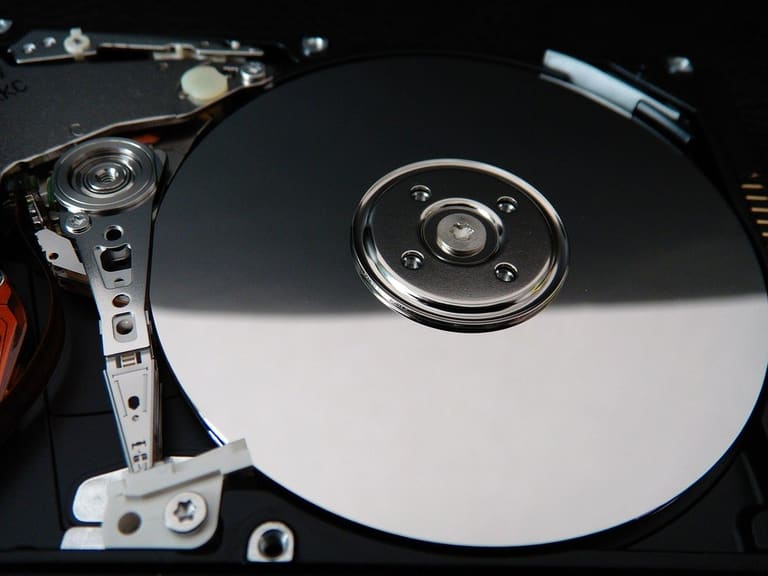
Pokročilá správa disků ve Windows je zásadní pro optimalizaci výkonu systému a zajištění bezpečnosti dat. Úspěšná strategie správy disků by měla nejen vyhovět současným potřebám, ale také se přizpůsobit budoucímu růstu a změnám. V této části se zaměříme na některé praktické tipy, které zlepší vaše procesy správy disků a minimalizují možné problémy.
Jedním z nejdůležitějších aspektů správy disků je pravidelné sledování zdraví disků. Diskové chyby mohou vést k ztrátě dat, a proto je důležité tyto problémy včas odhalit. Pravidelným prováděním defragmentace disků také umožníte rychlejší přístup k souborům a zlepšíte výkon systému. Následující tabulka shrnuje některé základní nástroje a metody, které lze použít k monitorování zdraví disků.
| Nástroj/Metoda | Popis | Doporučená Frekvence |
|---|---|---|
| CHKDSK | Kontroluje a opravuje chyby na disku. | Každý měsíc |
| S.M.A.R.T. Monitoring | Kontinuálně sleduje zdravotní stav diskového oddílu. | Nepřetržitě |
| Defragmentace | Spojuje fragmentované soubory, zvyšuje výkon. | Každé 3 měsíce |
| Údržba disku | Odstraňuje nepotřebné soubory a uvolňuje místo na disku. | Každý měsíc |
Tipy pro úspěšnou správu disků:
- Pravidelné zálohování: Pravidelnými zálohami zajistíte ochranu dat v případě selhání disku nebo ztráty dat.
- Sledování místa na disku: Průběžně sledujte vyčerpání místa na disku a podle potřeby poskytujte další prostor.
- Správné rozdělování oddílů: Disk správně rozdělte, abyste oddělili operační systém od dat.
- Aktualizace ovladačů: Ujistěte se, že ovladače disků máte aktuální; aktuální ovladače zlepšují výkon a řeší kompatibilní problémy.
- Bezpečnostní software: Používejte spolehlivý antivirový software k ochraně disku před malwarem.
- Chytré využívání úložného prostoru: Ukládejte často přístupná data na rychlé disky a méně používaná data na pomalejší disky, aby se optimalizovaly náklady.
Je důležité přijmout proaktivní přístup při zlepšování strategií správy disků. Předcházení problémům je nejlepším způsobem, jak zajistit kontinuitu práce vašeho systému a zabránit ztrátě dat. Pamatujte, že dobrá správa disků vyžaduje nejen technické znalosti, ale také neustálou pozornost a péči. Dodržováním těchto tipů můžete udělat významné kroky k pokročilé správě disků ve Windows.
Existuje mnoho nástrojů, které můžete použít k automatizaci procesů správy disků. Tyto nástroje dovedou provádět údržbu, zálohování a defragmentaci disků automaticky, což šetří čas a environmentální zdroje. Hodnoťte tyto nástroje, abyste zvýšili efektivitu svých procesů správy disků.
Nejčastější chyby a jejich řešení
Při pokročilé správě disků ve Windows se uživatelé často setkávají s několika běžnými chybami. Tyto chyby obvykle pramení z nedostatečných znalostí, nedbalosti nebo nesprávné konfigurace systému. Být si vědom těchto chyb a připravit se na ně je důležité pro prevenci ztráty dat a zlepšení výkonu systému. V této části podrobně zkoumáme nejběžnější chyby a navrhujeme řešení pro jejich odstranění.
Následující tabulka shrnuje některé běžné problémy a potenciální návrhy na jejich řešení, které vám mohou pomoci v průběhu řešení problémů a minimalizaci rizika ztráty dat.
| Chyba | Možné příčiny | Návrhy na řešení |
|---|---|---|
| Upozornění na nedostatek místa na disku | Nepotřebné soubory, přeplněný koš, dočasné soubory | Odstraňte nepotřebné soubory, vyprázdněte koš, použijte nástroj pro údržbu disku. |
| Poškozený souborový systém | Náhlé výpadky elektrického proudu, neúspěšné diskové operace, viry | Využijte příkaz chkdsk, proveďte obnovení systému, proveďte antivirovou kontrolu. |
| Diskový ovladač není rozeznán | Porucha disku, problémy s kabelovým připojením, zastaralé ovladače | Zkontrolujte kabelové připojení, aktualizujte ovladače, proveďte testování hardwaru. |
| Chyby konfigurace RAID | Špatně zvolená úroveň RAID, nekompatibilní disky, nesprávná konfigurace | Zkontrolujte konfiguraci RAID, používejte kompatibilní disky, vyhledejte odbornou pomoc. |
Aby se předešlo chybám během správy disků, je důležité dodržovat některé základní zásady. Zvláště při použití pokročilých příležitostí, jako jsou RAID konfigurace a Storage Spaces, je nutné každou fázi pečlivě naplánovat a provádět. Jinak můžete čelit vážným problémům, jako je ztráta dat nebo system instability.
Časté chyby a návrhy na jejich odstranění:
- Špatný výběr disku: Výběr nesprávných disků při vytváření Storage Spaces může vést k ztrátě dat. Ujistěte se, že vybíráte disky pečlivě.
- Nedostatečné zálohování: Pokud pravidelně nezálohujete důležité soubory, můžete utrpět vážné ztráty při selhání disku. Vytvářejte pravidelné plány zálohování.
- Špatně zvolená úroveň RAID: Výběr nesprávné úrovně RAID, která nevyhovuje vašim potřebám, může vést k výkonovým problémům nebo ztrátě dat. Ujistěte se, že vybíráte vhodnou úroveň RAID.
- Přehlížení aktualizací ovladačů: Neaktualizované diskové ovladače mohou způsobovat problém kompatibility a snížení výkonu. Pravidelně aktualizujte ovladače.
- Nepozornost k zdraví disků: Opomínání pravidelně kontrolovat zdravotní stav disků ztěžuje včasné odhalení možných problémů.
- Přílišná fragmentace: Přílišná fragmentace disku může zpomalit rychlost načítání a zápisu. Proveďte pravidelnou defragmentaci disků.
Dodržováním správných strategií správy disků a pravidelnou údržbou můžete zvýšit stabilitu a výkon vašeho systému a také maximalizovat bezpečnost vašich dat. Pamatujte, proaktivní přístup je nejlepší způsob, jak předcházet problémům.
Nástroje pro úspěšnou správu disků
Pokročilá správa disků ve Windows vyžaduje různé nástroje k optimalizaci výkonu systému, zajištění bezpečnosti dat a efektivní využití úložného prostoru. Tyto nástroje mohou zahrnovat jak integrované utilities systému, tak i softwarové aplikace třetích stran. Výběr správných nástrojů a jejich efektivní používání je kriticky důležité pro úspěch správy disků. Tato část se zaměří na základní nástroje nezbytné pro úspěšnou správu disků a jejich oblast použití.
Existuje široké spektrum nástrojů, které můžete používat pro úspěšnou správu disků. Tyto nástroje vykonávají různé funkce, jako je defragmentace, rozdělení, zálohování a obnova. Volba nástroje závisí na specifických potřebách uživatele a jeho technických znalostech. Například začátečníci mohou preferovat nástroje s uživatelsky přívětivějším rozhraním, zatímco pokročilí uživatelé preferují nástroje s vylepšenými funkcemi.
Nástroje pro správu disků:
- Správa disků (diskmgmt.msc): Tento integrovaný nástroj ve Windows umožňuje spravovat diskové oddíly, přiřazovat písmena disku a provádět formatace.
- Příkazový řádek (Diskpart): Poskytuje rozhraní příkazového řádku pro pokročilé operace správy disků. Je ideální pro automatizaci úloh pomocí skriptů.
- Storage Spaces: Umožňuje spojení několika fyzických disků do jedné logické jednotky a zajišťuje redundancy dat.
- Nástroje třetích stran pro partitioning (například EaseUS Partition Master, MiniTool Partition Wizard): Nabízí pokročilé funkce partitioning a uživatelsky přívětivá rozhraní.
- Nástroj pro defragmentaci: Zlepšuje výkon sloučením fragmentovaných souborů na disku.
- Zálohovací a obnovovací software (např. Acronis True Image, Macrium Reflect): Vytvářejte zálohy systému a dat a chraňte se tak před možnou ztrátou dat.
Následující tabulka nabízí srovnávací shrnutí různých nástrojů pro správu disků. Tato tabulka má za cíl poskytnout přehledný pohled na to, který nástroj je v jakém scénáři nejvhodnější. Porovnáním vlastností a oblastí použití nástrojů můžete vybrat ten nejvyhovující pro vaše potřeby.
| Název nástroje | Klíčové vlastnosti | Oblasti použití |
|---|---|---|
| Správa disků (diskmgmt.msc) | Rozdělování, formátování, přiřazení písmen diskům | Základní úkoly správy disků, instalace nových disků |
| Příkazový řádek (Diskpart) | Pokročilé dělení, automatizace pomocí skriptů | Pokročilí uživatelé, automatizované úkoly |
| Storage Spaces | Vytváří úložní pool, zajišťuje redundanci dat | Zvýšení úložného prostoru, zajištění datové bezpečnosti |
| Softwary třetích stran pro rozdělování | Pokročilé funkce pro rozdělování, uživatelsky přívětivé rozhraní | Komplexní operace partitioning, snadné použití |
Výběr správných nástrojů pro pokročilou správu disků ve Windows může významně zlepšit výkon systému a zabezpečení dat. Zatímco integrované nástroje systému mohou splnit základní potřeby, softwary třetí strany nabízejí více pokročilých funkcí a uživatelsky přívětivější rozhraní. Při výběru optimálních nástrojů zohledněte vaše požadavky a úroveň technických znalostí.
Trendy správy disků do budoucna
Pokročilá správa disků ve Windows se vyvíjí spolu s neustále se rozvíjejícími technologiemi. Novinky v oblasti úložných řešení umožňují uživatelům ukládat data efektivněji a bezpečněji. Tento oddíl se zaměří na budoucí trendy v oblasti správy disků a na to, co tyto trendy znamenají pro uživatele Windows. Zejména se zaměříme na integraci cloudu, optimalizaci podporovanou umělou inteligencí a vylepšená bezpečnostní opatření.
Správa disků nezahrnuje pouze nastavení úložného prostoru, ale také procesy ochrany a optimalizace dat. V budoucnu se očekává, že nástroje správy disků se stanou chytřejšími a budou schopny automaticky rozpoznávat potřeby uživatelů a provádět odpovídající úpravy. To poskytne velkou výhodu profesionálům a podnikům, které pracují s velkými datovými soubory. Kromě toho se budou v strategiích správy disků hrát stále důležitější roli i energetická efektivita a udržitelnost.
| Trend | Popis | Potenciální výhody |
|---|---|---|
| Integrace cloudu | Integrace nástrojů správy disků se službami cloudového úložiště. | Usnadnění zálohování, obnova a přístup k datům. |
| Optimalizace podporovaná umělou inteligencí | Automatická optimalizace výkonu disku pomocí algoritmů umělé inteligence. | Rychlejší přístup k datům, zvýšená efektivita. |
| Vylepšená bezpečnost | Zvýšení šifrovací ochrany dat a zabezpečení přístupu. | Lepší ochrana proti porušení dat. |
| Energetická efektivita | Vývoj úložných řešení s nižší spotřebou energie. | Úspora nákladů, snížení enviromentálních dopadů. |
Rychlá změna technologií ukládání dat vyžaduje, aby uživatelé Windows zůstali neustále informováni o správě disků.