 Afrikaans
 Azərbaycan
 Bosanski
 Čeština
 Dansk
Dansk Deutsch
 English
 Español
 Filipino
 Français
 Hrvatski
 Indonesia
 Italiano
 Magyar
 Melayu
 Nederlands
 Norsk
Norsk Oʻzbek
 Polski
 Português
 Română
 Slovenčina
 Slovenščina
 Suomi
Suomi Svenska
 Tiếng Việt
 Türkçe
 Ελληνικά
 Беларуская
 Български
 Русский
 Српски
 Українська
 עברית
עברית اردو
اردو العربية
 پښتو
پښتو فارسی
فارسی አማርኛ
አማርኛ मराठी
मराठी বাংলা
বাংলা தமிழ்
தமிழ் ไทย
ไทย မြန်မာ
 한국어
한국어 中文
中文 日本語
日本語

פוסט זה בבלוג בוחן לעומק את ניהול הדיסקים המתקדם ב-Windows ואת תכונות Storage Spaces. מוסבר בפירוט מהו ניהול דיסקים מתקדם, יתרונותיו, הגדרת Storage Spaces ושימושיו. מוצעות טיפים מעשיים לניהול דיסקים מתקדם, גיבוי ויחסי גומלין, וניהול דיסקים מוצלח בעזרת Storage Spaces. בנוסף, נדונים טעויות נפוצות בניהול דיסקים ופתרונן, כלים נדרשים ומגמות עתידיות בתחום. בסיכום, יחד עם שלבי יישום, מטרת המאמר לסייע לקוראים לייעל את ניהול הדיסקים במערכות ההפעלה Windows. מוכנים? נתחיל!
מהו ניהול דיסקים מתקדם ב-Windows?
ניהול דיסקים מתקדם ב-Windows כולל סדרה של טכניקות ותכונות החורגות מכלי ניהול דיסקים בסיסיים, ומאפשרות שימוש יעיל ובטוח יותר במשאבי האחסון. הדבר חשוב במיוחד למי שעובד עם מאגרי נתונים גדולים, מפעיל יישומים הדורשים ביצועים גבוהים, או שמענו על ביטחון הנתונים בראש סדר העדיפויות. ניהול דיסקים מתקדם כולל תכונות כדוגמת דיסקים דינמיים, קונפיגורציות RAID, דיסקים וירטואליים ו-Storage Spaces.
ניהול דיסקים מתקדם מאפשר אופטימיזציה של תשתית האחסון ומסייע למזער את הסיכון לאובדן נתונים. הוא חיוני לשימור רציפות עסקית ולהגנה על שלמות הנתונים. בנוסף, ניהול גמיש של משאבי האחסון מאפשר תגובה מהירה יותר לצרכים משתנים ושימוש יעיל יותר במשאבים.
מרכיבי הליבה של ניהול דיסקים מתקדם:
- דיסקים דינמיים: מאפשרים ניהול יחידות אחסון גמיש יותר בהשוואה לדיסקים בסיסיים.
- קונפיגורציות RAID: משמשות לנפילות נתונים ולהגברת ביצועים.
- דיסקים וירטואליים (VHD/VHDX): יוצרים יחידות אחסון וירטואליות המתפקדות כמו דיסקים פיזיים.
- Storage Spaces: מאחד מספר דיסקים פיזיים ליצירת מאגרי אחסון גמישים ובר הרחבה.
- קצבת דיסק: מונעת ממשתמשים לחרוג מהקצבת האחסון, ומביאה לחלוקה הוגנת של המשאבים.
- איחוי דיסק: משפר ביצועי דיסק על ידי איחוד קבצים מפוזרים.
הטבלה הבאה משווה בין כמה מהתכונות המרכזיות של ניהול דיסקים מתקדם:
| תכונה | תיאור | יתרונות |
|---|---|---|
| דיסקים דינמיים | מספקים ניהול יחידות אחסון גמיש יותר לעומת דיסקים בסיסיים. ניתן להרחיב, להקטין ולפזר יחידות בין מספר דיסקים. | גמישות, שינוי גודל נוח, ניהול יחידות על פני מספר דיסקים. |
| קונפיגורציות RAID | מפצל נתונים בין מספר דיסקים, מעניק נפילות נתונים ושיפור ביצועים. סוגי RAID שונים מספקים פתרונות לצרכים מגוונים. | הגנה מפני אובדן נתונים, שיפור ביצועים (בעיקר RAID 0), רציפות עסקית. |
| חללי אחסון | מאחד מספר דיסקים פיזיים ויוצר מאגרי אחסון גמישים ובר הרחבה. מציע סוגי עמידות שונים, כגון פשוט, ראי ו-parity. | הרחבה קלה, עמידות נתונים, פתרונות לצרכי אחסון מגוונים. |
| דיסקים וירטואליים (VHD/VHDX) | יוצרים יחידות אחסון וירטואליות המתנהגות כמו דיסקים פיזיים. אידאלי לסביבות וירטואליות, גיבוי וסביבת בדיקות. | ניידות, גיבוי פשוט, בידוד, יעילות משאבים. |
ניהול דיסקים מתקדם ב-Windows מציע כלים חזקים המאפשרים לנצל את משאבי האחסון בצורה מיטבית, להגביר את אבטחת הנתונים ולייעל את ביצועי המערכת. שימוש נכון בתכונות אלו עשוי להעניק יתרונות משמעותיים הן למשתמשים פרטיים והן לעסקים.
יתרונות ניהול דיסק מתקדם
ניהול דיסק מתקדם ב-Windows חורג מעבר לפעולות בסיסיות של חלוקה ועיצוב דיסקים, ומציע מגוון תכונות וטכניקות מתקדמות במטרה לאופטם את אחסון הנתונים והגישה אליהם. תכונות אלה משפרות באופן משמעותי את ביצועי המערכת, הגדלת האבטחה של המידע, וייעול יעילות האחסון. בזכות ניהול דיסק מתקדם תוכלו להשתמש במשאבי החומרה בצורה אפקטיבית יותר, להפחית את הסיכון לאובדן נתונים ולשמור על יציבות המערכת הכללית שלכם.
אחד היתרונות הגדולים שמציע ניהול דיסק מתקדם הוא היכולת לנהל את שטח האחסון בצורה דינמית. למשל, בזכות טכנולוגיות כגון חללי אחסון, ניתן לשלב מספר דיסקים פיזיים לכונן לוגי אחד ולהרחיב אותו בקלות כאשר יש צורך. הדבר מעניק גמישות רבה במיוחד למשתמשים ולעסקים עם דרישות נתונים מתרחבות. בנוסף, על ידי תצורות RAID (Redundant Array of Independent Disks), ניתן לשפר את יתירות המידע ולמנוע אובדן נתונים במקרה של כשל בדיסק.
היתרונות שניהול דיסק מספק:
- מגדיל את אבטחת הנתונים.
- ממטב את יעילות האחסון.
- משפר את ביצועי המערכת.
- מאפשר שימוש יעיל במשאבי החומרה.
- מפחית את הסיכון לאבדן נתונים.
- מציע אפשרות לניהול דינמי של שטח האחסון.
- מגביר יתירות נתונים באמצעות תצורות RAID.
יתרון חשוב נוסף של ניהול דיסק מתקדם הוא הגדלת אבטחת המידע. תצורות RAID, ובמיוחד רמות כמו RAID 1 (mirroring) ו-RAID 5, מאפשרות גיבוי נתונים במספר דיסקים ובכך מבטיחות שמירה עליהם גם במקרה של כשל באחד הדיסקים. נוסף לכך, באמצעות שיטות להצפנת דיסקים, ניתן להגן על נתונים רגישים מפני גישה בלתי מורשית. תכונה זו חיונית במיוחד כיום, כאשר חשיבות הגנת המידע האישי וסודות החברה היא רבה.
| תכונה | תיאור | יתרון |
|---|---|---|
| תצורות RAID | גיבוי נתונים במספר דיסקים | מפחית את הסיכון לאבדן נתונים, מגדיל את אבטחת המידע. |
| חללי אחסון | שילוב מספר דיסקים פיזיים לכונן לוגי אחד | נותן אפשרות לניהול דינמי של שטח האחסון, מספק גמישות. |
| הצפנת דיסקים | הגנת הנתונים מפני גישה בלתי מורשית | שומר על אבטחת נתונים רגישים, מגן על פרטיות. |
| ניהול דיסקים דינמי | שינוי גודל מחיצות וכוננים בקלות | ממטב את שטח האחסון, מונע שימוש מיותר בשטח. |
ניהול דיסק מתקדם ב-Windows מעניק למנהלי מערכת ולמשתמשים מתקדמים אפשרות לנטר ולמטב ביצועי דיסק. באמצעות כלים כגון איחוי דיסק, בדיקת שגיאות בדיסקים וניקוי קבצים מיותרים, ניתן להבטיח שהדיסקים פועלים ברמת ביצוע מיטבית. כתוצאה מכך, ביצועי המערכת משתפרים והיישומים פועלים במהירות גבוהה יותר. ניהול דיסק מתקדם יסייע לכם לפתח אסטרטגיות לאחסון נתונים ולשמר את חיי המערכת לאורך זמן.
מהם Storage Spaces ולמה הם משמשים?
מתקדמת ב-Windows הכלי לניהול דיסקים Storage Spaces (שטחי אחסון) מאפשר לאחד מספר כוננים פיזיים לבריכת אחסון אחת. תכונה זו מסייעת לנצל את שטח הדיסק בצורה יעילה יותר ולהגביר את שרידות הנתונים. זהו פתרון אידיאלי במיוחד למשתמשים פרטיים ולעסקים קטנים, כיוון שהוא מספק יכולות דומות לאלו של מערכי RAID מבלי הצורך בהגדרות מורכבות.
Storage Spaces יכול לשלב סוגים שונים של כוננים (HDD, SSD) באותה הבריכה. כך, ניתן להשתמש ב-SSD לגישה מהירה לנתונים בשימוש תדיר וב-HDD לנפח אחסון גדול יותר. בנוסף, שרידות נתונים מגנה על המידע שלך במקרה של כשל בכונן, ומונעת אובדן נתונים. תכונה זו חשובה במיוחד על מנת לשמור על בטיחות המידע החשוב שלך.
תכונות Storage Spaces:
- אחסון גמיש: איחוד כוננים מסוגים ובגדלים שונים.
- שרידות נתונים: הגנה על מידע באמצעות אפשרויות פריט אחד או פריט כפול.
- ניהול פשוט: ממשק ידידותי ונוח להגדרה ולניהול.
- אופטימיזציה לביצועים: שילוב SSD ו-HDD לאיזון בין מהירות וקיבולת.
- יעילות שטח: אפשרות להרחיב את שטח האחסון בהתאם לצורך.
בטבלה הבאה מוצגת השוואה בין האפשרויות השונות לשרידות נתונים ב-Storage Spaces:
| סוג השרידות | תיאור | יתרונות | חסרונות |
|---|---|---|---|
| Simple (פשוט) | הנתונים נשמרים כהעתק יחיד. | יעילות אחסון גבוהה. | סיכון לאובדן נתונים במקרה של כשל כונן. |
| Two-way Mirror (שיקוף דו-כיווני) | הנתונים נשמרים בשני עותקים. | רמת שרידות גבוהה לנתונים. | נעשה שימוש ב-50% מנפח האחסון בלבד. |
| Three-way Mirror (שיקוף תלת-כיווני) | הנתונים נשמרים בשלושה עותקים. | שרידות נתונים גבוהה במיוחד. | נעשה שימוש ב-33% מנפח האחסון בלבד. |
| Parity (פריטי) | הנתונים ושדות הפריטי נשמרים. | איזון טוב בין שרידות נתונים ליעילות אחסון. | ביצועי כתיבה נמוכים יותר מהאפשרויות שיקוף. |
כדי להתחיל להשתמש ב-Storage Spaces, יש קודם לאגד את הכוננים הפיזיים שברצונך להשתמש בהם ליצירת בריכת אחסון. לאחר מכן, ניתן ליצור שטח אחסון על גבי הבריכה ולבחור את סוג השרידות הרצוי (פשוט, שיקוף דו-כיווני, פריטי וכו'). לאחר השלמת שלבים אלה, תוכל להשתמש בשטח האחסון כאילו היה כונן רגיל. חללי אחסון הוא תכונה המובנית במערכת ההפעלה Windows, ולכן אין צורך בהתקנת תוכנה נוספת.
ניהול דיסקים מתקדם עם Storage Spaces
ב-Windows, כאשר מדובר בניהול דיסקים מתקדם, Storage Spaces בולט בזכות הגמישות והתכונות שהוא מציע. Storage Spaces מאפשר לכם למזג מספר דיסקים פיזיים ליחידה לוגית אחת. כך תוכלו להשתמש ביעילות רבה יותר בשטח הדיסק ולהגדיל את שרידות המידע שלכם. זהו פתרון אידיאלי במיוחד עבור משתמשים עם צורך לאחסון נתונים גדול ועבור עסקים קטנים.
השוואה בין תכונות Storage Spaces
| תכונה | Simple (בסיסי) | Mirror (מראה) | Parity (פריטי) |
|---|---|---|---|
| שרידות נתונים | אין | קיים (דו-כיווני או תלת-כיווני) | קיים (בודד או כפול) |
| ביצועים | גבוה | בינוני | נמוך |
| תחום שימוש | אחסון זמני | קבצים חשובים | ארכיון |
| מספר דיסקים נדרש | מינימום 1 | מינימום 2 (דו-כיווני) או 5 (תלת-כיווני) | מינימום 3 (בודד) או 7 (כפול) |
Storage Spaces מסייע להגדיל את אבטחת הנתונים על ידי הצעת אפשרויות גיבוי שונות. לדוגמה, באפשרות Mirror (מראה) הנתונים שלכם מועתקים בזמן אמת למספר דיסקים. כך, גם במקרה של כשל בדיסק, תוכלו להמשיך לגשת לנתונים שלכם. אפשרות Parity (פריטי) מספקת הגנה דומה תוך שימוש בפחות שטח דיסק, אך ביצועי הכתיבה מעט נמוכים יותר.
שלבי התקנת Storage Spaces:
- פתחו את לוח הבקרה ומצאו את האפשרות Storage Spaces (שטחי אחסון).
- לחצו על Create a new pool and storage space (יצירת מאגר ושטח אחסון חדש).
- בחרו את הדיסקים הפיזיים בהם תרצו להשתמש ולחצו על Create pool (יצירת מאגר).
- בחרו שם ואות כונן עבור שטח האחסון שלכם.
- בחרו את סוג הגיבוי (Simple, Mirror, Parity).
- הגדירו את גודל שטח האחסון ולחצו על Create storage space (יצירת שטח אחסון).
בהגדרה נכונה של Storage Spaces תוכלו להקל את ניהול הדיסקים ולשמור על הנתונים שלכם בטוחים. עם זאת, חשוב לבחור אסטרטגיית גיבוי נכונה ולבדוק את בריאות הדיסקים באופן קבוע. זכרו ש-Storage Spaces אינו פתרון גיבוי בפני עצמו, אך הוא יכול להיות חלק חשוב מאסטרטגיית הגנת הנתונים שלכם.
הודות למבנה הדינמי של Storage Spaces תוכלו להרחיב בקלות את שטחי האחסון שלכם לפי הצורך. כשאתם מוסיפים דיסק חדש, Storage Spaces משלב אותו אוטומטית במאגר ומגדיל את השטח הזמין. זה יתרון גדול במיוחד לעסקים שגדלים ולמשתמשים עם דרישות אחסון נתונים שצומחות כל הזמן.
הקשר בין Storage Spaces וגיבוי
ניהול דיסקים מתקדם ב-Windows מציב את Storage Spaces כמרכיב קריטי בהגנה ובגיבוי של נתונים. Storage Spaces מפזר את הנתונים שלך על פני מספר כוננים פיזיים, ובכך מסייע למנוע אובדן נתונים במקרה של תקלה באחד הכוננים. עם זאת, Storage Spaces אינו פתרון גיבוי בפני עצמו; הוא משמש כחלק חשוב מהאסטרטגיה שלך לגיבוי. לשמירה מיטבית על המידע שלך, חשוב לבצע גיבויים סדירים במקביל לשימוש ב-Storage Spaces.
כשחיבור בין הגמישות שמציע Storage Spaces לבין אבטחה של פתרונות גיבוי מקצועיים, ניתן ליצור אסטרטגיית הגנה נתונים מקיפה. לדוגמה, אפשר לגבות דיסק וירטואלי שיצרת באמצעות Storage Spaces אל כונן חיצוני או אל שטח אחסון בענן על בסיס קבוע. כך תבטיח עמידות בפני תקלות חומרה, ובמקביל תוסיף שכבת הגנה נוספת מפני אובדן נתונים אפשרי.
השוואה בין אסטרטגיות גיבוי:
- גיבוי מלא: גיבוי של כל הנתונים; שיטה יסודית מאוד אך גוזלת זמן רב.
- גיבוי אינקרמנטלי: גיבוי רק של הנתונים שהשתנו מאז הגיבוי האחרון; מהיר יותר, אך תהליך השחזור מורכב יותר.
- גיבוי דיפרנציאלי: גיבוי של כל הנתונים שהשתנו מאז הגיבוי המלא האחרון; מאפשר שחזור מהיר יותר מאשר אינקרמנטלי.
- גיבוי בענן: אחסון הנתונים בשרתים מרוחקים; מעניק הגנה מפני תקלות פיזיות ומאפשר גישה מכל מקום.
- גיבוי היברידי: שימוש בגיבוי מקומי ובענן יחד; מאפשר שחזור מהיר עם הגנה נוספת מחוץ לאתר.
הבנה של הקשר בין Storage Spaces לבין גיבוי חיונית לאבטחת המידע שלך. Storage Spaces מספק הגנה ברמה החומרה, בעוד פתרונות גיבוי מגנים גם מפני שגיאות בתוכנה, וירוסים או טעויות אנוש. שילוב של שתי השיטות ממזער את הסיכון לאובדן נתונים ומבטיח את המשכיות העסק שלך.
יש לזכור כי גיבויים סדירים משלימים את היתרונות של Storage Spaces והם חיוניים לאבטחת מידע. התאמת תוכנית הגיבוי שלך לפי צרכי העסק ורמת הרגישות של הנתונים תסייע לך להגיע לרמת ההגנה המתאימה ביותר.
טיפים לניהול דיסק
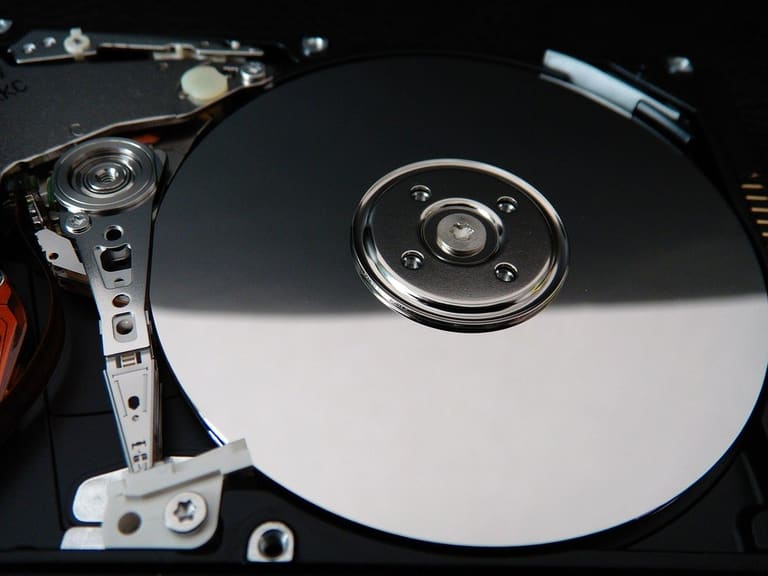
ניהול דיסקים מתקדם ב-Windows חיוני לשיפור ביצועי המערכת ולהבטחת אבטחת הנתונים. אסטרטגיית ניהול דיסק מוצלחת לא רק עונה על צרכים נוכחיים, אלא גם יכולה להתאים לצמיחה ושינויים עתידיים. בפרק זה נדבר על כמה טיפים מעשיים לשיפור תהליכי ניהול הדיסקים שלך ולצמצום בעיות שעלולות להיווצר.
אחת הנקודות החשובות ביותר בניהול דיסקים היא לבדוק באופן קבוע את מצב הבריאות של הדיסק. תקלות בדיסק עלולות לגרום לאובדן נתונים, ולכן איתור מוקדם של בעיות כאלה הוא בעל חשיבות רבה. בנוסף, ביצוע איחוי דיסקים באופן קבוע יאפשר גישה מהירה יותר לקבצים וישפר את ביצועי המערכת. בטבלה שלהלן תוכל למצוא כמה כלים ושיטות בסיסיות למעקב אחר בריאות הדיסק.
| כלי/שיטה | תיאור | תדירות מומלצת |
|---|---|---|
| CHKDSK | סורק ומתקן שגיאות בדיסק. | חודשי |
| מעקב S.M.A.R.T. | עוקב באופן רציף אחר מצב הבריאות של הדיסק. | באופן רציף |
| איחוי דיסק | מחבר קבצים מפוצלים ומשפר ביצועים. | כל שלושה חודשים |
| ניקוי דיסק | מוחק קבצים מיותרים ומשחרר מקום בדיסק. | חודשי |
טיפים לניהול דיסק מוצלח:
- גיבוי סדיר: גבה את הנתונים שלך באופן קבוע כדי להגן עליהם במקרה של תקלה בדיסק או אובדן נתונים.
- מעקב אחר שטח דיסק: פקח באופן שוטף על שטח הדיסק שלך, שלוט באחוזי השימוש ודאג להוספת מקום במידת הצורך.
- חלוקה נכונה: חלק את הדיסק בצורה מתאימה כדי לשמור על מערכת ההפעלה והנתונים בנפרד.
- דרייברים מעודכנים: ודא כי הדרייברים של הדיסקים שלך מעודכנים; דרייברים מעודכנים משפרים ביצועים ופותרים בעיות תאימות.
- תוכנות אבטחה: השתמש בתוכנת אנטי-וירוס אמינה כדי להגן על הדיסק שלך מתוכנות זדוניות.
- השתמש בחוכמה בשטחי אחסון: מקם נתונים שאליהם ניגשים לעיתים קרובות על דיסקים מהירים, ונתונים פחות נגישים על דיסקים איטיים יותר – וכך תוכל לייעל עלויות.
בעת פיתוח אסטרטגיות ניהול הדיסק שלך, חשוב לאמץ גישה פרואקטיבית. מניעת בעיות לפני שהן מתעוררות היא הדרך הטובה ביותר להגן על הנתונים שלך ולהבטיח שהמערכת שלך תפעל בצורה תקינה. זכור שניהול דיסק טוב דורש לא רק ידע טכני, אלא גם תשומת לב רציפה והקפדה. יישום הטיפים הללו יאפשר לך לעשות צעדים משמעותיים בניהול דיסקים מתקדם ב-חלונות.
ישנם מגוון כלים בהם תוכל להשתמש כדי לבצע אוטומציה לתהליכי ניהול הדיסק שלך. כלים אלה יכולים לבצע משימות כגון מעקב בריאות הדיסק, תכנון גיבויים ואיחוי דיסקים באופן אוטומטי – וכך תחסוך זמן ומשאבים. בעזרת הערכה נכונה של הכלים הללו תוכל לשפר את יעילות תהליכי ניהול הדיסק שלך.
הטעויות הנפוצות ביותר והפתרונות שלהן
ב-Windows, בעת ניהול מתקדם של דיסקים, משתמשים נתקלים לעיתים קרובות במספר טעויות. טעויות אלו נובעות בדרך כלל מחוסר ידע, חוסר תשומת לב או שגיאות בתצורת המערכת. להיות מודעים לטעויות אלה ולהיערך אליהן מהותי למניעת אובדן נתונים ולשיפור ביצועי המערכת. בסעיף זה נבחן בפירוט את הטעויות הנפוצות ביותר ואת הפתרונות האפשריים להן.
הטבלה שלהלן מסכמת כמה מהבעיות הנפוצות שניתן להיתקל בהן בעת ניהול דיסקים ואת הפתרונות הפוטנציאליים. טבלה זו יכולה להדריך אותך בתהליך ההתמודדות עם בעיות ולסייע בהפחתה למינימום של אובדן נתונים.
| טעות | גורמים אפשריים | המלצות לפתרון |
|---|---|---|
| התראה על מחסור בשטח דיסק | קבצים מיותרים, סל מיחזור נפוח, קבצים זמניים | מחק קבצים מיותרים, רוקן את סל המיחזור, השתמש בכלי ניקוי הדיסק. |
| מערכת קבצים פגומה | הפסקות חשמל פתאומיות, פעולות דיסק שגויות, וירוסים | השתמש בפקודת chkdsk, בצע שחזור מערכת, בצע סריקת אנטי-וירוס. |
| הכונן לא מזוהה | כישלון בכונן, בעיות בחיבור הכבלים, דרייברים לא מעודכנים | בדוק את חיבורי הכבלים, עדכן את הדרייברים, בצע בדיקות חומרה. |
| שגיאות בקונפיגורציית RAID | בחירת רמת RAID שגויה, חוסר תאימות בין דיסקים, קונפיגורציה לא תקינה | בדוק את תצורת RAID, השתמש בדיסקים תואמים, קבל עזרה מקצועית. |
על מנת למנוע טעויות בניהול דיסקים, יש לשים לב לכמה עקרונות בסיסיים. במיוחד כאשר משתמשים בתכונות מתקדמות כמו RAID וקונפיגורציות Storage Spaces, יש לתכנן ולבצע כל שלב בקפידה. אחרת, עלולים להתרחש בעיות חמורות כמו אובדן נתונים או אי-יציבות מערכת.
טעויות נפוצות והמלצות לפתרון:
- בחירת דיסק שגויה: בחירה לא נכונה של דיסקים בעת יצירת Storage Spaces עלולה לגרום לאובדן נתונים. ודא כי בחרת את הדיסקים בקפידה.
- גיבוי לא מספק: חוסר בגיבוי קבוע של נתונים חשובים עלול לגרום לאובדן משמעותי במקרה של תקלה בדיסק. קבע תוכנית גיבויים סדורה.
- בחירת רמת RAID לא נכונה: בחירה לא נכונה של רמת RAID בהתאם לצרכים עלולה לגרום לבעיות ביצועים או לאובדן נתונים. ודא כי בחרת את רמת ה-RAID המתאימה.
- התעלמות מעדכוני דרייברים: חוסר עדכון של דרייברים לדיסקים עלול לגרום לבעיות תאימות ולירידה בביצועים. עדכן את הדרייברים באופן שוטף.
- חוסר מעקב אחר מצב הדיסק: אי ביצוע בדיקות שוטפות של מצב הדיסקים מקשה על איתור תקלות פוטנציאליות בשלב מוקדם. השתמש בכלי ניטור דיסקים.
- פיצול יתר בדיסק: פיצול מוגזם של הדיסק מאט את מהירויות הקריאה והכתיבה. בצע איחוי דיסק באופן קבוע.
באמצעות יישום אסטרטגיות נכונות לניהול דיסקים והקפדה על תחזוקה שוטפת, תוכל לשפר את יציבות המערכת ואת הביצועים שלה. בנוסף, תוכל להבטיח את רמת אבטחת הנתונים הגבוהה ביותר. זכור, גישה פרואקטיבית היא הדרך הטובה ביותר למנוע בעיות עתידיות.
כלים דרושים לניהול דיסק מוצלח
ניהול מתקדם של דיסקים ב-Windows דורש מגוון כלים כדי למטב את ביצועי המערכת, להבטיח את אבטחת המידע ולהשתמש ביעילות בשטח האחסון. כלים אלו יכולים לכלול הן עזרי מערכת מובנים והן תוכנות צד שלישי. בחירה נכונה ושימוש יעיל בכלים היא חיונית להצלחת ניהול הדיסק. בפרק זה נתמקד בכלים הבסיסיים הנחוצים לניהול דיסק מוצלח ונדון בתחומי השימוש שלהם.
קיימים מגוון רחב של כלים שניתן להשתמש בהם לניהול דיסק מוצלח. כלים אלה מבצעים פונקציות שונות כגון איחוד דיסק, חלוקה למחיצות, גיבוי ושחזור. הבחירה בכלי המתאים תלויה בצרכים הספציפיים של המשתמש ובידע הטכני שלו. לדוגמה, עבור מתחילים מומלץ לבחור בכלים עם ממשק ידידותי, בעוד שמשתמשים מנוסים עשויים להעדיף כלים עם תכונות מתקדמות.
כלי ניהול דיסק:
- Disk Yönetimi (diskmgmt.msc): כלי מובנה במערכת ההפעלה Windows המשמש לניהול מחיצות דיסק, הקצאת אותיות כונן ועיצוב דיסקים.
- Komut İstemi (Diskpart): מספק ממשק שורת פקודה לצורך פעולות מתקדמות בניהול דיסק. אידיאלי במיוחד למשימות אוטומטיות המתבצעות באמצעות סקריפטים.
- Storage Spaces: מאחד מספר התקנים פיזיים לכונן לוגי אחד, מגדיל את שטח האחסון ומספק יתירות מידע.
- כלים צד שלישי לחלוקה למחיצות (לדוגמה: EaseUS Partition Master, MiniTool Partition Wizard): מציעים תכונות מתקדמות לחלוקה למחיצות וממשק ידידותי למשתמש.
- כלי איחוד דיסק: מאגד קבצים מקוטעים על גבי הדיסק ומשפר את הביצועים.
- תוכנות גיבוי ושחזור (לדוגמה: Acronis True Image, Macrium Reflect): יוצרות גיבויים למערכת ונתונים ומגנות עליהם מפני אבדן אפשרי.
הטבלה הבאה מציגה סקירה השוואתית של כלים שונים לניהול דיסק. מטרתה להעניק מבט כללי על איזה כלי מתאים לאיזה תרחיש. ניתן להשוות את התכונות ותחומי השימוש של הכלים ולבחור את הכלי המתאים ביותר לצרכים שלך.
| שם הכלי | תכונות עיקריות | תחומי שימוש |
|---|---|---|
| Disk Yönetimi (diskmgmt.msc) | חלוקה למחיצות, עיצוב, הקצאת אותיות לכונן | משימות בסיסיות בניהול דיסק, התקנת דיסק חדש |
| Komut İstemi (Diskpart) | חלוקה מתקדמת למחיצות, אוטומציה באמצעות סקריפטים | משתמשים מתקדמים, משימות אוטומטיות |
| חללי אחסון | יצירת מאגרי אחסון, יתירות מידע | הגדלת שטח אחסון, הבטחת אבטחת מידע |
| כלים צד שלישי לחלוקה למחיצות | חלוקה מתקדמת, ממשק ידידותי | פעולות חלוקה מורכבות, קלות שימוש |
בחירה נכונה של כלים לניהול מתקדם של דיסקים ב-Windows עשויה לשפר משמעותית את ביצועי המערכת ואת אבטחת הנתונים. כלים מובנים במערכת ההפעלה יכולים לענות על צרכים בסיסיים, בעוד שתוכנות צד שלישי מציעות תכונות מתקדמות וממשקים ידידותיים יותר. על ידי התאמת הבחירה לצרכיך ולרמת הידע הטכני, תוכל לבחור בכלים המתאימים ביותר ולמטב את אסטרטגיות ניהול הדיסק שלך.
מגמות ניהול דיסק לעתיד
ניהול דיסק מתקדם ב-Windows נמצא בתנועה מתמדת אל עבר מגמות חדשות בעקבות ההתפתחויות הטכנולוגיות. חידושים בפתרונות אחסון נתונים מאפשרים למשתמשים לאחסן נתונים באופן יעיל ובטוח יותר. בפרק זה נתמקד במגמות העתידיות בתחום ניהול הדיסק ובמה שהן צפויות להביא למשתמשי חלונות. במיוחד נבחן כיצד אינטגרציה לענן, אופטימיזציה מבוססת בינה מלאכותית ואמצעי אבטחה מתקדמים יהפכו את ניהול הדיסקים לחדשני יותר.
ניהול הדיסק כולל לא רק התאמת שטח האחסון, אלא גם תהליכים של הגנה ואופטימיזציה של המידע. בעתיד, כלים לניהול דיסקים יהפכו לחכמים יותר ויוכלו לזהות באופן אוטומטי את צורכי המשתמשים ולבצע התאמות בהתאם. מדובר ביתרון משמעותי במיוחד עבור מקצוענים ועסקים העובדים עם מערכי נתונים גדולים. נוסף לכך, התייעלות אנרגטית וקיימות יזכו לתפקיד הולך וגדל באסטרטגיות ניהול דיסקים.
| מגמה | תיאור | יתרונות פוטנציאליים |
|---|---|---|
| אינטגרציה לענן | שילוב כלים לניהול דיסק עם שירותי אחסון בענן. | גיבוי נתונים, שחזור ונגישות נוחה יותר. |
| אופטימיזציה בבינה מלאכותית | אופטימיזציה אוטומטית של ביצועי הדיסק באמצעות אלגוריתמים של בינה מלאכותית. | גישה מהירה לנתונים, יעילות מוגברת. |
| אבטחה מתקדמת | חיזוק אמצעי האבטחה כמו הצפנת נתונים ושליטה בגישה. | הגנה טובה יותר מפני פרצות אבטחה וחשיפת מידע. |
| התייעלות אנרגטית | פיתוח פתרונות אחסון שצורכים פחות אנרגיה. | חסכון בעלויות, צמצום השפעה סביבתית. |
השינויים המהירים בטכנולוגיות אחסון נתונים מחייבים את משתמשי חלונות לשמור על עדכניות מתמדת בניהול דיסקים. התפשטות התקני אחסון מתקדמים כמו SSD (כונני מצב מוצק) ו-NVMe (Non-Volatile Memory Express) דורשת התאמת הכלים לניהול דיסק לטכנולוגיות החדשות. בנוסף, השימוש בטכנולוגיות של וירטואליזציה וקונטיינרים משפיע על אסטרטגיות הניהול ומגביר את הצורך בפתרונות גמישים ומדרגיים.
טכנולוגיות חדשות
טכנולוגיות אחסון מהדור החדש משנות מהיסוד את עולם ניהול הדיסקים. לדוגמה, התפשטות SSD מספקת גישה מהירה יותר לנתונים וזמני תגובה נמוכים, ומפחיתה את הצורך בשיטות אופטימיזציה מסורתיות כמו איחוי דיסקים. טכנולוגיית NVMe אף משדרגת את ביצועי SSD, ומציעה פתרון אידיאלי במיוחד עבור יישומים הדורשים ביצועים גבוהים. ניהול נכון של הטכנולוגיות הללו עשוי להוביל לשיפור משמעותי בביצועי המערכת.
תסריטי שימוש מתפתחים
ניהול דיסק הוא קריטי לא רק למחשבים אישיים, אלא גם למערכות שרתים, מרכזי נתונים וסביבות ענן. תסריטי השימוש המתפתחים דורשים מכלי ניהול הדיסק להיות מורכבים ומדרגיים יותר. לדוגמה, בתחומים כמו ניתוח נתונים גדולים, יישומי בינה מלאכותית ומחשוב עתיר ביצועים, פתרונות ניהול הדיסק ממלאים תפקיד חיוני באופטימיזציה של מהירות גישה לנתונים וקיבולת אחסון. נוסף על כך, אסטרטגיות גיבוי ושחזור חייבות להסתגל אף הן לאותם תסריטים חדשים.
מגמות צפויות לשנת 2024 והלאה:
- ניהול דיסק חכם המבוסס על בינה מלאכותית
- שילוב הולך וגובר של פתרונות אחסון מבוססי ענן
- התפתחויות בטכנולוגיות אבטחת נתונים והצפנה
- ביקוש גובר לפתרונות אחסון חסכוניים באנרגיה
- השתרשות טכנולוגיות אחסון מהירות כמו NVMe ושיטות נוספות
- ניהול דיסק התואם לטכנולוגיות וירטואליזציה וקונטיינרים
ניהול דיסק מתקדם ב-Windows יהיה בעתיד חכם יותר, בטוח יותר ויעיל יותר. חשוב שמשתמשים יעקבו מקרוב אחר מגמות אלה ויתאימו את אסטרטגיות ניהול הדיסק שלהם בהתאם, כך שישפרו משמעותית את ביצועי המערכת ואת אבטחת הנתונים.
סיכום ושלבי יישום
ניהול דיסקים מתקדם ב-Windows ומרחבי אחסון (Storage Spaces) הם כלים חזקים לשמירה על הנתונים שלך, אופטימיזציה של שטח האחסון והגברת ביצועי המערכת. בעזרת המידע שלמדת במדריך זה תוכל לנהל את הדיסקים שלך ביעילות רבה יותר ולצמצם את הסיכון לאובדן נתונים. במיוחד הגמישות ותכונות ההגנה שמציעים Storage Spaces הופכות אותם לאידאליים למענה על צרכי אחסון מודרניים.
| שלב | הסבר | כלים מומלצים |
|---|---|---|
| ניתוח דיסקים | נתח את מצב הדיסקים הקיימים שלך ואת הביצועים שלהם. | CrystalDiskInfo, HD Tune |
| הגדרת Storage Spaces | צור והגדר מרחב אחסון מתאים לצרכים שלך. | ממשק Storage Spaces של Windows |
| תכנון גיבוי | בנה תוכנית לגיבוי קבוע של הנתונים שלך. | Windows גיבוי ושחזור, דיסקים חיצוניים |
| מעקב ביצועים | פקח באופן קבוע על ביצועי הדיסקים שלך וערוך אופטימיזציה בעת הצורך. | מנהל המשימות, Resource Monitor |
זכור, תחזוקה סדירה וניהול פרואקטיבי יבטיחו שהדיסקים שלך יחזיקו לאורך זמן והנתונים שלך ישארו בטוחים. בדוק באופן קבוע את מצב הבריאות של הדיסק שלך כדי לזהות ולמנוע בעיות מוקדם ככל האפשר. בנוסף, ודא שהאסטרטגיה שלך לגיבוי נתונים עדכנית ויעילה.
שלבים לפעולה:
- נתח את הדיסקים שלך: הערך את מצב הדיסקים הקיימים שלך ואת הביצועים שלהם.
- גלה את Storage Spaces: למד על אפשרויות האחסון השונות ושיטות הגנת הנתונים שמציעים Storage Spaces.
- בנה אסטרטגיית גיבוי: תכנן והחל תוכנית לגיבוי קבוע של הנתונים שלך.
- עקוב אחרי הביצועים: פקח בסדירות על ביצועי הדיסקים שלך וערוך אופטימיזציה בעת הצורך.
- השאר מעודכן: עקוב אחרי ההתפתחויות האחרונות בתחום ניהול הדיסקים ומרחבי האחסון.
בעזרת ביצוע שלבים אלו, תוכל לשפר את כישורי ניהול הדיסקים המתקדם ב-Windows ולשמור על הנתונים שלך בצורה בטוחה יותר. ניהול דיסקים הוא תהליך מתמשך; לכן חשוב לבצע בדיקות ותחזוקה באופן סדיר. בהצלחה!
אבטחת נתונים היא לא רק מוצר, אלא תהליך. היא דורשת תשומת לב מתמדת וזהירות.
כדי להתמודד עם בעיות ולהעמיק את הידע שלך בניהול דיסקים, תוכל להיעזר במגוון מקורות מקוונים ופורומים. מסמכי העזרה של Windows ואתרי התמיכה של Microsoft מכילים מידע רב ערך. זכור, בעזרת הידע והכלים הנכונים, ניהול דיסקים הופך מתהליך מורכב לדרך יעילה לשמירה על בטיחות הנתונים שלך.
שאלות נפוצות
אני יחסית חדש בניהול דיסקים ב-Windows, מה בדיוק המשמעות של 'מתקדם' ולמה ניהול דיסקים בסיסי אינו מספיק?
ניהול דיסקים בסיסי כולל פעולות כמו חלוקה למחיצות ועיצוב דיסקים. ניהול דיסקים מתקדם כולל תכונות מורכבות יותר, כגון הרחבת יחידות, הגדרות RAID, יצירת דיסקים וירטואליים ו-Storage Spaces. בעוד שניהול בסיסי מספיק לדיסק בודד, כאשר יש צורך בשיפור ביצועים, גיבוי נתונים או הרחבת קיבולת בצורה דינמית, יש לפנות לשיטות מתקדמות.
מה היתרונות של שימוש ב-Storage Spaces לעומת פתרונות RAID מסורתיים? האם יש הבדלים מבחינת עלות ומורכבות?
Storage Spaces מהווה לרוב פתרון גמיש ונוח יותר למשתמש. הגדרות RAID דורשות פעמים רבות חומרה ייעודית או תוכנות מורכבות, בעוד ש-Storage Spaces מובנה בתוך Windows ומציע ממשק פשוט יותר. בנוסף, הוא מאפשר איחוד דיסקים בגדלים שונים והרחבת הקיבולת בקלות כשצריך. מבחינת עלות, בדרך כלל הוא כלכלי יותר, שכן אין צורך ברכישת חומרה מיוחדת.
אני משתמש ב-Storage Spaces באופן פעיל, כיצד אוכל למנוע אובדן נתונים במקרה של תקלה בדיסק?
ב-Storage Spaces ניתן להשתמש באפשרויות גיבוי כמו 'Parity' או 'Mirror' כדי להגן על הנתונים שלך. 'Parity' מספק יעילות קיבולת, בעוד 'Mirror' מציע ביצועים גבוהים ושחזור מיידי. חשוב לבדוק את מצב Storage Spaces באופן קבוע ולהתייחס לכל התראה. בנוסף, גיבוי נתונים ב-Storage Spaces לדיסק חיצוני או לענן הוא חלק בלתי נפרד מאסטרטגיית הגנה מלאה על הנתונים.
מה חשוב לדעת כדי לשפר את ביצועי הדיסק ב-Storage Spaces? כיצד משפיעה השימוש המשולב בכוננים מסוגים שונים (SSD, HDD) על הביצועים?
אפשר לשפר ביצועים ב-Storage Spaces באמצעות שימוש ב-SSD ל'אחסון בשכבות'. כך, נתונים שנגישים בתדירות גבוהה יאוחסנו ב-SSD ונתונים פחות שכיחים ב-HDD. ניתן לשלב סוגי דיסקים שונים, אך חשוב להגדיר אותם נכון כדי למקסם את הביצועים. לדוגמה, שימוש ב-SSD כזיכרון מטמון עשוי להאיץ את המערכת כולה.
מהן הטעויות הנפוצות בניהול דיסקים וכיצד ניתן להימנע מהן?
טעויות נפוצות כוללות אי חלוקה נכונה של דיסקים, חוסר בגיבוי מספק, אי בדיקה קבועה של מצב הדיסקים והגדרה שגויה של אפשרויות הגיבוי ב-Storage Spaces. כדי להימנע מטעויות אלו, חלקו את הדיסקים בהתאם לצרכים, בצעו גיבויים באופן סדיר, עקבו אחר מצב הבריאות של הדיסקים והגדירו את רמות הגיבוי של Storage Spaces בצורה נכונה.
האם קיימות תוכנות צד שלישי שאפשר להשתמש בהן לניהול דיסקים ב-Windows, מלבד הכלים המובנים? אילו אפשרויות קיימות בתשלום ובחינם?
למרות שכלי ניהול הדיסקים המובנה של Windows מספיק לרוב, ניתן לבחור בתוכנות צד שלישי עבור תכונות מתקדמות. בין האפשרויות בתשלום: Acronis Disk Director, EaseUS Partition Master ו-Paragon Hard Disk Manager. מבין האפשרויות החינמיות: AOMEI Partition Assistant Standard Edition ו-MiniTool Partition Wizard Free Edition. תוכנות אלו מספקות תכונות נוספות כגון חלוקת דיסק, שיבוט ושחזור.
לאן מתקדמות טכנולוגיות ניהול דיסקים ואחסון בעתיד? אילו מגמות כדאי לקחת בחשבון?
בעתיד, טכנולוגיות האחסון יהפכו למהירות יותר, צפופות יותר וחכמות יותר. NVMe SSDs יהפכו להיות נפוצים יותר, האינטגרציה עם אחסון בענן תגבר ומערכות ניהול אחסון בתמיכת בינה מלאכותית יתפתחו. בנוסף, טכנולוגיות חדשות כמו אחסון קוונטי עשויות להופיע. כדי להיות מוכנים למגמות אלו, חשוב לעקוב אחר טכנולוגיות אחסון חדשות ולבצע אופטימיזציה למערכות הקיימות בהתאם.
האם זה הגיוני להשתמש ב-Storage Spaces עבור המכונות הווירטואליות שלי (VM)? אילו דברים חשוב לקחת בחשבון מבחינת ביצועים ואמינות?
כן, ניתן להשתמש ב-Storage Spaces עבור המכונות הווירטואליות שלכם, אך חשוב להקפיד על אופטימיזציה של הביצועים והאמינות. בעת שימוש ב-Storage Spaces עבור מכונות וירטואליות, תוכלו לקבל ביצועים גבוהים באמצעות SSDs ולשפר את אבטחת הנתונים באמצעות אפשרויות גיבוי כמו ‘Mirror’ או ‘Parity’. בנוסף, יש לוודא שלשרת המכונה הווירטואלית יש משאבי חומרה (CPU, RAM) מספיקים.