 Afrikaans
 Azərbaycan
 Bosanski
 Čeština
 Dansk
Dansk Deutsch
 English
 Español
 Filipino
 Français
 Hrvatski
 Indonesia
 Italiano
 Magyar
 Melayu
 Nederlands
 Norsk
Norsk Oʻzbek
 Polski
 Português
 Română
 Slovenčina
 Slovenščina
 Suomi
Suomi Svenska
 Tiếng Việt
 Türkçe
 Ελληνικά
 Беларуская
 Български
 Русский
 Српски
 Українська
 עברית
עברית اردو
اردو العربية
 پښتو
پښتو فارسی
فارسی አማርኛ
አማርኛ मराठी
मराठी বাংলা
বাংলা தமிழ்
தமிழ் ไทย
ไทย မြန်မာ
 한국어
한국어 中文
中文 日本語
日本語

Denna bloggartikel utforskar avancerad diskhantering och Storage Spaces-funktioner på Windows, i detalj. Här förklaras vad avancerad diskhantering är, dess fördelar, definitionen av Storage Spaces och användningsområden. Avancerad diskhantering med Storage Spaces, dess relation till backup samt praktiska tips för framgångsrik diskhantering presenteras. Dessutom diskuteras vanliga misstag och lösningar inom diskhantering, nödvändiga verktyg samt framtida trender. Till sist syftar artikeln, med steg-för-steg-anvisningar, till att hjälpa läsare optimera diskhanteringen i Windows-operativsystem. Är ni redo? Då börjar vi! html
Vad är avancerad diskhantering i Windows?
Avancerad diskhantering i Windows omfattar en rad tekniker och funktioner som går bortom de standardverktyg för diskhantering och låter dig använda lagringsutrymmen mer effektivt och säkert. Detta är särskilt viktigt för användare som arbetar med stora datamängder, kör applikationer med höga prestandakrav eller prioriterar datasäkerhet. Avancerad diskhantering inkluderar funktioner som dynamiska diskar, RAID-konfigurationer, virtuella diskar och Storage Spaces.
Avancerad diskhantering hjälper dig optimera din lagringsinfrastruktur och minimera risken för dataförlust. Detta är avgörande för att upprätthålla driftkontinuitet och skydda dataintegritet. Dessutom kan du hantera lagringsutrymmen mer flexibelt, snabbt svara på förändrade behov och använda resurser mer effektivt.
Grundläggande drivkrafter för avancerad diskhantering:
- Dynamiska diskar: Ger mer flexibel volymhantering jämfört med grundläggande diskar.
- RAID-konfigurationer: Används för dataredundans och förbättrad prestanda.
- Virtuella diskar (VHD/VHDX): Skapar virtuella lagringsenheter som fungerar som fysiska diskar.
- Storage Spaces: Skapar flexibla och utbyggbara lagringspooler genom att kombinera flera fysiska diskar.
- Diskkvoter: Förhindrar att användare överskrider diskutrymmet och säkerställer rättvis resursanvändning.
- Diskdefragmentering: Förbättrar diskprestanda genom att sammanföra fragmenterade filer.
Tabellen nedan jämför några av de viktigaste funktionerna inom avancerad diskhantering:
| Funktion | Beskrivning | Fördelar |
|---|---|---|
| Dynamiska diskar | Ger mer flexibel volymhantering än grundläggande diskar. Möjlighet att utöka, minska eller fördela volymer på flera diskar. | Flexibilitet, enkel ändring av storlek, hantering av volymer över flera diskar. |
| RAID-konfigurationer | Ger dataredundans och prestandaökning genom att sprida data över flera diskar. Olika RAID-nivåer erbjuder lösningar för olika behov. | Skydd mot dataförlust, prestandaförbättring (särskilt RAID 0), driftkontinuitet. |
| Förvaringsutrymmen | Skapar flexibla och utbyggbara lagringspooler genom att kombinera flera fysiska diskar. Erbjuder olika hållbarhetsalternativ, t.ex. enkel, speglad och paritet. | Enkel utbyggnad, datatålighet, lösningar för olika lagringsbehov. |
| Virtuella diskar (VHD/VHDX) | Skapar virtuella lagringsenheter som fungerar som fysiska diskar. Idealiskt för virtuella maskiner, backup och testmiljöer. | Portabilitet, enkel backup, isolering, resurseffektivitet. |
Avancerad diskhantering i Windows tillhandahåller kraftfulla verktyg som gör att du kan utnyttja dina lagringsutrymmen optimalt, öka datasäkerheten och optimera systemets prestanda. Korrekt användning av dessa funktioner kan ge stora fördelar för både privatpersoner och företag.
Fördelar med avancerad diskhantering
Avancerad diskhantering i Windows erbjuder en rad avancerade funktioner och tekniker som går bortom enkel partitionering och formatering av diskar för att optimera lagring och åtkomst av data. Dessa funktioner förbättrar systemets prestanda samt datasäkerheten och lagringseffektiviteten avsevärt. Med avancerad diskhantering kan du använda hårdvaruresurser effektivare, minska risken för dataförlust och säkerställa systemets stabilitet.
En av de största fördelarna med avancerad diskhantering är möjligheten att dynamiskt hantera lagringsutrymmet. Med teknologier som Förvaringsutrymmen kan du samla flera fysiska diskar till en logisk enhet och enkelt expandera detta utrymme vid behov. Detta ger stor flexibilitet, särskilt för användare och företag med växande databehov. Genom RAID (Redundant Array of Independent Disks) konfigurationer kan du dessutom förbättra dataredundansen och förebygga dataförlust vid diskfel.
Fördelar med diskhantering:
- Ökar datasäkerheten.
- Optimerar lagringseffektiviteten.
- Förbättrar systemets prestanda.
- Möjliggör effektiv användning av hårdvaruresurser.
- Minskar risken för dataförlust.
- Möjlighet att dynamiskt hantera lagringsutrymmet.
- Förbättrar dataredundans med RAID-konfigurationer.
En annan viktig fördel med avancerad diskhantering är ökad datasäkerhet. RAID-konfigurationer, särskilt RAID 1 (speglingsnivå) och RAID 5, säkerställer att data lagras redundanta över flera diskar så att informationen förblir intakt även vid diskfel. Diskkryptering skyddar dessutom känslig information mot obehörig åtkomst. Detta är en avgörande egenskap idag, då säkerhet för personuppgifter och företagshemligheter är av största vikt.
| Funktion | Beskrivning | Fördel |
|---|---|---|
| RAID-konfigurationer | Dataredundans över flera diskar | Minskar risken för dataförlust, ökar datasäkerheten. |
| Förvaringsutrymmen | Kombinerar flera fysiska diskar till en logisk enhet | Möjliggör dynamisk hantering av lagringsutrymmet, ger flexibilitet. |
| Diskkryptering | Skydd mot obehörig åtkomst av data | Skyddar känslig information, bevarar sekretessen. |
| Dynamisk diskhantering | Enkel ändring av storlek på partitioner och volymer | Optimerar lagringsutrymmet, förhindrar onödig användning av utrymme. |
Avancerad diskhantering i Windows ger systemadministratörer och erfarna användare möjligheten att övervaka och optimera diskens prestanda. Med verktyg som diskdefragmentering, felsökning och borttagning av onödiga filer säkerställs att diskarna fungerar optimalt. Detta ökar systemets övergripande prestanda och gör att applikationer kan köras snabbare. Avancerad diskhantering hjälper dig att utveckla strategier för datalagring och förlänga systemets livslängd.
Vad är Storage Spaces och vad används det till?
Avancerad diskhantering i Windows inkluderar Storage Spaces (Lagringsutrymmen), som gör det möjligt att kombinera flera fysiska diskar i en enda lagringspool. Den här funktionen hjälper dig att använda diskutrymmet mer effektivt och ökar datareredundansen. Det är en idealisk lösning särskilt för hemmabrukare och små företag, eftersom den ger liknande funktioner utan behov av komplexa RAID-konfigurationer.
Storage Spaces kan samla olika typer av diskar (HDD, SSD) i samma pool. På så sätt kan du använda SSD:er för snabbare åtkomst till ofta använda data, och HDD:er för större lagringskapacitet. Dessutom, tack vare datareredundans, kan du undvika dataförlust om en disk skulle gå sönder. Denna funktion är särskilt viktig för att garantera säkerheten för dina viktiga data.
Egenskaper hos Storage Spaces:
- Flexibel lagring: Kombinera diskar med olika storlek och typ.
- Datareredundans: Datasäkerhet med enkla eller dubbla paritetsalternativ.
- Enkel hantering: Enkel konfiguration och administration med användarvänligt gränssnitt.
- Prestandaoptimering: Balanserad hastighet och kapacitet tack vare kombinationer av SSD och HDD.
- Utrymmeseffektivitet: Möjlighet att utöka lagringskapaciteten vid behov.
I tabellen nedan visas en jämförelse av de olika redundansalternativen för Storage Spaces:
| Redundanstyp | Beskrivning | Fördelar | Nackdelar |
|---|---|---|---|
| Simple (Enkel) | Data lagras som en enda kopia. | Hög lagringseffektivitet. | Risk för dataförlust vid diskkrasch. |
| Two-way Mirror (Dubbel spegling) | Data lagras i två kopior. | Hög datasäkerhet. | Endast 50% av lagringskapaciteten används. |
| Three-way Mirror (Trippel spegling) | Data lagras i tre kopior. | Mycket hög datasäkerhet. | Endast 33% av lagringskapaciteten används. |
| Parity (Paritet) | Data och paritetsinformation lagras. | Bra balans mellan datasäkerhet och lagringseffektivitet. | Skrivprestandan är lägre än speglingsalternativen. |
För att börja använda Storage Spaces behöver du först samla de fysiska diskar du vill använda och skapa en lagringspool. Därefter skapar du ett lagringsutrymme i poolen och väljer vilken redundanstyp du vill använda (enkel, dubbel spegling, paritet osv.). När dessa steg är klara kan du börja använda lagringsutrymmet som en vanlig disk. Förvaringsutrymmen är en integrerad funktion i Windows-operativsystemet, så det finns inget behov av att installera ytterligare programvara.
Avancerad diskhantering med Storage Spaces
Avancerad diskhantering i Windows utmärker sig med Storage Spaces, tack vare dess flexibilitet och funktioner. Storage Spaces låter dig kombinera flera fysiska diskar till en enda logisk enhet. Detta gör att du kan använda diskutrymmet mer effektivt och öka datareredundansen. Det är en idealisk lösning för användare med stora lagringsbehov och små företag.
Jämförelse av funktioner för Storage Spaces
| Funktion | Simple (Enkel) | Mirror (Speglad) | Parity (Paritet) |
|---|---|---|---|
| Datareredundans | Nej | Ja (2- eller 3-vägs) | Ja (Enkel eller Dubbel) |
| Prestanda | Hög | Medel | Låg |
| Användningsområde | Tillfällig lagring | Viktiga filer | Arkivering |
| Krav på antal diskar | Minst 1 | Minst 2 (2-vägs) eller 5 (3-vägs) | Minst 3 (Enkel) eller 7 (Dubbel) |
Storage Spaces erbjuder olika backupalternativ som hjälper dig att öka datasäkerheten. Till exempel, med speglingsalternativet kopieras dina data samtidigt till flera diskar, vilket innebär att du fortfarande har åtkomst till dina data även om en disk skulle krascha. Paritet ger liknande skydd med mindre diskutrymme, men har något lägre skrivprestanda.
Steg för installation av Storage Spaces:
- Öppna Kontrollpanelen och hitta Storage Spaces (Lagringsutrymmen).
- Klicka på Create a new pool and storage space (Skapa en ny pool och lagringsutrymme).
- Välj de fysiska diskar du vill använda och klicka på Create pool (Skapa pool).
- Ge lagringsutrymmet ett namn och tilldela en enhetsbokstav.
- Välj backuptyp (Simple, Mirror, Parity).
- Ange storleken på lagringsutrymmet och klicka på Create storage space (Skapa lagringsutrymme).
Genom att konfigurera Storage Spaces på rätt sätt kan du enkelt hantera dina diskar och hålla dina data säkra. Det är dock viktigt att välja rätt backupstrategi och regelbundet kontrollera diskarnas hälsa. Kom ihåg att Storage Spaces inte är en komplett backup-lösning i sig själv, men det kan vara en viktig del av din datasäkerhetsstrategi.
Tack vare Storage Spaces dynamiska struktur kan du enkelt utöka lagringsutrymmet när du behöver. När du lägger till en ny disk inkluderas den automatiskt i poolen och ökar den tillgängliga lagringskapaciteten. Detta är en stor fördel, särskilt för växande företag och användare med ständigt ökande lagringsbehov.
Storage Spaces och Relation till Backup
Avancerad i Windows diskhantering är Storage Spaces avgörande för både skydd och säkerhetskopiering av data. Storage Spaces sprider dina data över flera fysiska enheter och hjälper till att förhindra dataförlust om en enhet går sönder. Dock är Storage Spaces i sig inte en backup-lösning; snarare är det en viktig komponent i din backupstrategi. För att hålla dina data säkra är det viktigt att utföra regelbundna säkerhetskopieringar tillsammans med Storage Spaces.
När flexibiliteten från Storage Spaces kombineras med säkerheten från backup-lösningar, kan du skapa en omfattande strategi för dataskydd. Till exempel kan du regelbundet säkerhetskopiera en virtuell disk som skapats med Storage Spaces till en extern disk eller molnlagring. På så sätt får du både motståndskraft mot hårdvarufel och ett extra skyddslager mot potentiell dataförlust.
Jämförelse av Backupstrategier:
- Fullständig Backup: Att säkerhetskopiera alla data är det mest omfattande, men tidskrävande sättet.
- Inkrementell Backup: Säkerhetskopierar endast data som har ändrats sedan den senaste backupen, vilket är snabbare men gör återställningsprocessen mer komplex.
- Differentiell Backup: Säkerhetskopierar data som har ändrats sedan den senaste fullständiga backupen, vilket gör återställningen snabbare än med inkrementell backup.
- Molnbackup: Att lagra data på fjärrservrar ger skydd mot fysiska fel och möjlighet till åtkomst var som helst.
- Hybridbackup: Kombination av lokal och molnbackup ger snabb återställning och extern skydd.
Det är avgörande för din datasäkerhet att förstå relationen mellan Storage Spaces och backup. Storage Spaces ger skydd på hårdvarunivå, medan backup-lösningar skyddar mot mjukvarufel, virus och användarrelaterade misstag. Genom att kombinera dessa två metoder kan du minimera risken för dataförlust och säkerställa affärskontinuitet.
Kom ihåg att regelbundna säkerhetskopieringar kompletterar fördelarna med Storage Spaces och är ett måste för datasäkerhet. Anpassa din backupplan efter dina affärsbehov och datakänslighet för att uppnå den mest lämpliga skyddsnivån.
Tips för Diskhantering
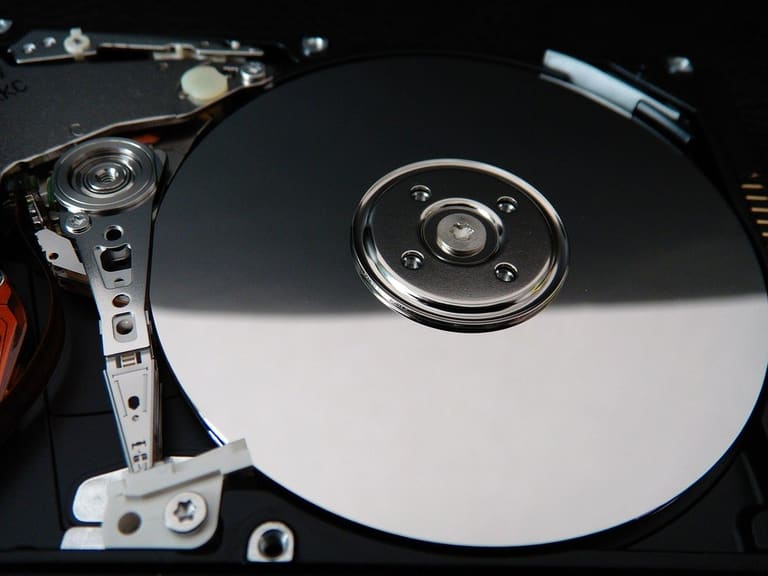
Avancerad i Windows diskhantering är avgörande för att optimera systemets prestanda och garantera datasäkerhet. En framgångsrik diskhanteringsstrategi möter inte bara dagens behov, utan kan även anpassas till framtida förändringar och tillväxt. I denna sektion delar vi några praktiska tips för att förbättra dina diskhanteringsprocesser och minimera eventuella problem.
En av de viktigaste aspekterna av diskhantering är att regelbundet kontrollera diskens hälsa. Diskfel kan orsaka dataförlust, så det är mycket viktigt att upptäcka sådana problem tidigt. Genom att regelbundet defragmentera disken kan du även öka prestandan och göra filer mer lättillgängliga. I tabellen nedan hittar du några grundläggande verktyg och metoder för att övervaka diskens hälsa.
| Verktyg/Metod | Beskrivning | Rekommenderad Frekvens |
|---|---|---|
| CHKDSK | Skannar och korrigerar diskfel. | Månadsvis |
| S.M.A.R.T.-övervakning | Övervakar kontinuerligt hälsotillståndet på hårddisken. | Kontinuerligt |
| Defragmentering | Samlar fragmenterade filer och förbättrar prestandan. | Var tredje månad |
| Diskrensning | Tar bort onödiga filer och frigör diskutrymme. | Månadsvis |
Tips för Framgångsrik Diskhantering:
- Regelbunden Backup: Säkerhetskopiera dina data regelbundet för att vara skyddad vid diskfel eller dataförlust.
- Övervakning av Diskutrymme: Övervaka diskutrymmet kontinuerligt, håll koll på fyllnadsgraden och tillhandahåll extra utrymme om det behövs.
- Korrekt Partitionering: Partitionera disken på rätt sätt så att operativsystemet och dina data hålls åtskilda.
- Uppdaterade Drivrutiner: Se till att dina diskdrivrutiner är aktuella; uppdaterade drivrutiner förbättrar prestanda och löser kompatibilitetsproblem.
- Säkerhetsprogram: Använd pålitlig antivirusprogramvara för att skydda disken mot skadlig programvara.
- Smart Användning av Lagringsytor: Placera ofta använda data på snabba diskar och mindre ofta använda data på långsammare diskar för att optimera kostnader.
När du utvecklar dina diskhanteringsstrategier är det viktigt att anta ett proaktivt tillvägagångssätt. Att vidta åtgärder innan problem uppstår är det bästa sättet att förebygga dataförlust och säkerställa att ditt system fungerar smidigt. Kom ihåg att bra diskhantering inte bara är teknisk kunskap utan också kräver ständig uppmärksamhet och omsorg. Genom att följa dessa tips kan du ta viktiga steg mot avancerad diskhantering i Windows.
Det finns olika verktyg som kan automatisera dina diskhanteringsprocesser. Dessa verktyg kan utföra uppgifter som att övervaka diskens hälsa, planera säkerhetskopieringar och defragmentera disken automatiskt, vilket sparar tid och resurser. Genom att utvärdera dessa verktyg kan du göra dina diskhanteringsprocesser mer effektiva.
De vanligaste misstagen och deras lösningar
Avancerad diskhantering i Windows innebär att användare ofta stöter på vissa fel. Dessa fel uppstår vanligtvis på grund av bristande information, ouppmärksamhet eller felaktigheter i systemkonfigurationen. Att vara medveten om dessa fel och vara förberedd hjälper till att förhindra dataförlust och förbättra systemets prestanda, vilket är av avgörande betydelse. I denna del går vi igenom de vanligaste felen och föreslår detaljerade lösningar.
Tabellen nedan sammanfattar några vanliga problem som kan uppstå under diskhantering och deras potentiella lösningar. Tabellen kan vägleda dig genom felsökningsprocessen och hjälpa dig att minimera eventuell dataförlust.
| Fel | Möjliga orsaker | Föreslagna lösningar |
|---|---|---|
| Varning om otillräckligt diskutrymme | Onödiga filer, överfull papperskorg, temporära filer | Ta bort onödiga filer, töm papperskorgen, använd verktyget för diskrensning. |
| Skadat filsystem | Plötsliga strömavbrott, felaktiga diskoperationer, virus | Använd kommandot chkdsk, återställ systemet, kör antivirus-skanning. |
| Diskdrivenheten känns inte igen | Fel på drivenheten, problem med kabelanslutning, utdaterade drivrutiner | Kontrollera kabelanslutningarna, uppdatera drivrutiner, testa hårdvaran. |
| RAID-konfigurationsfel | Fel RAID-nivå vald, diskinkompatibilitet, felaktig konfiguration | Kontrollera RAID-konfigurationen, använd kompatibla diskar, sök professionell hjälp. |
Det finns några grundläggande principer att vara uppmärksam på för att undvika fel under diskhantering. Särskilt när avancerade funktioner som RAID-konfigurationer och Storage Spaces används, är det viktigt att varje steg planeras och utförs noggrant. Annars kan du riskera allvarliga problem som dataförlust eller instabila system.
Vanliga misstag och lösningsförslag:
- Felaktigt val av disk: Att välja fel diskar när du skapar Storage Spaces kan leda till dataförlust. Se till att du noggrant väljer rätt diskar.
- Bristande säkerhetskopiering: Att inte regelbundet säkerhetskopiera viktiga data kan innebära omfattande förluster vid ett eventuellt diskfel. Skapa regelbundna backup-planer.
- Fel val av RAID-nivå: Att välja en RAID-nivå som inte passar dina behov kan orsaka prestandaproblem eller dataförlust. Se till att du väljer rätt RAID-nivå för dina behov.
- Ignorera drivrutinsuppdateringar: Utdaterade diskdrivrutiner kan orsaka kompatibilitetsproblem och försämrad prestanda. Uppdatera dina drivrutiner regelbundet.
- Att inte övervaka diskens hälsotillstånd: Om du inte kontrollerar diskens status regelbundet kan det vara svårt att tidigt upptäcka potentiella problem. Använd verktyg för diskövervakning.
- Överdriven fragmentering: Kraftigt fragmenterad disk sänker läs- och skrivhastigheten. Genomför regelbundna diskdefragmenteringar.
Genom att tillämpa rätt diskhanteringsstrategier och utföra regelbundet underhåll kan du öka systemets stabilitet och prestanda. Dessutom kan du maximera din datasäkerhet. Kom ihåg att ett proaktivt tillvägagångssätt är det bästa sättet att förebygga potentiella problem.
Nödvändiga verktyg för framgångsrik diskhantering
Avancerad diskhantering i Windows kräver olika verktyg för att optimera systemets prestanda, garantera datasäkerhet och använda lagringsutrymme effektivt. Dessa verktyg kan innefatta både inbyggda hjälpmedel i operativsystemet och programvara från tredje part. Att välja rätt verktyg och använda dem effektivt är avgörande för lyckad diskhantering. I denna del fokuserar vi på de grundläggande verktygen som behövs för framgångsrik diskhantering och deras användningsområden.
Det finns ett brett utbud av verktyg för diskhantering tillgängligt. Dessa verktyg utför olika uppgifter såsom defragmentering, partitionering, backup och återställning. Vilket verktyg som ska användas beror på användarens specifika behov och tekniska kunnande. Exempelvis föredrar nybörjare ofta verktyg med mer användarvänliga gränssnitt, medan avancerade användare vill ha verktyg med fler funktioner.
Diskhanteringsverktyg:
- Diskhantering (diskmgmt.msc): Detta verktyg finns inbyggt i Windows-operativsystemet och används för att hantera diskpartitioner, tilldela enhetsbeteckningar och formatera diskar.
- Kommandotolken (Diskpart): Ger ett kommandoradsgränssnitt för mer avancerade diskhanteringsoperationer. Idealisk för automatiserade uppgifter med hjälp av skript.
- Storage Spaces: Kombinerar flera fysiska diskar till en logisk enhet för att öka lagringsutrymme och säkerställa redundans.
- Tredjeparts partitionsverktyg (t.ex. EaseUS Partition Master, MiniTool Partition Wizard): Ger mer avancerad partitioneringsfunktionalitet och användarvänliga gränssnitt.
- Diskdefragmenteringsverktyg: Samlar fragmenterade filer på disken för att förbättra prestanda.
- Backup- och återställningsprogramvara (t.ex. Acronis True Image, Macrium Reflect): Skapar system- och datakopior för att skydda mot eventuell dataförlust.
Tabellen nedan ger en jämförande översikt över olika diskhanteringsverktyg. Den är avsedd att ge en generell överblick över vilket verktyg som passar bäst för olika scenarier. Genom att jämföra egenskaper och användningsområden kan du välja det verktyg som bäst matchar dina behov.
| Verktygsnamn | Grundläggande egenskaper | Användningsområden |
|---|---|---|
| Diskhantering (diskmgmt.msc) | Partitionering, formatering, tilldela enhetsbokstav | Grundläggande diskhanteringsuppgifter, installation av ny disk |
| Kommandotolken (Diskpart) | Avancerad partitionering, automatisering med skript | Avancerade användare, automatiserade uppgifter |
| Förvaringsutrymmen | Skapa lagringspooler, dataskydd genom redundans | Öka lagringsutrymme, säkerställa datasäkerhet |
| Tredjeparts partitionsverktyg | Avancerad partitionering, användarvänligt gränssnitt | Komplexa partitioneringsuppgifter, enkel användning |
Med rätt verktyg för avancerad diskhantering i Windows kan du förbättra både systemets prestanda och datasäkerhet betydligt. De inbyggda verktygen i operativsystemet täcker grundläggande behov, medan programvara från tredje part erbjuder mer avancerade funktioner och användarvänliga gränssnitt. Genom att utvärdera dina behov och tekniska kunskaper kan du välja de mest lämpliga verktygen och optimera din diskhanteringsstrategi.
Diskhanteringens trender för framtiden
Avancerad diskhantering på Windows utvecklas ständigt i takt med den teknologiska utvecklingen och går mot nya trender. Innovationer inom lösningar för datalagring gör det möjligt för användare att lagra data mer effektivt och säkert. I detta avsnitt fokuserar vi på framtida trender inom diskhantering och vad dessa innebär för Fönster-användare. Särskilt kommer vi att undersöka hur ämnen som molnintegration, AI-baserad optimering och avancerade säkerhetsåtgärder kommer att forma diskhanteringen.
Diskhantering handlar inte bara om att konfigurera lagringsutrymme, utan omfattar även processer för att skydda och optimera data. I framtiden kommer verktyg för diskhantering att bli mer intelligenta, automatiskt identifiera användarnas behov och justera inställningarna därefter. Detta ger särskilt stora fördelar för yrkespersoner och företag som arbetar med stora datamängder. Dessutom kommer energieffektivitet och hållbarhet att spela en allt större roll i strategier för diskhantering.
| Trend | Beskrivning | Potentiella fördelar |
|---|---|---|
| Molnintegration | Integrering av verktyg för diskhantering med molntjänster för datalagring. | Enkelhet vid backup, återställning och tillgång till data. |
| AI-optimering | Automatiserad optimering av diskprestanda med AI-algoritmer. | Snabbare dataåtkomst, ökad effektivitet. |
| Avancerad säkerhet | Stärkta säkerhetsåtgärder såsom datakryptering och åtkomstkontroll. | Bättre skydd mot dataintrång. |
| Energieffektivitet | Utveckling av lagringslösningar som förbrukar mindre energi. | Kostnadsbesparing, minskad miljöpåverkan. |
Den snabba förändringen inom datalagringsteknologier kräver att Fönster-användare ständigt håller sig uppdaterade kring diskhantering. Spridningen av SSD (Solid State Drive) och NVMe (Non-Volatile Memory Express), som är nästa generations lagringsenheter, gör att diskhanteringsverktyg måste anpassa sig till dessa tekniker. Dessutom påverkar användningen av virtualisering och containertjänster diskhanteringsstrategier, vilket ökar behovet av mer flexibla och skalbara lösningar.
Nya teknologier
Nya generationens lagringsteknologier förändrar diskhanteringen i grunden. Till exempel innebär den utbredda användningen av SSD att data kan nås snabbare och att fördröjningstider minskar, samtidigt som traditionella optimeringsmetoder som diskfragmentering blir mindre nödvändiga. NVMe-tekniken höjer dessutom SSD-prestandan ytterligare och erbjuder en ideal lösning för applikationer med höga prestandakrav. Om dessa teknologier hanteras korrekt kan systemprestandan öka avsevärt.
Utvecklande användningsscenarier
Diskhantering är inte bara viktigt för persondatorer, utan har även en avgörande roll för serversystem, datacenter och molnmiljöer. Utvecklande användningsscenarier innebär att verktyg för diskhantering måste bli mer komplexa och skalbara. Till exempel, inom områden som stordataanalyser, AI-applikationer och högpresterande databehandling, spelar lösningar för diskhantering en viktig roll när det gäller att optimera dataåtkomsthastigheten och lagringskapaciteten. Även backup- och återställningsstrategier måste anpassas till dessa nya scenarier.
Förväntade trender för 2024 och framåt:
- Intelligent diskhantering med stöd av AI
- Ökad integration av molnbaserade lagringslösningar
- Utveckling inom dataskydd och krypteringsteknologier
- Ökat behov av energieffektiva lagringslösningar
- Utbredd användning av NVMe och andra högpresterande lagringstekniker
- Diskhantering kompatibel med virtualisering och containertjänster
Avancerad diskhantering på Windows kommer i framtiden att bli smartare, säkrare och mer effektiv. Det är viktigt att användarna följer dessa trender noggrant och anpassar sina strategier för diskhantering därefter, vilket kommer att förbättra systemprestanda och datasäkerhet avsevärt.
Slutsats och Steg för Tillämpning
Avancerad diskhantering och Storage Spaces på Windows är kraftfulla verktyg för att hålla dina data säkra, optimera lagringsutrymmet och förbättra systemets prestanda. Genom att använda kunskapen från denna guide kan du hantera dina diskar mer effektivt och minska risken för dataförlust. Särskilt flexibiliteten och dataskyddsfunktionerna som Storage Spaces erbjuder är idealiska för att möta moderna lagringsbehov.
| Steg | Beskrivning | Rekommenderade Verktyg |
|---|---|---|
| Diskanalys | Analysera statusen och prestandan hos dina diskar. | CrystalDiskInfo, HD Tune |
| Konfiguration av Storage Spaces | Skapa och konfigurera en Storage Space som passar dina behov. | Windows Storage Spaces-gränssnittet |
| Backup-planering | Skapa en plan för att regelbundet säkerhetskopiera dina data. | Windows Säkerhetskopiering och Återställning, Externa diskar |
| Övervakning av prestanda | Övervaka diskprestandan regelbundet och optimera vid behov. | Aktivitetshanteraren, Resursövervakaren |
Kom ihåg att regelbunden underhåll och proaktiv hantering säkerställer att dina diskar får lång livslängd och att dina data förblir säkra. Att kontrollera diskens hälsa ofta hjälper dig att tidigt upptäcka och förebygga potentiella problem. Se även till att din backup-strategi är uppdaterad och effektiv.
Steg att ta för att agera:
- Analysera dina diskar: Utvärdera statusen och prestandan hos dina befintliga diskar.
- Utforska Storage Spaces: Undersök de olika lagringsalternativen och metoderna för dataskydd som Storage Spaces erbjuder.
- Skapa en backup-strategi: Formulera och implementera en plan för att regelbundet säkerhetskopiera dina data.
- Övervaka prestanda: Följ diskarnas prestanda och optimera vid behov.
- Håll dig uppdaterad: Följ de senaste utvecklingarna inom diskhantering och Storage Spaces.
Genom att följa dessa steg kan du stärka dina avancerade diskhanteringskunskaper på Windows och lagra din data på ett säkrare sätt. Diskhantering är en kontinuerlig process, och därför är det viktigt med regelbundna kontroller och underhåll. Lycka till!
Datasäkerhet är inte bara en produkt, utan en process. Det kräver ständig uppmärksamhet och omsorg.
För att lösa problem och få mer kunskap om diskhantering kan du använda olika online-resurser och forum. Windows egna hjälpavsnitt och Microsofts supportsidor innehåller också värdefull information. Kom ihåg att med rätt information och verktyg blir diskhantering mindre komplicerad och en effektiv metod för att skydda dina data.
Vanliga Frågor
Jag är ganska ny när det gäller diskhantering i Windows, vad innebär egentligen "avancerad nivå" och varför är grundläggande diskhantering inte tillräckligt?
Grundläggande diskhantering omfattar åtgärder som partitionering och formatering. Avancerad diskhantering innefattar mer komplexa funktioner såsom volymutvidgning, RAID-konfigurationer, skapande av virtuella diskar och Storage Spaces. Grundläggande hantering kan vara tillräckligt för en enkel disk, men för behov som ökad prestanda, datasäkerhet eller dynamisk utvidgning av lagringskapacitet krävs avancerade tekniker.
Vilka är fördelarna med att använda Storage Spaces jämfört med traditionella RAID-lösningar? Finns det särskilda skillnader vad gäller kostnad och komplexitet?
Storage Spaces är oftast en mer flexibel och användarvänlig lösning. Traditionell RAID-konfiguration kräver vanligtvis specialiserad hårdvara eller komplex programvara, medan Storage Spaces är inbyggt i Windows och har ett enklare gränssnitt. Dessutom erbjuder det flexibilitet att kombinera diskar av olika storlekar och att enkelt utöka kapaciteten när det behövs. Det är ofta mer ekonomiskt då behovet av specialhårdvara elimineras.
Jag använder Storage Spaces aktivt, men vilka förebyggande åtgärder bör jag vidta för att inte förlora data om en disk går sönder?
I Storage Spaces kan du använda backup-alternativ som 'Parity' eller 'Mirror' för att undvika datatapp. 'Parity' ger kapacitetseffektivitet, medan 'Mirror' erbjuder högre prestanda och omedelbar återställning. Det är också viktigt att regelbundet kontrollera statusen för Storage Spaces och vara uppmärksam på eventuella varningar. Dessutom är det nödvändigt att regelbundet säkerhetskopiera dina Storage Spaces-data till en extern disk eller molnet för en komplett datasäkerhetsstrategi.
Vad ska jag tänka på i Storage Spaces för att öka diskprestanda? Hur påverkar det prestandan att blanda olika typer av diskar (SSD, HDD)?
För att förbättra prestandan i Storage Spaces kan du använda SSD-diskar för "lagerbaserad lagring". Detta gör att ofta använda data lagras på SSD och mindre ofta använda data lagras på HDD. Det är möjligt att blanda olika disktyper, men du måste konfigurera dina diskar korrekt för att optimera prestandan. Till exempel kan du använda SSD som cache för att snabbare hela systemet.
Vilka är de vanligaste misstagen inom diskhantering och vilka steg bör jag ta för att undvika dessa fel?
Vanliga misstag inkluderar att diskar inte partitioneras korrekt, otillräcklig säkerhetskopiering, att diskarnas hälsa inte kontrolleras regelbundet och att backup-alternativen i Storage Spaces är felkonfigurerade. För att undvika dessa fel: partitionera diskarna utifrån dina behov, se till att göra regelbundna säkerhetskopieringar, övervaka diskarnas hälsa och konfigurera Storage Spaces med rätt backup-nivå.
Finns det några tredjepartsprogram, utöver inbyggda verktyg, som du rekommenderar för diskhantering i Windows? Vilka betalda och gratis alternativ finns?
Även om Windows inbyggda Diskhanteringsverktyg är tillräckligt, kan du välja tredjepartsprogramvara för mer avancerade funktioner. Bland betalda alternativ finns Acronis Disk Director, EaseUS Partition Master och Paragon Hard Disk Manager. Gratis alternativ är AOMEI Partition Assistant Standard Edition och MiniTool Partition Wizard Free Edition. Dessa program erbjuder extra funktioner såsom diskpartitionering, kloning och återställning.
Vart är diskhantering och lagringsteknologier på väg i framtiden? Vilka trender bör vi förbereda oss på?
Framtidens lagringsteknologier kommer att bli snabbare, mer täta och intelligentare. NVMe SSD blir allt vanligare, integrationen med molnlagring ökar och lagringshanteringssystem som stöds av artificiell intelligens utvecklas. Dessutom kan nya teknologier som kvantlagring dyka upp. För att vara beredd på dessa trender är det viktigt att följa nya lagringsteknologier och optimera befintliga system därefter.
Är det vettigt att använda Storage Spaces för mina virtuella maskiner (VM)? Vad ska jag tänka på gällande prestanda och tillförlitlighet?
Ja, det är möjligt att använda Storage Spaces för dina virtuella maskiner, men du bör vara noggrann för att optimera prestanda och tillförlitlighet. Genom att använda SSD kan du uppnå hög prestanda, och du kan öka datasäkerheten med backup-alternativ som 'Mirror' eller 'Parity'. Se även till att servern för virtuella maskiner har tillräckliga hårdvaruresurser (CPU, RAM).