 Afrikaans
 Azərbaycan
 Bosanski
 Čeština
 Dansk
Dansk Deutsch
 English
 Español
 Filipino
 Français
 Hrvatski
 Indonesia
 Italiano
 Magyar
 Melayu
 Nederlands
 Norsk
Norsk Oʻzbek
 Polski
 Português
 Română
 Slovenčina
 Slovenščina
 Suomi
Suomi Svenska
 Tiếng Việt
 Türkçe
 Ελληνικά
 Беларуская
 Български
 Русский
 Српски
 Українська
 עברית
עברית اردو
اردو العربية
 پښتو
پښتو فارسی
فارسی አማርኛ
አማርኛ मराठी
मराठी বাংলা
বাংলা தமிழ்
தமிழ் ไทย
ไทย မြန်မာ
 한국어
한국어 中文
中文 日本語
日本語

Ta blog zapis podrobno raziskuje napredno upravljanje diskov v Windows in funkcije Storage Spaces. Kaj pomeni napredna upravljanje diskov, kakšne so koristi, kaj je Storage Spaces in kako ga uporabiti – vse to je razloženo v nadaljevanju. Ponujamo praktične nasvete za izboljšano upravljanje diskov, povezavo med Storage Spaces in varnostnim kopiranjem ter rešitve za najpogostejše napake. Poleg tega predstavljamo potrebna orodja in prihajajoče trende v upravljanju diskov. Cilj je bralcem pomagati optimizirati upravljanje diskov v operacijskem sistemu Windows – pripravljeni? Začnimo!
Kaj je napredno upravljanje diskov v Windows?
Napredno upravljanje diskov v Windows presega osnovna orodja za upravljanje diskov in vključuje vrsto naprednih tehnik za bolj učinkovito, fleksibilno in varno uporabo prostora za shranjevanje. To je še posebej pomembno za tiste, ki delajo z velikimi količinami podatkov, zahtevajo visoko zmogljivost ali jim je varnost podatkov ključnega pomena. Med napredne funkcije spadajo dinamični diski, RAID konfiguracije, virtualni diski ter Storage Spaces.
Napredno upravljanje diskov pomaga optimizirati vašo infrastrukturo za shranjevanje in zmanjšuje tveganje izgube podatkov. To je bistveno za ohranjanje neprekinjenega delovanja in integritete podatkov. Hkrati omogoča hitrejšo prilagoditev spreminjajočim se potrebam ter bolj učinkovito izrabo virov.
Ključne funkcije naprednega upravljanja diskov:
- Dinamični diski: Omogočajo bolj prilagodljivo upravljanje razdelkov kot osnovni diski.
- RAID konfiguracije: Za redundanco podatkov in povečanje zmogljivosti.
- Virtualni diski (VHD/VHDX): Ustvarjanje virtualnih diskov, ki se obnašajo kot fizični diski.
- Storage Spaces: Združuje več fizičnih diskov v fleksibilne in razširljive skupine.
- Kvote na diskih: Omejuje uporabo prostora za shranjevanje posameznim uporabnikom.
- Defragmentacija: Združuje razdrobljene datoteke za boljšo zmogljivost diska.
Spodnja tabela primerja nekaj osnovnih funkcij naprednega upravljanja diskov:
| Funkcija | Opis | Koristi |
|---|---|---|
| Dinamični diski | Fleksibilno upravljanje razdelkov, možnost razširitve ali skrčenja, več diskov v eno enoto. | Fleksibilnost, enostavno spreminjanje velikosti, upravljanje razdelkov čez več diskov. |
| RAID konfiguracije | Razprši podatke po več diskih za redundanco in zmogljivost. Različne RAID stopnje ustrezajo različnim potrebam. | Zaščita pred izgubo podatkov, večja zmogljivost, neprekinjeno delovanje. |
| Skladiščni prostori | Združuje več fizičnih diskov, ponuja različne možnosti vzdržljivosti (mirror, parity). | Enostavna razširitev, odpornost podatkov, prilagodljive rešitve za različne potrebe. |
| Virtualni diski (VHD/VHDX) | Virtualna enota, idealna za virtualne stroje, varnostno kopiranje in testna okolja. | Mobilnost, enostavno varnostno kopiranje, izolacija, učinkovita uporaba virov. |
Napredno upravljanje diskov v Windows ponuja močna orodja za optimizacijo prostora za shranjevanje, povečanje varnosti podatkov in izboljšanje zmogljivosti sistema. Pravilna uporaba teh funkcij prinaša velike koristi tako posameznikom kot podjetjem.
Koristi naprednega upravljanja diskov
Napredno upravljanje diskov v Windows pomeni več kot le osnovno razdeljevanje in formatiranje diskov – gre za uporabo naprednih tehnik za optimizacijo shranjevanja in dostopa do podatkov. Te funkcije močno izboljšajo zmogljivost sistema, varnost podatkov in učinkovitost shranjevanja. S tem lahko bolje izkoristite strojne vire, zmanjšate tveganje izgube podatkov in zagotovite večjo stabilnost sistema.
Ena največjih prednosti naprednega upravljanja diskov je dinamično upravljanje prostora za shranjevanje. Na primer, s tehnologijo Skladiščni prostori lahko združite več fizičnih diskov v eno logično enoto in po potrebi enostavno razširite prostor. To je idealno za uporabnike in podjetja z naraščajočimi potrebami po shranjevanju podatkov. Poleg tega RAID konfiguracije povečajo redundanco podatkov in preprečijo izgubo ob okvari diska.
Koristi naprednega upravljanja diskov:
- Povečuje varnost podatkov.
- Optimizira učinkovitost prostora za shranjevanje.
- Izboljšuje zmogljivost sistema.
- Omogoča boljšo izrabo strojnih virov.
- Zmanjšuje tveganje izgube podatkov.
- Omogoča dinamično upravljanje prostora za shranjevanje.
- Poveča redundanco podatkov z RAID.
Druga pomembna korist je povečana varnost podatkov. RAID konfiguracije, kot sta RAID 1 (mirror) in RAID 5, zagotavljajo, da so podatki shranjeni na več diskih – če eden odpove, podatki ostanejo varni. Poleg tega lahko s šifriranjem diskov zaščitite občutljive podatke pred nepooblaščenim dostopom – kar je v dobi GDPR in poslovnih skrivnosti izjemno pomembno.
| Funkcija | Opis | Korist |
|---|---|---|
| RAID konfiguracije | Podatki na več diskih, redundanca | Zmanjšuje tveganje izgube, povečuje varnost podatkov. |
| Skladiščni prostori | Združevanje več fizičnih diskov v eno logično enoto | Dinamično upravljanje prostora, fleksibilnost. |
| Šifriranje diskov | Zaščita podatkov pred nepooblaščenim dostopom | Varuje občutljive podatke, ohranja zasebnost. |
| Dinamično upravljanje diskov | Enostavno spreminjanje razdelkov in enot | Optimizacija prostora, preprečuje odvečno porabo. |
Napredno upravljanje diskov v Windows omogoča nadzor in optimizacijo zmogljivosti diskov. Z defragmentacijo, preverjanjem napak in čiščenjem nepotrebnih datotek skrbite, da diski delujejo optimalno, kar pospeši sistem in aplikacije. Napredno upravljanje diskov je bistvenega pomena za dolgoročno zanesljivost in uspešno strategijo shranjevanja.
Kaj je Storage Spaces in kako deluje?
Skladiščni prostori je ena izmed naprednih funkcij za upravljanje diskov v Windows, ki omogoča združevanje več fizičnih diskov v enoten prostor za shranjevanje. S tem lahko izkoristite diskovni prostor bolj učinkovito in povečate varnost podatkov. Storage Spaces je idealen za domače uporabnike in majhna podjetja, saj nudi podobno funkcionalnost kot RAID, brez zapletenih nastavitev.
Storage Spaces omogoča združevanje različnih vrst diskov (HDD, SSD) v isti skupini. Tako lahko za hitro dostopne podatke uporabite SSD-je, za večje kapacitete pa HDD-je. Poleg tega Storage Spaces ponuja redundanco podatkov – če disk odpove, podatki ostanejo varni. To je ključna funkcija za varnost pomembnih podatkov.
Glavne lastnosti Storage Spaces:
- Fleksibilno shranjevanje: Združuje različne velikosti in vrste diskov.
- Redundanca podatkov: Izbira med enojno ali dvojno pariteto za večjo varnost.
- Enostavno upravljanje: Uporabniku prijazni vmesniki za hitro konfiguracijo.
- Optimizacija zmogljivosti: Kombinacija SSD in HDD za ravnotežje med hitrostjo in kapaciteto.
- Razširljivost: Možnost razširitve prostora po potrebi.
Spodnja tabela prikazuje različne možnosti redundance v Storage Spaces:
| Tip redundance | Opis | Prednosti | Slabosti |
|---|---|---|---|
| Enostavno (Simple) | Podatki shranjeni le v eni kopiji | Najvišja izraba prostora | Tveganje izgube podatkov ob okvari diska |
| Dvosmerni mirror | Podatki shranjeni v dveh kopijah | Visoka varnost podatkov | Uporablja le 50% kapacitete |
| Trismerni mirror | Podatki shranjeni v treh kopijah | Izjemna varnost podatkov | Uporablja le 33% kapacitete |
| Pariteta | Podatki in paritetna informacija | Dober kompromis med varnostjo in izrabo prostora | Nižja hitrost zapisovanja kot mirror |
Za začetek uporabe Storage Spaces morate združiti želene fizične diske v skupino ("pool"), nato pa na tej skupini ustvariti prostor za shranjevanje ("storage space") in izbrati želeno stopnjo redundance (simple, mirror, parity). Storage Spaces je vgrajena funkcija v Windows, zato dodatna programska oprema ni potrebna.
Napredno upravljanje diskov s Storage Spaces
Skladiščni prostori izstopa kot izjemno fleksibilna rešitev za napredno upravljanje diskov v Windows. Združuje več fizičnih diskov v en logični disk, kar omogoča bolj učinkovito izrabo prostora in večjo varnost podatkov – idealno za večje potrebe po shranjevanju ali mala podjetja.
Primerjava funkcij Storage Spaces:
| Funkcija | Simple | Mirror | Parity |
|---|---|---|---|
| Redundanca podatkov | Ni | Da (2 ali 3 kopije) | Da (1 ali 2 pariteti) |
| Zmogljivost | Visoka | Srednja | Nižja |
| Uporaba | Za začasno shranjevanje | Za pomembne datoteke | Za arhiviranje |
| Potrebno št. diskov | Vsaj 1 | Vsaj 2 (dvosmerni) oz. 5 (trismerni) | Vsaj 3 (enojna pariteta) oz. 7 (dvojna) |
Storage Spaces ponuja več možnosti varnosti podatkov – npr. mirror kopira podatke na več diskov, tako da so ob okvari še vedno dostopni. Pariteta omogoča podobno zaščito z manjšo porabo prostora, a nekoliko počasnejše zapisovanje.
Koraki za nastavitev Storage Spaces:
- Odprite Nadzorno ploščo in poiščite Storage Spaces.
- Izberite "Ustvari novo skupino in prostor za shranjevanje".
- Izberite želene fizične diske in kliknite "Ustvari skupino".
- Določite ime in črko diska za prostor za shranjevanje.
- Izberite tip varnosti (Simple, Mirror, Parity).
- Nastavite velikost prostora in kliknite "Ustvari prostor za shranjevanje".
Storage Spaces ni samostojna rešitev za varnostno kopiranje, temveč pomemben del strategije zaščite podatkov. Pravilna konfiguracija in redno preverjanje zdravja diskov sta ključna. Storage Spaces lahko prostor za shranjevanje enostavno razširite – ob dodajanju novih diskov se prostor samodejno poveča, kar je velika prednost za rastoča podjetja in uporabnike z naraščajočimi podatkovnimi potrebami.
Povezava med Storage Spaces in varnostnim kopiranjem
Skladiščni prostori igra ključno vlogo pri zaščiti podatkov v Windows, saj razporedi podatke na več fizičnih diskov in s tem zmanjša tveganje izgube podatkov ob okvari enega diska. Vendar Storage Spaces ni samostojno varnostno kopiranje, temveč del celovite strategije. Za optimalno zaščito podatkov je pomembno, da Storage Spaces dopolnite z rednimi varnostnimi kopijami.
Kombinacija fleksibilnosti Storage Spaces in zanesljivosti varnostnih kopij ustvarja robustno strategijo zaščite podatkov. Na primer, virtualni disk, ustvarjen s Storage Spaces, lahko redno varnostno kopirate na zunanji disk ali v oblak. Tako ste zaščiteni tako pred okvaro strojne opreme kot pred človeškimi napakami ali napadi.
Primerjava strategij varnostnega kopiranja:
- Polno varnostno kopiranje: Kopiranje vseh podatkov. Najbolj zanesljivo, vendar časovno zahtevno.
- Inkrementalno varnostno kopiranje: Kopira le podatke, ki so se spremenili od zadnje kopije. Hitro, vendar kompleksno ob obnovi.
- Diferencialno varnostno kopiranje: Kopira podatke spremenjene od zadnje polne kopije. Hitrejša obnova kot inkrementalno.
- Oblačno varnostno kopiranje: Shranjuje podatke na oddaljenih strežnikih, kar omogoča zaščito pred fizično okvaro in dostop od koderkoli.
- Hibridno varnostno kopiranje: Kombinira lokalno in oblačno varnostno kopiranje za hitrejšo obnovo in dodatno zaščito.
Razumevanje povezave med Storage Spaces in varnostnimi kopijami je ključno za celovito zaščito podatkov. Storage Spaces nudi strojno zaščito, varnostne kopije pa ščitijo pred napakami programske opreme, virusi ali človeškimi napakami. Združite oba pristopa in zmanjšajte tveganje izgube podatkov na minimum.
Redno varnostno kopiranje je obvezna praksa za dopolnitev Storage Spaces – prilagodite strategijo glede na potrebe in občutljivost podatkov!
Nasveti za učinkovito upravljanje diskov
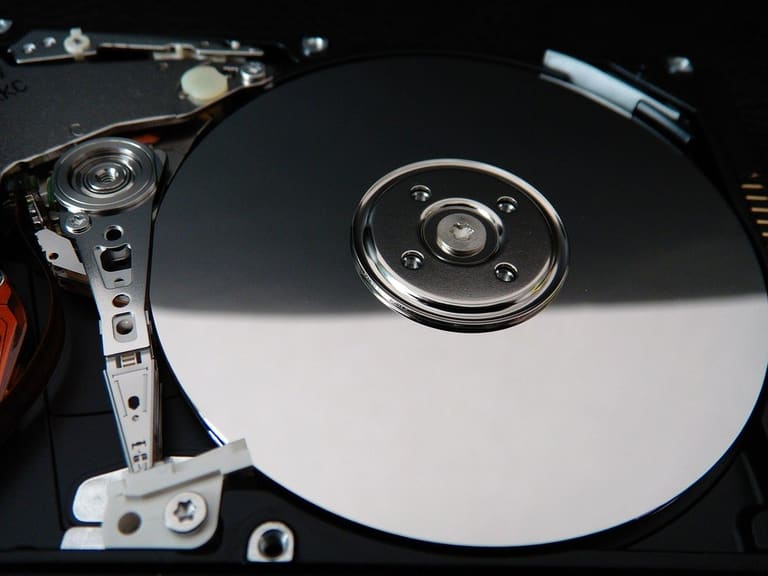
Napredno upravljanje diskov v Windows je ključno za optimizacijo zmogljivosti sistema in varnost podatkov. Uspešna strategija upravljanja diskov ni le odzivanje na trenutne potrebe, temveč tudi prilagodljivost prihodnjim izzivom. V nadaljevanju predstavljamo praktične nasvete za izboljšanje procesov in zmanjšanje težav.
Eden najpomembnejših korakov je redno preverjanje zdravja diskov. Napake lahko povzročijo izgubo podatkov, zato je zgodnje odkrivanje bistveno. Prav tako z redno defragmentacijo omogočite hitrejši dostop do datotek in povečate zmogljivost. Spodnja tabela prikazuje osnovna orodja in metode za spremljanje zdravja diskov.
| Orodje/metoda | Opis | Priporočena pogostost |
|---|---|---|
| CHKDSK | Preverja in odpravlja napake na diskih | Enkrat mesečno |
| S.M.A.R.T. nadzor | Stalno spremlja zdravje diska | Neprenehoma |
| Defragmentacija | Poveča zmogljivost z združevanjem razdrobljenih datotek | Vsake tri mesece |
| Čiščenje diska | Odstrani nepotrebne datoteke in sprosti prostor | Enkrat mesečno |
Nasveti za uspešno upravljanje diskov:
- Redno varnostno kopiranje: S tem ste zaščiteni pred okvaro diska ali izgubo podatkov.
- Spremljajte prostor na disku: Nenehno spremljajte porabo prostora in po potrebi razširite disk.
- Pravilno razdeljevanje diskov: Operacijski sistem in podatke ločite na različne razdelke.
- Posodobite gonilnike: S tem povečate zmogljivost in preprečite težave z združljivostjo.
- Varna programska oprema: Uporabite zanesljiv antivirus za zaščito pred zlonamerno programsko opremo.
- Pametna izraba prostora: Pogosto uporabljene podatke shranjujte na hitre diske, manj pomembne pa na počasnejše, za optimizacijo stroškov.
Za najboljše rezultate bodite proaktivni – preprečevanje težav je najlažji način za zaščito podatkov in nemoteno delovanje sistema. Dober upravitelj diskov je kombinacija tehničnega znanja in stalne pozornosti. S temi nasveti boste naredili velik korak v naprednem upravljanju diskov v Windows.
Na voljo so številna orodja za avtomatizacijo upravljanja diskov – ta orodja lahko spremljajo zdravje diskov, načrtujejo varnostno kopiranje in izvajajo defragmentacijo, kar prihrani čas in vire.
Najpogostejše napake in rešitve pri upravljanju diskov
Pri naprednem upravljanju diskov v Windows se uporabniki pogosto srečujejo z napakami zaradi pomanjkanja informacij, nepazljivosti ali nepravilnih nastavitev. Poznavanje teh napak in ustreznih rešitev je ključno za preprečevanje izgube podatkov in zagotavljanje optimalne zmogljivosti.
Spodnja tabela povzema pogoste težave in možne rešitve. Uporabite jo kot vodnik za odpravo napak in zmanjšanje tveganja izgube podatkov.
| Napaka | Možni vzroki | Predlagane rešitve |
|---|---|---|
| Opozorilo o pomanjkanju prostora | Preveč nepotrebnih datotek, poln koš, začasne datoteke | Odstranite nepotrebne datoteke, izpraznite koš, uporabite orodje za čiščenje diska. |
| Poškodovan datotečni sistem | Nepričakovana izklopa, napačne operacije, virusi | Uporabite ukaz chkdsk, obnovite sistem, izvedite antivirusni pregled. |
| Disk ni prepoznan | Okvara diska, težave s priključki, zastareli gonilniki | Preverite povezave, posodobite gonilnike, izvedite test strojne opreme. |
| Napake RAID konfiguracije | Napačna izbira RAID stopnje, nezdružljivi diski, nepravilne nastavitve | Preverite RAID konfiguracijo, uporabite združljive diske, poiščite strokovno pomoč. |
Za preprečevanje napak upoštevajte nekaj osnovnih načel. Pri uporabi naprednih funkcij, kot sta RAID in Storage Spaces, načrtujte vsak korak – nepremišljene odločitve lahko vodijo v izgubo podatkov ali nestabilnost sistema.
Najpogostejše napake in rešitve:
- Napačna izbira diska: Pri ustvarjanju Storage Spaces izberite prave diske, sicer lahko izgubite podatke.
- Premalo varnostnih kopij: Če podatkov ne varnostno kopirate, lahko ob okvari diska izgubite vse – uporabljajte redne kopije.
- Napačna RAID stopnja: Neprimerna RAID konfiguracija lahko povzroči težave s zmogljivostjo ali varnostjo – izberite pravo stopnjo glede na potrebe.
- Ne posodabljanje gonilnikov: Zastareli gonilniki vodijo v težave z združljivostjo in zmogljivostjo – redno jih posodabljajte.
- Ne spremljanje zdravja diskov: Če ne spremljate zdravja diskov, težave odkrijete prepozno – uporabite orodja za nadzor diskov.
- Pretirana fragmentacija: Pretirana razdrobljenost upočasni disk – izvajajte redno defragmentacijo.
Z ustrezno strategijo upravljanja diskov in rednim vzdrževanjem povečate stabilnost, zmogljivost in varnost podatkov. Bodite proaktivni – preprečevanje težav je najlažja pot do varnosti!
Orodja za uspešno upravljanje diskov
Za napredno upravljanje diskov v Windows potrebujete različna orodja za optimizacijo zmogljivosti, varnost podatkov in učinkovito uporabo prostora za shranjevanje. Sem spadajo tako vgrajena orodja v Windows kot tudi programska oprema drugih proizvajalcev. Pravilna izbira in uporaba orodij je ključna za uspeh.
Orodja za upravljanje diskov pokrivajo širok spekter funkcij – od defragmentacije, razdeljevanja, varnostnega kopiranja do obnovitve podatkov. Izbira orodja je odvisna od potreb in izkušenj uporabnika; začetniki naj izberejo uporabniku prijazna orodja, napredni pa tiste z več funkcijami.
Najbolj uporabna orodja za upravljanje diskov:
- Disk Management (diskmgmt.msc): Vgrajeno orodje za upravljanje razdelkov, dodeljevanje črk diskov in formatiranje.
- Ukazni poziv (Diskpart): Napredno upravljanje diskov prek ukazne vrstice – idealno za avtomatizacijo.
- Storage Spaces: Združuje več diskov v en logični prostor in zagotavlja redundanco.
- Orodja drugih proizvajalcev (npr. EaseUS Partition Master, MiniTool Partition Wizard): Napredne funkcije za razdeljevanje in prijazni vmesniki.
- Orodje za defragmentacijo: Združuje razdrobljene datoteke za večjo zmogljivost.
- Varnostno kopiranje in obnovitev (npr. Acronis True Image, Macrium Reflect): Varnostno kopiranje sistema in podatkov za zaščito pred izgubo.
Spodnja tabela prikazuje primerjavo orodij glede na njihove funkcije in uporabo:
| Orodje | Osnovne funkcije | Uporaba |
|---|---|---|
| Disk Management (diskmgmt.msc) | Razdeljevanje, formatiranje, dodeljevanje črk | Osnovna upravljanja diskov, nastavitev novih diskov |
| Ukazni poziv (Diskpart) | Napredno razdeljevanje, avtomatizacija z ukazi | Napredni uporabniki, avtomatizacija |
| Skladiščni prostori | Skupina diskov, redundanca podatkov | Razširitev prostora, varnost podatkov |
| Orodja drugih proizvajalcev | Napredno razdeljevanje, prijazni vmesniki | Kompleksni razdelki, enostavna uporaba |
Pravilna izbira orodij za napredno upravljanje diskov v Windows znatno izboljša zmogljivost in varnost podatkov. Vgrajena orodja zadostujejo za osnovne potrebe, programska oprema drugih proizvajalcev pa ponuja dodatne funkcije in prijaznost. Upoštevajte svoje potrebe in znanje ter izberite optimalno orodje.
Prihodnji trendi upravljanja diskov
Napredno upravljanje diskov v Windows se razvija v skladu s tehnološkimi inovacijami. Novi trendi na področju shranjevanja prinašajo večjo učinkovitost in varnost. V nadaljevanju predstavljamo glavne prihajajoče trende in njihov vpliv na uporabnike Windows – od oblačne integracije, optimizacije z umetno inteligenco do naprednih varnostnih ukrepov.
Upravljanje diskov ni le razporejanje prostora, ampak tudi zaščita in optimizacija podatkov. V prihodnosti bodo orodja postala bolj pametna – samodejno prepoznavala potrebe uporabnika in prilagajala nastavitve. To bo še posebej koristno za podjetja in profesionalce, ki delajo z velikimi podatkovnimi zbirkami. Pomembni bodo tudi energetska učinkovitost in trajnost.
| Trend | Opis | Možne koristi |
|---|---|---|
| Oblačna integracija | Povezava orodij za upravljanje diskov z oblačnimi storitvami | Enostavno varnostno kopiranje, obnovitev in dostop |
| Optimizacija z umetno inteligenco | Samodejna optimizacija zmogljivosti diskov z algoritmi AI | Hitrejši dostop do podatkov, večja učinkovitost |
| Napredna varnost | Izboljšani ukrepi za šifriranje in nadzor dostopa | Boljša zaščita pred kršitvami podatkov |
| Energetska učinkovitost | Razvoj varčnejših rešitev za shranjevanje | Zmanjšanje stroškov, manjši vpliv na okolje |
Hitre spremembe v tehnologiji zahtevajo, da uporabniki Windows ostanejo informirani – SSD-ji in NVMe postajajo standard, orodja morajo biti združljiva s temi tehnologijami. Tudi virtualizacija in uporaba kontejnerjev vplivata na strategije upravljanja diskov in povečujeta potrebo po prilagodljivih rešitvah.
Nove tehnologije
Nove rešitve za shranjevanje temeljito spreminjajo upravljanje diskov. SSD-ji prinašajo hitrejši dostop in manjšo zakasnitev, kar zmanjšuje potrebo po defragmentaciji. NVMe tehnologija še dodatno poveča zmogljivost SSD-jev in je idealna za aplikacije, ki zahtevajo visoko zmogljivost. Pravilno upravljanje teh tehnologij lahko močno poveča učinkovitost sistema.
Napredne uporabe in scenariji
Upravljanje diskov je pomembno ne le za osebne računalnike, temveč tudi za strežnike, podatkovne centre in oblačne platforme. Zapleteni scenariji zahtevajo bolj zmogljiva in prilagodljiva orodja. Pri analizi velikih podatkov, umetni inteligenci ali visoko zmogljivih računalniških aplikacijah je optimizacija dostopa in prostora ključna. Tudi strategije varnostnega kopiranja so prilagojene novim zahtevam.
Trendi za leto 2024 in naprej:
- Pametno upravljanje diskov z umetno inteligenco
- Večja integracija oblačnega shranjevanja
- Nadgradnje šifriranja in varnosti podatkov
- Energetsko učinkovite rešitve za shranjevanje
- Širjenje NVMe in drugih visokozmogljivih tehnologij
- Združljivost z virtualizacijo in kontejnerji
Napredno upravljanje diskov v Windows bo v prihodnosti še bolj pametno, varno in učinkovito. Spremljajte trende in prilagajajte strategije – to bo prineslo boljšo zmogljivost in večjo varnost podatkov.
Zaključek in praktični koraki
Napredno upravljanje diskov v Windows in Storage Spaces sta zanesljivi orodji za zaščito podatkov, optimizacijo prostora za shranjevanje in izboljšanje zmogljivosti sistema. Z uporabo znanja iz tega vodnika boste bolje upravljali diske in zmanjšali tveganje izgube podatkov. Storage Spaces je še posebej primerna za sodobne potrebe – nudi fleksibilnost in varnost.
| Korak | Opis | Priporočena orodja |
|---|---|---|
| Analiza diskov | Preverite stanje in zmogljivost diskov | CrystalDiskInfo, HD Tune |
| Konfiguracija Storage Spaces | Ustvarite in nastavite Storage Space glede na potrebe | Vmesnik Storage Spaces v Windows |
| Načrt varnostnega kopiranja | Vzpostavite redno varnostno kopiranje | Windows Backup, zunanji diski |
| Spremljanje zmogljivosti | Redno spremljajte zmogljivost diskov in po potrebi optimizirajte | Upravitelj opravil, Resource Monitor |
Redno vzdrževanje in proaktivno upravljanje podaljšata življenjsko dobo diskov in ohranjata varnost podatkov. Redno preverjanje zdravja diskov pomaga pri zgodnjem odkrivanju težav. Poskrbite, da so vaše strategije varnostnega kopiranja vedno aktualne!
Praktični koraki za napredno upravljanje diskov:
- Analizirajte diske: Preverite stanje in zmogljivost diskov.
- Raziščite Storage Spaces: Preglejte možnosti shranjevanja in varnosti.
- Vzpostavite strategijo varnostnega kopiranja: Načrtujte redne varnostne kopije in jih izvajajte.
- Spremljajte zmogljivost: Redno spremljajte diskovne zmogljivosti in optimizirajte.
- Ostanite na tekočem: Spremljajte novosti na področju upravljanja diskov in Storage Spaces.
Sledite tem korakom in izboljšajte svoje spretnosti pri naprednem upravljanju diskov v Windows. Upravljanje diskov je stalna naloga – redno preverjanje in vzdrževanje sta nujna. Srečno!
Varnost podatkov je proces, ne izdelek – zahteva stalno pozornost in skrb.
Za reševanje težav in dodatne informacije uporabite spletne vire in forume – Microsoftova dokumentacija je prav tako zelo uporabna. Z pravimi informacijami in orodji upravljanje diskov postane učinkovito in varno.
Pogosta vprašanja
V upravljanju diskov v Windows sem začetnik – kaj pomeni "napredno upravljanje" in zakaj osnovno upravljanje ni dovolj?
Osnovno upravljanje diskov obsega razdeljevanje in formatiranje. Napredno upravljanje pa vključuje razširitev razdelkov, RAID konfiguracije, ustvarjanje virtualnih diskov in Storage Spaces. Osnovne funkcije zadoščajo za delo z enim diskom, za večjo zmogljivost, redundanco ali dinamično razširitev pa potrebujete napredne tehnike.
Kakšne so prednosti Storage Spaces v primerjavi z običajnim RAID? Je razlika v ceni in zahtevnosti?
Storage Spaces je bolj fleksibilna in prijazna uporabniku.