 Afrikaans
 Azərbaycan
 Bosanski
 Čeština
 Dansk
Dansk Deutsch
 English
 Español
 Filipino
 Français
 Hrvatski
 Indonesia
 Italiano
 Magyar
 Melayu
 Nederlands
 Norsk
Norsk Oʻzbek
 Polski
 Português
 Română
 Slovenčina
 Slovenščina
 Suomi
Suomi Svenska
 Tiếng Việt
 Türkçe
 Ελληνικά
 Беларуская
 Български
 Русский
 Српски
 Українська
 עברית
עברית اردو
اردو العربية
 پښتو
پښتو فارسی
فارسی አማርኛ
አማርኛ मराठी
मराठी বাংলা
বাংলা தமிழ்
தமிழ் ไทย
ไทย မြန်မာ
 한국어
한국어 中文
中文 日本語
日本語

Dieser Blogbeitrag untersucht die erweiterten Funktionen der Festplattenverwaltung und von Storage Spaces in Windows eingehend. Es wird detailliert erklärt, was erweiterte Festplattenverwaltung ist, welche Vorteile sie bietet, sowie die Definition und Anwendungsbereiche von Storage Spaces. Praktische Tipps zur verbesserten Festplattenverwaltung, der Backup-Beziehung und einer erfolgreichen Festplattenverwaltung werden angeboten. Darüber hinaus werden häufig gemachte Fehler in der Festplattenverwaltung sowie deren Lösungen, notwendige Werkzeuge und zukünftige Trends behandelt. Letztlich zielt der Artikel darauf ab, den Lesern dabei zu helfen, die Festplattenverwaltung in Windows-Betriebssystemen zu optimieren. Bereit? Dann lassen Sie uns beginnen!
Was ist die erweiterte Festplattenverwaltung in Windows?
Erweiterte Festplattenverwaltung in Windows beinhaltet eine Reihe von Techniken und Funktionen, die über die Standarddisk-Management-Tools hinausgehen und es Ihnen ermöglichen, Speicherplatz effizienter und sicherer zu nutzen. Diese ist besonders wichtig für Benutzer, die mit großen Datensätzen arbeiten, leistungshungrige Anwendungen verwenden oder Wert auf Datensicherheit legen. Zu den Merkmalen der erweiterten Festplattenverwaltung gehören dynamische Festplatten, RAID-Konfigurationen, virtuelle Festplatten und Storage Spaces.
Die erweiterte Festplattenverwaltung hilft dabei, Ihre Speicherinfrastruktur zu optimieren und das Risiko von Datenverlusten zu minimieren. Dies ist entscheidend für die Gewährleistung der Geschäftskontinuität und den Schutz der Datenintegrität. Zudem können Sie, indem Sie Speicherbereiche flexibler verwalten, schneller auf sich ändernde Anforderungen reagieren und Ressourcen effizienter nutzen.
Die Hauptkomponenten der erweiterten Festplattenverwaltung:
- Dynamische Festplatten: Bieten eine flexiblere Verwaltung von Einheiten im Vergleich zu Basisfestplatten.
- RAID-Konfigurationen: Dienen der Datensicherheit und leistungsstärkeren Performance.
- Virtuelle Festplatten (VHD/VHDX): Erstellen virtuelle Speichergeräte, die wie physische Festplatten funktionieren.
- Storage Spaces: Fassen mehrere physische Festplatten zu flexiblen und erweiterbaren Speicherpools zusammen.
- Festplattenspeicherquoten: Verhindern, dass Benutzer den Speicherplatz übermäßig beanspruchen, und gewährleisten eine faire Nutzung der Ressourcen.
- Festplattendefragmentierung: Verbessert die Festplattenleistung, indem sie fragmentierte Dateien zusammenführt.
Die folgende Tabelle zeigt einen Vergleich einiger grundlegender Eigenschaften der erweiterten Festplattenverwaltung:
| Eigenschaft | Beschreibung | Vorteile |
|---|---|---|
| Dynamische Festplatten | Bieten eine flexiblere Verwaltung von Einheiten. Ermöglichen das Erweitern, Verkleinern oder Verteilen auf mehrere Festplatten. | Flexibilität, einfache Größenanpassung, Verwaltung von Einheiten auf mehreren Festplatten. |
| RAID-Konfigurationen | Verteilen Daten auf mehrere Festplatten, um Datensicherheit und Leistung zu erhöhen. Verschiedene RAID-Stufen bieten unterschiedliche Lösungen. | Schutz vor Datenverlust, Leistungssteigerung (insbesondere RAID 0), Geschäftskontinuität. |
| Storage Spaces | Fasst mehrere physische Festplatten zu flexiblen und erweiterbaren Speicherpools zusammen. Bietet unterschiedliche Haltigkeitsoptionen wie einfach, spiegeln und Parität. | Einfache Erweiterbarkeit, Datensicherheit, Lösungen für unterschiedliche Speicherbedürfnisse. |
| Virtuelle Festplatten (VHD/VHDX) | Erstellen virtuelle Speichergeräte, die wie physische Festplatten agieren. Ideal für virtuelle Maschinen, Backups und Testumgebungen. | Portabilität, einfache Sicherung, Isolierung, Ressourceneffizienz. |
Die erweiterte Festplattenverwaltung in Windows bietet leistungsstarke Werkzeuge, die Ihnen helfen, Ihren Speicher optimal zu nutzen, Ihre Datensicherheit zu erhöhen und die Systemleistung zu optimieren. Der richtige Einsatz dieser Funktionen kann sowohl individuellen Nutzern als auch Unternehmen erhebliche Vorteile bringen.
Vorteile der erweiterten Festplattenverwaltung
Die erweiterte Festplattenverwaltung in Windows geht über einfache Partitionierungs- und Formatierungsvorgänge hinaus und bietet eine Reihe fortschrittlicher Funktionen und Techniken zur Optimierung von Datenspeicherung und -zugriff. Diese Funktionen verbessern nicht nur die Systemleistung, sondern auch die Datensicherheit und die Effizienz der Speicherung erheblich. Durch die erweiterte Festplattenverwaltung können Sie Ihre Hardware-Ressourcen effizienter nutzen, das Risiko eines Datenverlustes verringern und die allgemeine Stabilität Ihres Systems gewährleisten.
Ein wesentlicher Vorteil der erweiterten Festplattenverwaltung ist die Möglichkeit, den Speicher dynamisch zu verwalten. Technologien wie Storage Spaces ermöglichen es Ihnen beispielsweise, mehrere physische Festplatten zu einer einzigen logischen Einheit zusammenzufassen und diesen Speicherplatz bei Bedarf problemlos zu erweitern. Dies bietet insbesondere für Benutzer und Unternehmen mit wachsendem Datenbedarf eine enorme Flexibilität. Darüber hinaus können Sie mithilfe von RAID (Redundant Array of Independent Disks)-Konfigurationen die Datensicherheit verbessern und Datenverluste bei Festplattenausfällen verhindern.
Vorteile der Festplattenverwaltung:
- Erhöht die Datensicherheit.
- Optimiert die Effizienz der Speicherung.
- Verbessert die Systemleistung.
- Stellt effektive Nutzung der Hardware-Ressourcen sicher.
- Verringert das Risiko von Datenverlust.
- Bietet Möglichkeiten zur dynamischen Verwaltung des Speicherplatzes.
- Erhöht die Datensicherheit durch RAID-Konfigurationen.
Ein weiterer wichtiger Vorteil der erweiterten Festplattenverwaltung ist die Erhöhung der Datensicherheit. RAID-Konfigurationen, insbesondere RAID 1 (Spiegeln) und RAID 5, sichern Ihre Daten, indem sie auf mehrere Festplatten verteilt werden, sodass Ihre Daten auch im Falle eines Festplattenausfalls geschützt bleiben. Zudem können Sie Ihre sensiblen Daten durch Verschlüsselungsmethoden vor unbefugtem Zugriff schützen. Dies ist besonders entscheidend in heutigen Zeiten, in denen der Schutz personenbezogener und vertraulicher Daten von größter Bedeutung ist.
| Eigenschaft | Beschreibung | Vorteil |
|---|---|---|
| RAID-Konfigurationen | Sichert Daten auf mehreren Festplatten | Verringert das Risiko eines Datenverlustes, erhöht die Datensicherheit. |
| Storage Spaces | Kombiniert mehrere physische Festplatten zu einer einzigen logischen Einheit | Bietet Dynamik bei der Verwaltung des Speicherplatzes, sorgt für Flexibilität. |
| Festplattensicherheit | Schützt Daten vor unbefugtem Zugriff | Gewährleistet die Sicherheit sensibler Daten, schützt die Privatsphäre. |
| Dynamische Festplattenverwaltung | Ermöglicht einfaches Anpassen der Partitionen und Einheiten | Optimiert den Speicherplatz, verhindert unnötige Platznutzung. |
Die erweiterte Festplattenverwaltung in Windows ermöglicht es Systemadministratoren und erfahrenen Benutzern, die Festplattenleistung zu überwachen und zu optimieren. Tools wie die Festplattenfragmentierung, die Überprüfung auf Festplattendefekte und das Bereinigen von unnötigen Dateien sorgen dafür, dass Ihre Festplatten optimal arbeiten. Dies steigert die gesamte Systemleistung und ermöglicht eine schnellere Ausführung von Anwendungen. Die erweiterte Festplattenverwaltung hilft Ihnen dabei, Ihre Datenspeicherstrategien zu verbessern und die Lebensdauer Ihres Systems zu sichern.
Was sind Storage Spaces und wofür sind sie gut?
Storage Spaces, eines der Werkzeuge der erweiterten Festplattenverwaltung in Windows, ermöglicht Ihnen, mehrere physische Laufwerke in einem einzigen Speicherpool zusammenzufassen. Diese Funktion hilft Ihnen, den Speicherplatz effizienter zu nutzen und die Datensicherheit zu erhöhen. Es ist eine ideale Lösung, insbesondere für Heimbenutzer und kleine Unternehmen, da es ähnliche Funktionen bietet, ohne komplexe RAID-Konfigurationen zu benötigen.
Storage Spaces kann verschiedene Arten von Laufwerken (HDD, SSD) im gleichen Pool zusammenfassen. Auf diese Weise können Sie SSDs verwenden, um schnell auf häufig benötigte Daten zuzugreifen, während Sie HDDs für eine größere Speicherkapazität nutzen können. Darüber hinaus sorgt Datensicherheit dafür, dass Ihre Daten bei einem Ausfall eines Laufwerks nicht verloren gehen. Diese Funktion ist von entscheidender Bedeutung, um die Sicherheit Ihrer wichtigen Daten zu gewährleisten.
Eigenschaften von Storage Spaces:
- Flexible Speicherung: Kombiniert verschiedene Größen und Typen von Laufwerken.
- Datensicherheit: Sichert Daten mit Einzel- oder Doppelparität.
- Einfache Verwaltung: Benutzerfreundliche Schnittstelle für einfache Konfiguration und Verwaltung.
- Leistungsoptimierung: Ausgewogene Geschwindigkeit und Kapazität durch Kombination von SSD und HDD.
- Platzersparnis: Möglichkeit, den Speicherplatz nach Bedarf zu erweitern.
Die folgende Tabelle vergleicht die verschiedenen Redundanzoptionen von Storage Spaces:
| Redundanztyp | Beschreibung | Vorteile | Nachteile |
|---|---|---|---|
| Einfach | Daten werden in einer einzigen Kopie gespeichert. | Sehr hohe Speicherplatzausbeute. | Risiko eines Datenverlusts bei Laufwerksausfall. |
| Zwei-Wege-Spiegelung | Zwei Kopien der Daten werden gespeichert. | Hohe Datensicherheit. | 50 % der Speicherkapazität wird verwendet. |
| Drei-Wege-Spiegelung | Drei Kopien der Daten werden gespeichert. | Sehr hohe Datensicherheit. | 33 % der Speicherkapazität wird verwendet. |
| Parität | Speichert Daten und Paritätsinformationen. | Gute Balance zwischen Datensicherheit und Speichereffizienz. | Schreibt asynchron langsamer als die Spiegeloptionen. |
Um mit Storage Spaces zu beginnen, müssen Sie zunächst die physischen Laufwerke, die Sie verwenden möchten, zu einem Speicherpool zusammenfassen. Danach können Sie einen Speicherbereich im Pool erstellen und den gewünschten Redundanztyp (einfach, Zwei-Wege-Spiegelung, Parität usw.) auswählen. Nach Abschluss dieser Schritte können Sie Ihren Speicherbereich wie ein normales Laufwerk verwenden. Da Storage Spaces eine in das Windows-Betriebssystem integrierte Funktion ist, ist keine zusätzliche Softwareinstallation erforderlich.
Erweiterte Festplattenverwaltung mit Storage Spaces
Wenn es um die erweiterte Festplattenverwaltung in Windows geht, sticht Storage Spaces durch die gebotene Flexibilität und Funktionen hervor. Storage Spaces ermöglicht es Ihnen, mehrere physische Festplatten in einer einzigen logischen Einheit zusammenzufassen. Auf diese Weise können Sie Ihren Speicher effizienter nutzen und die Datensicherheit erhöhen. Insbesondere für Benutzer mit großen Speicherbedarf und kleine Unternehmen ist dies eine ideale Lösung.
Vergleich der Funktionen von Storage Spaces:
| Eigenschaft | Einfach | Spiegeln | Parität |
|---|---|---|---|
| Datensicherheit | Keine | Ja (2 oder 3 Wege) | Ja (Einzel- oder Doppel) |
| Leistung | Hoch | Mittel | Niedrig |
| Verwendungszweck | Temporärer Speicher | Wichtige Dokumente | Archivierung |
| Benötigte Anzahl an Festplatten | Mindestens 1 | Mindestens 2 (2 Wege) oder 5 (3 Wege) | Mindestens 3 (Einzel) oder 7 (Doppel) |
Storage Spaces hilft Ihnen dabei, Ihre Datensicherheit zu erhöhen, indem es verschiedene Backup-Optionen bietet. Beispielsweise kopiert die Spiegeloption (Mirror) Ihre Daten simultan auf mehrere Festplatten. Auf diese Weise können Sie auch im Falle eines Festplattenausfalls weiterhin auf Ihre Daten zugreifen. Die Parität bietet ähnlichen Schutz bei geringerem Speicherbedarf, hat jedoch eine leicht reduzierte Schreitleistung.
Einrichtungsanleitung für Storage Spaces:
- Öffnen Sie die Systemsteuerung und suchen Sie die Option für Storage Spaces.
- Klicken Sie auf die Option „Einen neuen Pool und Speicherbereich erstellen“.
- Wählen Sie die physischen Festplatten aus, die Sie verwenden möchten, und klicken Sie auf „Pool erstellen“.
- Bestimmen Sie einen Namen und einen Laufwerksbuchstaben für Ihren Speicherbereich.
- Wählen Sie die Backup-Option (einfach, Spiegel, Parität) aus.
- Stellen Sie die Größe des Speicherbereichs ein und klicken Sie auf „Speicherbereich erstellen“.
Durch die ordnungsgemäße Konfiguration von Storage Spaces können Sie sowohl die Festplattenverwaltung vereinfachen als auch Ihre Daten sicher aufbewahren. Es ist allerdings wichtig, die richtige Backup-Strategie zu wählen und den Zustand der Festplatten regelmäßig zu überwachen. Denken Sie daran, dass Storage Spaces allein keine Backup-Lösung ist, aber eine wichtige Komponente Ihrer Datensicherheitsstrategie darstellen kann.
Dank der dynamischen Struktur von Storage Spaces können Sie Ihren Speicherplatz bei Bedarf leicht erweitern. Wenn Sie eine neue Festplatte hinzufügen, integriert Storage Spaces diese automatisch in Ihren Pool und erhöht Ihren verfügbaren Speicherplatz. Dies bietet insbesondere für wachsende Unternehmen und Benutzer mit konstant steigenden Speicherbedarf einen erheblichen Vorteil.
Die Beziehung zwischen Storage Spaces und Backup
In Bezug auf erweiterte Festplattenverwaltung in Windows spielt Storage Spaces eine entscheidende Rolle beim Schutz und Backup Ihrer Daten. Storage Spaces hilft dabei, Ihre Daten auf mehrere physische Laufwerke zu verteilen, um Datenverluste bei einem Ausfall eines Laufwerks zu verhindern. Allerdings ist Storage Spaces selbst keine Backup-Lösung; eher ist sie ein wichtiges Element Ihrer Backup-Strategien. Es ist wichtig, dass Sie regelmäßige Backups zusammen mit Storage Spaces durchführen, um Ihre Daten zu schützen.
Die Flexibilität von Storage Spaces und die Sicherheitslösungen, die durch Backups geboten werden, können zusammen eine umfassende Datenmanagementstrategie bilden. Beispielsweise können Sie eine virtuelle Festplatte, die Sie mit Storage Spaces erstellt haben, regelmäßig auf eine externe Festplatte oder in die Cloud sichern. Auf diese Weise schaffen Sie Widerstandsfähigkeit gegen Hardwareausfälle und legen eine zusätzliche Schutzschicht gegen mögliche Datenverluste an.
Vergleich von Backup-Strategien:
- Vollständiges Backup: Sichert alle Daten, ist die umfassendste, aber auch die zeitaufwändigste Methode.
- Inkrementelles Backup: Sichert nur die seit dem letzten Backup geänderten Daten, ist schneller, aber der Wiederherstellungsprozess ist komplexer.
- Differentielle Backups: Sichert die seit dem letzten vollständigen Backup geänderten Daten, stellt schneller wieder her als ein inkrementelles Backup.
- Cloud-Backup: Speichert Daten auf Remote-Servern, bietet Schutz vor physischen Ausfällen und ermöglicht den Zugriff auf Daten von überall.
- Hybrid-Backup: Verwendet sowohl lokale als auch Cloud-Backups, ermöglicht schnelle Wiederherstellung und externen Schutz.
Das Verständnis der Beziehung zwischen Storage Spaces und Backup ist entscheidend für Ihre Datensicherheit. Während Storage Spaces lokal Schutz bietet, sichern Backup-Lösungen Ihre Daten vor Softwarefehlern, Viren oder menschlichen Fehlern. Indem Sie diese beiden Methoden kombinieren, können Sie das Risiko eines Datenverlusts minimieren und die Kontinuität Ihres Geschäftsbetriebs sicherstellen.
Es sollte betont werden, dass regelmäßige Backups die Vorteile von Storage Spaces ergänzen und für die Datensicherheit unerlässlich sind. Passen Sie Ihren Backup-Plan an die Bedürfnisse Ihres Unternehmens und an die Sensibilität Ihrer Daten an, um den optimalen Schutz zu gewährleisten.
Tipps zur Festplattenverwaltung
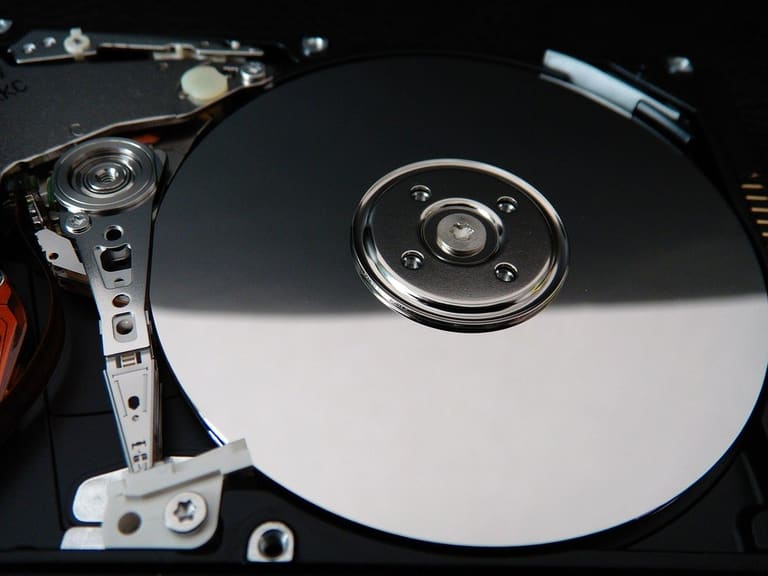
Die erweiterte Festplattenverwaltung in Windows ist entscheidend für die Optimierung der Systemleistung und den Schutz der Datensicherheit. Eine erfolgreiche Strategie für die Festplattenverwaltung sollte nicht nur die aktuellen Bedürfnisse erfüllen, sondern auch in der Lage sein, sich an zukünftiges Wachstum und Veränderungen anzupassen. In diesem Abschnitt werden einige praktische Tipps behandelt, die Ihre Prozesse der Festplattenverwaltung verbessern und auftretende Probleme minimieren können.
Einer der wichtigsten Punkte in der Festplattenverwaltung ist die regelmäßige Überprüfung der Festplattengesundheit. Festplattendefekte können zu Datenverlust führen, daher ist es von größter Bedeutung, solche Probleme frühzeitig zu erkennen. Zudem können Sie durch regelmäßige Defragmentierung sicherstellen, dass Dateien schneller zugänglich sind und die Systemleistung verbessern. In der folgenden Tabelle finden Sie einige grundlegende Tools und Methoden zur Überwachung der Festplattengesundheit.
| Tool/Methode | Beschreibung | Empfohlene Häufigkeit |
|---|---|---|
| CHKDSK | Überprüft und korrigiert Festplattendefekte. | Monatlich |
| S.M.A.R.T. Überwachung | Überwacht kontinuierlich den Gesundheitsstatus der Festplatte. | Kontinuierlich |
| Festplattenfragmentierung | Bringt fragmentierte Dateien zusammen, um die Leistung zu verbessern. | Alle drei Monate |
| Festplattensäuberung | Löscht unnötige Dateien, um Speicherplatz freizugeben. | Monatlich |
Tipps für eine erfolgreiche Festplattenverwaltung:
- Regelmäßige Backups: Sichern Sie Ihre Daten regelmäßig, um im Falle eines Festplattenausfalls oder Datenverlusts geschützt zu sein.
- Überwachung des Speicherplatzes: Überwachen Sie kontinuierlich Ihren Speicherplatz, um die Auslastung im Griff zu behalten und bei Bedarf zusätzlichen Speicher bereitzustellen.
- Richtige Partitionierung: Partitionieren Sie Ihre Festplatte richtig, um Ihr Betriebssystem und Ihre Daten separat zu halten.
- Aktuelle Treiber: Stellen Sie sicher, dass Ihre Festplattentreiber auf dem neuesten Stand sind; aktuelle Treiber verbessern die Leistung und beheben Kompatibilitätsprobleme.
- Sicherheitssoftware: Verwenden Sie zuverlässige Antivirus-Software, um Ihre Festplatte vor Malware zu schützen.
- Speicherbereiche klug nutzen: Platzieren Sie häufig verwendete Daten auf schnellen Festplatten und weniger verwendete Daten auf langsameren, um Kosten zu optimieren.
Bei der Verbesserung Ihrer Strategien zur Festplattenverwaltung ist es wichtig, einen proaktiven Ansatz zu verfolgen. Vorbeugende Maßnahmen zu ergreifen, ist der beste Weg, um Datenverluste zu verhindern und das reibungslose Funktionieren Ihres Systems zu gewährleisten. Denken Sie daran, dass eine gute Festplattenverwaltung nicht nur technisches Wissen erfordert, sondern auch kontinuierliche Aufmerksamkeit und Sorgfalt. Durch die Anwendung dieser Tipps können Sie signifikante Fortschritte in der erweiterten Festplattenverwaltung in Windows machen.
Es gibt verschiedene Werkzeuge, die Sie verwenden können, um Ihre Festplattenverwaltungsprozesse zu automatisieren. Diese Tools können Aufgaben wie die Überwachung der Festplattengesundheit, die Planung von Backup-Aufgaben und die Fragmentierung von Festplatten automatisch durchführen, wodurch Zeit und Ressourcen gespart werden können. Durch die Bewertung dieser Tools können Sie Ihre Prozesse zur Festplattenverwaltung effizienter gestalten.
Häufige Fehler und deren Lösungen
Bei der Durchführung der erweiterten Festplattenverwaltung in Windows begegnen Benutzer häufig bestimmten Fehlern. Diese Fehler resultieren meist aus Informationsmangel, Unachtsamkeit oder falschen Systemeinstellungen. Sich dieser Fehler bewusst zu sein und sich darauf vorzubereiten, ist entscheidend, um Datenverluste zu verhindern und die Systemleistung zu steigern. In diesem Abschnitt werden die häufigsten Fehler genauer betrachtet und Lösungen zu diesen Fehlern angeboten.
Die folgende Tabelle fasst einige gängige Probleme und potenzielle Lösungen bei der Festplattenverwaltung zusammen. Diese Tabelle kann Ihnen als Leitfaden im Troubleshooting-Prozess dienen und helfen, potenzielle Datenverluste zu minimieren.
| Fehler | Mögliche Ursachen | Lösungsvorschläge |
|---|---|---|
| Speicherplatzmangel-Warnung | Überflüssige Dateien, überfüllter Papierkorb, temporäre Dateien | Löschen Sie unnötige Dateien, leeren Sie den Papierkorb, nutzen Sie das Festplattensäuberungs-Tool. |
| Beschädigtes Dateisystem | Plötzliche Stromausfälle, fehlerhafte Festplattenoperationen, Viren | Verwenden Sie den Befehl chkdsk, stellen Sie das System wieder her, führen Sie einen Antiviren-Scan durch. |
| Festplattentreiber wird nicht erkannt | Festplattenschaden, Kabelverbindungsprobleme, veraltete Treiber | Überprüfen Sie die Kabelverbindungen, aktualisieren Sie die Treiber, führen Sie Hardwaretests durch. |
| Fehler bei RAID-Konfigurationen | Falsche Auswahl des RAID-Niveaus, Festplatteninkompatibilität, fehlerhafte Konfiguration | Überprüfen Sie die RAID-Konfiguration, verwenden Sie kompatible Festplatten, ziehen Sie professionelle Hilfe in Betracht. |
Um häufige Fehler während der Festplattenverwaltung zu vermeiden, gibt es einige grundlegende Prinzipien zu beachten. Insbesondere beim Einsatz fortschrittlicher Funktionen wie RAID-Konfigurationen und Storage Spaces sollte jeder Schritt genau geplant und umgesetzt werden. Andernfalls laufen Sie Gefahr, ernsthafte Probleme wie Datenverluste oder Systeminstabilitäten zu erleben.
Fehler und Lösungsvorschläge:
- Falsche Disk-Auswahl: Falsche Auswahl von Festplatten bei der Erstellung von Storage Spaces kann zu Datenverlust führen. Stellen Sie sicher, dass Sie die Festplatten sorgfältig auswählen.
- Unzureichende Backups: Regelmäßige Backups Ihrer wichtigen Daten zu unterlassen kann zu großen Verlusten bei einem Festplattenschaden führen. Erstellen Sie regelmäßige Backup-Pläne.
- Falsche Wahl des RAID-Niveaus: Die Auswahl eines ungeeigneten RAID-Niveaus kann zu Leistungsproblemen oder Datenverlust führen. Stellen Sie sicher, dass Sie das richtige RAID-Niveau auswählen.
- Vernachlässigung von Treiber-Updates: Veraltete Festplattentreiber können zu Kompatibilitätsproblemen und Leistungsnachteilen führen. Aktualisieren Sie Ihre Treiber regelmäßig.
- Nicht-Überwachung der Festplattengesundheit: Wenn die Gesundheit der Festplatten nicht regelmäßig überwacht wird, wird es schwieriger, potenzielle Probleme frühzeitig zu erkennen. Nutzen Sie Tools zur Überwachung der Festplattengesundheit.
- Übermäßige Fragmentierung: Eine stark fragmentierte Festplatte kann die Lese- und Schreibgeschwindigkeiten verlangsamen. Führen Sie regelmäßig Festplattenfragmentierungen durch.
Durch die Anwendung korrekter Strukturen zur Festplattenverwaltung und regelmäßige Wartung können Sie die Stabilität und Leistung Ihres Systems steigern. Zudem können Sie auch Ihre Datensicherheit auf ein Maximum erhöhen. Denken Sie daran, ein proaktiver Ansatz ist der beste Weg, um möglicherweise Probleme zu verhindern.
Wichtige Werkzeuge für eine erfolgreiche Festplattenverwaltung
Die erweiterte Festplattenverwaltung in Windows erfordert verschiedene Werkzeuge, um die Systemleistung zu optimieren, die Datensicherheit zu gewährleisten und den Speicher effizient zu nutzen. Diese Werkzeuge können sowohl eingebaute Hilfsprogramme des Betriebssystems als auch Software von Drittanbietern umfassen. Die Auswahl der richtigen Werkzeuge und deren effektive Nutzung ist entscheidend für den Erfolg der Festplattenverwaltung. In diesem Abschnitt konzentrieren wir uns auf die grundlegenden Werkzeuge, die für eine erfolgreiche Festplattenverwaltung benötigt werden, und ihre Einsatzmöglichkeiten.
Es gibt eine breite Palette von Werkzeugen, die für eine erfolgreiche Festplattenverwaltung verwendet werden können. Diese Werkzeuge führen Funktionen wie Festplattenfragmentierung, Partitionierung, Backup und Wiederherstellung durch. Die Wahl des Werkzeugs hängt von den speziellen Bedürfnissen des Benutzers und seiner technischen Kompetenz ab. Beispielsweise neigen Anfänger dazu, werkzeuge mit benutzerfreundlichen Schnittstellen zu wählen, während erfahrenere Benutzer komplexere Funktionen nutzen.
Werkzeuge zur Festplattenverwaltung:
- Festplattenverwaltung (diskmgmt.msc): Das in Windows integrierte Tool, um Partitionen zu verwalten, Laufwerksbuchstaben zuzuweisen und Festplatten zu formatieren.
- Eingabeaufforderung (Diskpart): Bietet eine Kommandozeilenschnittstelle für fortgeschrittene Operationen zur Festplattenverwaltung. Besonders ideal für automatisierte Aufgaben über Skripte.
- Storage Spaces: Fängt mehrere physische Laufwerke in einer einzigen logischen Einheit zusammen und erhöht den Speicherplatz und die Datensicherheit.
- Drittanbieter-Partitionierungstools (z.B. EaseUS Partition Master, MiniTool Partition Wizard): Bieten fortgeschrittene Partitionierungsfunktionen und benutzerfreundliche Schnittstellen.
- Festplatten-Disk-Defragmentierungs-Tool: Bringt fragmentierte Dateien zusammen, um die Leistung zu verbessern.
- Backup- und Wiederherstellungssoftware (z.B. Acronis True Image, Macrium Reflect): Erstellen Sicherungskopien des Systems und der Daten, um potenziellen Datenverlust zu vermeiden.
Die folgende Tabelle bietet einen vergleichenden Überblick über verschiedene Werkzeuge zur Festplattenverwaltung. Ziel ist es, eine Übersicht darüber zu schaffen, welches Werkzeug für welche Szenarien am besten geeignet ist. Durch den Vergleich der Funktionen und der Einsatzmöglichkeiten der Werkzeuge können Sie die optimale Lösung für Ihre Anforderungen auswählen.
| Werkzeugname | Grundlegende Eigenschaften | Verwendungszwecke |
|---|---|---|
| Festplattenverwaltung (diskmgmt.msc) | Partitionierung, Formatierung, Zuweisung von Laufwerksbuchstaben | Grundlegende Aufgaben der Festplattenverwaltung, Einrichtung neuer Festplatten |
| Eingabeaufforderung (Diskpart) | Fortgeschrittene Partitionierung, Automatisierung per Skripten | Erfahrene Benutzer, automatisierte Aufgaben |
| Storage Spaces | Erstellung von Speicherpools, Datensicherheit | Erhöhung des Speicherplatzes, Gewährleistung von Datensicherheit |
| Drittanbieter-Partitionierungswerkzeuge | Fortgeschrittene Partitionierung, benutzerfreundliche Schnittstellen | Komplexe Partitionierungsoperationen, einfache Verwendung |
Die Auswahl der richtigen Werkzeuge für die erweiterte Festplattenverwaltung in Windows kann die Systemleistung und die Datensicherheit erheblich steigern. Die integrierten Werkzeuge des Betriebssystems können grundlegende Bedürfnisse abdecken, während Drittanbietersoftware komplexere Funktionen und benutzerfreundliche Schnittstellen bietet. Berücksichtigen Sie Ihre Bedürfnisse und Ihre technische Kompetenz, um die am besten geeigneten Werkzeuge auszuwählen und Ihre Strategien zur Festplattenverwaltung zu optimieren.
Zukünftige Trends in der Festplattenverwaltung
Die erweiterte Festplattenverwaltung in Windows entwickelt sich ständig mit der fortschreitenden Technologie weiter und geht neue Trends an. Innovationen in den Datenspeicherlösungen ermöglichen es Nutzern, effizienter und sicherer zu speichern. In diesem Abschnitt richten wir unseren Blick auf die zukünftigen Trends im Bereich Festplattenverwaltung und deren Bedeutung für die Windows-Nutzer. Besonders werden wir untersuchen, wie Cloud-Integration, KI-unterstützte Optimierung und verstärkte Sicherheitsmaßnahmen die Festplattenverwaltung prägen werden.
Festplattenverwaltung umfasst nicht nur die Anpassung des Speicherplatzes, sondern auch die Prozesse zum Schutz und zur Optimierung von Daten. Zukünftig werden Festplattenverwaltungstools intelligenter werden und in der Lage sein, die Bedürfnisse der Benutzer automatisch zu ermitteln und entsprechende Anpassungen vorzunehmen. Dies wird vor allem für Fachleute und Unternehmen, die mit großen Datenmengen arbeiten, einen enormen Vorteil bieten. Darüber hinaus werden auch Energieeffizienz und Nachhaltigkeit zunehmend wichtiger in den Strategien zur Festplattenverwaltung.
| Trend | Beschreibung | Potenzielle Vorteile |
|---|---|---|
| Cloud-Integration | Integration von Festplattenverwaltungstools mit Cloud-Speicherdiensten. | Erleichterung von Datenbackup, -wiederherstellung und -zugriff. |
| Künstliche Intelligenz-Optimierung | Automatische Optimierung der Festplattenleistung mithilfe von KI-Algorithmen. | Schnellerer Datenzugriff, erhöhte Effizienz. |
| Erweiterte Sicherheit | Verstärkung der Sicherheitsmaßnahmen wie Datenverschlüsselung und Zugangskontrolle. | Bessere Schutzmaßnahmen gegen Datenverletzungen. |
| Energieeffizienz | Entwicklung von Speicherlösungen mit geringerer Energieverbrauch. | Kosteneinsparungen, Verringerung der Umweltauswirkungen. |
Die schnellen Veränderungen in den Datenspeichertechnologien erfordern, dass Windows-Nutzer stets auf dem neuesten Stand ihrer Festplattenverwaltung bleiben. Die zunehmend Verbreitung neuer Speichergeräte wie SSD (Solid State Drives) und NVMe (Non-Volatile Memory Express) zwingt die Werkzeuge zur Festplattenverwaltung, sich an diese Technologien anzupassen. Darüber hinaus werden auch Virtualisierung und Containertechnologien die Strategien zur Festplattenverwaltung beeinflussen und den Bedarf an flexiblen und skalierbaren Lösungen erhöhen.
Neue Technologien
Neue Speichertechnologien revolutionieren die Festplattenverwaltung. Beispielsweise bietet die Verbreitung von SSDs schnelleren Datenzugriff und geringere Latenzzeiten, was den Bedarf an traditionellen Optimierungsmethoden wie der Festplattenfragmentierung reduziert. Die NVMe-Technologie steigert zudem die Leistungsfähigkeit der SSDs weiter und bietet somit besonders für leistungshungrige Anwendungen eine ideale Lösung. Das korrekte Management dieser Technologien kann die Systemleistung erheblich steigern.
Entwickelnde Nutzungszenarien
Festplattenverwaltung spielt nicht nur eine kritische Rolle für persönliche Computer, sondern ist auch entscheidend für Serversysteme, Rechenzentren und Cloud-Umgebungen. Die sich entwickelnden Nutzungszenarien erfordern, dass die Tools zur Festplattenverwaltung komplexer und skalierbarer werden. Beispielsweise spielen Lösungen zur Festplattenverwaltung in Bereichen wie Big Data-Analyse, Anwendungen der künstlichen Intelligenz und Hochleistungs-Computing eine entscheidende Rolle, um die Geschwindigkeit des Datenzugriffs und die Speicherkapazität zu optimieren. Darüber hinaus müssen auch Backup- und Wiederherstellungsstrategien diesen neuen Szenarien gerecht werden.
Erwartete Trends für 2024 und darüber hinaus:
- Künstliche Intelligenz-unterstützte intelligente Festplattenverwaltung
- Zunehmende Integration von Cloud-basierten Speicherlösungen
- Entwicklung in Sicherheitstechnologien und Verschlüsselung
- Steigende Nachfrage nach energieeffizienten Speicherlösungen
- Verbreitung von NVMe und anderen Hochgeschwindigkeits-Speichertechnologien
- Festplattenverwaltung kompatibel mit Virtualisierung und Containertechnologien
Die erweiterte Festplattenverwaltung in Windows wird sich zukünftig intelligenter, sicherer und effizienter gestalten. Es wird für Benutzer wesentlich sein, diese Trends im Blick zu behalten und ihre Strategien zur Festplattenverwaltung entsprechend anzupassen, um die Systemleistung und Datensicherheit erheblich zu erhöhen.
Fazit und Anwendungsschritte
Die erweiterte Festplattenverwaltung in Windows und Storage Spaces sind leistungsstarke Werkzeuge, um Ihre Daten zu schützen, Ihren Speicherplatz zu optimieren und die Systemleistung zu steigern. Mit den Informationen, die Sie in diesem Leitfaden gelernt haben, können Sie Ihre Festplatten effektiver verwalten und das Risiko von Datenverlusten minimieren. Insbesondere die Flexibilität und die Datenschutzfunktionen von Storage Spaces sind ideal, um moderne Speichermedien zu integrieren.
| Schritt | Beschreibung | Empfohlene Werkzeuge |
|---|---|---|
| Festplattanalyse | Analysieren Sie den aktuellen Zustand und die Leistung Ihrer Festplatten. | CrystalDiskInfo, HD Tune |
| Konfiguration von Storage Spaces | Erstellen und konfigurieren Sie einen Storage Space nach Ihren Anforderungen. | Windows Storage Spaces Schnittstelle |
| Backup-Planung | Erstellen Sie einen Plan, um Ihre Daten regelmäßig zu sichern. | Windows Backup und Wiederherstellung, externe Festplatten |
| Leistungsüberwachung | Überwachen Sie regelmäßig die Leistung Ihrer Festplatten und führen Sie bei Bedarf Optimierungen durch. | Task-Manager, Ressourcenmonitor |
Denken Sie daran, dass regelmäßige Wartung und proaktive Verwaltung zur Langlebigkeit Ihrer Festplatten und der Sicherheit Ihrer Daten beitragen. Die regelmäßige Überprüfung des Status Ihrer Festplatte kann Ihnen helfen, Probleme frühzeitig zu erkennen und Maßnahmen zu ergreifen. Darüber hinaus sollten Sie sicherstellen, dass Ihre Backup-Strategie aktuell und effektiv ist.
Folgen Sie diesen Schritten:
- Analysieren Sie Ihre Festplatten: Bewerten Sie den Zustand und die Leistung Ihrer vorhandenen Festplatten.
- Entdecken Sie Storage Spaces: Überprüfen Sie die verschiedenen Speicheroptionen und Datensicherungsoptionen, die Storage Spaces bieten.
- Erstellen Sie eine Backup-Strategie: Entwickeln Sie einen Plan zur regelmäßigen Sicherung Ihrer Daten und setzen Sie ihn um.
- Überwachen Sie die Leistung: Verfolgen Sie regelmäßig die Leistung Ihrer Festplatten und optimieren Sie diese bei Bedarf.
- Bleiben Sie auf dem Laufenden: Verfolgen Sie die neuesten Entwicklungen in der Festplattenverwaltung und bei Storage Spaces.
Indem Sie diese Schritte befolgen, können Sie Ihre Fähigkeiten in der erweiterten Festplattenverwaltung in Windows verbessern und Ihre Daten sicherer speichern. Festplattenverwaltung ist ein kontinuierlicher Prozess; daher ist es von entscheidender Bedeutung, regelmäßige Kontrollen und Wartungen durchzuführen. Wir wünschen Ihnen viel Erfolg!
Datensicherheit ist kein Produkt, sondern ein Prozess.