 Afrikaans
 Azərbaycan
 Bosanski
 Čeština
 Dansk
Dansk Deutsch
 English
 Español
 Filipino
 Français
 Hrvatski
 Indonesia
 Italiano
 Magyar
 Melayu
 Nederlands
 Norsk
Norsk Oʻzbek
 Polski
 Português
 Română
 Slovenčina
 Slovenščina
 Suomi
Suomi Svenska
 Tiếng Việt
 Türkçe
 Ελληνικά
 Беларуская
 Български
 Русский
 Српски
 Українська
 עברית
עברית اردو
اردو العربية
 پښتو
پښتو فارسی
فارسی አማርኛ
አማርኛ मराठी
मराठी বাংলা
বাংলা தமிழ்
தமிழ் ไทย
ไทย မြန်မာ
 한국어
한국어 中文
中文 日本語
日本語

يستعرض هذا المقال المتخصص أدوات إدارة الأقراص المتقدمة في نظام Windows ويشرح خصائص Storage Spaces بتفصيل عملي. ستتعرف على مفهوم الإدارة المتقدمة للأقراص، أهميتها، ميزات Storage Spaces، طرق استخدامها، علاقة أدوات الأقراص بالنسخ الاحتياطي، نصائح عملية للتعامل مع الأخطاء، الأدوات الضرورية لترقية الأداء، والاتجاهات التقنية المستقبلية، مع خطوات تطبيق واضحة تمكّن المستخدمين من تحسين إدارة التخزين على Windows. هيا نبدأ!
ما هي الإدارة المتقدمة للأقراص في Windows؟
الإدارة المتقدمة للأقراص في Windows تتجاوز حلول إدارة الأقراص التقليدية، وتمكن المستخدمين من استثمار موارد التخزين بشكل أكثر كفاءة وأمان عبر تقنيات متنوعة. تبرز أهميتها لمن يتعاملون مع بيانات ضخمة، تطبيقات تتطلب سرعة عالية، أو ممن يضعون أولوية عالية لأمان البيانات. تشمل الإدارة المتقدمة أقراص ديناميكية، تكوينات RAID، الأقراص الافتراضية، Storage Spaces وأدوات أخرى.
هذه الأدوات تسمح بتحسين البنية التخزينية وتقليل مخاطر فقدان البيانات – وهي عوامل حاسمة لضمان استدامة الأعمال والحفاظ على سلامة البيانات. وبفضل الإدارة المرنة للأقراص، تحد من الهدر وتستجيب بسرعة لتغير المتطلبات، وتستغل الموارد بأفضل الطرق.
المحركات الأساسية للإدارة المتقدمة:
- الأقراص الديناميكية: توفر إدارة وحدات تخزين أكثر مرونة مقارنة بالأقراص الأساسية.
- RAID: لتحسين أداء التخزين وضمان التكرار وحماية البيانات.
- الأقراص الافتراضية (VHD/VHDX): تُمكّن من إنشاء وحدات تخزين افتراضية تتصرف كأقراص فعلية.
- Storage Spaces: دمج عدة أقراص فعلية لإنشاء مخازن مرنة وقابلة للتوسعة.
- حصص الأقراص: لمنع تجاوز المستخدمين للحدود، وضمان الاستخدام العادل للموارد.
- إعادة تجميع الملفات: لتسريع أداء الأقراص عبر تقليل التبعثر.
استعرض المقارنة التالية لأهم خصائص الإدارة المتقدمة للأقراص:
| الميزة | الوصف | الفوائد |
|---|---|---|
| الأقراص الديناميكية | تسمح بتوسيع وتقليص وحدات التخزين أو توزيعها على أكثر من قرص. | مرونة، إعادة ضبط الحجم بسهولة، إدارة وحدات عبر أقراص متعددة. |
| RAID | توزيع البيانات على أكثر من قرص لضمان التكرار وتحسين الأداء وفق مستويات مختلفة. | حماية ضد فقدان البيانات، زيادة الأداء (خصوصاً RAID 0)، استمرارية العمل. |
| Storage Spaces | تجمع عدة أقراص فعلية لخلق مخزن واسع ومرن يقدّم خيارات تحمل متنوعة: عادي، مراية، تتابع. | التوسعة السريعة، تحمل البيانات، توسع حسب الحاجة. |
| الأقراص الافتراضية (VHD/VHDX) | إنشاء أقراص افتراضية مثالية للنسخ الاحتياطي والبيئات التجريبية. | سهولة النقل، النسخ الاحتياطي، العزل، استغلال الموارد بكفاءة. |
الإدارة المتقدمة للأقراص في Windows تمنحك أدوات قوية لتحسين الكفاءة وأمان البيانات والأداء. تطبيق هذه الأدوات بشكل سليم يفيد الأفراد والشركات على حد سواء.
ما فوائد الإدارة المتقدمة للأقراص؟
الإدارة المتقدمة للأقراص في Windows تقدّم ميزات تتجاوز تقسيم وتهيئة الأقراص المعتادة، فتوفر آليات متقدمة لتحقيق أفضل استغلال وأمان تخزيني. فهي ترفع الأداء، وتزيد من الأمان، وتقلل المخاطر وتحسن الكفاءة. عبرها يمكنك استخدام الموارد بشكل دوري، تقليل احتماليات الفقد، وزيادة الاستقرار.
أهم امتياز هنا هو إدارة التخزين بشكل ديناميكي. مثلاً تقنيات مثل Storage Spaces تتيح دمج عدة أقراص فعلية داخل مهمة واحدة، وضبط حجمها وقت الحاجة بمرونة – طريقة تعلم المستخدمين والشركات قيمتها مع نمو البيانات. وباستخدام RAID تستطيع مضاعفة التكرار وحماية البيانات من أعطال القرص.
الفوائد الأساسية:
- رفع مستوى أمان البيانات.
- تحسين فعالية التخزين الكلي.
- ترقية الأداء الكلي للنظام.
- استغلال الموارد المادية بشكل أمثل.
- تقليص مخاطر فقد البيانات.
- إدارة مجال التخزين بشكل ديناميكي.
- تعزيز التكرار عبر RAID.
من أهم مزايا الإدارة المتقدمة أنها تقوي أمان البيانات. فإعدادات RAID - خاصة RAID 1 (المراية) أو RAID 5 - تمكنك من حفظ نسخة من البيانات على أكثر من قرص لتضمن سلامتها حتى مع تلف أحد الأقراص. كذلك استعمال خيارات تشفير القرص للحماية من التسلل غير المصرح به. هذا ضروري اليوم مع تصاعد أهمية المعلومات الشخصية وأسرار الشركات.
| الميزة | الوصف | الفائدة |
|---|---|---|
| RAID | تكرار البيانات عبر عدة أقراص | تقليل مخاطر الفقد وتقوية الأمان. |
| Storage Spaces | دمج عدة أقراص داخل وحدة تخزين واحدة | مرونة التوسع حسب الحاجة. |
| تشفير القرص | حماية البيانات من التسلل عن طريق التشفير | ضمان خصوصية البيانات وحمايتها. |
| إدارة ديناميكية | ضبط حجم الأقراص والأقسام بسهولة | منع الهدر واستخدام أفضل للحجم. |
توفر الإدارة المتقدمة في Windows للمستخدمين والمشرفين إمكانية مراقبة وتطوير الأداء باستمرار. عمليات إعادة تجميع الملفات، فحص الأخطاء، تنظيف الأقراص - كلها تساعد في إبقاء النظام سريعاً ومستقراً. كذلك تساهم في بناء استراتيجية حفظ بيانات قوية تدوم.
ما هو Storage Spaces ولماذا يستخدم؟
يعد Storage Spaces من أبرز أدوات الإدارة المتقدمة في Windows، فهو يمكّن من دمج عدة أقراص فعلية ضمن وحدة تخزين منطقية واحدة. يسمح ذلك بإدارة التخزين بشكل أكثر مرونة ويوفر مستويات حماية متقدمة للبيانات، مفيد جداً للمكاتب المنزلية والشركات الصغيرة، لأنه يقدم مزايا مشابهة للـ RAID دون الحاجة لتعقيد أو تجهيزات خاصة.
يمكنك داخل Storage Spaces دمج أنواع مختلفة من الأقراص الفعلية (HDD أو SSD). بذلك، تستخدم SSD للبيانات التي تتطلب سرعة، وتحتفظ بـ HDD للملفات الأكبر. كذلك توفر خيارات التكرار التلقائي، فلو تلف قرص، لا تضيع بياناتك. وهذا جوهري لمن لديهم بيانات مهمة.
مزايا Storage Spaces:
- مرونة التخزين: دمج أقراص من فئات وأحجام متنوعة داخل مساحة واحدة.
- تكرار البيانات: خيارات تحمل مع تكرار مزدوج أو ثلاثي أو مع تتابع.
- سهولة الإدارة: واجهة سلسة داخل Windows.
- تحسين الأداء: الموازنة بين السرعة والحجم بتوزيع البيانات على SSD/HDD.
- استغلال الحجم: توسعة المساحة بكل بساطة عند الحاجة.
تابع مقارنة مميزات التكرار في Storage Spaces:
| نوع التكرار | الوصف | المزايا | المساوئ |
|---|---|---|---|
| Simple | البيانات محفوظة مرة واحدة | ترشيد المساحة | مخاطر الفقد عند تلف قرص |
| Two-way Mirror | نسختان من البيانات | أمان عالي للبيانات | استخدام نصف السعة الفعلية فقط |
| Three-way Mirror | ثلاث نسخ للبيانات | أمان شديد | ثلث السعة فقط مستخدم |
| Parity | التخزين مع معلومات التتابع | توازن بين الأمان والكفاءة | أداء الكتابة أبطأ من خيارات المراية |
لتبدأ مع Storage Spaces، اختر الأقراص التي تريد دمجها وأنشئ مخزن (pool) جديد، ثم حدد نوع التكرار الذي يناسبك (Simple أو مراية أو تتابع)، وبعدها تعامل مع المساحة الناتجة كقرص عادي. الميزة أنه جزء مدمج في Windows ولا تحتاج برامج إضافية.
إدارة الأقراص المتقدمة مع Storage Spaces
عند الحديث عن الإدارة المتقدمة للأقراص في Windows، تتصدر Storage Spaces واجهة التقنيات بفضل تقديمها لمرونة عالية ودمج سهل. يمكنك جمع عدة أقراص فعلية ضمن وحدة منطقية واحدة، لترفع استغلال المساحة وتحمي البيانات دون تعقيد، وهو حل مثالي لمن لديهم احتياجات تخزين متزايدة.
مقارنة ميزات Storage Spaces:
| الميزة | Simple | Mirror | Parity |
|---|---|---|---|
| التكرار | لا يوجد | نعم (2 أو 3 نسخ) | نعم (تتابع واحد أو مزدوج) |
| الأداء | عالٍ | متوسط | منخفض |
| الاستخدام المثالي | للتخزين المؤقت | لملفات مهمة | للأرشفة |
| العدد الأدنى للأقراص | 1 | 2 (للمراية) أو 5 (للثلاثية) | 3 (تتابع) أو 7 (تتابع مزدوج) |
توفر خيارات Mirror تخزين متزامن للبيانات على أكثر من قرص، بحيث تظل المعلومات آمنة حتى مع حدوث عطل. أما خيار Parity، فيقدم حماية بكفاءة مساحة أفضل لكن أداء الكتابة أقل مقارنة بالمراية.
خطوات إعداد Storage Spaces:
- افتح لوحة التحكم وابحث عن خيار Storage Spaces.
- انقر على "إنشاء مخزن ومساحة تخزين جديدة".
- حدد الأقراص ثم "أنشئ المخزن".
- اختر اسم ووحدة التخزين (الحرف).
- حدد نوع التكرار المناسب لك (Simple، Mirror، Parity).
- حدد السعة المطلوبة وانقر لإنشاء المساحة.
اختيار الإستراتيجية الصحيحة للتكرار والمراقبة المنتظمة لصحة الأقراص ضروريان. لاحظ أن Storage Spaces ليست حل نسخ احتياطي مستقل، لكنها محور أساس لاستراتيجية أمان متكاملة.
يمكنك توسعة مساحة التخزين بسهولة مع زيادة احتياجاتك – فقط أضف قرص جديد، سيُضاف تلقائياً للمخزن وستزيد السعة المتاحة. حل ممتاز للأعمال المتسارعة.
علاقة Storage Spaces بالنسخ الاحتياطي
Dتعتبر تقنية Storage Spaces في Windows أداة مهمة لضمان حماية البيانات، حيث توزع المعلومات على أكثر من قرص لتفادي خسارة البيانات عند تلف قرص. إلا أن Storage Spaces ليست نظام نسخ احتياطي مستقل، بل جزء مكمل لخطة أمان البيانات. للحصول على أقصى حماية، استخدمها مع حلول النسخ الاحتياطي التقليدية.
ادمج مرونة Storage Spaces مع النسخ الاحتياطي المنتظم لتحصل على إستراتيجية فعالة. أنشئ قرص افتراضي بمساعدة Storage Spaces ثم انسخ منه بياناتك لصندوق خارجي أو خدمة سحابية. بذلك تدمج الحماية ضد الأعطال بالتأمين ضد الكوارث أو الأخطاء البشرية.
مقارنة استراتيجيات النسخ الاحتياطي:
- نسخ كامل: حفظ كل البيانات في نسخة واحدة، الأفضل والأبطأ.
- نسخ تزايدي: حفظ ما تغير فقط منذ آخر نسخة، أسرع لكنه يتطلب تتبع نسخ متعددة عند الاستعادة.
- نسخ اختلاف: حفظ التغييرات منذ النسخة الكاملة الأخيرة، فتكون الاستعادة أسهل.
- نسخ سحابي: حفظ البيانات خارجياً، حماية ضد أعطال الأجهزة وسهولة الوصول من أي مكان.
- نسخ هجين: الجمع بين الحالين، سرعة استعادة محلية مع حماية ضد تلف المكان.
تُغطي Storage Spaces الجانب الوقائي من أعطال الأجهزة، بينما النسخ الاحتياطي التقليدي يحميك من أخطاء غير مادية كالفيروسات أو الأخطاء البشرية. الجمع بينهما يقلل مخاطر فقد البيانات ويضمن الاستمرارية لأي مؤسسة.
النصيحة الذهبية: النسخ الاحتياطي المنتظم المبني على هيكلية Storage Spaces هو أساس أمان البيانات في Windows.
نصائح لإدارة الأقراص الفعالة
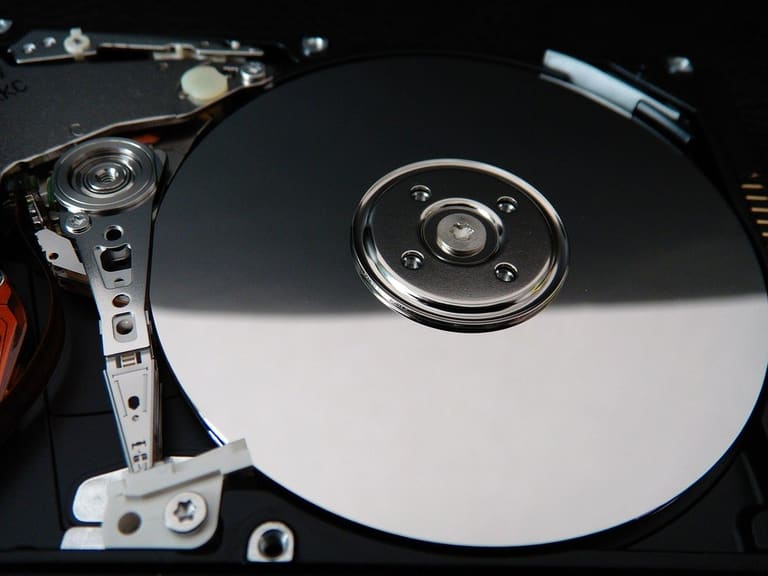
الإدارة المتقدمة للأقراص هي مفتاح للأداء المتقن والسلامة، وتحتاج استراتيجية تواكب التطور وتحافظ على نمو البيانات. إليك النصائح العملية التي تساعدك في تجنب المشاكل وتطوير إدارة التخزين:
العناية الدورية أمر ضروري. فحص الأقراص كشف الأخطاء مبكراً، بينما تجميع الملفات يرفع السرعة، ويلاحظ الجدول أنسب طرق المتابعة:
| الأداة أو الطريقة | الوصف | التكرار الموصى به |
|---|---|---|
| CHKDSK | فحص وتصحيح مشاكل الأقراص | شهرياً |
| S.M.A.R.T. | مراقبة صحة الأقراص باستمرار | دائم |
| تجميع الأقراص | إعادة ترتيب البيانات لرفع الأداء | كل ثلاثة أشهر |
| تنظيف الأقراص | حذف الملفات المؤقتة لتحرير المساحة | شهرياً |
نصائح للإدارة الناجحة:
- النسخ الاحتياطي الدوري: ضمان أمان بياناتك عند حدوث أي عطل.
- مراقبة المساحة: لا تدع الأقراص تمتلئ فجأة, أضف مساحة وقت الضرورة.
- تقسيم فعّال: افصل نظام التشغيل عن بياناتك قدر الإمكان.
- تحديث تعريفات الأقراص: أحدث البرامج ترفع الأداء وتتجنب المشاكل.
- برامج مكافحة الفيروسات: لحماية أقراصك من البرامج الخبيثة.
- اختيار مكان تخزين مناسب: ضع البيانات التي تدخل عليها كثيراً على أقراص سريعة، والملفات الأقل أهمية على أقراص أقل كلفة.
وظف أدوات مراقبة أوتوماتيكية لضبط صحة الأقراص، النسخ الاحتياطي، التجميع وإجراءات أخرى – توفير للوقت والموارد.
أكثر الأخطاء الشائعة في إدارة الأقراص وحلولها
أثناء تطبيق الإدارة المتقدمة للأقراص في Windows تظهر أخطاء نتيجة نقص المعرفة أو الإهمال أو سوء ضبط النظام. الانتباه لهذه الأخطاء–ومعرفة حلولها–ينقذ البيانات ويرفع الأداء. استعرض الجدول لمقارنة المشكلات والحلول:
| الخطأ | الأسباب المحتملة | الحلول |
|---|---|---|
| امتلاء القرص | ملفات مؤقتة، سلة مهملات ممتلئة، ملفات غير لازمة | احذف الملفات غير الضرورية، قم بتنظيف سلة المهملات، استخدم أداة تنظيف الأقراص. |
| انهيار نظام الملفات | انقطاع الكهرباء فجأة، عمليات إدارة خاطئة، الفيروسات | استعمل chkdsk، أو استرجع النظام، أو امسح الفيروسات. |
| عدم تعرف النظام على قرص | خلل الأقراص، مشاكل الكابل، تعريفات قديمة | افحص الكابلات، حدث التعريفات، اختبر العتاد. |
| أخطاء تكوين RAID | اختيار مستوى RAID غير ملائم، أقراص غير متوافقة، ضبط خاطئ | راجع إعدادات RAID، استخدم أقراص متوافقة، اطلب دعم خبير. |
يحتاج المستخدمون للتركيز على قواعد الإدارة الصحيحة خاصة مع تقنيات Storage Spaces وRAID؛ فالتخطيط والتنفيذ الدقيق يحمي النظام من فقد البيانات وعدم الاستقرار.
أهم الأخطاء وحلولها:
- اختيار الأقراص الخاطئ: قد يؤدي لاختفاء البيانات؛ تحقق جيداً قبل الدمج.
- الإهمال في النسخ الاحتياطي: يُعرّضك لخسائر جسيمة؛ اعتمد خطة نسخ احتياطي فعّالة.
- اختيار مستوى RAID غير مناسب: يسبب مشكلات في الأداء أو فقد للبيانات؛ اختر مستوى يناسب حاجتك.
- عدم تحديث تعريفات الأقراص: قد تسبب مشاكل توافق وتراجع الأداء؛ حدثها باستمرار.
- عدم مراقبة صحة الأقراص: يفوت عليك اكتشاف الأعطال مبكراً؛ استعمل أدوات متابعة دورية.
- تبعثر الملفات الزائد: يبطئ النظام؛ نفّذ عمليات تجميع دورية.
باتباع الاستراتيجيات الصحيحة والصيانة المنتظمة، ترفع الأداء والاستقرار وتحمي بياناتك بكفاءة.
أدوات إدارة الأقراص الفعالة في Windows
لنجاح الإدارة المتقدمة للأقراص، تحتاج إلى أدوات متنوعة – سواء تلك المدمجة في نظام Windows أو برامج خارجية. الاختيار الجيد للأدوات وتسخيرها بشكل فعال يحسم النجاح. ما يلي أهم الأدوات واستخداماتها:
تغطي الأدوات جميع احتياجات الإدارة: تجميع، تقسيم، نسخ احتياطي واستعادة، وتختلف الخيارات حسب خبرة المستخدم وحاجته. الواجهة السهلة مناسبة للمبتدئين بينما الميزات المتقدمة لمن يرغب في التحكم الكامل.
أهم أدوات إدارة الأقراص:
- Disk Management (diskmgmt.msc): الأداة الرسمية في Windows؛ لتقسيم، تغيير الحروف، تهيئة الأقراص.
- Diskpart: أداة سطر الأوامر لأعمال الإدارة المتقدمة أو الأتمتة عبر سكربتات.
- Storage Spaces: لدمج الأقراص الفعلية والحصول على سعة أكبر وأمان بيانات أفضل.
- برامج تقسيم خارجية (مثل EaseUS Partition Master، MiniTool Partition Wizard): واجهات سهلة وميزات متقدمة للتقسيم والنسخ والاستعادة.
- برنامج التجميع: لإعادة ترتيب الملفات وتسريع أداء الأقراص.
- برامج النسخ الاحتياطي (Acronis True Image، Macrium Reflect): لحفظ واستعادة النظام والملفات المهمة.
| اسم الأداة | الوظائف الأساسية | المناسب |
|---|---|---|
| Disk Management | تقسيم، تهيئة، تغيير الحروف | أعمال الإدارة الأساسية، إضافة أقراص جديدة |
| Diskpart | تقسيم متقدم، أتمتة عبر سكربتات | المستخدمين المتقدمين، المهام الآلية |
| Storage Spaces | دمج الأقراص، رفع التكرار | زيادة السعة، أمان البيانات |
| أدوات خارجية | تقسيم متقدم، سهولة الاستخدام | عمليات معقدة، مبتدئين ومتقدمين |
تخصص الأدوات المدمجة في Windows للمهام الأساسية، بينما تمنح برامج الجهات الخارجية ميزات وخيارات موسعة. اختَر ما يناسب مستوى معرفتك واحتياجك لتحقق الاستقرار والأمان.
توجهات الإدارة المستقبلية للأقراص في Windows
الإدارة المتقدمة للأقراص في Windows تتطور باستمرار مواكبةً للتقنيات الحديثة، بما في ذلك حلول التخزين السحابية، الذكاء الاصطناعي، وتعزيز أمان البيانات. نستعرض هنا الاتجاهات الجديدة وتأثيرها، مع التركيز على ثقافة التحديث والتكامل:
الإدارة المستقبلية لا تقتصر على ضبط السعة أو الأداء فقط، بل تدمج عمليات الأمان والتحسين التلقائي. ستصبح أدوات الإدارة أكثر ذكاءً وتستجيب تلقائياً لتغير حجم البيانات أو الحاجة للاسترجاع أو صيانة الأعطال – ميزة مهمة للعاملين مع البيانات الكبيرة. ويساعد الاهتمام بكفاءة الطاقة والبيئة أيضاً.
| التوجه | الوصف | الفوائد المحتملة |
|---|---|---|
| التكامل مع السحابة | إدارة الأقراص مع خدمات التخزين السحابي | سهولة النسخ الاحتياطي والاسترجاع والوصول من أي مكان |
| الذكاء الاصطناعي | تحسين الأداء تلقائياً باستخدام AI | تسريع الوصول، رفع الإنتاجية |
| تعزيز الأمان | تطوير حلول التشفير وضبط الصلاحيات | حماية أفضل من الاختراق |
| كفاءة الطاقة | حلول تخزين توفر الطاقة وتحترم البيئة | خفض التكلفة، تقليل الأثر البيئي |
تتزايد الحاجة لتوافق التخزين مع تقنيات أحدث مثل SSD وNVMe، والتي توفر سرعات عالية ومزايا تكامل مع Docker وKubernetes. كما تفرض الحوسبة السحابية وتحليل البيانات الضخمة استراتيجيات تخزين أكثر مرونة وقابلية للتوسع.
التقنيات الحديثة في التخزين
تفتح تقنيات SSD وNVMe الباب لأداء أفضل وتأخير أقل، وتقلل الحاجة لتجميع الملفات بالمقارنة مع الأقراص التقليدية. وستظهر حلول تخزين ذكية تضبط التنفيذ تلقائياً حسب درجة استخدام الملف أو نوع البيانات – التطوير المستقبلي سيكون أكثر سلاسة وفاعلية.
تغير سيناريوهات الاستخدام
الإدارة المتقدمة لا تقتصر على الحواسيب الشخصية؛ بل تمتد للسيرفرات ومراكز البيانات والسحب الإلكترونية. سيناريوهات تحليل البيانات الضخمة أو الذكاء الاصطناعي أو الحوسبة عالية الأداء تفرض حلول تخزين أسرع وأكثر كفاءة، تتكامل مع النسخ الاحتياطي الذكي، وتستجيب للتوسع والمرونة المطلوبة.
توجهات 2024 وما بعدها:
- حلول إدارة أقراص ذكية مع الذكاء الاصطناعي
- تكامل أكبر مع منصات السحابة
- تحسينات متنامية في تشفير البيانات
- تطوير حلول تخزين صديقة للبيئة
- انتشار NVMe والتقنيات عالية السرعة
- تكامل مع تقنيات Docker وKubernetes
ستصبح إدارة الأقراص في Windows أكثر ذكاءً وأماناً وأعلى فعالية. تابع المستجدات وعدّل استراتيجياتك لتحقق أقصى أداء وأمان.
النتائج وخطوات التطبيق العملية
الإدارة المتقدمة للأقراص وتقنية Storage Spaces تعد أدوات استراتيجية لتحسين أمان البيانات، رفع الأداء، وتحقيق أفضل استغلال لمواردك في Windows. باتباع الخطوات التالية، تحصل على نظام مستقر وبيانات مؤمنة تماماً.
| الخطوة | الوصف | الأدوات الموصى بها |
|---|---|---|
| تحليل الأقراص | افحص حالة وأداء الأقراص الحالية | CrystalDiskInfo، HD Tune |
| تهيئة Storage Spaces | أنشئ المخزن المناسب وحدد نوع التكرار | واجهة Storage Spaces في Windows |
| خطة النسخ الاحتياطي | حدد جدول نسخ دوري للبيانات الهامة | Windows Backup، أقراص خارجية |
| مراقبة الأداء | تابع الأداء وطبق التحسينات اللازمة | Task Manager، Resource Monitor |
المداومة على الصيانة وإدارة الأقراص بشكل استباقي أساس نجاحك. راقب صحة القرص بشكل دوري، اعتمد خطة نسخ احتياطي فعالة، وتابع تحديثات النظام والأدوات.
خطوات عملية للتنفيذ:
- تحليل الأقراص: افحص حالة وسرعة الأقراص لديك.
- اكتشف Storage Spaces: جرّب خصائص التكرار والتوسعة.
- ضع خطة نسخ احتياطي واضحة: وطبقها بانتظام.
- راقب الأداء: استخدم أدوات المراقبة لتحديث وحل المشكلات بسرعة.
- تابع المستجدات: طوّر استراتيجياتك حسب التطورات التقنية.
بهذه الخطوات، ترفع قدراتك في إدارة الأقراص وتضمن أمان بياناتك طوال الوقت. الإدارة عملية مستمرة، تابعها باستمرار.
أمان البيانات ليس منتجاً، بل منظومة حية تحتاج عناية وتحديث دائم.
استفد من مصادر الإنترنت والمنتديات والدعم الرسمي من Microsoft لتحل مشاكل إدارة الأقراص وتطور معرفتك. الأدوات الصحيحة والمعلومات الدقيقة تجعل إدارة التخزين سهلة وآمنة.
أسئلة شائعة في إدارة الأقراص على Windows
أنا مبتدئ في إدارة الأقراص، ما المقصود بـ "الإدارة المتقدمة" ولماذا لا تكفي طرق الإدارة الأساسية؟
الإدارة الأساسية تغطي التقسيم والتهيئة فقط. الإدارة المتقدمة تشمل التوسع المرن، تكوين RAID، إنشاء أقراص افتراضية واستخدام Storage Spaces – لتلبية احتياجات الأداء والتكرار والتخزين الديناميكي.
ما مزايا Storage Spaces مقارنة بحلول RAID التقليدية؟ هل هناك فرق في التكلفة أو التعقيد؟
Storage Spaces أكثر مرونة وسهولة. لا يحتاج إلى عتاد خاص أو برامج معقدة، بل موجود ضمن Windows بواجهة واضحة. يمكن دمج مجموعات متنوعة من الأقراص وتوسيع السعة في أي وقت، وغالباً بتكلفة أقل لأنك لا تحتاج أجهزة RAID مخصصة.
كيف أحمي نفسي من فقدان البيانات عند عطل قرص في Storage Spaces؟
اختر مستوى المراية أو التتابع (Mirror, Parity) داخل Storage Spaces لتكرار البيانات تلقائياً. راقب الحالة باستمرار وفعّل النسخ الاحتياطي الدوري خارج Storage Spaces لضمان الحماية الكاملة.
كيف أرفع أداء Storage Spaces؟ هل يؤثر خلط أنواع الأقراص (SSD, HDD) على الأداء؟
استخدم SSD كطبقة تخزين للبيانات الأكثر استخداماً، وHDD للملفات الأقل، ما يعطي توازناً بين السرعة والسعة. توزيع البيانات بشكل ذكي يضمن أعلى أداء.
ما الأخطاء الأكثر شيوعاً عند إدارة الأقراص؟ كيف أتجنبها؟
لا تقسّم الأقراص بشكل عشوائي، اعتمد خطة نسخ احتياطي قوية، راقب صحة القرص دورياً وتأكد من ضبط إعدادات التكرار داخل Storage Spaces بشكل صحيح.
أريد أدوات غير رسمية لإدارة الأقراص في ويندوز، ما الخيارات المجانية أو المدفوعة؟
بالإضافة إلى Disk Management، تتوفر برامج مثل EaseUS Partition Master، MiniTool Partition Wizard، Acronis Disk Director (مدفوعة)، وAOMEI Partition Assistant (مجانية)، والتي تقدم ميزات تقسيم ونسخ واستعادة متقدمة.
ما توجهات التخزين المستقبلية؟ كيف أستعد لها؟
انتشار أقراص NVMe SSD، التكامل مع السحابة، الذكاء الاصطناعي، وتحسين تقنيات التشفير – تابع تطورات التقنية وطوّر أدوات التخزين وفقاً لها.
هل استخدام Storage Spaces منطقي لسيرفرات أو أجهزة افتراضية؟ ما النصائح للأداء والأمان؟
نعم، الأفضل استخدام SSD لرفع الأداء، مع تكرار مناسب (Mirror أو Parity) لضمان سلامة البيانات. تأكد من توفر الموارد الكافية (CPU، RAM) في جهازك.