 Afrikaans
 Azərbaycan
 Bosanski
 Čeština
 Dansk
Dansk Deutsch
 English
 Español
 Filipino
 Français
 Hrvatski
 Indonesia
 Italiano
 Magyar
 Melayu
 Nederlands
 Norsk
Norsk Oʻzbek
 Polski
 Português
 Română
 Slovenčina
 Slovenščina
 Suomi
Suomi Svenska
 Tiếng Việt
 Türkçe
 Ελληνικά
 Беларуская
 Български
 Русский
 Српски
 Українська
 עברית
עברית اردو
اردو العربية
 پښتو
پښتو فارسی
فارسی አማርኛ
አማርኛ मराठी
मराठी বাংলা
বাংলা தமிழ்
தமிழ் ไทย
ไทย မြန်မာ
 한국어
한국어 中文
中文 日本語
日本語

Ця стаття блогу глибоко досліджує розширене управління дисками та можливості Storage Spaces у Windows. Вона детально описує, що таке розширене управління дисками, його переваги, визначення Storage Spaces та області його використання. В статті також пропонуються практичні поради щодо покращення управління дисками, зв'язок із резервним копіюванням та помилки, які часто трапляються при управлінні дисками, разом із їх рішеннями, необхідними інструментами та майбутніми тенденціями. В результаті, з покроковими діями, стаття має на меті допомогти читачам оптимізувати управління дисками в операційних системах Windows. Якщо ви готові, почнемо!
Що таке розширене управління дисками у Windows?
Розширене управління дисками у Windows - це набір технік і функцій, які дозволяють вам використовувати обсяги зберігання більш ефективно і безпечно, виходячи за рамки стандартних інструментів управління дисками. Це особливо важливо для користувачів, які працюють з великими наборами даних, використовують програми, що вимагають високої продуктивності, або прагнуть забезпечити безпеку даних. Розширене управління дисками охоплює такі особливості, як динамічні диски, конфігурації RAID, віртуальні диски та Storage Spaces.
Розширене управління дисками допомагає оптимізувати вашу інфраструктуру зберігання та зменшити ризик втрати даних. Це критично важливо для забезпечення безперервності бізнесу та збереження цілісності даних. Крім того, управляючи просторами зберігання більш гнучким чином, ви можете швидше реагувати на змінювані потреби і ефективніше використовувати ресурси.
Основні елементи розширеного управління дисками:
- Динамічні диски: забезпечують більш гнучке управління томами в порівнянні з основними дисками.
- Конфігурації RAID: використовуються для підвищення надійності даних та продуктивності.
- Віртуальні диски (VHD/VHDX): створюють віртуальні накопичувачі, які діють як фізичні диски.
- Storage Spaces: об'єднують кілька фізичних дисків в гнучкі та масштабовані пулли зберігання.
- Квоти диска: забезпечують справедливе використання ресурсів, заважаючи користувачам перевищувати виділений обсяг дискового простору.
- Об'єднання дисків: покращує продуктивність, об'єднуючи фрагментовані файли.
У наступній таблиці наведено порівняння деяких основних функцій розширеного управління дисками:
| Функція | Опис | Переваги |
|---|---|---|
| Динамічні диски | Забезпечують більш гнучке управління томами, можливість розширення, зменшення або розподілу томів на кілька дисків. | Гнучкість, легкість у зміні розміру, управління томами на кількох дисках. |
| Конфігурації RAID | Забезпечують резервування даних і підвищення продуктивності шляхом розподілу даних на кількох дисках. Різні рівні RAID надають рішення для різних потреб. | Захист від втрати даних, підвищення продуктивності (особливо RAID 0), забезпечення безперервності роботи. |
| Storage Spaces | Об'єднують кілька фізичних дисків для створення гнучких і масштабованих пуллів зберігання. Пропонують різні варіанти надійності, такі як простий, дзеркало та паритет. | Легкість в розширенні, надійність даних, рішення для різних потреб зберігання. |
| Віртуальні диски (VHD/VHDX) | Створюють віртуальні накопичувачі, що діють як фізичні диски. Ідеально підходять для віртуальних машин, резервного копіювання та тестових середовищ. | Мобільність, легкість в резервному копіюванні, ізоляція, ефективність використання ресурсів. |
Розширене управління дисками у Windows надає потужні інструменти для максимально ефективного використання ваших накопичувачів, підвищення безпеки даних та оптимізації продуктивності системи. Правильне використання цих функцій може принести великий користь як для окремих користувачів, так і для бізнесів.
Переваги розширеного управління дисками
Розширене управління дисками у Windows пропонує ряд розвинених функцій і технік для оптимізації зберігання та доступу до даних, виходячи за межі простого розділення й форматування дисків. Ці функції суттєво покращують продуктивність системи, а також безпеку даних і ефективність зберігання. За допомогою розширеного управління дисками ви можете ефективніше використовувати свої апаратні ресурси, зменшити ризик втрати даних та покращити загальну стабільність вашої системи.
Однією з найбільших переваг розширеного управління дисками є можливість динамічного управління просторами збереження. Наприклад, завдяки таким технологіям, як Storage Spaces, ви можете об'єднувати кілька фізичних дисків в один логічний диск і легко розширювати цей простір за потреби. Це, в свою чергу, забезпечує велику гнучкість, особливо для користувачів та підприємств із зростаючими потребами в даних. Крім того, конфігурації RAID (Redundant Array of Independent Disks) забезпечують підвищену надійність даних, допомагаючи запобігти втраті даних у випадку виходу з ладу диска.
Переваги управління дисками:
- Підвищує безпеку даних.
- Оптимізує ефективність зберігання.
- Покращує продуктивність системи.
- Забезпечує ефективне використання апаратних ресурсів.
- Зменшує ризик втрати даних.
- Надає можливість динамічного управління просторами зберігання.
- Забезпечує підвищену надійність даних через конфігурації RAID.
Ще однією суттєвою перевагою розширеного управління дисками є підвищення безпеки даних. Конфігурації RAID, особливо RAID 1 (дзеркалювання) і RAID 5, дозволяють створювати резервні копії даних на кількох дисках, гарантуючи збереження даних навіть у разі збою одного диска. Крім того, методи шифрування дисків можуть захистити вашу чутливу інформацію від несанкціонованого доступу. Це критична риса в сучасному світі, де безпека особистих даних і корпоративних таємниць набуває все більшого значення.
| Функція | Опис | Переваги |
|---|---|---|
| Конфігурації RAID | Створення резервних копій даних на кілька дисків | Зменшує ризик втрати даних, підвищує безпеку. |
| Storage Spaces | Об'єднання кількох фізичних дисків в один логічний диск | Надає можливість динамічного управління просторами зберігання, забезпечує гнучкість. |
| Шифрування дисків | Захист даних від несанкціонованого доступу | Гарантує безпеку чутливих даних, зберігає конфіденційність. |
| Динамічне управління дисками | Легке зміна розміру розділів і томів | Оптимізує простір зберігання, запобігає непотрібному використанню. |
Розширене управління дисками у Windows надає системним адміністраторам та досвідченим користувачам можливість моніторити продуктивність дисків та оптимізувати їх. Завдяки інструментам на кшталт об'єднання дисків, перевірки помилок дисків і очищення від непотрібних файлів ви можете забезпечити оптимальну роботу дисків. Це, в свою чергу, підвищує загальну продуктивність системи і дозволяє програмам працювати швидше. Розширене управління дисками допомагає вдосконалити ваші стратегії зберігання даних і забезпечити тривалу роботу вашої системи.
Що таке Storage Spaces і для чого він потрібен?
Storage Spaces — це одна з інструментів розширеного управління дисками у Windows, яка дозволяє об'єднувати кілька фізичних дисків в один пул зберігання. Ця функція допомагає вам ефективніше використовувати ваш дисковий простір і підвищити резервування даних. Це ідеальне рішення для домашніх користувачів і малих бізнесів, оскільки пропонує подібні можливості без потреби в складних конфігураціях RAID.
Storage Spaces може об'єднувати різні види дисків (HDD, SSD) в одному пулі. Таким чином, ви можете використовувати SSD для швидкого доступу до часто використовуваних даних, а HDD для більшої ємності зберігання. Крім того, резервування даних дозволяє запобігти втраті даних у разі виходу з ладу одного з дисків. Ця функція є критично важливою для забезпечення безпеки ваших важливих даних.
Особливості Storage Spaces:
- Гнучке зберігання: об'єднання дисків різного розміру та типу.
- Резервування даних: варіанти з одиничною або подвійною паритетною інформацією для підвищення безпеки.
- Просте управління: легка конфігурація та управління за допомогою зручного інтерфейсу.
- Оптимізація продуктивності: баланс між швидкістю та ємністю завдяки комбінації SSD та HDD.
- Ефективність використання простору: можливість легко розширювати обсяги зберігання за потреби.
У наступній таблиці представлено порівняння різних варіантів резервування в Storage Spaces:
| Тип резервування | Опис | Переваги | Недоліки |
|---|---|---|---|
| Простий | Дані зберігаються в одній копії. | Висока ефективність зберігання. | Ризик втрати даних у разі відмови диска. |
| Двостороннє дзеркало | Зберігається дві копії даних. | Висока безпека даних. | Використовує 50% ємності зберігання. |
| Трискладове дзеркало | Зберігається три копії даних. | Дуже висока безпека даних. | Використовує 33% ємності зберігання. |
| Паритет | Зберігаються дані та інформація паритету. | Добре балансує між безпекою даних та ефективністю зберігання. | Продуктивність запису нижча, ніж у дзеркальних варіантах. |
Щоб почати користуватися Storage Spaces, спочатку потрібно об'єднати фізичні диски, які ви хочете використовувати, в один пул зберігання. Після цього ви можете створити простір зберігання на базі цього пулу та вибрати тип резервування, який вам потрібен (простий, двостороннє дзеркало, паритет тощо). Після завершення цих етапів ви можете почати використовувати свій простір зберігання як звичайний диск. Storage Spaces є вбудованою функцією в операційній системі Windows, тому вам не потрібно встановлювати додаткове програмне забезпечення.
Розширене управління дисками з Storage Spaces
Коли мова йде про розширене управління дисками у Windows, Storage Spaces вирізняється завдяки своїй гнучкості та можливостям. Storage Spaces дозволяє об'єднувати кілька фізичних дисків в один логічний об'єм. Це дозволяє вам більш ефективно використовувати дисковий простір і підвищити резервування даних. Особливо це ідеальне рішення для користувачів і малих підприємств з великими потребами у зберіганні даних.
Розгляньмо порівняння можливостей Storage Spaces:
| Функція | Простий | Дзеркало | Паритет |
|---|---|---|---|
| Резервування даних | Немає | Є (2 або 3-зони) | Є (Одиничний або Подвійний) |
| Продуктивність | Висока | Середня | Низька |
| Область використання | Тимчасове зберігання | Важливі файли | Архівування |
| Кількість необхідних дисків | Щонайменше 1 | Щонайменше 2 (2-зонне) або 5 (3-зонне) | Щонайменше 3 (Один) або 7 (Подвійний) |
Storage Spaces пропонує різні варіанти резервування, що допомагає підвищити вашу безпеку даних. Наприклад, за допомогою опції дзеркала ви можете одночасно копіювати свої дані на кількох дисках. Це дозволить вам продовжувати доступ до ваших даних навіть у разі відмови одного з дисків. В іншому випадку, опція паритету забезпечує подібний рівень захисту, використовуючи менше дискового простору, але продуктивність запису буде дещо нижчою.
Кроки для налаштування Storage Spaces:
- Відкрийте Панель управління та знайдіть опцію Storage Spaces.
- Натисніть на "Створити новий пул і простір зберігання".
- Виберіть фізичні диски, які потрібно використовувати, і натисніть "Створити пул".
- Визначте ім'я вашого простору зберігання та букву диска.
- Виберіть тип резервування (Простий, Дзеркало, Паритет).
- Налаштуйте розмір простору зберігання і натисніть "Створити простір зберігання".
Правильна конфігурація Storage Spaces дозволяє вам спростити управління дисками та зберегти ваші дані в безпеці. Однак важливо вибрати правильну стратегію резервування та регулярно перевіряти стан дисків. Пам'ятайте, що Storage Spaces не є самостійним рішенням для резервного копіювання, але може стати важливою частиною вашої стратегії захисту даних.
Завдяки динамічній природі Storage Spaces ви можете легко розширювати ваш простір зберігання за потреби. Коли ви додаєте новий диск, Storage Spaces автоматично інтегрує його в ваш пул і збільшує доступний простір. Це особливо корисно для зростаючих бізнесів та користувачів, які постійно збільшують свої вимоги до зберігання даних.
Взаємозв'язок між Storage Spaces і резервним копіюванням
Коли ми говоримо про розширене управління дисками у Windows, Storage Spaces має критичну роль у захисті та резервному копіюванні даних. Storage Spaces допомагає запобігти втраті даних, розподіляючи їх по кількома фізичними накопичувачами на випадок збою одного з них. Проте, Storage Spaces не є самостійним рішенням для резервного копіювання; це важлива складова частина ваших стратегій резервного копіювання. Важливо регулярно резервувати ваші дані разом зі Storage Spaces.
Поєднання гнучкості Storage Spaces і захисту, що забезпечується рішеннями для резервного копіювання, дозволяє створити комплексну стратегію захисту даних. Наприклад, ви можете регулярно резервувати віртуальний диск, створений за допомогою Storage Spaces, на зовнішній диск або в хмару. Це забезпечить як захист від збоїв апаратного забезпечення, так і додатковий рівень захисту від можливих втрат даних.
Порівняння стратегій резервного копіювання:
- Повне резервне копіювання: резервує всі дані, це найбільш комплексний, але і найповільніший спосіб.
- Інкрементне резервне копіювання: резервує лише дані, які змінилися з моменту останнього резервного копіювання, що швидше, але процес відновлення більш складний.
- Диференційне резервне копіювання: резервує зміни, зроблені після останнього повного резервного копіювання, забезпечує швидше відновлення в порівнянні з інкрементним.
- Хмарне резервне копіювання: дані зберігаються на віддалених серверах, що забезпечує захист від фізичних збоїв і доступ до даних з будь-якого місця.
- Гібридне резервне копіювання: використання як локального, так і хмарного резервного копіювання, забезпечує швидке відновлення та зовнішній захист.
Розуміння зв'язку між Storage Spaces і резервним копіюванням є життєво важливим для вашої безпеки даних. Storage Spaces забезпечує захист на апаратному рівні, тоді як рішення для резервного копіювання захищають від програмних помилок, вірусів або людських помилок. Поєднуючи ці два методи, ви можете зменшити ризик втрати даних та забезпечити безперервність бізнесу.
Не забувайте, що регулярні резервні копії доповнюють переваги Storage Spaces і є життєво важливими для безпеки даних. Налаштуйте план резервного копіювання під свої потреби бізнесу та чутливість даних, щоб досягти оптимального рівня захисту.
Поради для управління дисками
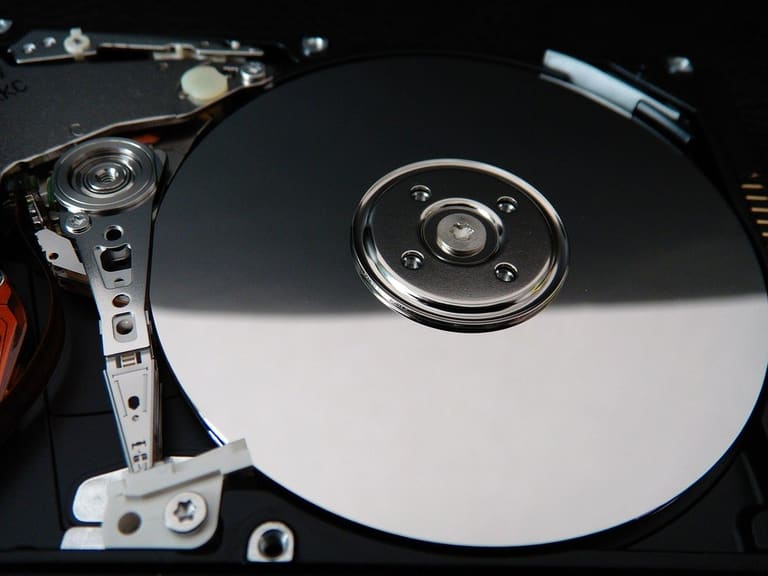
Розширене управління дисками у Windows є критично важливим для оптимізації продуктивності системи та забезпечення безпеки даних. Ефективна стратегія управління дисками повинна не лише задовольняти поточні потреби, але й бути готовою до майбутнього зростання й змін. У цьому розділі ми розглянемо кілька практичних порад, які допоможуть покращити ваші процеси управління дисками та зменшити можливі проблеми.
Одним з найважливіших аспектів управління дисками є регулярна перевірка стану дисків. Помилки диска можуть призвести до втрати даних, тому раннє виявлення таких проблем є надзвичайно важливим. Також, проводячи регулярні операції з об'єднання дисків, ви можете забезпечити швидший доступ до файлів та підвищити продуктивність системи. У наступній таблиці наведені деякі основні інструменти та методи, які ви можете використовувати для моніторингу стану дисків.
| Інструмент/Метод | Опис | Рекомендована частота |
|---|---|---|
| CHKDSK | Сканує та виправляє помилки диска. | Щомісяця |
| S.M.A.R.T. Моніторинг | Постійно відстежує стан дискового драйвера. | Постійно |
| Об'єднання дисків | Збирає фрагментовані файли, підвищуючи продуктивність. | Кожні три місяці |
| Очищення диска | Видаляє непотрібні файли, звільняючи місце на диску. | Щомісяця |
Поради для успішного управління дисками:
- Регулярне резервне копіювання: Редагуйте ваші дані регулярно, щоб бути впевненими, що в разі збою диска ви будете в безпеці.
- Моніторинг простору на диску: Слідкуйте за зайнятістю вашого дискового простору, щоб тримати його під контролем та при потребі виділяти додаткове місце.
- Правильне розділення: Коректно розділіть ваш диск, щоб відокремити операційну систему та ваші дані.
- Актуальність драйверів: Перевірте, щоб драйвера ваших дисків були актуальними; актуальні драйвера підвищують продуктивність та вирішують проблеми з сумісністю.
- Програмне забезпечення безпеки: Використовуйте надійне антивірусне програмне забезпечення для захисту вашого диска від шкідливих програм.
- Розумне використання сховищ: Розміщуйте часто використовувані дані на швидких дисках, а менш використовувані — на повільніших, щоб оптимізувати витрати.
Важливо прийняти проактивний підхід, коли ви вдосконалюєте свої стратегії управління дисками. Вжиття заходів до того, як виникнуть проблеми, є найкращим способом запобігти втраті даних та забезпечити безперебійну роботу системи. Пам'ятайте, що хороше управління дисками вимагає не лише технічних знань, але й постійної уваги та турботи. Використовуючи ці поради, ви зможете зробити значні кроки в розширеному управлінні дисками у Windows.
Існує безліч інструментів, які можуть допомогти вам автоматизувати процеси управління дисками. Ці інструменти дозволяють регулярнго моніторити стан дисків, планувати резервне копіювання та виконувати об'єднання дисків, заощаджуючи час і ресурси. Розгляньте ці інструменти, щоб зробити управління дисками більш ефективним.
Найбільш поширені помилки та їх рішення
Розширене управління дисками у Windows стикається з численними проблемами, постійно виникаючими у користувачів. Ці проблеми зазвичай виникають через брак інформації, недбалість або помилки в конфігурації системи. Усвідомлення цих помилок і підготовленість до них є критично важливими для запобігання втраті даних та підвищення продуктивності системи. У цьому розділі ми детально розглянемо найбільш часто зустрічаються помилки та їх можливі рішення.
У таблиці представлено огляд деяких загальних проблем, з якими можна зіткнутися під час управління дисками, і потенційні пропозиції щодо їх вирішення. Ця таблиця може стати корисним путівником під час усунення неполадок та допомагає зменшити ризики втрати даних.
| Помилка | Можливі причини | Пропозиції щодо вирішення |
|---|---|---|
| Повідомлення про недостатній обсяг диска | Непотрібні файли, переповнений кошик, тимчасові файли | Видаліть непотрібні файли, очистіть кошик, скористайтесь інструментом очищення диска. |
| Пошкоджена файлова система | Раптові відключення електроенергії, помилки операцій з диском, віруси | Скористайтеся командою chkdsk, виконайте відновлення системи, проведіть антивірусне сканування. |
| Диск не розпізнається | Збій диска, проблеми з підключенням кабелів, застарілі драйвера | Перевірте підключення кабелів, оновіть драйвера, виконайте тестування обладнання. |
| Помилки конфігурації RAID | Неправильний вибір рівня RAID, несумісність дисків, помилки конфігурації | Перевірте конфігурацію RAID, використовуйте сумісні диски, зверніться до фахівця. |
Для запобігання помилок управління дисками існує кілька основних принципів, яких слід дотримуватися. Особливо важливо ретельно планувати кожен етап, коли використовуються розширені можливості, такі як конфігурації RAID і Storage Spaces. У противному випадку можна зіткнутися з серйозними проблемами, такими як втрата даних або нестабільність системи.
Помилки під час роботи і поради щодо їх усунення:
- Неправильний вибір диска: Вибір невірних дисків при створенні Storage Spaces може призвести до втрати даних. Упевніться, що уважно обрали диски.
- Недостатнє резервне копіювання: Ігнорування регулярного резервного копіювання важливих даних може призвести до великих втрат у разі збою диска. Створюйте регулярні плани резервного копіювання.
- Неправильний вибір рівня RAID: Вибір недоречного рівня RAID може призвести до проблем з продуктивністю або втрати даних. Переконайтеся, що ви обрали правильний рівень RAID.
- Ігнорування оновлень драйверів: Неактуальні драйвера дисків можуть призвести до сумісності та продуктивності. Регулярно оновлюйте драйвера.
- Не моніторинг стану дисків: Ігнорування перевірки стану дисків може ускладнити раннє виявлення потенційних проблем. Використовуйте інструменти моніторингу дисків.
- Перевантаження фрагментації: Надмірна фрагментація диска уповільнює швидкість читання та запису. Регулярно виконуйте об'єднання дисків.
Впроваджуючи правильні стратегії управління дисками та проводячи регулярне обслуговування, ви зможете покращити стабільність і продуктивність вашої системи. Також ви зможете максимізувати безпеку ваших даних. Пам'ятайте, проактивний підхід є найкращим способом запобігання потенційним проблемам.
Необхідні інструменти для успішного управління дисками
Розширене управління дисками у Windows вимагає використання різних інструментів для оптимізації продуктивності системи, забезпечення безпеки даних і ефективного використання простору зберігання. Ці інструменти можуть включати як вбудовані програми в операційній системі, так і програмне забезпечення сторонніх виробників. Вибір правильних інструментів і їх ефективне використання критично важливі для успіху управління дисками. У цьому розділі ми зосередимося на основних інструментах, необхідних для успішного управління дисками, і їхніх області використання.
Існує широкий спектр інструментів для управління дисками, які можна використовувати. Ці інструменти виконують різні функції, такі як об'єднання, розділення, резервне копіювання та відновлення. Вибір конкретного інструменту залежить від специфічних потреб користувача і його технічної обізнаності. Наприклад, для початківців рекомендуються інструменти з простішими інтерфейсами, тоді як досвідчені користувачі можуть віддати перевагу більш розвиненим можливостям.
Інструменти для управління дисками:
- Управління дисками (diskmgmt.msc): Вбудований інструмент в Windows, за допомогою якого можна управляти розділенням дисків, призначити літери дисків і форматувати їх.
- Командний рядок (Diskpart): Дозволяє виконувати більш розвинені управлінські операції з дисками, надаючи доступ до командного інтерфейсу. Ідеально підходить для автоматизації завдань через сценарії.
- Storage Spaces: Об'єднує кілька фізичних дисків в один логічний накопичувач, підвищуючи забезпечение зберігання і надійність.
- Сторонні інструменти для розділення (наприклад, EaseUS Partition Master, MiniTool Partition Wizard): Пропонують більше розширених функцій розділення зручних для користувача інтерфейсів.
- Інструмент для об'єднання дисків: Підвищує продуктивність, об'єднуючи фрагментовані файли.
- Програмне забезпечення для резервного копіювання та відновлення (наприклад, Acronis True Image, Macrium Reflect): Створює резервні копії системи та даних для захисту від можливих втрат.
У наступній таблиці наведено порівняння різних інструментів управління дисками. Ця таблиця має на меті надати загальний огляд того, який інструмент найкраще підходить для кожного сценарію. Порівнявши можливості та області використання інструментів, ви зможете вибрати найбільш відповідний для ваших потреб.
| Назва інструмента | Основні функції | Область використання |
|---|---|---|
| Управління дисками (diskmgmt.msc) | Розділення, форматування, призначення літер дисків | Основні завдання управління дисками, налаштування нових дисків |
| Командний рядок (Diskpart) | Розвинуте розділення, автоматизація через сценарії | Досвідчені користувачі, автоматизовані завдання |
| Storage Spaces | Створення пулу зберігання, резервування даних | Розширення обсягу зберігання, забезпечення безпеки даних |
| Сторонні інструменти для розділення | Розширене розділення, зручний інтерфейс | Складні операції з розділення, простота використання |
Вибір правильних інструментів для розширеного управління дисками може суттєво підвищити продуктивність системи і безпеку даних. Вбудовані інструменти операційної системи можуть покривати основні потреби, тоді як програмне забезпечення сторонніх виробників пропонує більш розвинені функції та інтерфейси, що підходять для зручності користувачів. Врахуйте свої потреби та технічні знання, щоб вибрати найкращі інструменти та оптимізувати свої стратегії управління дисками.
Тенденції в управлінні дисками у майбутньому
Розширене управління дисками у Windows постійно рухається в напрямку нових тенденцій, які виникають з розвитком технологій. Інновації в рішеннях для зберігання даних дозволяють користувачам здійснювати зберігання більш ефективно та безпечно. У цьому розділі ми зосередимося на майбутніх тенденціях в управлінні дисками та на тому, що вони можуть означати для користувачів Windows. Зокрема, ми розглянемо питання інтеграції хмари, оптимізації за допомогою штучного інтелекту і зміцнення заходів безпеки.
Управління дисками не лише налаштовує простір зберігання, але й охоплює процеси захисту та оптимізації даних. У майбутньому інструменти управління дисками стають розумнішими, автоматично визначаючи потреби користувачів і здійснюючи відповідні налаштування. Це забезпечить великий перевагу, особливо для професіоналів і підприємств, які працюють з великими наборами даних. Окрім того, енергоефективність і стійкість також отримають дедалі більше значення в стратегиях управління дисками.
| Тенденція | Опис | Можливі переваги |
|---|---|---|
| Інтеграція хмари | Інтеграція інструментів управління дисками з хмарними сервісами зберігання. | Забезпечення легкої резервної копії та доступу до даних. |
| Оптимізація за допомогою штучного інтелекту | Автоматична оптимізація продуктивності диска з використанням алгоритмів ШІ. | Швидший доступ до даних, зростаюча ефективність. |
| Сучасні заходи безпеки | Посилення заходів безпеки, таких як шифрування даних та контроль доступу. | Кращий захист від витоків даних. |
| Енергоефективність | Розробка рішень для зберігання, що споживають менше енергії. | Зниження витрат, зменшення впливу на навколишнє середовище. |
Швидка зміна технологій зберігання даних вимагає від користувачів Windows постійного оновлення своїх знань про управління дисками. Поширення нових накопичувачів, таких як SSD (твердотільні накопичувачі) та NVMe (Non-Volatile Memory Express), зобов'язує інструменти управління дисками адаптуватися до цих технологій. Також зростає потреба в більш гнучких та масштабованих рішеннях у зв'язку з використанням віртуалізації та контейнерних технологій.
Новітні технології
Нові технології зберігання принципово змінюють управління дисками. Наприклад, поширення SSD забезпечує швидший доступ до даних і зменшує затримки, зменшуючи потребу в традиційних методах оптимізації, таких як об'єднання дисків. Технологія NVMe також підвищує продуктивність SSD, що робить їх ідеальним рішенням для програм, що вимагають високої продуктивності. Правильне управління цими технологіями може суттєво поліпшити продуктивність системи.
Розвиток сценаріїв використання
Управління дисками має критичне значення не лише для персональних комп'ютерів, а й для серверних систем, центрів обробки даних і хмарних середовищ. Розширення сценаріїв використання вимагає більш складних і масштабованих інструментів управління дисками. Наприклад, в таких областях, як аналіз великих даних, програмні рішення на базі штучного інтелекту та високопродуктивні обчислення, рішення для управління дисками грають життєво важливу роль у оптимізації доступу до даних і ємності зберігання. Крім того, стратегії резервного копіювання та відновлення також повинні адаптуватися до нових сценаріїв.
Очікувані тенденції на 2024 рік та після:
- Інтелектуальне управління дисками на базі штучного інтелекту
- Зростання інтеграції хмарних рішень
- Прогрес у технологіях безпеки та шифрування даних
- Зростаючий попит на енергоефективні рішення для зберігання
- Широке використання NVMe та інших технологій зберігання з високою швидкістю
- Управління дисками, яке відповідає на потреби у віртуалізації та контейнерних технологіях
Управління дисками у Windows у майбутньому стане ще розумнішим, безпечнішим та ефективнішим. Користувачі повинні уважно стежити за цими тенденціями і відповідно коригувати свої стратегії управління дисками, що значно підвищить продуктивність системи та безпеку даних.
Висновок та кроки до дії
Розширене управління дисками та Storage Spaces — це потужні інструменти, які допомагають зберігати ваші дані в безпеці, оптимізувати ваш простір зберігання та покращити продуктивність системи. Використовуючи знання, отримані з цієї статті, ви зможете більш ефективно управляти своїми дисками та зменшити ризик втрати даних. Особливо гнучкість і можливості захисту, які пропонує Storage Spaces, становлять ідеальне рішення для сучасних потреб у зберіганні даних.
| Крок | Опис | Рекомендовані інструменти |
|---|---|---|
| Аналіз дисків | Проаналізуйте поточний стан і продуктивність ваших дисків. | CrystalDiskInfo, HD Tune |
| Налаштування Storage Spaces | Створіть і налаштуйте Storage Space відповідно до ваших потреб. | Інтерфейс Windows Storage Spaces |
| Планування резервного копіювання | Складіть план для регулярного резервного копіювання ваших даних. | WindowsBackup та відновлення, зовнішні диски |
| Моніторинг продуктивності | Регулярно перевіряйте продуктивність ваших дисків і оптимізуйте за потреби. | Диспетчер завдань, Монітор ресурсів |
Не забувайте, що регулярне обслуговування та проактивне управління забезпечують тривалу роботу ваших дисків і збереження ваших даних. Регулярно перевіряйте стан ваших дисків, щоб вчасно виявляти можливі проблеми та вживати відповідні заходи. Також переконайтеся, що ваша стратегія резервного копіювання є актуальною та ефективною.
Кроки до дії:
- Аналізуйте свої диски: Оцініть стан і продуктивність ваших поточних дисків.
- Вивчайте Storage Spaces: Ознайомтеся з різними варіантами зберігання та методами захисту даних, які пропонує Storage Spaces.
- Розробіть стратегію резервного копіювання: Розробіть та реалізуйте план регулярного резервного копіювання ваших даних.
- Моніторинг продуктивності: Регулярно стежте за продуктивністю ваших дисків і при потребі проводьте оптимізацію.
- Залишайтеся в курсі: Слідкуйте за останніми новинами в галузі управління дисками та Storage Spaces.
Дотримуючись цих кроків, ви зможете вдосконалити свої навички розширеного управління дисками у Windows та безпечніше зберігати свої дані. Управління дисками є постійним процесом, тому важливо регулярно перевіряти і проводити обслуговування. Бажаємо успіхів!
Безпека даних — це не лише продукт, а процес, що вимагає постійної уваги та турботи.
Ви можете скористатися різними онлайн-ресурсами та форумами для вирішення проблем та отримання додаткової інформації про управління дисками. Довідкові матеріали Windows і сторінки підтримки Microsoft також містять цінну інформацію. Пам'ятайте, що за допомогою правильної інформації та інструментів управління дисками можна перетворити на складний процес на ефективний спосіб зберігання ваших даних у безпеці.
Часті запитання
Я новачок в управлінні дисками Windows, що таке "розширене" і чому базове управління недостатньо?
Базове управління дисками включає процеси, такі як розділення та форматування. Розширене управління дисками передбачає складніші функції, такі як розширення томів, конфігурації RAID, створення віртуальних дисків і Storage Spaces. Базове управління може бути достатньо для роботи на одному диску, тоді як для покращення продуктивності, резервування даних або динамічного збільшення обсягу зберігання необхідні розширені техніки.
Які переваги використання Storage Spaces в порівнянні з традиційними рішеннями RAID? Чи є різниця щодо витрат та складності?
Storage Spaces зазвичай є більш гнучким та зручним у використанні рішенням. Конфігурація RAID може вимагати спеціального обладнання чи складного програмного забезпечення, тоді як Storage Spaces вбудоване в Windows і пропонує простіший інтерфейс. Крім того, воно надає можливість об'єднувати диски різного розміру і легко збільшувати ємність за потреби. Витрати на це рішення зазвичай нижчі, оскільки не потрібно спеціального обладнання.
Я активно використовую Storage Spaces, але що я можу зробити, щоб запобігти втраті даних у разі виходу з ладу диска?
Використовуючи параметри резервування, такі як 'Parity' або 'Mirror', ви можете уникнути втрати даних. 'Parity' забезпечує ефективне використання обсягу, тоді як 'Mirror' надає високу продуктивність та швидке відновлення. Також важливо регулярно перевіряти стан Storage Spaces і увагу на будь-які попередження. Додатково резервуйте свої дані на зовнішньому диску або в хмарі для комплексної стратегії захисту даних.
На що мені слід звернути увагу, аби підвищити продуктивність у Storage Spaces? Як комбінування різних типів дисків (SSD, HDD) вплине на продуктивність?
Щоб підвищити продуктивність у Storage Spaces, ви можете використовувати SSD для "шарового зберігання". Це дозволить зберігати часто використовувані дані на SSD і менш використовувані на HDD. Змішування різних типів дисків можливе, але для оптимізації продуктивності важливо правильно налаштувати власні диски. Наприклад, використання SSD в якості кешу може підвищити загальну швидкість системи.
Які поширені помилки при управлінні дисками та які кроки я можу вжити, щоб уникнути їх?
Поширені помилки включають неправильне розподілення дисків, недостатнє резервування, ігнорування перевірки стану дисків та неправильна конфігурація параметрів резервування в Storage Spaces. Щоб уникнути цих помилок, розбийте свої диски відповідно до потреб, регулярно резервуйте дані, слідкуйте за станом дисків та налаштуйте Storage Spaces на правильний рівень резервування.
Чи можете ви порадити стороннє програмне забезпечення, яке я можу використовувати для управління дисками в Windows, крім вбудованих інструментів? Які із них безкоштовні, а які платні?
Вбудовані інструменти Disk Management у Windows є достатніми, проте для більш розвинених функцій можна використовувати сторонні програми. Серед платних варіантів є Acronis Disk Director, EaseUS Partition Master та Paragon Hard Disk Manager. Серед безкоштовних — AOMEI Partition Assistant Standard Edition та MiniTool Partition Wizard Free Edition. Ці програми пропонують додаткові можливості для розділення, клонування та відновлення.
Куди ведуть нас технології зберігання та управління дисками в майбутньому? Які тенденції нам слід очікувати?
Майбутнє технологій зберігання виглядає швидким, масштабним і розумним. NVMe SSD стають дедалі популярнішими, інтеграція хмарного зберігання зростає, і системи управління зберіганням на основі штучного інтелекту розвиваються. Окрім того, можуть з'явитися нові технології, такі як квантове зберігання. Важливо залишатися на слуху з новими технологіями зберігання та оптимізувати свої системи відповідно.
Чи доцільно використовувати Storage Spaces для моїх віртуальних машин (VM)? На які аспекти продуктивності і надійності слід звернути увагу?
Так, ви можете використовувати Storage Spaces для ваших віртуальних машин, але необхідно дотримуватися обережності. Використання SSD для віртуальних машин забезпечить високу продуктивність, а параметри резервування, такі як 'Mirror' або 'Parity', можуть підвищити безпеку. Переконайтеся, що ресурси вашого сервера віртуальних машин (ЦП, Пам'ять) є достатніми для виконання завдань.