 Afrikaans
 Azərbaycan
 Bosanski
 Čeština
 Dansk
Dansk Deutsch
 English
 Español
 Filipino
 Français
 Hrvatski
 Indonesia
 Italiano
 Magyar
 Melayu
 Nederlands
 Norsk
Norsk Oʻzbek
 Polski
 Português
 Română
 Slovenčina
 Slovenščina
 Suomi
Suomi Svenska
 Tiếng Việt
 Türkçe
 Ελληνικά
 Беларуская
 Български
 Русский
 Српски
 Українська
 עברית
עברית اردو
اردو العربية
 پښتو
پښتو فارسی
فارسی አማርኛ
አማርኛ मराठी
मराठी বাংলা
বাংলা தமிழ்
தமிழ் ไทย
ไทย မြန်မာ
 한국어
한국어 中文
中文 日本語
日本語

この記事では、Windowsにおける高度なディスク管理とStorage Spacesの機能について詳しく解説します。高度なディスク管理とは何か、その利点、Storage Spacesの定義と使用方法について詳細に説明します。またStorage Spacesを活用した高度なディスク管理、バックアップとの関係、そして成功するディスク管理のための実践的なヒントも紹介します。加えて、ディスク管理でよく見られる誤りとその解決策、必要なツール、今後のトレンドについても論じます。読者がWindowsオペレーティングシステムにおけるディスク管理を最適化できるよう、アクションステップを提供することを目指しています。準備ができたら、始めましょう!
Windowsにおける高度なディスク管理とは?
Windowsにおける高度なディスク管理は、標準のディスク管理ツールを超え、ストレージをより効率的かつ安全に使用するための一連の技術と機能を含みます。これは特に、大量のデータを扱ったり、高いパフォーマンスを要求するアプリケーションを使用したり、データの安全性を重視するユーザーにとって重要です。高度なディスク管理には、ダイナミックディスク、RAID構成、仮想ディスク、ストレージスペースなどの機能が含まれます。
高度なディスク管理は、ストレージインフラを最適化し、データ損失のリスクを最小限に抑えるのに役立ちます。これは業務の継続性を確保し、データの整合性を保つために重要です。また、ストレージを柔軟に管理することで、変化するニーズに迅速に対応し、リソースをより効率的に使用できます。
高度なディスク管理の基本的な要素:
- ダイナミックディスク:基本ディスクよりも柔軟なユニット管理を提供します。
- RAID構成:データの冗長性とパフォーマンスの向上に使用されます。
- 仮想ディスク(VHD/VHDX):物理ディスクのように振る舞う仮想ストレージユニットを作成します。
- ストレージスペース:複数の物理ディスクを集約して柔軟で拡張可能なストレージプールを作成します。
- ディスククォータ:ユーザーがディスクスペースを超えないようにし、リソースの公正な使用を確保します。
- ディスクデフラグ:断片化されたファイルを統合し、ディスクパフォーマンスを向上させます。
以下の表は、高度なディスク管理のいくつかの基本的な機能の比較を示しています:
| 機能 | 説明 | 利点 |
|---|---|---|
| ダイナミックディスク | 基本ディスクよりも柔軟なユニット管理を提供。ユニットの拡張、縮小、複数ディスクへの展開が可能。 | 柔軟性、簡単なサイズ変更、複数ディスクでのユニット管理。 |
| RAID構成 | データを複数のディスクに分散し、データの冗長性とパフォーマンスの向上を実現。異なるRAIDレベルにはニーズに応じたソリューションが提供されます。 | データ損失の保護、パフォーマンス向上(特にRAID 0)、業務の継続性。 |
| ストレージスペース | 複数の物理ディスクを集約して柔軟で拡張可能なストレージプールを作成。シンプル、ミラー、パリティなどの異なる耐障害性オプションを提供。 | 容易な拡張、データの耐障害性、さまざまなストレージニーズに適したソリューション。 |
| 仮想ディスク(VHD/VHDX) | 物理ディスクのように振る舞う仮想ストレージユニットを作成。仮想マシン、バックアップ、テスト環境に最適。 | ポータビリティ、簡単なバックアップ、隔離、リソースの効率。 |
Windowsにおける高度なディスク管理は、ストレージを最適に活用し、データセキュリティを向上させ、システムパフォーマンスを最適化するための強力なツールを提供します。これらの機能を正しく活用することで、個人ユーザーと企業の両方に大きな利益をもたらすことができます。
高度なディスク管理の利点
Windowsにおける高度なディスク管理は、単なるディスクのパーティションやフォーマットの操作を超えて、データのストレージとアクセスを最適化するために、多くの進化した機能や技術を提供します。これらの機能は、システムパフォーマンスを向上させるだけでなく、データのセキュリティやストレージの効率も大幅に改善します。高度なディスク管理のおかげで、ハードウェアリソースをより効率的に使用し、データ損失のリスクを減らし、システム全体の安定性を確保できます。
高度なディスク管理が提供する最大の利点の一つは、ストレージを動的に管理する能力です。例えば、記憶域スペースなどの技術を活用することで、複数の物理ディスクを単一の論理ドライブに統合し、必要に応じてそのスペースを容易に拡張できます。これは特に、データニーズが増大するユーザーや企業にとって大きな柔軟性を提供します。また、RAID(Redundant Array of Independent Disks)構成でデータの冗長性を高めることで、ディスク故障時のデータ損失を防げます。
ディスク管理の利点:
- データセキュリティを強化。
- ストレージの効率を最適化。
- システムパフォーマンスを改善。
- ハードウェアリソースの効率的な使用を促進。
- データ損失のリスクを軽減。
- ストレージを動的に管理する能力を提供。
- RAID構成によりデータの冗長性を向上。
高度なディスク管理のもう一つの重要な利点は、データセキュリティの強化です。RAID構成、特にRAID 1(ミラーリング)やRAID 5のようなレベルは、複数のディスクにデータをバックアップすることで、ディスク故障時でもデータを保護することを保証します。さらに、ディスク暗号化技術を用いて、機密データを不正アクセスから守ることができます。これは、個人情報や企業秘密の安全性が重要である現在、特に重要な機能です。
| 機能 | 説明 | 利点 |
|---|---|---|
| RAID構成 | データの複数ディスクへのバックアップ | データ損失リスクの軽減、データセキュリティの強化。 |
| 記憶域スペース | 複数の物理ディスクを単一の論理ドライブに統合 | ストレージを動的に管理する能力を提供、柔軟性を提供。 |
| ディスク暗号化 | データを不正アクセスから保護 | 機密データの安全性を確保し、プライバシーを保護。 |
| ダイナミックディスク管理 | ディスクパーティションやユニットを簡単に再サイズする | ストレージを最適化し、無駄な領域の使用を防ぐ。 |
Windowsにおける高度なディスク管理は、システム管理者や経験豊富なユーザーに対して、ディスクパフォーマンスを監視し、最適化する手段を提供します。ディスクのデフラグ、ディスクエラーのチェック、不要なファイルのクリーンアップなどのツールを利用することで、ディスクが最高のパフォーマンスを発揮できるようにすることが可能です。これにより、全体的なシステム性能が向上し、アプリケーションがより迅速に動作するようになります。高度なディスク管理は、データストレージ戦略を改善し、システムの長寿を確保する助けになります。
Storage Spacesとは何か、どのように役立つのか?
Windowsにおける高度なディスク管理ツールの一つであるStorage Spacesは、複数の物理ドライブを単一のストレージプールに統合することを可能にします。この機能により、ストレージスペースをより効率的に使用でき、データの冗長性を高めることができます。特に家庭ユーザーや小規模ビジネスにとっては理想的なソリューションであり、複雑なRAID構成を必要とせずに同様の機能を提供します。
Storage Spacesは、さまざまな種類のドライブ(HDD、SSD)を同じプールに統合できます。これにより、頻繁に使用されるデータにはSSDを使用し、より大きなストレージ容量のためにはHDDを使用できます。また、データの冗長性により、ドライブが故障してもデータを失うことはありません。この機能は、特に重要なデータの安全を確保するために非常に重要です。
Storage Spacesの特徴:
- フレキシブルストレージ:異なるサイズや種類のドライブを統合。
- データ冗長性:単一または二重のパリティオプションでデータの安全性を確保。
- 簡単な管理:ユーザーフレンドリーなインターフェイスで簡単に設定・管理。
- パフォーマンス最適化:SSDとHDDの組み合わせで速度と容量のバランスを提供。
- スペース効率:必要に応じてストレージを拡張する能力。
以下の表は、Storage Spacesの異なる冗長性オプションの比較を示しています:
| 冗長性の種類 | 説明 | 利点 | デメリット |
|---|---|---|---|
| シンプル | データが単一コピーとして保存されます。 | 高いストレージ効率。 | ドライブ故障時にデータ損失のリスク。 |
| 二重ミラーリング | データの二つのコピーが保存されます。 | 高いデータセキュリティ。 | ストレージ容量の50%を使用。 |
| 三重ミラーリング | データの三つのコピーが保存されます。 | 非常に高いデータセキュリティ。 | ストレージ容量の33%を使用。 |
| パリティ | データとパリティ情報が保存されます。 | 良好なデータセキュリティとストレージ効率のバランス。 | 書き込みパフォーマンスがミラーオプションに比べて低い。 |
Storage Spacesを使用開始するには、まず使用する物理ドライブを統合してストレージプールを作成する必要があります。その後、このプール上にストレージスペースを作成し、希望する冗長性の種類(シンプル、二重ミラーリング、パリティなど)を選択できます。これらのステップを完了すると、ストレージスペースを通常のドライブのように使用し始めることができます。記憶域スペースはWindowsオペレーティングシステムに統合されているため、追加のソフトウェアをインストールする必要はありません。
Storage Spacesを使った高度なディスク管理
Windowsにおける高度なディスク管理において、Storage Spacesはその柔軟性と機能で際立っています。Storage Spacesを利用することで、複数の物理ディスクを単一の論理ユニットとして統合できます。これにより、ディスクスペースをより効率的に使用し、データの冗長性を高めることが可能です。特に大規模なデータストレージニーズを持つユーザーや小規模ビジネスにとって理想的です。
Storage Spacesの機能比較
| 機能 | シンプル | ミラー | パリティ |
|---|---|---|---|
| データ冗長性 | なし | あり(2または3方向) | あり(単一または二重) |
| パフォーマンス | 高い | 中程度 | 低い |
| 使用対象 | 一時ストレージ | 重要なファイル | アーカイブ |
| 必要なディスク数 | 最少1つ | 最少2つ(2方向)または5つ(3方向) | 最少3つ(単一)または7つ(二重) |
Storage Spacesはさまざまなバックアップオプションを提供することで、データセキュリティを強化します。例えば、ミラーオプションではデータが複数のディスクに同時にコピーされるため、ディスクが故障した場合でもデータにアクセスし続けることができます。パリティオプションは、より少ないディスクスペースを使用して類似の保護を提供しますが、書き込みパフォーマンスはやや低くなります。
Storage Spacesの設定手順:
- コントロールパネルを開き、Storage Spacesのオプションを見つけます。
- 「新しいプールとストレージスペースを作成する」をクリックします。
- 使用したい物理ディスクを選び、「プールを作成」をクリックします。
- ストレージスペースの名前とドライブレターを指定します。
- バックアップタイプ(シンプル、ミラー、パリティ)を選択します。
- ストレージスペースのサイズを設定し、「ストレージスペースを作成」をクリックします。
Storage Spacesを適切に設定することで、ディスク管理を簡素化し、データを安全に保つことができます。しかし、正しいバックアップ戦略を選択し、定期的にディスクの状態を確認することが重要です。Storage Spaces自体はバックアップソリューションではなく、データ保護戦略の重要な部分であることを忘れないでください。
Storage Spacesのダイナミックな構造により、必要に応じてストレージスペースを容易に拡張できます。新しいディスクを追加すると、Storage Spacesはそのディスクを自動的にプールに組み込み、使用可能なスペースが増加します。これは、成長するビジネスや常に増加するデータストレージのニーズを持つユーザーにとって大きな利点です。
Storage Spacesとバックアップの関係
Windowsにおける高度なディスク管理では、Storage Spacesはデータの保護とバックアップにおいて重要な役割を果たします。Storage Spacesはデータを複数の物理ドライブに分散させ、ドライブの故障によるデータ損失を防ぐのに役立ちます。しかし、Storage Spaces自体はバックアップソリューションではなく、むしろバックアップ戦略の重要な構成要素です。データを安全に保つためには、Storage Spacesとともに定期的なバックアップを行うことが重要です。
Storage Spacesの柔軟性とバックアップソリューションのセキュリティが組み合わさることで、包括的なデータ保護戦略を構築できます。例えば、Storage Spacesを利用して作成した仮想ディスクを定期的に外部ドライブまたはクラウドストレージにバックアップすることができます。これにより、ハードウェア故障への耐性を持ち、データ損失のリスクを軽減するための追加の保護層を構築できます。
バックアップ戦略の比較:
- 完全バックアップ:全データをバックアップする最も包括的なが、時間がかかる方法です。
- 累積バックアップ:前回のバックアップから変更されたデータのみをバックアップし、より迅速ですが、復元プロセスは複雑です。
- 差分バックアップ:前回の完全バックアップから変更されたデータのみをバックアップし、累積バックアップよりも迅速な復元が可能です。
- クラウドバックアップ:データを遠隔サーバーに保存し、物理的な故障に対する保護を提供し、どこからでもデータにアクセスできるようにします。
- ハイブリッドバックアップ:ローカルとクラウドの両方のバックアップを組み合わせ、迅速な復元と外部からの保護を提供します。
Storage Spacesとバックアップの関係を理解することはあなたのデータのセキュリティにとって生命線です。Storage Spacesはハードウェアレベルでの保護を提供し、バックアップソリューションはソフトウェア的なエラー、ウイルス、人為的ミスなどの他のリスクから保護します。この2つの方法を組み合わせることで、データ損失のリスクを最小限に抑え、業務の継続性を確保できます。
忘れてはならないのは、定期的なバックアップがStorage Spacesが提供する利点を補完し、データセキュリティにおいて必要不可欠であるという点です。バックアッププランをビジネスニーズやデータの重要性に合わせて調整し、最適な保護レベルを確保することができます。
ディスク管理のためのヒント
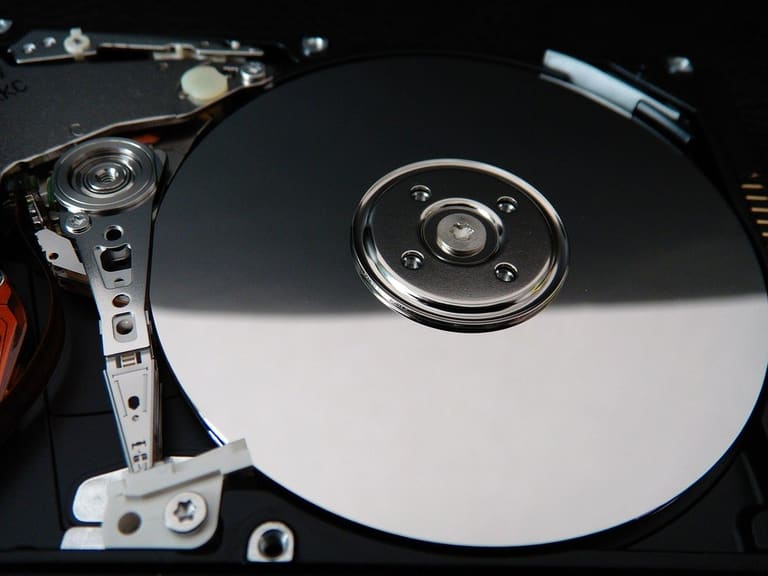
Windowsにおける高度なディスク管理は、システムパフォーマンスを最適化し、データの安全性を確保するために重要です。成功するディスク管理戦略は、現在のニーズを満たすだけでなく、将来の成長や変化に対応する能力を持つべきです。このセクションでは、ディスク管理プロセスを改善し、発生しうる問題に対処するためのいくつかの実践的なヒントを紹介します。
ディスク管理で最も重要なポイントの一つは、定期的にディスクの健康状態をチェックすることです。ディスクのエラーはデータ損失につながる可能性があるため、このような問題を早期に発見することが非常に重要です。また、定期的にディスクデフラグを行うことで、ファイルへのアクセスを速くし、システムのパフォーマンスを向上させることができます。以下の表は、ディスクの健康状態を監視するために使用できる基本的なツールと方法をまとめています。
| ツール/方法 | 説明 | 推奨頻度 |
|---|---|---|
| CHKDSK | ディスクのエラーをスキャンして修正します。 | 月に一度 |
| S.M.A.R.T.監視 | ディスクドライブの健康状態を常に監視します。 | 常時 |
| ディスクデフラグ | 断片化されたファイルを統合してパフォーマンスを向上させます。 | 3ヵ月ごと |
| ディスククリーンアップ | 不要なファイルを削除してディスクスペースを解放します。 | 月に一度 |
成功するディスク管理のためのヒント:
- 定期的なバックアップ:データを定期的にバックアップすることで、ディスク故障やデータ損失に備えます。
- ディスクスペースの監視:ディスクスペースを常に監視し、使用率を把握し、必要に応じて追加のスペースを提供します。
- 正しいパーティショニング:ディスクを正しくパーティションし、オペレーティングシステムとデータを分けます。
- ドライバーの更新:ディスクドライバーが最新であることを確認し、パフォーマンスを向上させ、互換性の問題を解決します。
- セキュリティソフトウェア:ディスクを悪意のあるソフトウェアから守るために、信頼できるアンチウイルスソフトを使用します。
- ストレージを賢く使用:頻繁にアクセスするデータを高速ディスクに、あまり使用しないデータを遅いディスクに配置し、コストを最適化します。
ディスク管理戦略を向上させる際には、プロアクティブなアプローチを採用することが重要です。問題が発生する前に対策を講じることが、データ損失を防ぎ、システムの円滑な運用を執る最良の方法です。優れたディスク管理は技術的知識だけでなく、持続的な注意と配慮が必要であることを忘れないでください。これらのヒントを実践することで、Windowsにおける高度なディスク管理において重要なステップを踏むことができます。
ディスク管理プロセスを自動化するために使用できるさまざまなツールがあります。これらのツールは、ディスクの健康状態を監視し、バックアッププロセスを計画し、ディスクデフラグを自動的に実施することで、時間とリソースの節約を実現します。これらのツールを評価することで、ディスク管理プロセスをさらに効率化できます。
よくある誤りとその解決策
Windowsにおける高度なディスク管理を行う際に、ユーザーがよく遭遇する誤りがあります。これらの誤りは、通常、情報不足、不注意、またはシステム構成の誤りから生じます。これらの誤りに気をつけ、準備を整えておくことが、データ損失を防ぎ、システムパフォーマンスを向上させるために重要です。このセクションでは、最も一般的な誤りと、それに対する解決策を詳しく説明します。
以下の表は、ディスク管理中に遭遇する一般的な問題とその潜在的な解決策をまとめています。この表は、トラブルシューティングプロセスのガイドとして役立ち、データ損失を最小限に抑えるのに役立ちます。
| エラー | 可能性のある原因 | 解決策 |
|---|---|---|
| ディスクスペース不足の警告 | 不要なファイル、膨れたゴミ箱、一時ファイル | 不要なファイルを削除し、ゴミ箱を空にし、ディスククリーンアップツールを使用します。 |
| 破損したファイルシステム | 突然の停電、不正なディスク操作、ウイルス | chkdskコマンドを使用、システムの復元を行う、ウイルススキャンを実施。 |
| ディスクドライブが認識されない | ドライブの故障、ケーブルの接続問題、更新されていないドライバ | ケーブルの接続を確認し、ドライバを更新、ハードウェアテストを実施。 |
| RAID構成エラー | 誤ったRAIDレベルの選択、ディスクの不一致、誤った構成 | RAID構成を確認し、互換性のあるディスクを使用、専門の支援を求める。 |
ディスク管理中に発生するエラーを回避するための基本的な原則があります。特に、RAID構成やStorage Spacesなどの高度な機能を使用する際には、各ステップを注意深く計画し実行する必要があります。そうしないと、データ損失やシステムの不安定性といった深刻な問題が発生する可能性があります。
発生したエラーとその解決策:
- 誤ったディスク選択:Storage Spacesを作成する際に不適切なディスクを選ぶと、データ損失につながる可能性があります。慎重にディスクを選択してください。
- 不十分なバックアップ:重要なデータを定期的にバックアップしないと、ディスク故障により大きな損失が発生する可能性があります。定期的なバックアップ計画を立てましょう。
- RAIDレベルの誤った選択:ニーズに合わないRAIDレベルを選ぶと、パフォーマンスの問題やデータ損失につながります。適切なRAIDレベルを選んでいることを確認してください。
- ドライバーの更新を怠る:ディスクドライバーが最新でないと、互換性の問題やパフォーマンスの低下が起こります。定期的にドライバーを更新してください。
- ディスクの健康状態を監視しない:ディスクの健康状態を定期的にチェックしないと、潜在的な問題を早期に発見することが難しくなります。ディスク監視ツールを使用してください。
- 過度の断片化:ディスクが過度に断片化されると、読み書き速度が遅くなります。定期的にディスクデフラグを実施しましょう。
正しいディスク管理戦略を採用し、定期的なメンテナンスを行うことで、システムの安定性やパフォーマンスを向上させることが可能です。また、データセキュリティも最大限に高めることができます。プロアクティブなアプローチが、潜在的な問題を防ぐための最良の方法であることを忘れないでください。
成功するディスク管理に必要なツール
Windowsにおける高度なディスク管理には、システムパフォーマンスを最適化し、データセキュリティを確保し、ストレージスペースを効率的に使用するためのさまざまなツールが必要です。これらのツールには、オペレーティングシステム内に組み込まれたユーティリティとサードパーティのソフトウェアが含まれることがあります。正しいツールを選び効果的に使用することは、ディスク管理の成功にとって非常に重要です。このセクションでは、成功したディスク管理に必要な基本ツールとその使用分野に焦点を当てます。
成功したディスク管理のために利用できるツールは多くの選択肢があります。これらのツールは、ディスクデフラグ、パーティショニング、バックアップ、復元などのさまざまな機能を果たします。どのツールを使うかは、ユーザーの具体的なニーズや技術的な知識に依存します。たとえば、初心者にはユーザーフレンドリーなインターフェースを持つツールが好まれる一方で、経験豊富なユーザーにはより高度な機能を持つツールが選ばれる傾向があります。
ディスク管理ツール:
- ディスク管理(diskmgmt.msc): Windowsオペレーティングシステムに組み込まれているこのツールは、ディスクパーティションの管理、ドライブレターの割り当て、ディスクのフォーマットに使用されます。
- コマンドプロンプト(Diskpart): より高度なディスク管理操作のためのコマンドラインインターフェースを提供します。特にスクリプトを介して自動化されたタスクに最適です。
- Storage Spaces: 複数の物理ドライブを単一の論理ドライブに統合することで、ストレージスペースを増やし、データの冗長性を確保します。
- サードパーティのパーティショニングツール(例:EaseUS Partition Master、MiniTool Partition Wizard): より洗練されたパーティショニング機能とユーザーフレンドリーなインターフェースを提供します。
- ディスクデフラグツール: ディスク上の断片化されたファイルを統合し、パフォーマンスを向上させる役割を果たします。
- バックアップおよび復元ソフトウェア(例:Acronis True Image、Macrium Reflect): システムやデータのバックアップを作成し、データ損失からの保護を提供します。
以下の表は、さまざまなディスク管理ツールを比較し、それぞれのツールの概要を示しています。この表は、どのツールがどのシナリオに最も適しているかを把握する手助けとなります。ツールの機能と使用分野を比較することで、ニーズに最も適したものを選ぶことができます。
| ツール名 | 基本機能 | 使用対象 |
|---|---|---|
| ディスク管理(diskmgmt.msc) | パーティショニング、フォーマット、ドライブレターの割り当て | 基本的なディスク管理タスク、新しいディスクのセットアップ |
| コマンドプロンプト(Diskpart) | 高度なパーティショニング、スクリプトによる自動化 | 高度なユーザー、自動化されたタスク |
| 記憶域スペース | ストレージプールの作成、データの冗長性を確保 | ストレージスペースを増やす、データセキュリティを確保 |
| サードパーティのパーティショニングツール | 高度なパーティショニング、ユーザーフレンドリーなインターフェース | 複雑なパーティショニング操作、使いやすさを求める用途 |
Windowsにおける高度なディスク管理において、正しいツールを選択することで、システムのパフォーマンスやデータセキュリティが大幅に向上します。オペレーティングシステムの組み込みツールは基本ニーズを満たすことができますが、サードパーティのソフトウェアはより高度な機能とユーザーフレンドリーなインターフェースを提供します。自身のニーズや技術的な知識を考慮して、最適なツールを選択し、ディスク管理戦略を最適化してください。
今後のディスク管理のトレンド
Windowsにおける高度なディスク管理は、技術の進化に伴って新たなトレンドに進化しています。データストレージソリューションの革新は、ユーザーがより効率的かつ安全にストレージを行うことを可能にします。このセクションでは、ディスク管理の未来のトレンドと、これらのトレンドがWindowsユーザーにとって何を意味するかに焦点を当てます。特に、クラウド統合、人工知能のサポートによる最適化、高度なセキュリティ対策がディスク管理をどのように形成するかを探求します。
ディスク管理はストレージスペースを設定するだけでなく、データの保護と最適化のプロセスも含まれます。将来的には、ディスク管理ツールがよりスマートになり、ユーザーのニーズを自動的に特定し、調整を行うことが可能になります。これは特に、大規模なデータセットを扱うプロフェッショナルや企業にとって大きな利点となります。また、エネルギー効率や持続可能性も、ディスク管理戦略においてますます重要な役割を果たすようになるでしょう。
| トレンド | 説明 | 潜在的な利点 |
|---|---|---|
| クラウド統合 | ディスク管理ツールとクラウドストレージサービスの統合。 | データバックアップ、復元、アクセスの容易さ。 |
| 人工知能による最適化 | 人工知能アルゴリズムを使ってディスクパフォーマンスを自動的に最適化。 | より迅速なデータアクセス、効率の向上。 |
| 高度なセキュリティ | データ暗号化やアクセス制御などのセキュリティ対策の強化。 | データ侵害に対するより良い保護。 |
| エネルギー効率 | エネルギー消費を抑えたストレージソリューションの開発。 | コスト削減、環境への影響を軽減。 |
データストレージ技術の急速な変化により、Windowsユーザーはディスク管理の最新情報を常に把握しておく必要があります。SSD(Solid State Drives)やNVMe(Non-Volatile Memory Express)などの次世代ストレージデバイスの普及は、ディスク管理ツールがこれらの技術に適合することを必須にしています。加えて、仮想化やコンテナ技術の使用は、ディスク管理戦略に影響を与え、より柔軟でスケーラブルなソリューションの必要性を高めます。
新技術
新世代のストレージ技術は、ディスク管理を根本的に変えつつあります。例えば、SSDの普及は、より速いデータアクセスと短い遅延を提供し、デフラグなどの従来の最適化方法の必要性を低下させています。NVMe技術は、SSDのパフォーマンスをさらに向上させ、高パフォーマンスを要するアプリケーションに理想的なソリューションを提供します。これらの技術を適切に管理することで、システムパフォーマンスは大幅に向上する可能性があります。
新たな使用シナリオ
ディスク管理は、個人コンピュータだけでなく、サーバーシステム、データセンター、クラウド環境においても重要です。新たな利用シナリオは、ディスク管理ツールをより複雑でスケーラブルなものにする必要があります。例えば、大規模データ分析や人工知能アプリケーション、高性能コンピューティングの領域では、データアクセスの速度やストレージ容量を最適化するために、ディスク管理ソリューションが重要な役割を果たします。また、バックアップと復元戦略も、これらの新たなシナリオに適応する必要があります。
2024年およびそれ以降に期待されるトレンド:
- 人工知能によるインテリジェントなディスク管理
- クラウドベースのストレージソリューションの統合の増加
- データセキュリティや暗号化技術の進歩
- エネルギー効率の良いストレージソリューションに対する需要の増加
- NVMeやその他の高速ストレージ技術の普及
- 仮想化やコンテナ技術に対応するディスク管理
Windowsにおける高度なディスク管理は、将来的にはより賢明で、安全で、効率的になるでしょう。ユーザーはこれらのトレンドを注意深く追跡し、ディスク管理戦略をそれに応じて調整することで、システムのパフォーマンスとデータの安全を大幅に向上させることができます。
結論と実施手順
Windowsにおける高度なディスク管理とStorage Spacesは、データを安全に保ち、ストレージスペースを最適化し、システムのパフォーマンスを向上させるための強力なツールです。このガイドで学んだ知識を活用し、ディスクをより効果的に管理し、データ損失のリスクを減らすことができます。特にStorage Spacesが提供する柔軟性とデータ保護機能は、現代のストレージニーズに応えるために理想的です。
| ステップ | 説明 | 推奨ツール |
|---|---|---|
| ディスク分析 | ディスクの現状とパフォーマンスを分析します。 | CrystalDiskInfo、HD Tune |
| Storage Spacesの構成 | ニーズに合ったStorage Spaceを作成し構成します。 | Windows Storage Spacesインターフェース |
| バックアップ計画の策定 | データを定期的にバックアップするためのプランを立てます。 | Windowsバックアップと復元、外部ドライブ |
| パフォーマンスの監視 | ディスクパフォーマンスを定期的に監視し、必要に応じて最適化します。 | タスクマネージャー、リソースモニター |
忘れないでください、定期的なメンテナンスとプロアクティブな管理がディスクの長寿命を保ち、データを安全に保つための鍵です。ディスクの健康状態を定期的にチェックし、潜在的な問題を早期に発見し、対策を講じることが重要です。また、データのバックアップ戦略が最新で効果的であることを確認してください。
アクションを起こすためのステップ:
- ディスクを分析:現状と性能を評価します。
- Storage Spacesの探求:Storage Spacesが提供するさまざまなストレージオプションとデータ保護方法を検討します。
- バックアップ戦略を構築:データを定期的にバックアップするための計画を立て、実施します。
- パフォーマンスを監視:ディスクのパフォーマンスを定期的にチェックし、必要に応じて最適化します。
- 最新情報に注目:ディスク管理とStorage Spacesに関する最新の進展に目を通します。
これらのステップを実行することで、Windowsにおける高度なディスク管理スキルを向上させ、データをより安全に保管できます。ディスク管理は継続的なプロセスであるため、定期的なチェックとメンテナンスが重要です。成功をお祈りします!
データセキュリティは単なる製品ではなく、プロセスであり、継続的な注意と配慮が必要です。
遭遇した問題を解決し、ディスク管理についてもっと知識を深めるために、さまざまなオンラインリソースやフォーラムを参照してください。WindowsのヘルプドキュメントやMicrosoftのサポートページにも有用な情報が含まれています。正しい情報とツールを使えば、ディスク管理は複雑なプロセスではなく、データを安全に保つための効果的な手段となります。
よくある質問
Windowsのディスク管理について初心者ですが、「高度な」とは具体的に何を意味し、なぜ基本的なディスク管理では不十分なのですか?
基本的なディスク管理は、パーティショニングやフォーマットなどの操作を含みます。高度なディスク管理は、ユニットの拡張、RAID構成、仮想ディスクの作成、Storage Spacesなど、より複雑な機能を含みます。基本管理は1つのディスクで十分な場合がありますが、パフォーマンスの向上、データの冗長性、またはストレージの容量を動的に増加させるなどのニーズには高度な技術が必要となります。
Storage Spacesの使用には、従来のRAIDソリューションに対する利点はありますか?特にコストや複雑性の点で違いはありますか?
Storage Spacesは、通常、より柔軟で使いやすいソリューションです。RAID構成には特別なハードウェアや複雑なソフトウェアが必要とされることがありますが、Storage SpacesはWindowsに組み込まれており、よりシンプルなインターフェースを提供します。また、異なるサイズのディスクを統合し、必要に応じて容量を簡単に増やす柔軟性を提供します。コストの観点でも、特別なハードウェアの必要性をなくし、一般的により経済的です。
Storage Spacesをアクティブに使用していますが、ディスクが故障した場合にデータ損失を避けるために何をすべきですか?
Storage Spacesでは、「パリティ」や「ミラー」などのバックアップオプションを使用することでデータ損失を防ぐことができます。「パリティ」は容量の効率を提供し、「ミラー」はより高いパフォーマンスと即時の回復を実現します。また、定期的にStorage Spacesの状態をチェックし、警告がある場合にはそれに対応することが重要です。さらに、Storage Spacesのデータを定期的に外部ドライブやクラウドにバックアップすることで、完全なデータ保護戦略を構築することができます。
ディスクパフォーマンスを向上させるためにStorage Spacesで注意すべき点はありますか?異なるディスクタイプ(SSD、HDD)を混合して使用すると、性能はどうなりますか?
Storage Spacesでは、SSDを「階層ストレージ」として使用することでパフォーマンスを向上させることができます。これは、頻繁に使用されるデータをSSDに保存し、あまり使用されないデータをHDDに保存することを意味します。異なるディスクタイプを混合して使用することは可能ですが、パフォーマンスを最適化するためには正しく構成する必要があります。例えば、SSDをキャッシュとして使用することで、全体的なシステムを高速化することができます。
ディスク管理でよくある誤りには何がありますか?これらの誤りを回避するためにはどのような手順を取るべきですか?
よくある誤りには、ディスクが正しくパーティションされていないこと、十分なバックアップが行われていないこと、ディスクの健康状態が定期的に確認されていないこと、及びStorage Spacesのバックアップオプションが誤って構成されていることが含まれます。これらの誤りを回避するには、ディスクを使用ニーズに応じてパーティションし、定期的にバックアップを行い、ディスクの健康状態を監視し、Storage Spacesを正しいバックアップレベルで構成することが重要です。
Windowsにおけるディスク管理で、組み込みツール以外に推奨するサードパーティのソフトウェアはありますか?有料または無料の選択肢は何ですか?
Windowsに組み込まれているディスク管理ツールは十分ですが、より高度な機能のためにはサードパーティのソフトウェアを使用することが選択されることがあります。有料の選択肢には、Acronis Disk Director、EaseUS Partition Master、Paragon Hard Disk Managerなどがあります。無料の選択肢には、AOMEI Partition Assistant Standard EditionやMiniTool Partition Wizard Free Editionが含まれます。これらのソフトウェアは、ディスクパーティション、クローン作成、復元といった追加機能を提供します。
今後のディスク管理とストレージ技術はどの方向に進むのでしょうか?どのトレンドに備えるべきですか?
今後、ストレージ技術はより速く、より高密度で、よりインテリジェントになるでしょう。NVMe SSDの普及が進み、クラウドストレージとの統合が増え、人工知能に基づくストレージ管理システムが発展するでしょう。また、量子ストレージなどの新技術が登場する可能性もあります。これらのトレンドに備えるためには、新しいストレージ技術を常に把握し、既存のシステムをそれに応じて最適化することが重要です。
Storage Spacesを仮想マシン(VM)のために使用するのは合理的ですか?パフォーマンスと信頼性の観点で何に注意すべきですか?
はい、Storage Spacesを仮想パソコン用に使用することは可能ですが、パフォーマンスと信頼性を最適化するためには慎重である必要があります。仮想マシン用にStorage Spacesを使用する際は、SSDを使用して高いパフォーマンスを確保し、「ミラー」または「パリティ」などのバックアップオプションを使用してデータセキュリティを向上させることができます。また、仮想マシンサーバーのハードウェアリソース(CPU、RAM)が十分であることを確認することも重要です。