 Afrikaans
 Azərbaycan
 Bosanski
 Čeština
 Dansk
Dansk Deutsch
 English
 Español
 Filipino
 Français
 Hrvatski
 Indonesia
 Italiano
 Magyar
 Melayu
 Nederlands
 Norsk
Norsk Oʻzbek
 Polski
 Português
 Română
 Slovenčina
 Slovenščina
 Suomi
Suomi Svenska
 Tiếng Việt
 Türkçe
 Ελληνικά
 Беларуская
 Български
 Русский
 Српски
 Українська
 עברית
עברית اردو
اردو العربية
 پښتو
پښتو فارسی
فارسی አማርኛ
አማርኛ मराठी
मराठी বাংলা
বাংলা தமிழ்
தமிழ் ไทย
ไทย မြန်မာ
 한국어
한국어 中文
中文 日本語
日本語

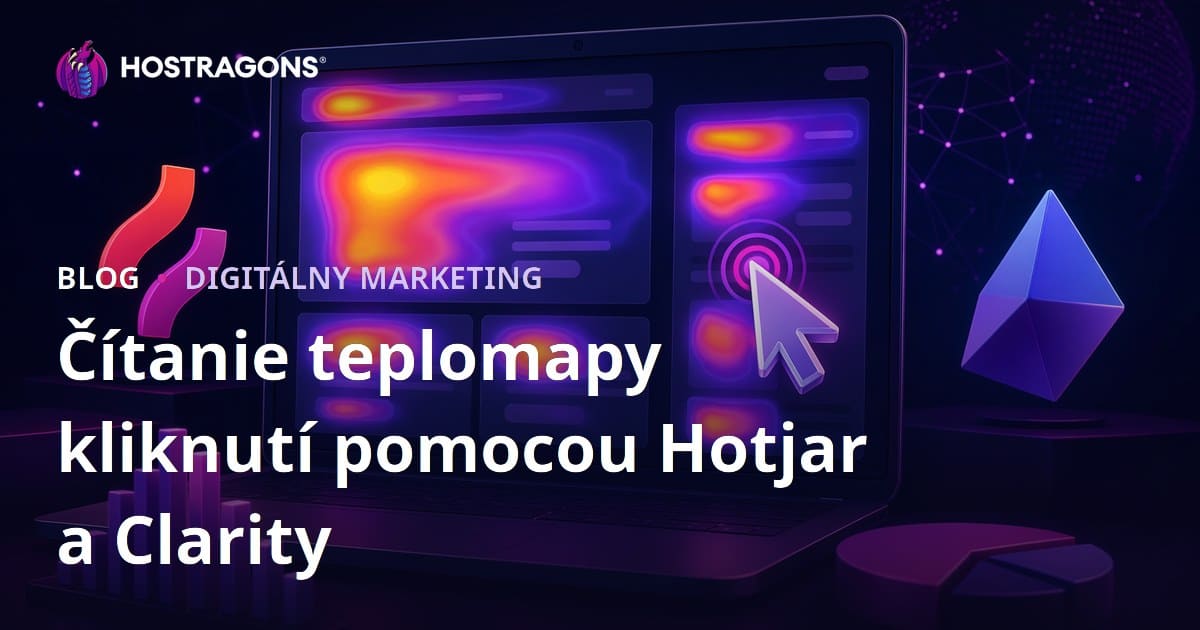
Teplomapy kliknutí sú UX analytické správy, ktoré vizuálne ukazujú, kde návštevníci najviac klikajú na webovej stránke, ktoré oblasti ignorujú a ktoré prvky považujú za klikateľné. Čítanie týchto máp pomocou Hotjar a Microsoft Clarity vám umožňuje merať výkon CTA tlačidiel, znížiť zložitosti menu, nájsť trenie v poli formulára a zvyšovať mieru konverzie na základe údajov. Stručne povedané, pozeráte sa na to, čo robia používatelia na stránke, nie len na to, čo hovoria.
Mať návštevnosť na webovej stránke nestačí. Aj keď sa počet návštevníkov zvyšuje, ak používatelia nemôžu nájsť cenník, prehliadajú tlačidlo na pridanie do košíka alebo klikajú na neklikateľné obrázky, potenciál príjmu sa stratí. Preto sa čítanie teplomapy kliknutí pomocou Hotjar a Clarity stalo rovnako dôležitým, ako technický výkon v SEO a optimalizácii konverzií v roku 2026. Pretože Google už nezohľadňuje len prítomnosť obsahu, ale aj to, či používateľ dosiahol cieľ na stránke prostredníctvom nepriamych signálov.
V tejto príručke nájdete inštaláciu Hotjar a Clarity, metódu interpretácie teplomapy kliknutí, príklady scenárov, chyby v údajoch, na ktoré treba dávať pozor, a praktické kroky na optimalizáciu. Taktiež sa dozviete, na čo si treba dať pozor pri vytváraní rýchleho, bezpečného a merateľného analytického procesu pre webovú stránku, ktorá je hosťovaná na infraštruktúre Hostragons. Základné kontroly infraštruktúry sú kritické pred meraním, pretože pomalé načítanie webovej stránky alebo nedostatočná bezpečnosť SSL môže narušiť údaje o správaní Balíčky web hostingu certifikát SSL.
Čo je teplomapa kliknutí a čo zobrazuje?
Teplomapa kliknutí vyjadruje intenzitu kliknutí na stránke pomocou farieb. Červené a oranžové oblasti zvyčajne ukazujú na miesta s vysokou intenzitou kliknutí, zatiaľ čo zelené a modré oblasti predstavujú miesta s nižšou interakciou. Cieľom nie je len vidieť, kde sa kliká najviac; skutočná hodnota spočíva v zachytení rozdielu medzi očakávaniami používateľa a navigáciou, ktorú ponúka váš dizajn.
Napríklad na stránke s hostingovými balíkmi, ak 38% používateľov kliká na nadpisy tabuliek, 24% na cenové oblasti a 18% na ikony funkcií, ktoré nie sú klikateľné, je to signál. Používateľ by mohol chcieť vidieť podrobnosti o funkciách vo vyskakovacom okne alebo porovnávacej obrazovke. Podobne, ak je vaše hlavné CTA tlačidlo na vrchu stránky, ale väčšina kliknutí smeruje na kontakt v päte menu, vaša ponuka nemusí byť dostatočne jasná.
Základná farebná logika v teplomape
- Červené oblasti: Miesta s najvyššou intenzitou kliknutí. Môže to byť CTA, menu, obrázok produktu alebo miesto, na ktoré bolo kliknuté omylom.
- Oranžové a žlté oblasti: Ukazujú na oblasti s priemerným až vysokým záujmom. Alternatívne CTA alebo hľadanie informácií tu môže byť viditeľné.
- Zelené a modré oblasti: Ukazujú na oblasti s nízkou interakciou. To nemusí byť vždy problém; nízke kliknutia na informačné texty sú normálne.
- Oblasti bez farby: Môžu byť časti, na ktoré používatelia neklikajú alebo ich nevidia. Je potrebné ich skontrolovať spolu s mapou rolovania.
Rozdiely medzi Hotjar a Microsoft Clarity
Aj keď sa Hotjar a Clarity používajú s podobným cieľom, ich silné stránky sú rôzne. Hotjar vyniká v anketách, widgetoch spätnej väzby a segmentácii používateľov. Clarity na druhej strane vyniká bezplatným používaním, nahrávaním relácií a automatickými signálmi správania, ako sú rage click a dead click. V dobrom analytickom procese je možné ich používať spolu; avšak je potrebné starostlivo spravovať výkon a na každej stránke nepridávať zbytočné skripty.
| Kritérium | Hotjar | Microsoft Clarity |
|---|---|---|
| Náklady | Má bezplatný plán, pokročilé funkcie sú spoplatnené. | Vo väčšine prípadov je bezplatný a ponúka široký limit nahrávania. |
| Typy teplomáp | Silné sú teplomapy kliknutí, rolovania a pohybu. | Ponúka teplomapy kliknutí a rolovania spolu s nahrávaním relácií. |
| Signály správania | Manuálna analýza a segmentácia sú výhodné. | Automaticky zobrazuje signály ako rage click, dead click a quick back. |
| Ankety a spätná väzba | Pôsobivé sú integrované nástroje na ankety a spätnú väzbu. | V tejto oblasti je viac obmedzený. |
| Odporúčania na použitie | Ideálne pre CRO, analýzu produktových stránok a kampaní. | Ideálne na neustále sledovanie UX a na nájdenie technických chýb kliknutí. |
Praktický prístup pre novú firmu je začať s Clarity a vidieť základné problémy s kliknutiami. Následne je možné vykonať hlbšiu analýzu na kritických miestach, ako sú stránka s platbami, formulár ponuky alebo vstupná stránka kampane pomocou ankiet a segmentov Hotjar. Najmä na stránkach s vysokou návštevnosťou je dôležité spravovať vzorky; dáta získané od 100 návštevníkov poskytujú určité predstavy, ale vzorka 3 000-5 000 návštevníkov poskytuje oveľa spoľahlivejšie rozhodnutia.
Príprava pred inštaláciou: Kontrolný zoznam pre správne meranie
Nástroje teplomapy poskytujú zmysluplné výsledky iba na správne nastavených a zdravých stránkach. Ak sa stránka načítava dlhšie ako 5 sekúnd, časť používateľov sa odhlási bez interakcie a vaša mapa nemusí odrážať skutočné úmysly. Podobne, ak je na mobilnej verzii rozbitá tlačidlo, môže byť skryté v dátach pre desktop. Preto vykonajte nasledujúce prípravy pred meraním.
- Určte cieľové stránky: Hlavná stránka, cenové stránky, podrobnosti o produktoch, nákupný košík, kontaktný formulár a obsah, ktorý vedie na produktovú stránku z blogu, by mali byť prioritou.
- Skontrolujte technický výkon: Zmerajte Core Web Vitals, čas odozvy servera a skóre rýchlosti na mobile. Pre silnú infraštruktúru môžu byť zvažované možnosti NVMe Hosting a WordPress hosting.
- Dokončte SSL a bezpečnosť: Na stránkach bez HTTPS alebo s upozornením prehliadača nie je správanie používateľov prirodzené čo je certifikát SSL.
- Filtrujte botov: Reklamní boti, kontroly dostupnosti a testoví používatelia môžu znečistiť údaje o kliknutí.
- Aktualizujte texty o ochrane osobných údajov: Vo vašich textoch o KVKK a informovaní o cookies zahrňte nástroje na analýzu správania.
- Analyzujte mobilné a desktopové údaje samostatne: Na tej istej stránke môže používateľ na desktopovom zariadení prechádzať menu, zatiaľ čo mobilný používateľ môže kliknúť na sticky tlačidlo.
Ako vytvoriť teplomapu kliknutí pomocou Hotjar?
Inštalácia Hotjar je technicky jednoduchá; avšak, to, čo určuje hodnotu analýzy, je na ktorej stránke, s akým cieľom a s ktorým segmentom meriate. Namiesto pohľadu na každú stránku je lepšie vybrať si stránky s vysokým obchodným dopadom.
Krok za krokom inštalácia Hotjar
- 1. Vytvorte účet: Otvorte účet Hotjar a pridajte svoju stránku.
- 2. Umiestnite sledovací kód: Pridajte kódový útržok do hlavičky vašej stránky alebo ho pridajte prostredníctvom Google Tag Manager.
- 3. Overte inštaláciu: Skontrolujte, či je sledovanie aktívne v paneli Hotjar.
- 4. Vyberte cieľovú stránku: Určte URL s vysokou hodnotou konverzie, ako napríklad /hosting-pakety alebo /kontakt.
- 5. Použite filtráciu zariadení: Zbierajte mapy pre mobil, tablet a desktop samostatne.
- 6. Čakajte na minimálne 1 000 relácií: Pri nízkej návštevnosti poskytuje 200-300 relácií základné predstavy; pre rozhodovanie čakajte na širšiu vzorku.
Napríklad na stránke s WordPress údržbou môže teplomapa kliknutí Hotjar ukázať, že používatelia intenzívne klikajú na zoznam funkcií na cenníkovom paneli. V takom prípade by bolo rozumné pridať informačné bubliny k riadkom funkcií, presunúť často kladené otázky hneď pod cenník alebo ponúknuť porovnávaciu tabuľku. Ak primárne tlačidlo na nákup dostáva len 2% kliknutí, zatiaľ čo iný odkaz v rámci stránky dostáva 12%, môže to naznačovať, že text alebo umiestnenie vášho CTA nie je v súlade s úmyslom používateľa.
Ako čítať dáta o kliknutí pomocou Microsoft Clarity?
Microsoft Clarity je obzvlášť užitočný pri identifikácii oblastí, kde používatelia frustrujú alebo klikajú bez výsledku. Dead click označuje oblasti, na ktoré sa kliká, ale nič sa nedeje; rage click označuje opakované kliknutia na rovnaké miesto v krátkom čase. Tieto dve metriky rýchlo odhalia chyby v dizajne.
Kroky na inštaláciu Clarity
- 1. Vytvorte projekt Clarity: Prihláste sa pomocou svojho Microsoft účtu a pridajte novú stránku.
- 2. Pridajte sledovací kód: Umiestnite kód na stránku manuálne, cez GTM alebo pomocou podporovaných pluginov.
- 3. Čakajte na zhromažďovanie údajov: Prvé významné záznamy prídu do niekoľkých hodín; na rozhodovanie čakajte niekoľko dní.
- 4. Prejdite na sekciu Heatmaps: Aplikujte filtre podľa URL, zariadenia, dátumu a zdroja návštevnosti.
- 5. Overte pomocou session recordings: Snažte sa porozumieť úmyslu sledovaním relácie, kde došlo k intenzívnemu klikaniu na mape.
Predpokladajme, že v správe Clarity e-shopu sa zistilo vysoké množstvo dead click na produktových obrázkoch. To môže naznačovať, že používatelia si myslia, že obrázky môžu zväčšiť. Riešením by mohlo byť pridať ikonu na zväčšenie k obrázku produktu, otvoriť lightbox alebo pridať náznak klikateľnosti na obrázok na podporu konverzií. Na stránke B2B služieb, ak je rage click na tlačidle odoslať formulár, môže to znamenať, že po odoslaní formulára sa neukazuje načítavacia animácia alebo chybové hlásenie prichádza neskoro.
Správna metóda čítania teplomáp kliknutí
Najväčšou chybou pri interpretácii teplomáp je automaticky považovať červenú oblasť za úspech. Intenzívne kliknuté miesto môže občas ukazovať úspešné CTA, ale niekedy aj frustráciu používateľa. Preto je potrebné posudzovať každé kliknutie v kontexte.
1. Ujasnite si hlavný cieľ stránky
Každá stránka by mala mať svoj primárny účel. Na blogovom príspevku môže byť cieľom prihlásenie na odber noviniek alebo prechod na súvisiacu stránku služby. Na stránke s cenami by mohol byť cieľom výber balíka, na stránke s kontaktom odoslanie formulára, na stránke vyhľadávania domén by to mohol byť dotaz na názov domény Kontrola domény. Pri interpretácii teplomapy sa najprv opýtajte: Klikajú používatelia na miesta, ktoré sú v súlade s hlavným cieľom stránky?
2. Pozrite sa na neklikateľné oblasti
Ak používatelia klikajú na ikony, nadpisy, obrázky alebo prázdne oblasti, naznačuje to, že dizajn vysiela nesprávne signály. Napríklad v prípade služby môže byť klikateľný iba button, ale ak používateľ kliká na celý panel, premenenie celého panela na odkaz zlepší používateľské skúsenosti. Táto malá zmena môže zvýšiť mieru kliknutí na niektorých stránkach o 10-25%.
3. Testujte viditeľnosť a text CTA
Možno, že vaše CTA tlačidlo je viditeľné, ale nie dostatočne presvedčivé. Namiesto „Kúpiť teraz“ môžu lepšie fungovať texty zamerané na úmysel ako „Porovnať balíky“, „Požiadať o bezplatný prevoz“ alebo „Prihlásiť sa za 2 minúty“. Ak je na teplomape okolo tlačidla veľa pohybu, ale kliknutí na tlačidlo je málo, je potrebné testovať text, kontrast farieb alebo prvky dôvery.
4. Preskúmajte správanie menu a navigácie
Najčastejšie kliknutý prvok v menu nemusí vždy byť najcennejším; niekedy používatelia prehľadávajú menu, pretože nemôžu nájsť to, čo hľadajú. Napríklad, ak väčšina používateľov prechádza na stránky s podporou, kontaktom a o nás, môže to naznačovať, že informácie o cenách, zárukách, vrátení alebo technických špecifikáciách sú nedostatočné. Kliknutia na navigáciu ukazujú, či je architektúra obsahu v súlade s očakávaniami používateľov.
5. Vyhodnoťte mobilných používateľov samostatne
Na mobile ovplyvňuje sprístupnenie palcom, sticky tlačidlá, hamburgerové menu a výška obrazovky správanie kliknutí. CTA, ktoré vyzerá úspešne na desktop, nemusí byť na prvom obrazovke mobilného zariadenia viditeľné. V roku 2026 bude v mnohých odvetviach mobilná návštevnosť nad 60%, preto by mala byť mobilná teplomapa samostatným optimalizačným tématom.
Praktická analýza: Stránka s hostingovými balíkmi
Povedzme, že na stránke porovnávania balíkov hostingovej spoločnosti bolo zhromaždených 4 200 relácií. 31% používateľov na desktop kliká na tlačidlo na nákup stredného balíka, 14% prechádza na podrobnosti o vyššom balíku a 11% kliká na vyhlásenie o zálohe v zozname funkcií. Na mobile 27% používateľov prechádza na sekciu často kladených otázok pred výberom balíka. Tento graf nám hovorí niekoľko vecí.
- Stredný balík je pravdepodobne správne umiestnený z pohľadu ceny a hodnoty.
- Téma zálohy je kritickým prvkom dôvery v rozhodovacom procese; mala by byť viditeľnejšie prezentovaná na karte balíka.
- Mobilní používatelia chcú vyriešiť svoje obavy pred nákupom; sekcia FAQ by mohla byť presunutá vyššie.
- Záujem o vyšší balík je, ale ak je nákup nízky, môže to naznačovať, že rozdiely nie sú jasne vysvetlené.
Na základe týchto údajov môžeme naplánovať tri testy: pridať riadok „Pre koho je to vhodné“ na cenové karty, vyzdvihnúť informácie o zálohe pomocou ikony a používať sticky tlačidlo „Porovnať balíky“ na mobile. Po zmene by sme mali čakať 14 dní a porovnať novú teplomapu s rovnakým zdrojom návštevnosti. Ak sa miera kliknutí na CTA stredného balíka zvýšila z 31% na 37% a miera opustenia formulára klesla o 8%, účinok optimalizácie sa stane merateľným.
Bežné chyby pri práci s údajmi teplomapy
Teplomapy sú mocné, ale samy o sebe nie sú absolútnou pravdou. Nesprávne vzorkovanie, kampaní návštevnosť, boti alebo technické problémy môžu skresliť údaje. V profesionálnej analýze sa teplomapa hodnotí spoločne s Google Analytics, Search Console, A/B testovacími nástrojmi, analýzami formulárov a skutočnou spätnou väzbou od používateľov.
- Rozhodovanie na základe málo údajov: Zmena dizajnu na základe správania 50 návštevníkov je riskantné. Na kritických stránkach by ste mali cieleť na minimálne 1 000 relácií.
- Pohľad na všetku návštevnosť rovnako: Organická návštevnosť, reklamná návštevnosť a e-mailová návštevnosť nesú rôzne úmysly.
- Zmätok medzi mobilným a desktopovým: Z dôvodu rôznych rozložení obrazovky môže byť kombinovaná mapa nesprávne interpretovaná.
- Považovať červenú oblasť za úspech: Aj keď rage click alebo dead click vyzerajú červené, sú to varovné signály.
- Ignorovať rýchlosť stránky: Neskoro načítané prvky môžu presmerovať kliknutia používateľov na nesprávne miesta.
- Prehliadať pravidlá ochrany osobných údajov: Polia formulárov, osobné údaje a záznamy používateľov by mali byť maskované.
Prepojenie medzi SEO, UX a konverziou
Teplomapy kliknutí nie sú priamym faktom hodnotenia, ale pomáhajú nájsť problémy s používateľskou skúsenosťou, ktoré ovplyvňujú výkon SEO. Ak používateľ nemôže nájsť informácie, stráca sa na stránke alebo sa vracia a kliká na iný výsledok, obsah a skúsenosť ostávajú slabé. Najmä pri komerčne orientovaných dotazoch je dôležité, aby stránka vyžarovala dôveru, rýchlo sa načítavala a ponúkala jasnú navigáciu, aby sa organická návštevnosť premenila na hodnotu.
Teplomapy môžu byť tiež použité v blogových obsahoch. Napríklad, ak v článku o tom, čo je SSL, používatelia neustále klikajú na kroky inštalácie alebo na cenovú prepojenie, môže byť pridaný viditeľnejší porovnávací blok v obsahu ako sa inštaluje SSL. Ak sú kliknutia na vyhľadávací box vo článku o výbere domény vysoké, môže byť umiestnené pole na vyhľadávanie domény na vrchu článku Príručka na nákup domény. Takto sa obsah stáva nielen informujúcim, ale aj uľahčuje používateľskú cestu.
Praktický plán optimalizácie
Na pravidelné využívanie údajov Hotjar a Clarity sa môže uplatniť nasledujúci 14-dňový plán. Tento plán poskytuje praktický začiatok pre malé podniky, agentúry a obsahovo orientované stránky.
Deň 1-2: Ciele a inštalácia nástrojov
Najprv vyberte tri kritické stránky: stránka s najvyššou návštevnosťou, stránka s najvyšším potenciálom príjmu a stránka s najvyššou mierou opustenia. Nainštalujte kód Hotjar alebo Clarity, aktualizujte text o cookies a overte, že polia formulára sú maskované.
Deň 3-7: Zhromažďovanie údajov
V tomto období nerobte žiadne zmeny v dizajne. Počkajte, kým sa nazbiera aspoň niekoľko stoviek relácií. Zaznamenajte zdroje návštevnosti, zariadenia a varianty stránok. Ak sa spustila reklama, zahrňte ju do správy, pretože úmysel používateľov sa môže zmeniť.
Deň 8-10: Klasifikácia nálezov
Rozdeľte kliknutia do troch skupín: úspešné kliknutia, kliknutia s nejasnosťou a problémové kliknutia. Úspešné kliknutie je interakcia vedúca k hlavnému cieľu. Kliknutia s nejasnosťou ukazujú oblasti, kde používatelia hľadajú informácie. Problémové kliknutia sú dead click, rage click alebo neklikateľné oblasti.
Deň 11-14: Malé zmeny a meranie
Neuskutočňujte príliš veľa zmien naraz. Jednotlivé zmeny, ako je text CTA, umiestnenie tlačidla alebo informačný blok, sa merajú zdravšie. Po zmene porovnajte staré a nové teplomapy v rovnakom čase, s rovnakým typom zariadenia a podobným zdrojom návštevnosti.
Ochrana osobných údajov, KVKK a poznámky o výkonnosti
Nástroje ako Hotjar a Clarity majú zaznamenávať správanie používateľov, a preto by mali byť používané v súlade s princípmi ochrany osobných údajov. Polia formulárov obsahujúce osobné údaje by mali byť maskované a v záznamoch relácií by sa nemali zobrazovať e-mailové, telefónne, adresné a platobné údaje. Vo vašom bannery o cookies musíte jasne uviesť nástroje na analýzu a zlepšovanie skúseností. Právne požiadavky sa môžu líšiť v závislosti od vášho sektora, preto by ste mali aktualizovať svoje texty KVKK s pomocou odborníka.
Je tiež potrebné byť opatrný z hľadiska výkonu. Každý pridaný skript prispieva k záťaži stránky. Najmä na stránkach WordPress môže nadmerný počet pluginov, nekvalitné témy a nedostatočné hostingové služby zhoršiť používateľskú skúsenosť. Kontrolované načítanie analytických nástrojov pomocou Google Tag Managera, spúšťanie iba na analyzovaných stránkach a používanie silnej serverovej infraštruktúry poskytuje zdravšie výsledky Optimalizácia rýchlosti WordPressu Firemný Hosting.
Záver: Navrhnite lepšie stránky na základe údajov
Čítanie teplomáp kliknutí s Hotjar a Clarity je jedným z najpraktickejších spôsobov, ako porozumieť skutočnému správaniu používateľov na vašej webovej stránke. Namiesto toho, aby ste červené oblasti považovali za úspech, keď hodnotíte úmysel kliknutia, typ zariadenia, zdroj návštevnosti a cieľ stránky spoločne, získate oveľa presnejšie rozhodnutia. Malé zmeny CTA, jasnejšia architektúra informácií a opravy klikateľnosti môžu viesť k merateľným zvýšeniam miery konverzie.
Aby ste mali zdravé meranie, potrebujete tiež rýchlu, bezpečnú a bezproblémovú infraštruktúru webovej stránky. Ak výkonnosť vašej stránky, bezpečnosť SSL alebo hostingové zdroje ovplyvňujú používateľskú skúsenosť, najlepším začiatkom je posilniť základnú infraštruktúru. Preskúmaním hostingových, doménových a SSL riešení prispôsobených vašim potrebám prostredníctvom Hostragons môžete vytvoriť analyzovateľný a používateľsky priateľský základ pre vašu stránku.
Často kladené otázky
Môžu sa Hotjar a Clarity používať súčasne?
Ano, môžu sa používať, ale je potrebné byť opatrný z hľadiska výkonu a ochrany osobných údajov. Je zdravšie používať oba nástroje na kritických stránkach a v určitých analýzach, než ich spúšťať na všetkých stránkach naraz.
Koľko návštevníkov je potrebných na teplomapu kliknutí?
Pre základnú predstavu môže byť dostatočných 200-300 relácií; avšak na rozhodovanie o dizajne alebo konverzii sa odporúča mať na kritických stránkach aspoň 1 000 relácií. Na stránkach s vysokou návštevnosťou poskytuje 3 000-5 000 relácií spoľahlivejšie výsledky.
Červené oblasti vždy znamenajú dobrý výkon?
Nie. Červená oblasť znamená vysokú intenzitu kliknutí, ale tieto kliknutia môžu byť úspešné kliknutia CTA, rage click alebo dead click. Preto by sa mali interpretovať spolu s nahrávaním relácií a cieľom stránky.
Ovplyvňujú teplomapy SEO ranking priamo?
Nie sú priamym faktorom hodnotenia. Avšak, pomáhajú nájsť problémy s používateľskou skúsenosťou, usporiadaním obsahu, navigáciou na stránke a problémami s konverziou, čím zvyšujú efektívnosť vašich investícií do SEO.
Na čo by sa malo dávať pozor pri používaní Hotjar a Clarity z hľadiska KVKK?
V textoch o cookies a ochrane osobných údajov by sa mali uvádzať tieto nástroje, polia obsahujúce osobné údaje by mali byť maskované a v záznamoch relácií by sa nemali zobrazovať e-mailové, telefónne, adresné alebo platobné údaje. Ak je to potrebné, mali by ste vyhľadať právne poradenstvo.