 Afrikaans
 Azərbaycan
 Bosanski
 Čeština
 Dansk
Dansk Deutsch
 English
 Español
 Filipino
 Français
 Hrvatski
 Indonesia
 Italiano
 Magyar
 Melayu
 Nederlands
 Norsk
Norsk Oʻzbek
 Polski
 Português
 Română
 Slovenčina
 Slovenščina
 Suomi
Suomi Svenska
 Tiếng Việt
 Türkçe
 Ελληνικά
 Беларуская
 Български
 Русский
 Српски
 Українська
 עברית
עברית اردو
اردو العربية
 پښتو
پښتو فارسی
فارسی አማርኛ
አማርኛ मराठी
मराठी বাংলা
বাংলা தமிழ்
தமிழ் ไทย
ไทย မြန်မာ
 한국어
한국어 中文
中文 日本語
日本語

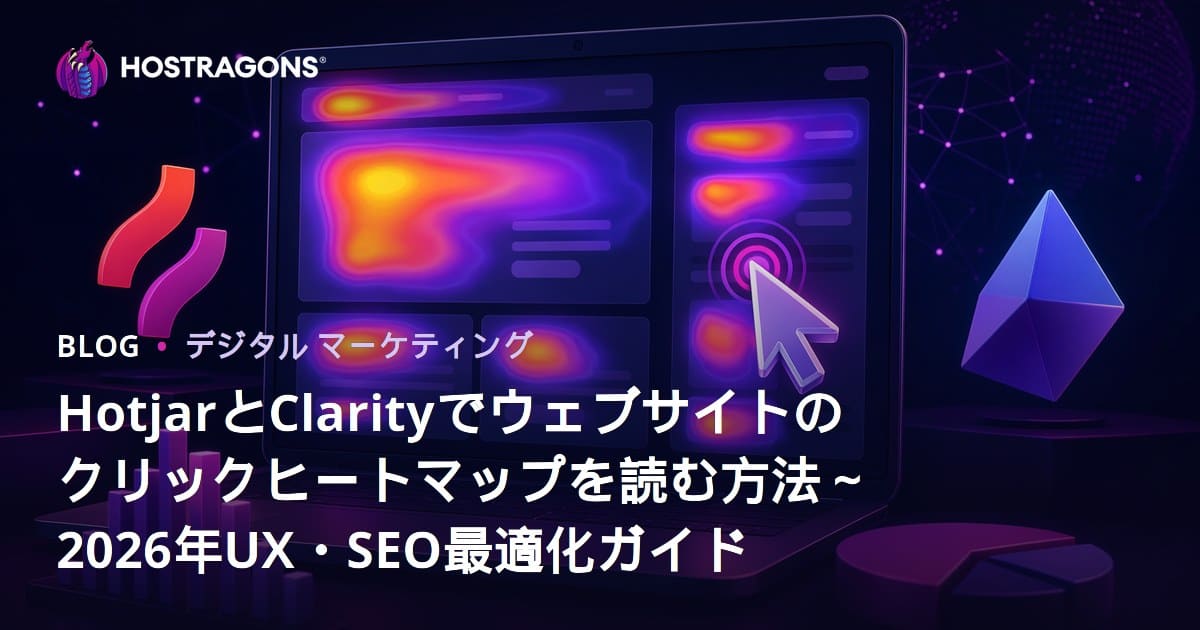
クリックヒートマップは、訪問者がウェブページ上でどこを最もクリックしたか、無視された領域や誤ってクリックされた要素がどこかを可視化するUX分析レポートです。HotjarやMicrosoft Clarityを使ってヒートマップを読むことで、CTAボタンのパフォーマンス測定、ナビゲーションの混乱解消、フォーム入力の摩擦点の把握、コンバージョン率のデータ主導による改善が可能です。つまり、ユーザーの「声」ではなく、実際の行動に基づいてサイトを最適化できます。
単にウェブサイトへトラフィックを集めるだけでは十分ではありません。訪問者数が増えても、ユーザーが価格表を見つけられなかったり、カート追加ボタンを見逃したり、クリックできない画像を押してしまうと、売上機会を失います。だからこそ、HotjarやClarityによるクリックヒートマップ分析は、2026年のSEO・コンバージョン最適化で技術的パフォーマンスと並んで重要視されています。Googleも今や、単なるコンテンツの存在ではなく、ユーザーが目的を達成できたかどうかを間接的なシグナルで評価する時代です。
本ガイドではHotjar・Clarityの導入手順、ヒートマップの読み方、具体的なシナリオ、データの落とし穴、実践的な改善策を解説します。また、Hostragonsでホスティングされたウェブサイトにおいて、迅速・安全・測定可能な分析環境を作るための注意点も紹介。サイトの読み込み遅延やSSL認証の不備は行動データを歪めるため、測定前にインフラチェックが不可欠です。ウェブホスティングパッケージ SSL証明書
クリックヒートマップとは?何が分かるのか
クリックヒートマップは、ページ内のクリック密度を色で表現します。赤・オレンジは高頻度のクリック、緑・青は低頻度を示します。最もクリックされた箇所を特定するだけでなく、ユーザーの期待とデザインの誘導のズレを発見するのが最大の価値です。
例えばホスティングプラン比較ページで、ユーザーの38%が表のタイトル、24%が価格エリア、18%がクリック不可のアイコンに反応するなら、詳細表示や比較機能が求められている可能性があります。また、主要CTAボタンがページ上部にあるのに、クリックがほとんどフッターの問い合わせリンクに集まる場合、オファーの訴求力が不足していることを示唆します。
ヒートマップの基本色の意味
- 赤: クリック密度が最も高い箇所。CTAやメニュー、商品画像、または誤クリックされた領域。
- オレンジ・黄色: 中~高の関心ゾーン。補助CTAや情報探索が見られる。
- 緑・青: 低インタラクション。情報テキストでは低クリックが一般的。
- 無色: ユーザーが関与しなかった、または視認できていない領域。スクロールマップと併用して確認。
HotjarとMicrosoft Clarityの違い
両ツールは目的が似ていますが、得意分野が異なります。Hotjarはアンケートやフィードバックウィジェット、ユーザーセグメント分析が強み。一方、Clarityは無料で使え、セッション録画や「rage click」「dead click」など自動行動シグナルで優れています。両者を併用する分析も可能ですが、不要なスクリプト追加はページ速度に影響するため管理が必要です。
| 比較項目 | Hotjar | Microsoft Clarity |
|---|---|---|
| 費用 | 無料プランあり、上位機能は有料。 | 原則無料、記録上限も広い。 |
| ヒートマップ種類 | クリック・スクロール・ムーブマップが強い。 | クリック・スクロールマップ+セッション録画。 |
| 行動シグナル | 手動分析・セグメントが得意。 | rage click、dead click、quick back等を自動で提示。 |
| アンケート・フィードバック | 組み込みが充実。 | この領域は限定的。 |
| おすすめ用途 | CROや商品ページ・キャンペーン分析。 | UX監視や技術的なクリックミスの発見。 |
実践的には、まずClarityで基礎的なクリック問題を発見し、Hotjarで決済ページやキャンペーンLPの深堀分析を行う流れが有効です。特にトラフィックが多いサイトではサンプル数管理が重要で、100人分のデータでも傾向は掴めますが、3,000~5,000人分なら意思決定の信頼度がより高まります。
導入前の準備:正確な測定のためのチェックリスト
ヒートマップツールは、正常に動作するサイトでこそ意味ある結果を出します。ページが5秒以上かかって表示される場合、一部のユーザーは行動前に離脱し、ヒートマップが本来の意図を反映しません。モバイルで崩れたボタンも、デスクトップデータで見逃されることがあります。測定前に以下の準備を行いましょう。
- 対象ページの選定: トップページ、価格・商品詳細・カート・問い合わせフォーム、ブログから商品ページへ誘導するコンテンツなどが優先。
- 技術的なパフォーマンス確認: Core Web Vitals、サーバー応答速度、モバイル速度スコア測定。NVMeホスティングやWordPressホスティングで強固なインフラを検討。
- SSL・信頼性の確保: HTTPS未対応や警告が出ると、ユーザー行動が不自然に。SSL証明書とは
- ボットトラフィックの除外: 広告ボットや監視ツール、テストユーザーがデータを汚す場合あり。
- プライバシー文言の更新: 行動解析ツールの利用を個人情報・Cookie通知に明記。
- モバイル・デスクトップの別分析: デスクトップはメニュー、モバイルは固定ボタンなど行動パターンが異なる。
Hotjarでクリックヒートマップを作る方法
Hotjarの導入自体は簡単ですが、どのページ・どの目的・どのセグメントで測定するかが分析の価値を左右します。全ページを見るより、商業的インパクトが大きいページに絞った方が効果的です。
Hotjar導入ステップ
- 1. アカウント作成: Hotjarに登録し、サイトを追加。
- 2. トラッキングコード設置: サイトのheadタグまたはGoogle Tag Manager経由でコードを挿入。
- 3. 設置確認: Hotjar管理画面でトラッキングが有効か確認。
- 4. 対象ページ選択: 例:/hosting-paketleriや/iletisimなど、コンバージョン価値が高いURL。
- 5. デバイスフィルター適用: モバイル・タブレット・デスクトップのヒートマップを分けて収集。
- 6. 最低1,000セッション待機: 200~300セッションでも傾向は見えますが、意思決定にはより広いサンプルが望ましい。
例えばWordPress保守サービスページで、Hotjarのヒートマップが価格カードの機能リストのクリック集中を示した場合、詳細説明のポップアップ追加や、FAQを価格カード直下に配置、比較表の導入が有効です。もし購入ボタンのクリック率が2%なのに、他リンクが12%なら、CTAの文言や配置がユーザーの意図とズレている可能性があります。
Microsoft Clarityでクリックデータを読む方法
Clarityは特に「イライラクリック」や「無反応クリック」領域の発見に便利です。dead clickはクリックしても何も起こらない場所、rage clickは短時間で同じ場所を連打する行為を指します。これらの指標はデザインミスを迅速に発見できます。
Clarity導入手順
- 1. プロジェクト作成: Microsoftアカウントでログインし、新しいサイトを追加。
- 2. トラッキングコード設置: 手動、GTM、対応プラグインでコードを挿入。
- 3. データ収集待機: 数時間で初期データが集まり、意思決定には数日観察。
- 4. Heatmapsタブへ: URL・デバイス・日付・トラフィックソースでフィルター。
- 5. Session recordingsで検証: ヒートマップのクリック集中をセッション録画で行動意図を確認。
例えばECサイトでClarityレポートに商品画像のdead clickが多い場合、ユーザーが画像拡大を期待していると考えられます。解決策として拡大アイコン追加、ライトボックス導入、画像にクリック可能ヒント表示が効果的。B2Bサイトで問い合わせフォームのrage clickが多い場合は、送信後のローディングアニメーションやエラーメッセージの表示遅延が原因かもしれません。
クリックヒートマップの正しい読み方
ヒートマップ分析で最も多いミスは、赤い箇所=成功と決め付けることです。クリック集中箇所は、優れたCTAの場合もあれば、ユーザーの期待外れ・混乱の結果でもあります。クリックは文脈と合わせて評価しましょう。
1. ページの主要目的を明確にする
各ページには主目的が必要です。ブログならメール登録や関連サービス誘導、ホスティングの価格ページならプラン選択、問い合わせページならフォーム送信、ドメイン検索なら検索実行がゴールです。ドメイン検索 ヒートマップの評価では「ユーザーは目的と合致した場所をクリックしているか?」を確認しましょう。
2. クリック不可領域へ注目
ユーザーがアイコンやタイトル、画像、空白などにクリックしているなら、デザインが誤ったシグナルを出している証拠です。例えばサービスカードでボタンだけがクリック可能なのに、カード全体を押す人が多い場合、カード全体をリンク化するとUXが改善します。この修正でクリック率が10~25%向上するケースも。
3. CTAの見え方・文言テスト
CTAが目立っていても、説得力が不足している場合があります。「今すぐ購入」より「プラン比較」「無料移行依頼」「2分で申し込み」など意図重視の文言が効果的。ボタン周辺の動きが多いのにクリック率が低いなら、文言や色、信頼要素のテストが必要です。
4. ナビゲーション行動の分析
メニュー内の最多クリック項目が必ずしも最重要とは限りません。多くのユーザーがサポート・問い合わせ・会社情報に流れている場合は、価格、保証、返品、技術仕様の情報が不十分な可能性も。ナビゲーションのクリックは、コンテンツ構造がユーザー期待に合致しているかの指標です。
5. モバイルユーザーの独自評価
モバイルは親指リーチ、固定CTAボタン、ハンバーガーメニュー、画面高さなどでクリック行動が変わります。デスクトップで成功しているCTAも、モバイルではファーストビューに出ていない場合があります。2026年には多くの業界でモバイルトラフィックが60%以上を占めるため、モバイルヒートマップの最適化は必須です。
具体分析例:ホスティングプラン比較ページ
ホスティング企業のプラン比較ページで4,200セッション分のデータを収集したとします。デスクトップユーザーの31%が中間プランの購入ボタン、14%が上位プラン詳細、11%が機能行のバックアップ表現にクリック。モバイルユーザーの27%は購入前にFAQまでスクロール。これらから以下の示唆が得られます。
- 中間プランは価格と価値のバランスが良い。
- バックアップは意思決定で重要な信頼要素。カード内でより目立たせるべき。
- モバイルユーザーは購入前に不安解消を求める。FAQを上に移動可能。
- 上位プランへの関心はあるが、購入率が低い場合は違いが明確でない可能性。
このデータを元に、価格カードへの「おすすめユーザー」記載、バックアップ情報のアイコン強調、モバイル固定「プラン比較」CTAボタンの導入など3つのテストを企画。変更後14日間同一トラフィックで新旧ヒートマップを比較し、中間プランCTAクリック率が31%→37%、フォーム離脱率が8%減少したなら、定量的な改善効果が確認できます。
ヒートマップデータでよくある失敗
ヒートマップは強力ですが、絶対的な真実ではありません。サンプル不足やキャンペーン流入、ボット、技術的問題でデータが歪むことも。プロ分析ではGoogle AnalyticsやSearch Console、A/Bテスト、フォーム分析、実際のユーザーの声と合わせて総合評価します。
- 少ないデータで決断: 50人分の行動でデザイン変更はリスク。重要ページは最低1,000セッションを目標に。
- 全トラフィックを一括分析: オーガニック・広告・メール流入は行動が異なる。
- モバイル・デスクトップ混合: レイアウトが異なるため、一括ヒートマップは誤解を招く。
- 赤色=成功と誤解: rage clickやdead clickも赤く表示されるが、問題の兆候。
- ページ速度の無視: 遅延表示で本来のクリック位置がズレることも。
- プライバシー規定の軽視: フォームや個人情報、ユーザー登録はマスキング必須。
SEO・UX・コンバージョンの繋がり
クリックヒートマップ自体は直接的なSEOランキング要素ではありませんが、ユーザー体験の課題を発見することでSEO成果を高められます。ユーザーが目的情報に到達できず、ページ内で迷子になったり、他の検索結果に戻る場合、コンテンツと体験両方が弱いと評価されます。特に商業意図の検索では、ページの信頼性・高速表示・明確な誘導がオーガニック流入の価値化を助けます。
ブログ記事でもヒートマップは活用可能です。例えば「SSLとは?」の記事で、ユーザーが常に設定方法や価格リンクにクリックしていれば、より目立つ比較ブロックを追加できます。SSLの設置方法 ドメイン選び記事で検索ボックスへのクリックが多ければ、記事上部にドメイン検索エリアを設置可能。ドメイン購入ガイド これにより、単なる情報提供型からユーザー行動を促進する構造へ進化します。
実践的改善プラン
HotjarやClarityのデータを定期的に活用するため、以下の14日間プランを推奨します。中小企業・代理店・コンテンツサイトでも実践しやすい流れです。
1~2日目:目的とツール設定
まず3つの重要ページを選定:最大トラフィック、最大収益ポテンシャル、高離脱率ページ。HotjarまたはClarityコードを設置し、Cookie通知を更新、フォームフィールドのマスキングを確認。
3~7日目:データ収集
この期間はデザイン変更せず、数百セッションのデータ収集を待機。トラフィックソース・デバイス・ページバリエーションを記録。広告キャンペーン開始時はレポートに明記、ユーザーの意図が変化するため。
8~10日目:発見事項の分類
クリックを3分類:成功クリック、迷いクリック、問題クリック。成功は主要目的への到達、迷いは情報探索、問題はdead click・rage click・クリック不可領域。
11~14日目:小規模変更と測定
一度に多数の変更は避け、CTA文言・ボタン位置・情報ブロックなど個別変更を実施。変更後、旧・新ヒートマップを同期間・同デバイス・同トラフィックで比較。
プライバシー・個人情報・パフォーマンスの注意点
HotjarやClarityはユーザー行動を記録するため、プライバシー規定遵守が必要です。個人情報を含むフォームはマスキングし、セッション録画ではメール・電話・住所・決済情報を表示しないこと。Cookie通知で分析・体験改善目的のツール使用を明示。業種に応じた法的要件があるため、個人情報規定は専門家に相談するのが望ましいです。
パフォーマンス面でも注意。スクリプト追加はページ表示速度に影響。特にWordPressサイトは過剰なプラグイン、低品質テーマ、貧弱なホスティングと組み合わせるとUXが損なわれます。Google Tag Managerで分析ツールを制御し、計測対象ページのみ動作させ、強力なサーバーインフラを活用することで健全な測定環境が整います。WordPress速度最適化 法人ホスティング
まとめ:データでより良いページを設計しよう
HotjarやClarityによるクリックヒートマップ分析は、サイトのリアルなユーザー行動を最も効率的に把握できる手法です。赤色=成功ではなく、クリックの意図・デバイス・トラフィックソース・ページ目的を合わせて評価することで、より正確な意思決定が可能になります。CTAの微調整、情報構造の明確化、クリック可能領域の修正は、コンバージョン率の向上を定量的に実感できるでしょう。
正確な測定には、速く・安全で・安定稼働するウェブインフラが不可欠。もしサイトのパフォーマンスやSSL認証、ホスティング資源がUXに影響しているなら、まず基盤強化から始めましょう。Hostragonsでニーズに合ったホスティング・ドメイン・SSLを検討し、分析可能かつユーザー志向のサイト土台を作成できます。
よくある質問
HotjarとClarityは同時に使える?
はい、併用可能ですが、パフォーマンスやプライバシーへの配慮が必要。全ページで同時稼働するより、重要ページや特定分析期間に絞った活用が理想的です。
クリックヒートマップに必要な訪問者数は?
傾向把握には200~300セッションでも十分ですが、デザインやコンバージョン判断には重要ページで最低1,000セッションを推奨。高トラフィックサイトなら3,000~5,000セッションがより信頼できます。
赤色領域は必ず良いパフォーマンスの証?
いいえ。赤色はクリック集中の意味ですが、成功CTAだけでなくrage clickやdead clickの可能性も。セッション録画やページ目的と合わせて評価しましょう。
ヒートマップはSEO順位に直接影響する?
直接的な要素ではありませんが、ユーザー体験やコンテンツ設計、ページ誘導・コンバージョン課題の発見を通じてSEO投資の効率を向上させます。
個人情報保護法(日本・EU・トルコ等)においてHotjarやClarity利用時の注意点は?
Cookie通知やプライバシーポリシーにツール利用を明記し、個人情報を含む領域は必ずマスキング。セッション録画でメール・電話・住所・決済情報を表示しないこと。必要に応じて法的アドバイスを受けてください。