 Afrikaans
 Azərbaycan
 Bosanski
 Čeština
 Dansk
Dansk Deutsch
 English
 Español
 Filipino
 Français
 Hrvatski
 Indonesia
 Italiano
 Magyar
 Melayu
 Nederlands
 Norsk
Norsk Oʻzbek
 Polski
 Português
 Română
 Slovenčina
 Slovenščina
 Suomi
Suomi Svenska
 Tiếng Việt
 Türkçe
 Ελληνικά
 Беларуская
 Български
 Русский
 Српски
 Українська
 עברית
עברית اردو
اردو العربية
 پښتو
پښتو فارسی
فارسی አማርኛ
አማርኛ मराठी
मराठी বাংলা
বাংলা தமிழ்
தமிழ் ไทย
ไทย မြန်မာ
 한국어
한국어 中文
中文 日本語
日本語

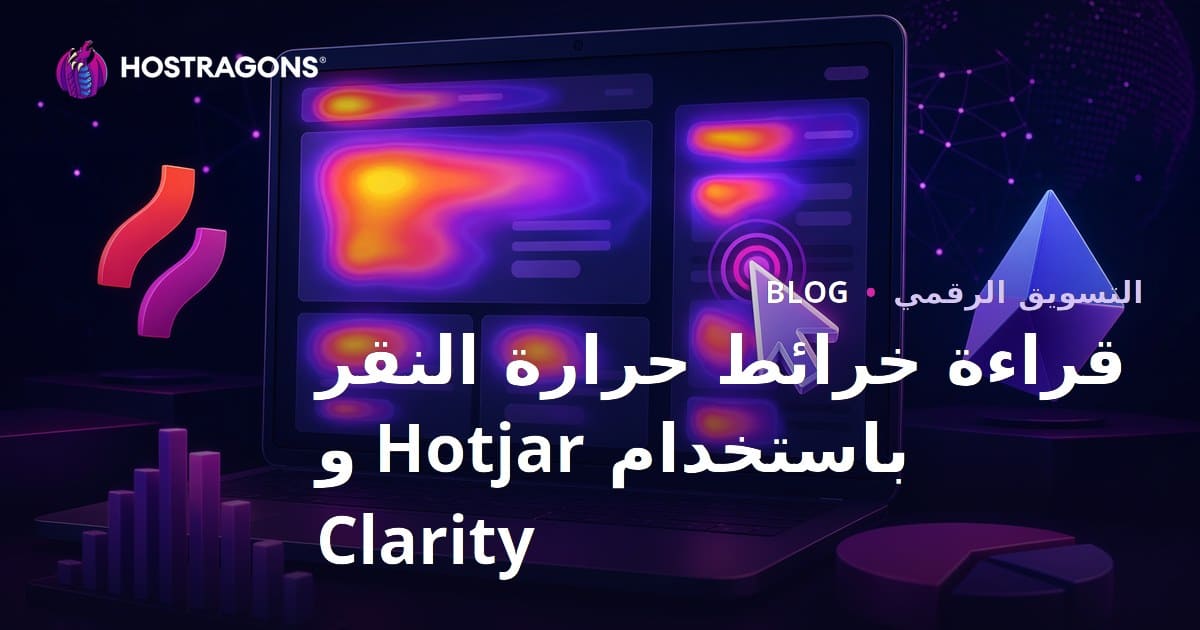
خرائط حرارة النقر هي تقارير تحليل تجربة المستخدم التي تظهر بصريًا أين ينقر الزوار أكثر على صفحة الويب، وأي المناطق يتجاهلونها، وأي العناصر يعتقدون أنها قابلة للنقر. من خلال استخدام Hotjar و Microsoft Clarity لقراءة هذه الخرائط، يمكنك قياس أداء أزرار الدعوة إلى العمل (CTA)، وتقليل الفوضى في القوائم، واكتشاف الاحتكاك في حقول النماذج، وزيادة معدل التحويل بناءً على البيانات. باختصار، تنظر إلى ما يفعله المستخدمون بالفعل على الموقع بدلاً من الاستماع إلى ما يقولونه.
الحصول على حركة مرور على موقع ويب ليس كافيًا بمفرده. حتى إذا زادت أعداد الزوار، إذا كان المستخدمون لا يستطيعون العثور على جدول الأسعار، أو يفوتون زر "إضافة إلى السلة"، أو ينقرون على صور غير قابلة للنقر، فإن إمكانيات الدخل تضيع. لهذا السبب أصبحت قراءة خرائط حرارة النقر باستخدام Hotjar و Clarity أمرًا بالغ الأهمية في تحسين محركات البحث (SEO) وتحسين التحويلات لعام 2026، إذ أن Google لم يعد يولي أهمية لوجود المحتوى فحسب، بل أيضًا للإشارات غير المباشرة حول ما إذا كان المستخدمون قد تمكنوا من الوصول إلى الهدف في الصفحة أو لا.
يتضمن هذا الدليل إعداد Hotjar و Clarity، وطريقة تفسير خرائط النقر، وسيناريوهات الأمثلة، والأخطاء البيانية التي يجب الانتباه إليها، وخطوات التحسين القابلة للتطبيق. كما ستكتشف أيضًا ما يجب الانتباه إليه عند إنشاء عملية تحليل سريعة وآمنة وقابلة للقياس لموقع ويب يستضيفه Hostragons. نظرًا لأن تحميل موقعك ببطء أو نقص في أمان SSL يمكن أن يؤدي إلى تشويه بيانات السلوك، فإن الفحوصات الأساسية للبنية التحتية قبل القياس هي أمر بالغ الأهمية حزم استضافة الويب شهادة SSL.
ما هي خرائط حرارة النقر وماذا تظهر؟
تعبّر خرائط حرارة النقر عن كثافة النقرات على الصفحة من خلال الألوان. عادةً ما تشير المناطق الحمراء والبرتقالية إلى المناطق التي يتم النقر عليها بشكل متكرر، بينما تشير المناطق الخضراء والزرقاء إلى النقاط التي تشهد تفاعلًا أقل. الهدف ليس فقط رؤية المنطقة الأكثر نقرًا؛ القيمة الحقيقية تكمن في التقاط الفجوة بين توقعات المستخدم والتوجيه الذي تقدمه تصميمك.
على سبيل المثال، إذا كان 38% من المستخدمين على صفحة حزم الاستضافة ينقرون على رؤوس الجدول، و24% ينقرون على منطقة الأسعار، و18% على أيقونات الميزات غير القابلة للنقر، فهذه إشارة. قد يرغب المستخدم في رؤية تفاصيل الميزات كمربع منبثق أو صفحة مقارنة. بالمثل، إذا كانت الزر الرئيسي للدعوة إلى العمل (CTA) في الجزء العلوي من الصفحة ومع ذلك كانت غالبية النقرات تذهب إلى رابط الاتصال في قائمة التذييل، فقد لا يكون عرضك واضحًا بما فيه الكفاية.
المنطق الأساسي للألوان في خرائط النقر
- المناطق الحمراء: هي النقاط التي تحمل أعلى كثافة للنقرات. يمكن أن تكون CTA، قائمة، صورة منتج أو منطقة تم النقر عليها عن طريق الخطأ.
- المناطق البرتقالية والصفراء: تشير إلى مناطق ذات اهتمام متوسط إلى مرتفع. يمكن أن تُرى CTA بديلة أو بحث عن معلومات هنا.
- المناطق الخضراء والزرقاء: تشير إلى المناطق ذات التفاعل المنخفض. هذا ليس دائمًا مشكلة؛ من الطبيعي أن تكون النصوص المعلوماتية ذات نقرات منخفضة.
- المناطق التي لا تحمل أي لون: يمكن أن تكون الأجزاء التي لم يتفاعل معها المستخدمون أو لم يروها. يجب التحقق منها جنبًا إلى جنب مع خريطة التمرير.
الفروق بين Hotjar و Microsoft Clarity
بينما يتم استخدام Hotjar و Clarity لأغراض مشابهة، إلا أن نقاط قوتها مختلفة. يتمتع Hotjar بقوة في الاستبيانات، وأدوات التغذية الراجعة، وتقسيم المستخدمين. بينما يبرز Clarity من خلال استخدامه المجاني، وتسجيلات الجلسات، وإشارات السلوك التلقائية مثل النقرات الغاضبة والنقرات الميتة. من الممكن استخدام كلاهما معًا في عملية تحليل جيدة؛ ولكن يجب إدارة إضافة سكريبتات غير ضرورية على كل صفحة بعناية من منظور الأداء.
| المعيار | Hotjar | Microsoft Clarity |
|---|---|---|
| التكلفة | يوجد خطة مجانية، الميزات المتقدمة مدفوعة. | غالبًا ما تكون مجانية وتوفر حد تسجيل واسع. |
| أنواع خرائط الحرارة | خرائط النقر، التمرير والحركة قوية. | تقدم خرائط النقر والتمرير مع تسجيلات الجلسات. |
| إشارات السلوك | التحليل اليدوي والتقسيم مفيدان. | يظهر إشارات مثل النقرات الغاضبة، النقرات الميتة، والعودة السريعة تلقائيًا. |
| الاستبيانات والتغذية الراجعة | أدوات الاستبيانات والتغذية الراجعة المدمجة قوية. | أكثر محدودية في هذا المجال. |
| توصية الاستخدام | مثالي لتحليل تحسين التحويل (CRO) وصفحات المنتجات وتحليل الحملات. | مثالي للرصد المستمر لتجربة المستخدم واكتشاف الأخطاء الفنية في النقر. |
كنهج عملي، يمكن لمشروع جديد أن يبدأ برؤية مشكلات النقر الأساسية باستخدام Clarity. بعد ذلك، يمكن إجراء تحليل أعمق باستخدام استبيانات Hotjar وتقسيمها في النقاط الحرجة مثل صفحة الدفع، أو نموذج العرض، أو صفحة الهبوط للحملة. خاصة في المواقع ذات الزيارات العالية، يكون إدارة العينات أمرًا مهمًا؛ البيانات المأخوذة من 100 زائر تعطي فكرة، ولكن مجموعة البيانات من 3,000-5,000 زيارة توفر قرارات أكثر موثوقية.
التحضير قبل التثبيت: قائمة التحقق للقياس الصحيح
أدوات خرائط الحرارة تقدم نتائج ذات مغزى فقط على موقع تم تركيبه بشكل صحيح ويعمل بشكل سليم. إذا استغرق تحميل الصفحة أكثر من 5 ثوانٍ، فإن جزءًا من المستخدمين يغادرون دون التفاعل، وقد لا تعكس خريطتك النية الحقيقية. بالمثل، قد يتم إخفاء زر معطل على الجوال في البيانات المكتبية. لذا، قبل البدء في القياس، قم بإجراء التحضيرات التالية.
- حدد الصفحات المستهدفة: الصفحة الرئيسية، التسعير، تفاصيل المنتج، السلة، نموذج الاتصال، والمحتويات التي توفر الانتقال إلى صفحة المنتج من المدونة هي الأولويات.
- تحقق من الأداء الفني: قم بقياس Core Web Vitals، زمن استجابة الخادم، وسرعة الموبايل. يمكن تقييم خيارات استضافة NVMe و استضافة WordPress لبنية تحتية قوية.
- أكمل SSL والأمان: سلوك المستخدمين في المواقع غير الآمنة أو التي تظهر تحذيرات المتصفح ليس طبيعيًا ما هي شهادة SSL.
- قم بتصفية حركة مرور الروبوتات: يمكن أن تلوث الروبوتات الإعلانية، وفحوصات التوافر، ومستخدمو الاختبار بيانات النقر.
- قم بتحديث النصوص المتعلقة بالخصوصية: يجب أن تتضمن نصوص حماية البيانات العامة (KVKK) ونصوص إبلاغ ملفات تعريف الارتباط أدوات تحليل السلوك.
- قم بتحليل الموبايل والكمبيوتر المكتبي بشكل منفصل: في نفس الصفحة، قد يتنقل مستخدم الكمبيوتر المكتبي عبر القائمة بينما ينقر مستخدم الموبايل على زر ثابت.
كيف تنشئ خريطة حرارة النقر باستخدام Hotjar؟
تثبيت Hotjar تقنيًا بسيط، لكن ما يحدد قيمة التحليل هو الصفحة التي تقوم بالقياس عليها، وأي هدف، وأي تقسيم. بدلاً من النظر إلى كل صفحة، سيكون من الأفضل اختيار الصفحات ذات التأثير التجاري العالي للحصول على نتائج أكثر دقة.
خطوات تثبيت Hotjar خطوة بخطوة
- 1. أنشئ حسابًا: افتح حساب Hotjar وأضف موقعك.
- 2. ضع كود التتبع: أضف جزء الكود إلى قسم head لموقعك أو عبر Google Tag Manager.
- 3. تحقق من التثبيت: تحقق مما إذا كان التتبع مفعلًا في لوحة تحكم Hotjar.
- 4. اختر الصفحة المستهدفة: على سبيل المثال، حدد عنوان URL ذو قيمة تحويل عالية مثل /حزم-الاستضافة أو /الاتصال.
- 5. طبق فلتر الجهاز: اجمع خرائط الموبايل، والتابلت، والكمبيوتر المكتبي بشكل منفصل.
- 6. انتظر 1,000 جلسة على الأقل: في حركة المرور المنخفضة، 200-300 جلسة تعطي فكرة؛ انتظر عينة أوسع لاتخاذ القرار.
على سبيل المثال، قد تظهر خريطة حرارة النقر في صفحة خدمة صيانة WordPress أن المستخدمين ينقرون بشكل مكثف على قائمة ميزات بطاقة الأسعار. في هذه الحالة، سيكون من المنطقي إضافة فقاعات معلومات إلى صفوف الميزات، أو نقل الأسئلة المتكررة إلى أسفل بطاقة الأسعار، أو تقديم جدول مقارنة. إذا كانت الزر الرئيسية للشراء تحصل على 2% فقط من النقرات بينما رابط آخر في الصفحة يحصل على 12%، فقد لا يتوافق نص CTA أو موقعه مع نية المستخدم.
كيف تقرأ بيانات النقر باستخدام Microsoft Clarity؟
Microsoft Clarity مفيد بشكل خاص في العثور على المناطق التي يشعر فيها المستخدمون بالغضب أو ينقرون بلا فائدة. النقرات الميتة تشير إلى المناطق التي ينقر فيها المستخدم دون أن يحدث شيء؛ بينما تشير النقرات الغاضبة إلى النقر المتكرر على نفس النقطة في فترة زمنية قصيرة. هذه المقاييس تساعد في الكشف السريع عن أخطاء التصميم.
خطوات تثبيت Clarity
- 1. أنشئ مشروع Clarity: سجل الدخول باستخدام حساب Microsoft الخاص بك وأضف موقعًا جديدًا.
- 2. أضف كود التتبع: ضع الكود يدويًا، أو عبر GTM، أو باستخدام الإضافات المدعومة.
- 3. انتظر جمع البيانات: ستأتي أول التسجيلات ذات المغزى في غضون ساعات قليلة؛ انتظر بضعة أيام للقرار.
- 4. ادخل إلى قسم خرائط الحرارة: طبق فلتر حسب URL، والجهاز، والتاريخ، ومصدر المرور.
- 5. تحقق من التسجيلات: حاول فهم النية من خلال مشاهدة التسجيلات للجلسات التي تظهر فيها النقرات الكثيرة على الخريطة.
لنفترض أن تقرير Clarity لموقع التجارة الإلكترونية يظهر نقرات ميتة عالية على صور المنتجات. قد يشير هذا إلى أن المستخدمين يعتقدون أن الصور يمكن تكبيرها. كحل، يمكن إضافة أيقونة التكبير على صورة المنتج، أو فتح نافذة ضوء، أو وضع تلميح قابل للنقر على الصورة لتعزيز التحويل. في موقع خدمات B2B، إذا كان هناك نقر غاضب على زر إرسال نموذج الاتصال، فقد لا يظهر التحميل بعد إرسال النموذج أو قد تتأخر رسالة الخطأ.
طريقة قراءة خرائط حرارة النقر بشكل صحيح
أكبر خطأ يقع عند تفسير خرائط الحرارة هو اعتبار المنطقة الحمراء نجاحًا تلقائيًا. قد تعكس منطقة النقر الكثيف في بعض الأحيان CTA ناجح، وفي أحيان أخرى إحباط المستخدم. لذلك، يجب تقييم كل نقرة في سياقها.
1. وضح الهدف الأساسي للصفحة
يجب أن يكون لكل صفحة هدف أساسي. في مقال المدونة، قد يكون الهدف هو الاشتراك في البريد الإلكتروني أو الانتقال إلى صفحة الخدمة ذات الصلة. في صفحة أسعار الاستضافة، الهدف هو اختيار الحزمة، وفي صفحة الاتصال، هو إرسال النموذج، وفي صفحة البحث عن النطاق، هو البحث عن اسم النطاق استعلام عن النطاق. عند تفسير خريطة الحرارة، اسأل نفسك أولاً: هل ينقر المستخدمون في الأماكن المتوافقة مع الهدف الأساسي للصفحة؟
2. انتبه إلى المناطق غير القابلة للنقر
إذا كان المستخدمون ينقرون على الأيقونات، أو العناوين، أو الصور، أو المساحات الفارغة، فهذا يشير إلى أن التصميم يعطي إشارات خاطئة. على سبيل المثال، في بطاقة الخدمة، يجب أن يكون الزر هو القابل للنقر فقط، لكن إذا نقر المستخدم على البطاقة بالكامل، فإن تحويل البطاقة بأكملها إلى رابط يمكن أن يحسن التجربة. قد تزيد هذه التغييرات الصغيرة من معدل النقر بنسبة 10-25% في بعض المواقع.
3. اختبر وضوح نصوص CTA
قد يكون زر CTA لديك مرئيًا ولكنه ليس مقنعًا بما فيه الكفاية. قد تؤدي نصوص مثل "اشترِ الآن" إلى "قارن الحزم" أو "اطلب النقل المجاني" أو "قدّم طلبك في دقيقتين" إلى أداء أفضل. إذا كان هناك حركة كثيفة حول الزر ولكن النقرات على الزر منخفضة، فيجب اختبار النص، أو تباين الألوان، أو عناصر الثقة.
4. افحص سلوك القائمة والتنقل
ليس بالضرورة أن يكون العنصر الأكثر نقراً في القائمة هو العنصر الأكثر قيمة؛ أحيانًا يتجول المستخدم في القائمة لأنه لم يجد ما يبحث عنه. على سبيل المثال، إذا كانت الغالبية العظمى من المستخدمين تتوجه إلى صفحات الدعم، والاتصال، ومن نحن، فقد تكون معلومات الأسعار، والضمان، والمرتجعات، أو الميزات الفنية غير كافية. تشير نقرات التنقل إلى ما إذا كانت بنية المحتوى تتماشى مع توقعات المستخدم.
5. قيم مستخدمي الجوال بشكل منفصل
تؤثر إمكانية الوصول بالإبهام، والأزرار الثابتة، وقائمة الهامبرغر، وارتفاع الشاشة على سلوك النقر. قد لا يبقى CTA الناجح على الكمبيوتر المكتبي في الشاشة الأولى على الموبايل. في عام 2026، حيث تتعدى حركة المرور عبر الموبايل 60% في العديد من القطاعات، يجب أن تكون خريطة حرارة النقر الخاصة بالجوال جدول تحسين منفصل.
مثال على تحليل ملموس: صفحة حزم الاستضافة
دعنا نفترض أنه تم جمع بيانات من 4,200 جلسة على صفحة مقارنة حزم استضافة. 31% من مستخدمي الكمبيوتر المكتبي ينقرون على زر شراء الحزمة المتوسطة، و14% يذهبون إلى تفاصيل الحزمة العليا، و11% ينقرون على عبارة النسخ الاحتياطي في صف الميزات. على الموبايل، ينقر 27% من المستخدمين على قسم الأسئلة المتكررة قبل اختيار الحزمة. تخبرنا هذه البيانات بعدة أشياء.
- من المحتمل أن تكون الحزمة المتوسطة موضوعة بشكل صحيح من حيث توازن السعر والقيمة.
- موضوع النسخ الاحتياطي هو عنصر ثقة حاسم في عملية اتخاذ القرار؛ يجب أن يُوضح بشكل أكثر وضوحًا في بطاقة الحزمة.
- يريد مستخدمو الجوال معالجة اعتراضاتهم قبل الشراء؛ يمكن نقل قسم الأسئلة المتكررة إلى الأعلى.
- هناك اهتمام بالحزمة العليا لكن معدل الشراء منخفض، مما قد يعني أن الفروقات غير موضحة بوضوح.
استنادًا إلى هذه البيانات، يمكن التخطيط لاختبارين: إضافة سطر "لمن يناسب" إلى بطاقات الأسعار، أو إبراز معلومات النسخ الاحتياطي برمز، أو استخدام زر "قارن الحزم" الثابت على الموبايل. بعد إجراء التغييرات، يتم الانتظار لمدة 14 يومًا ومقارنة خريطة الحرارة الجديدة بنفس مصدر الحركة. إذا ارتفع معدل النقر على CTA للحزمة المتوسطة من 31% إلى 37%، وانخفض معدل ترك النموذج بنسبة 8%، فإن تأثير التحسين يصبح قابلًا للقياس.
الأخطاء الشائعة في بيانات خرائط الحرارة
تعد خرائط الحرارة قوية؛ لكنها ليست دائمًا الحقيقة المطلقة. يمكن أن تؤدي العينات الخاطئة، وحركة مرور الحملات، والروبوتات، أو المشكلات التقنية إلى تشويه البيانات. في التحليل الاحترافي، يتم تقييم خرائط الحرارة مع Google Analytics، وSearch Console، وأدوات اختبار A/B، وتحليلات النماذج، وتغذيات المستخدمين الحقيقية معًا.
- اتخاذ القرارات بناءً على بيانات قليلة: قد يكون من المخاطر تغيير التصميم بناءً على سلوك 50 زائرًا. استهدف 1,000 جلسة على الأقل في الصفحات الحرجة.
- رؤية كل الحركة على أنها متشابهة: تحمل حركة المرور العضوية، والإعلانات، والبريد الإلكتروني نوايا مختلفة.
- خلط الموبايل والكمبيوتر المكتبي: نظرًا لاختلاف تخطيطات الشاشة، قد يتم تفسير الخريطة المجمعة بشكل خاطئ.
- اعتبار المنطقة الحمراء نجاحًا: قد تشير النقرات الغاضبة أو النقرات الميتة إلى مشكلة رغم أنها تظهر باللون الأحمر.
- إغفال سرعة الصفحة: العناصر التي يتم تحميلها ببطء يمكن أن تحول نقرات المستخدمين إلى نقاط غير صحيحة.
- تجاهل قواعد الخصوصية: يجب أن يتم إخفاء حقول النموذج، والمعلومات الشخصية، وسجلات المستخدمين.
الرابط بين SEO وتجربة المستخدم والتحويل
خرائط حرارة النقر ليست عامل ترتيب مباشر؛ لكنها تساعدك في العثور على مشكلات تجربة المستخدم التي تؤثر على أداء SEO. إذا كان المستخدم لا يمكنه الوصول إلى المعلومات التي يبحث عنها، أو يشعر بالضياع في الصفحة، أو يعود لينقر على نتيجة أخرى، فإن المحتوى والتجربة يبقيان ضعيفين معًا. خاصة في الاستفسارات التجارية، فإن الثقة في الصفحة، وسرعة التحميل، والتوجيه الواضح تجعل حركة المرور العضوية تتحول إلى قيمة.
يمكن أيضًا استخدام خرائط الحرارة في محتوى المدونات. على سبيل المثال، إذا كان المستخدمون ينقرون باستمرار على خطوات التثبيت في مقال حول "ما هو SSL"، يمكن إضافة كتلة مقارنة أكثر وضوحًا في المحتوى كيفية تثبيت SSL. إذا كانت هناك نقرات عالية على مربع البحث في مقال اختيار النطاق، يمكن وضع حقل البحث عن النطاق في الجزء العلوي من المقال دليل شراء النطاق. بهذه الطريقة، يصبح المحتوى ليس فقط معلوماتي بل يسهل أيضًا رحلة المستخدم.
خطة تحسين قابلة للتطبيق
يمكن تنفيذ خطة مدتها 14 يومًا لاستخدام بيانات Hotjar و Clarity بانتظام. توفر هذه الخطة بداية عملية للشركات الصغيرة، والوكالات، والمواقع التي تركز على المحتوى.
اليوم 1-2: تحديد الأهداف والأدوات
اختر أولاً ثلاث صفحات حاسمة: الصفحة التي تحصل على أكبر قدر من الحركة، الصفحة ذات أكبر إمكانيات الدخل، والصفحة ذات أعلى معدل ترك. قم بتثبيت كود Hotjar أو Clarity، وحدّث نصوص ملفات تعريف الارتباط، وتأكد من أن حقول النماذج مخفية.
اليوم 3-7: جمع البيانات
خلال هذه الفترة، لا تقم بإجراء تغييرات على التصميم. انتظر على الأقل جمع عدة مئات من الجلسات. لاحظ مصدر الحركة، والجهاز، وتنوع الصفحات. إذا بدأت حملة إعلانات، أضفها إلى التقرير؛ لأن نية المستخدم قد تتغير.
اليوم 8-10: تصنيف النتائج
قم بتقسيم النقرات إلى ثلاث مجموعات: النقرات الناجحة، ونقرات عدم اليقين، ونقرات المشكلة. تشير النقرات الناجحة إلى التفاعل الذي يقود إلى الهدف الأساسي. تشير نقرات عدم اليقين إلى المجالات التي يبحث فيها المستخدم عن معلومات. بينما تشير نقرات المشكلة إلى النقرات الميتة، والنقرات الغاضبة، أو المناطق غير القابلة للنقر.
اليوم 11-14: تغييرات صغيرة وقياس
لا تقم بإجراء تغييرات كثيرة في نفس الوقت. التغييرات المفردة مثل نص CTA، أو موقع زر، أو كتلة المعلومات تُقاس بشكل أكثر صحة. بعد التغيير، قارن خرائط النقر القديمة والجديدة بنفس الفترة، ونفس نوع الجهاز، ونفس مصدر الحركة.
ملاحظات الخصوصية، KVKK، والأداء
يجب استخدام أدوات مثل Hotjar و Clarity بما يتماشى مع مبادئ الخصوصية، لأنها تسجل سلوك المستخدم. يجب إخفاء حقول النموذج التي تحتوي على بيانات شخصية، ويجب ألا تظهر عناوين البريد الإلكتروني، أو الهاتف، أو العنوان، أو معلومات الدفع في تسجيلات الجلسات. يجب أن تحدد بانر ملفات تعريف الارتباط بوضوح الأدوات المستخدمة لأغراض التحليل وتحسين التجربة. نظرًا لأن المتطلبات القانونية تختلف باختلاف قطاعك، من الأفضل تحديث نصوص KVKK بدعم من متخصص.
يجب أيضًا أن تكون حذرًا من الناحية الأداء. يساهم كل سكريبت مضاف في تحميل الصفحة. خاصةً في مواقع ووردبريس، يمكن أن يؤدي الكثير من الإضافات، والقوالب ذات الجودة المنخفضة، والاستضافة غير الكافية إلى تدهور تجربة المستخدم. يعد تحميل أدوات القياس من خلال Google Tag Manager بشكل منظم، وتشغيلها فقط في الصفحات التي يتم تحليلها، واستخدام بنية تحتية قوية للخادم أفضل للحصول على نتائج صحية تحسين سرعة ووردبريس استضافة مؤسسية.
الخاتمة: صمم صفحات أفضل من خلال البيانات
تعد قراءة خرائط حرارة النقر باستخدام Hotjar و Clarity واحدة من أكثر الطرق عملية لفهم سلوك المستخدم الحقيقي على موقعك. بدلاً من رؤية المناطق الحمراء كنجاح بمفردها، يمكنك اتخاذ قرارات أكثر دقة من خلال تقييم نية النقر، ونوع الجهاز، ومصدر الحركة، وهدف الصفحة معًا. يمكن أن توفر التغييرات الطفيفة في CTA، وبنية معلومات أكثر وضوحًا، وتصحيحات القابلية للنقر زيادات قابلة للقياس في معدل التحويل.
تعد بنية تحتية سريعة وآمنة وعاملة بشكل مستمر شرطًا أساسيًا للقياس الصحي. إذا كانت أداء موقعك، أو أمان SSL، أو موارد الاستضافة تؤثر على تجربة المستخدم، فإن تعزيز البنية الأساسية الأساسية أولاً يعد بداية جيدة. يمكنك استكشاف حلول الاستضافة، والنطاق، وSSL التي تناسب احتياجاتك عبر Hostragons لإنشاء موقع قابل للتحليل وصديق للمستخدم.
الأسئلة الشائعة
هل يمكن استخدام Hotjar و Clarity في نفس الوقت؟
نعم، يمكن استخدامهما؛ ولكن يجب أن تكون حذرًا من الناحية الأداء والخصوصية. من الأفضل استخدام الأداتين معًا في الصفحات الحرجة وفي فترات التحليل المحددة بدلاً من تشغيلهما على جميع الصفحات.
كم عدد الزوار المطلوبين لخرائط حرارة النقر؟
قد تكون 200-300 جلسة كافية لفكرة أولية؛ ولكن يوصى باستهداف 1,000 جلسة على الأقل في الصفحات الحرجة لاتخاذ قرارات التصميم أو التحويل. في المواقع ذات الحركة العالية، توفر 3,000-5,000 جلسة نتائج أكثر موثوقية.
هل تعني المناطق الحمراء دائمًا أداءً جيدًا؟
لا. تشير المناطق الحمراء إلى كثافة النقرات، لكن هذه النقرات يمكن أن تكون نقرات CTA ناجحة، أو نقرات غاضبة، أو نقرات ميتة. لذا يجب أن يتم تفسيرها مع تسجيلات الجلسات وهدف الصفحة.
هل تؤثر خرائط الحرارة مباشرة على ترتيب SEO؟
ليست عامل ترتيب مباشر. لكنها تساعد في العثور على مشكلات تجربة المستخدم، وتنظيم المحتوى، وتوجيهات الصفحة، ومشكلات التحويل، مما يعزز فعالية استثمارات SEO الخاصة بك.
ما الذي يجب مراعاته عند استخدام Hotjar و Clarity من منظور KVKK؟
يجب الإشارة إلى هذه الأدوات في نصوص ملفات تعريف الارتباط والخصوصية، ويجب إخفاء الحقول التي تحتوي على بيانات شخصية، ويجب ألا تظهر عناوين البريد الإلكتروني، أو الهاتف، أو العنوان، أو معلومات الدفع في سجلات المستخدمين. إذا لزم الأمر، يجب الحصول على استشارة قانونية.