 Afrikaans
 Azərbaycan
 Bosanski
 Čeština
 Dansk
Dansk Deutsch
 English
 Español
 Filipino
 Français
 Hrvatski
 Indonesia
 Italiano
 Magyar
 Melayu
 Nederlands
 Norsk
Norsk Oʻzbek
 Polski
 Português
 Română
 Slovenčina
 Slovenščina
 Suomi
Suomi Svenska
 Tiếng Việt
 Türkçe
 Ελληνικά
 Беларуская
 Български
 Русский
 Српски
 Українська
 עברית
עברית اردو
اردو العربية
 پښتو
پښتو فارسی
فارسی አማርኛ
አማርኛ मराठी
मराठी বাংলা
বাংলা தமிழ்
தமிழ் ไทย
ไทย မြန်မာ
 한국어
한국어 中文
中文 日本語
日本語

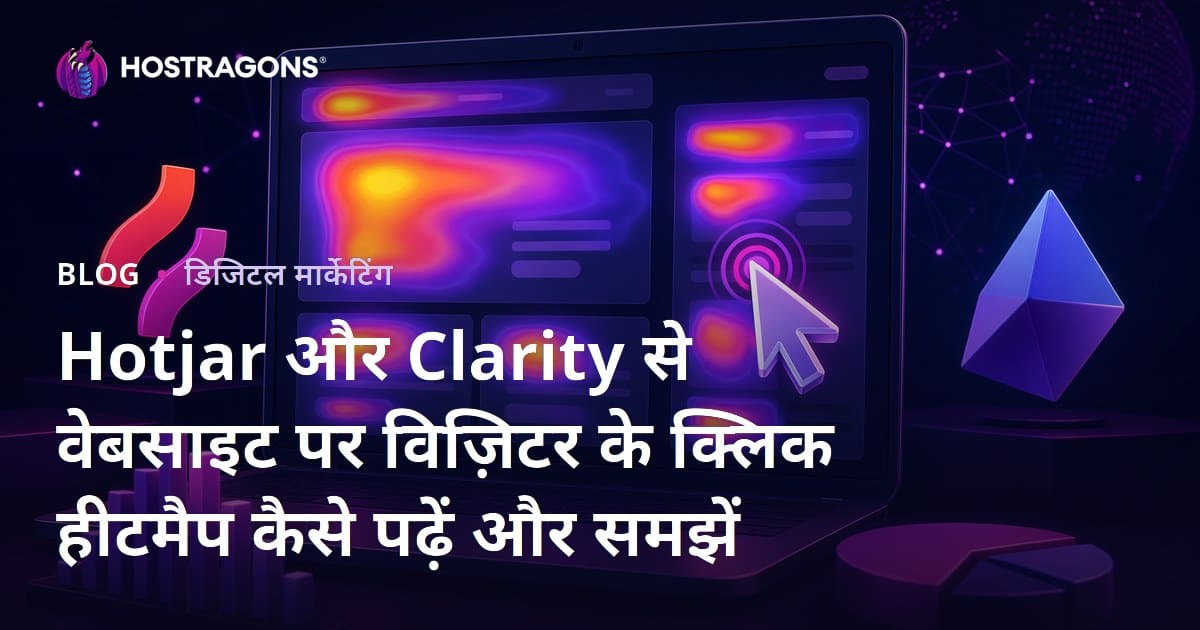
क्लिक हीटमैप वे यूएक्स विश्लेषण रिपोर्ट होते हैं जो यह दिखाते हैं कि आपके वेब पेज पर विज़िटर सबसे ज्यादा कहां क्लिक कर रहे हैं, किन हिस्सों को नजरअंदाज कर रहे हैं और किन तत्वों को वे क्लिक करने योग्य समझ रहे हैं। Hotjar और Microsoft Clarity जैसे टूल्स की मदद से इन हीटमैप्स को पढ़ना आपको CTA बटन की प्रदर्शन क्षमता मापने, मेनू की जटिलता कम करने, फॉर्म फील्ड की बाधाओं को पहचानने और डेटा-आधारित तरीके से रूपांतरण दर बढ़ाने में मदद करता है। सरल शब्दों में, आप उपयोगकर्ताओं की बातों पर नहीं बल्कि उनके असल व्यवहार पर ध्यान देते हैं।
वेबसाइट पर केवल ट्रैफिक लाना पर्याप्त नहीं होता। भले ही विज़िटर बढ़ जाएं, अगर वे मूल्य तालिका नहीं खोज पा रहे, ‘कार्ट में जोड़ें’ बटन मिस कर रहे हों या क्लिक न करने योग्य इमेजेस पर क्लिक कर रहे हों, तो आपकी कमाई की संभावना घट जाती है। इसलिए Hotjar और Clarity से विज़िटर के क्लिक हीटमैप को समझना 2026 के SEO और रूपांतरण अनुकूलन के लिए तकनीकी प्रदर्शन के साथ-साथ बेहद महत्वपूर्ण हो गया है। क्योंकि Google अब केवल कंटेंट की मौजूदगी पर नहीं, बल्कि यह भी परखता है कि उपयोगकर्ता पेज पर अपने उद्देश्य तक पहुंच पाता है या नहीं, और वह भी अप्रत्यक्ष संकेतों के माध्यम से।
इस गाइड में Hotjar और Clarity की स्थापना, क्लिक हीटमैप की व्याख्या, उदाहरण, डेटा त्रुटियों पर ध्यान और व्यावहार्य ऑप्टिमाइज़ेशन के कदम शामिल हैं। साथ ही, Hostragons की इंफ्रास्ट्रक्चर पर होस्ट की गई वेबसाइट के लिए तेज़, सुरक्षित और मापने योग्य विश्लेषण प्रक्रिया कैसे स्थापित करें, यह भी बताया गया है। आपकी वेबसाइट की धीमी लोडिंग या SSL सुरक्षा का अभाव व्यवहार डेटा को प्रभावित कर सकता है, इसलिए मापन से पहले बुनियादी इंफ्रास्ट्रक्चर की जाँच करना जरूरी है वेब होस्टिंग पैकेज SSL प्रमाणपत्र।
क्लिक हीटमैप क्या है और क्या दिखाता है?
क्लिक हीटमैप एक पेज पर क्लिक की तीव्रता को रंगों के माध्यम से दर्शाता है। आमतौर पर लाल और नारंगी क्षेत्रों में सबसे ज्यादा क्लिक होते हैं, जबकि हरे और नीले क्षेत्र कम क्लिक वाले हिस्सों को दिखाते हैं। इसका उद्देश्य केवल सबसे ज्यादा क्लिक वाले हिस्से देखना नहीं है; असली मूल्य तो उपयोगकर्ता की उम्मीद और आपके डिज़ाइन के मार्गदर्शन के बीच के अंतर को पकड़ना है।
उदाहरण के लिए, अगर किसी होस्टिंग पैकेज पेज पर 38% यूज़र्स टेबल हेडिंग्स पर, 24% प्राइस सेक्शन पर और 18% नॉन-क्लिकेबल फीचर आइकन्स पर क्लिक करते हैं, तो यह एक संकेत है। शायद उपयोगकर्ता फीचर डिटेल्स को पॉप-अप या तुलना स्क्रीन के रूप में देखना चाहते हैं। इसी तरह, अगर आपका मुख्य CTA बटन पेज के ऊपर है लेकिन ज़्यादातर क्लिक फूटर मेनू के संपर्क लिंक पर हो रहे हैं, तो आपकी पेशकश स्पष्ट नहीं हो सकती।
क्लिक हीटमैप में रंगों का मूल अर्थ
- लाल क्षेत्र: सबसे अधिक क्लिक वाले स्थान। ये CTA, मेनू, उत्पाद छवि या अनजाने में क्लिक किए गए क्षेत्र हो सकते हैं।
- नारंगी और पीले क्षेत्र: मध्यम से उच्च रुचि वाले क्षेत्र। यहां वैकल्पिक CTA या जानकारी खोजने की प्रवृत्ति दिख सकती है।
- हरा और नीला क्षेत्र: कम इंटरैक्शन वाले हिस्से। यह हमेशा समस्या नहीं है; जानकारीपूर्ण टेक्स्ट पर कम क्लिक सामान्य है।
- रंगहीन क्षेत्र: यूज़र्स के बिना इंटरैक्शन वाले या वे जो नहीं देखते। इन्हें स्क्रॉल मैप के साथ मिलाकर जांचना चाहिए।
Hotjar और Microsoft Clarity में अंतर
Hotjar और Clarity दोनों समान उद्देश्य के लिए उपयोग होते हैं, लेकिन उनकी ताकतें अलग हैं। Hotjar सर्वेक्षण, फीडबैक विजेट और यूज़र सेगमेंटेशन में मजबूत है। Clarity मुफ़्त है, सेशन रिकॉर्डिंग, रेज़ क्लिक और डेड क्लिक जैसे ऑटोमेटेड व्यवहार संकेत प्रदान करता है। बेहतर विश्लेषण के लिए दोनों को एक साथ इस्तेमाल किया जा सकता है, लेकिन हर पेज पर अनावश्यक स्क्रिप्ट जोड़ने से प्रदर्शन प्रभावित हो सकता है।
| मापदंड | Hotjar | Microsoft Clarity |
|---|---|---|
| लागत | फ्री प्लान उपलब्ध, उन्नत फीचर्स के लिए भुगतान। | आमतौर पर मुफ़्त और बड़े रिकार्डिंग लिमिट के साथ। |
| हीटमैप के प्रकार | क्लिक, स्क्रॉल और मूवमेंट हीटमैप में मजबूत। | क्लिक और स्क्रॉल हीटमैप के साथ सेशन रिकॉर्डिंग। |
| व्यवहार संकेत | मैनुअल विश्लेषण और सेगमेंटेशन बेहतर। | रेज क्लिक, डेड क्लिक, क्विक बैक जैसे संकेत स्वचालित। |
| सर्वेक्षण और फीडबैक | इन-बिल्ट सर्वे और फीडबैक टूल्स बेहतर। | इस क्षेत्र में सीमित। |
| उपयोग का सुझाव | CRO, उत्पाद पेज और कैंपेन विश्लेषण के लिए उपयुक्त। | निरंतर UX मॉनिटरिंग और तकनीकी क्लिक त्रुटि पहचान के लिए उपयुक्त। |
व्यावहारिक तौर पर, नए व्यवसाय Clarity से बेसिक क्लिक समस्याएं देख सकते हैं। बाद में पेमेंट पेज, ऑफर फॉर्म या कैंपेन लैंडिंग पेज जैसे महत्वपूर्ण हिस्सों पर Hotjar के सर्वेक्षण और सेगमेंटेशन से गहराई से विश्लेषण किया जा सकता है। खासकर हाई ट्रैफिक साइट्स पर सैंपल मैनेजमेंट जरूरी है; 100 विज़िटर डेटा विचार दे सकता है, जबकि 3,000-5,000 विज़िटर का डेटा ज्यादा विश्वसनीय निर्णय लेता है।
स्थापना से पहले तैयारी: सही मापन के लिए चेकलिस्ट
हीटमैप टूल्स केवल सही तरीके से स्थापित और स्वस्थ वेबसाइट पर ही प्रभावी परिणाम देते हैं। यदि पेज 5 सेकंड से ज्यादा समय लेता है लोड होने में, तो यूज़र्स बिना इंटरैक्शन के साइट छोड़ सकते हैं, जिससे हीटमैप असल इरादे नहीं दिखाता। मोबाइल पर टूटा हुआ बटन डेस्कटॉप डेटा में छुप सकता है। इसलिए मापन से पहले ये तैयारी करें।
- लक्षित पेज चुनें: होमपेज, प्राइसिंग, उत्पाद विवरण, कार्ट, संपर्क फॉर्म और ब्लॉग से उत्पाद पेज तक के लिंक प्राथमिकता दें।
- तकनीकी प्रदर्शन जांचें: Core Web Vitals, सर्वर रिस्पांस टाइम, मोबाइल स्पीड स्कोर मापें। मजबूत इंफ्रास्ट्रक्चर के लिए NVMe होस्टिंग और WordPress होस्टिंग देखें।
- SSL और सुरक्षा सुनिश्चित करें: HTTPS न होने पर या ब्राउज़र वार्निंग पर यूज़र व्यवहार असामान्य हो सकता है SSL प्रमाणपत्र क्या है।
- बॉट ट्रैफिक फिल्टर करें: विज्ञापन बॉट, अपटाइम मॉनिटर और टेस्ट यूज़र्स क्लिक डेटा गंदा कर सकते हैं।
- गोपनीयता नीति अपडेट करें: KVKK और कुकी नोटिस में व्यवहार विश्लेषण टूल्स को शामिल करें।
- मोबाइल और डेस्कटॉप अलग-अलग विश्लेषण करें: मोबाइल पर उपयोगकर्ता अलग व्यवहार कर सकते हैं, जैसे स्टिकी बटन का इस्तेमाल।
Hotjar के साथ क्लिक हीटमैप कैसे बनाएं?
Hotjar की स्थापना तकनीकी रूप से सरल है, लेकिन इसका मूल्यांकन इस बात पर निर्भर करता है कि आप किस पेज पर, किस लक्ष्य के लिए और किस सेगमेंट के साथ डेटा एकत्रित कर रहे हैं। हर पेज देखने की बजाय व्यावसायिक महत्व वाले पेज चुनना बेहतर होता है।
Hotjar स्थापना चरण
- 1. अकाउंट बनाएं: Hotjar में अकाउंट खोलें और अपनी साइट जोड़ें।
- 2. ट्रैकिंग कोड लगाएं: कोड को साइट के
<head>सेक्शन में या Google Tag Manager के जरिए जोड़ें। - 3. स्थापना सत्यापित करें: Hotjar डैशबोर्ड में ट्रैकिंग सक्रिय है या नहीं जांचें।
- 4. लक्ष्य पेज चुनें: जैसे /hosting-paketleri या /iletisim जैसे उच्च रूपांतरण वाले URL चुनें।
- 5. डिवाइस फिल्टर लागू करें: मोबाइल, टैबलेट और डेस्कटॉप के लिए अलग-अलग हीटमैप्स बनाएं।
- 6. कम से कम 1,000 सेशन का इंतजार करें: कम ट्रैफिक पर 200-300 सेशन प्रारंभिक संकेत दे सकते हैं, पर बड़े डेटा सेट का इंतजार करें।
उदाहरण के तौर पर, यदि किसी वर्डप्रेस मैनेजमेंट पेज का Hotjar हीटमैप दिखाए कि यूज़र्स कीमत कार्ड पर फीचर लिस्ट पर ज्यादा क्लिक कर रहे हैं, तो फीचर्स पर इन्फो टूलटिप जोड़ना, FAQ को कीमत कार्ड के नीचे रखना या तुलना तालिका देना समझदारी होगी। यदि मुख्य खरीद बटन को केवल 2% क्लिक मिलते हैं जबकि पेज के अन्य लिंक को 12% क्लिक मिल रहे हैं, तो CTA की भाषा या स्थान उपयोगकर्ता इरादे से मेल नहीं खाता।
Microsoft Clarity में क्लिक डेटा कैसे पढ़ें?
Microsoft Clarity विशेष रूप से उन क्षेत्रों को खोजने में सहायक है जहां उपयोगकर्ता निराश या अनावश्यक क्लिक कर रहे हैं। डेड क्लिक उन जगहों को दिखाता है जहां क्लिक हुआ लेकिन कोई प्रतिक्रिया नहीं मिली; रेज़ क्लिक तेज़ी से बार-बार एक ही जगह क्लिक करना दर्शाता है। ये मेट्रिक्स डिज़ाइन त्रुटियों को जल्दी पकड़ने में मदद करते हैं।
Clarity स्थापना के कदम
- 1. Clarity प्रोजेक्ट बनाएं: Microsoft अकाउंट से लॉगिन कर नई साइट जोड़ें।
- 2. ट्रैकिंग कोड लगाएं: मैनुअल, GTM या समर्थित प्लगइन के जरिए कोड जोड़ें।
- 3. डेटा संग्रह का इंतजार करें: शुरुआती रिकॉर्डिंग कुछ घंटों में आती है; निर्णय के लिए कुछ दिन इंतजार करें।
- 4. हीटमैप टैब खोलें: URL, डिवाइस, तारीख और ट्रैफिक स्रोत से फ़िल्टर करें।
- 5. सेशन रिकॉर्डिंग से पुष्टि करें: हीटमैप में दिख रहे क्लिक को सेशन वीडियो से मिलाकर जांचें।
माल लें कि एक ई-कॉमर्स साइट पर Clarity रिपोर्ट में उत्पाद चित्रों पर ज्यादा डेड क्लिक दिख रहा है। इसका मतलब हो सकता है कि यूज़र्स सोच रहे हैं कि चित्र को बड़ा किया जा सकता है। समाधान के तौर पर चित्र पर ज़ूम आइकन लगाना, लाइटबॉक्स खोलना या क्लिक करने योग्य संकेत देना रूपांतरण बढ़ा सकता है। B2B साइट पर यदि संपर्क फॉर्म के सबमिट बटन पर रेज़ क्लिक हो रहा है, तो संभावना है कि फॉर्म सबमिट के बाद लोडिंग एनीमेशन नहीं दिख रहा या त्रुटि संदेश देर से आ रहा है।
क्लिक हीटमैप सही तरीके से पढ़ने के उपाय
हीटमैप की व्याख्या करते समय सबसे बड़ी गलती यह मान लेना है कि लाल क्षेत्र हमेशा सफलता का प्रतीक है। अधिक क्लिक वाले क्षेत्र कभी सफल CTA होते हैं, तो कभी उपयोगकर्ता की असमर्थता। इसलिए हर क्लिक को संदर्भ में समझना जरूरी है।
1. पेज के मुख्य उद्देश्य को स्पष्ट करें
हर पेज का एक प्राथमिक उद्देश्य होना चाहिए। ब्लॉग पोस्ट में यह ईमेल सब्सक्रिप्शन या संबंधित सेवा पेज पर जाना हो सकता है। होस्टिंग प्राइसिंग पेज का उद्देश्य पैकेज चुनना, संपर्क पेज का फॉर्म सबमिट करना, डोमेन सर्च पेज का डोमेन खोजना होता है डोमेन जांच। हीटमैप पढ़ते समय सवाल करें: क्या यूज़र पेज के मुख्य उद्देश्य से जुड़ी जगहों पर क्लिक कर रहे हैं?
2. नॉन-क्लिकेबल क्षेत्रों पर ध्यान दें
यदि यूज़र आइकन, हेडिंग या इमेज जैसे नॉन-क्लिकेबल हिस्सों पर क्लिक कर रहे हैं, तो डिज़ाइन भ्रमित कर रहा है। उदाहरण के लिए, यदि सेवा कार्ड में केवल बटन क्लिक योग्य है लेकिन यूज़र पूरे कार्ड पर क्लिक कर रहा है, तो पूरा कार्ड लिंक बनाकर अनुभव बेहतर हो सकता है। इससे कुछ साइट्स पर क्लिक रेट 10-25% तक बढ़ सकता है।
3. CTA की दृश्यता और भाषा जांचें
CTA बटन दिख तो रहा है लेकिन संभव है कि वह प्रभावी न हो। ‘अभी खरीदें’ के बजाय ‘पैकेज तुलना करें’, ‘मुफ़्त ट्रांसफर मांगें’ या ‘2 मिनट में आवेदन करें’ जैसे इंटेंट-फोकस्ड टेक्स्ट बेहतर काम कर सकते हैं। हीटमैप में बटन के आसपास ज्यादा मूवमेंट है लेकिन क्लिक कम हैं, तो टेक्स्ट, रंग या भरोसे के संकेत जांचें।
4. मेनू और नेविगेशन व्यवहार देखें
मेनू में सबसे ज्यादा क्लिक वाला आइटम हमेशा सबसे महत्वपूर्ण नहीं होता; कभी-कभी यूज़र अपनी जरूरत न मिलने पर मेनू में भटकते हैं। उदाहरण के लिए, यदि ज्यादातर लोग सपोर्ट, संपर्क और ‘हमारे बारे में’ पेज पर जा रहे हैं, तो कीमत, गारंटी, रिटर्न या तकनीकी जानकारी अपर्याप्त हो सकती है। नेविगेशन क्लिक कंटेंट आर्किटेक्चर के यूज़र एक्सपेक्टेशन से मेल खाने का संकेत देता है।
5. मोबाइल यूज़र्स को अलग से समझें
मोबाइल पर अंगूठे की पहुंच, स्टिकी बटन, हैमबर्गर मेनू और स्क्रीन की ऊंचाई क्लिक व्यवहार को प्रभावित करते हैं। डेस्कटॉप पर सफल CTA मोबाइल पर पहले स्क्रीन में नहीं दिख सकता। 2026 में कई क्षेत्रों में मोबाइल ट्रैफिक 60% से ऊपर है, इसलिए मोबाइल क्लिक हीटमैप अलग ऑप्टिमाइज़ेशन का विषय होना चाहिए।
विश्लेषण का ठोस उदाहरण: होस्टिंग पैकेज पेज
मान लें कि एक होस्टिंग कंपनी के पैकेज तुलना पेज पर 4,200 सेशंस का डेटा जमा हुआ। डेस्कटॉप यूज़र्स में 31% मिडल पैकेज के खरीद बटन पर क्लिक करते हैं, 14% अपग्रेड पैकेज डिटेल्स देख रहे हैं, और 11% ‘बैकअप’ फीचर पर क्लिक कर रहे हैं। मोबाइल पर 27% यूज़र खरीद से पहले FAQ सेक्शन देख रहे हैं। यह डेटा हमें क्या बताता है?
- मिडल पैकेज संभवतः सही कीमत-मूल्य संतुलन पर है।
- बैकअप फीचर निर्णय में भरोसा बढ़ाने वाला है; इसे पैकेज कार्ड में ज्यादा स्पष्ट करें।
- मोबाइल यूज़र खरीद से पहले आपत्तियों को दूर करना चाहते हैं; FAQ सेक्शन ऊपर लाया जा सकता है।
- अपग्रेड पैकेज में रुचि है पर खरीद कम है; अंतर स्पष्ट नहीं हैं।
इस डेटा के आधार पर तीन परीक्षण किए जा सकते हैं: कीमत कार्ड में ‘किसके लिए’ लाइन जोड़ना, बैकअप आइकन को प्रमुख बनाना, और मोबाइल पर स्टिकी ‘पैकेज तुलना करें’ बटन इस्तेमाल करना। बदलाव के 14 दिन बाद नए और पुराने हीटमैप की तुलना करें। यदि मिडल पैकेज CTA क्लिक 31% से बढ़कर 37% हो और फॉर्म छोड़ने की दर 8% कम हो गई, तो ऑप्टिमाइज़ेशन सफल माना जाएगा।
हीटमैप डेटा में आम गलतियां
हीटमैप शक्तिशाली हैं लेकिन अकेले सच्चाई नहीं। गलत सैंपल, प्रचार ट्रैफिक, बॉट्स या तकनीकी समस्या डेटा को भ्रमित कर सकते हैं। प्रोफेशनल विश्लेषण में हीटमैप को Google Analytics, Search Console, A/B टेस्टिंग, फॉर्म एनालिटिक्स और वास्तविक उपयोगकर्ता फीडबैक के साथ मिलाकर देखा जाता है।
- कम डेटा से निर्णय लेना: 50 विज़िटर के व्यवहार के आधार पर डिज़ाइन बदलना जोखिम भरा है। कम से कम 1,000 सेशन इकट्ठा करें।
- सभी ट्रैफिक को एक जैसा समझना: ऑर्गेनिक, विज्ञापन और ईमेल ट्रैफिक के इरादे अलग होते हैं।
- मोबाइल और डेस्कटॉप डेटा मिलाना: स्क्रीन लेआउट अलग होने की वजह से संयुक्त रिपोर्ट गलत हो सकती है।
- लाल क्षेत्र को हमेशा सफलता मान लेना: रेज़ क्लिक या डेड क्लिक लाल दिख सकते हैं लेकिन समस्या हैं।
- पेज स्पीड की उपेक्षा: धीमे लोडिंग एलिमेंट्स क्लिक को गलत जगह रिकॉर्ड कर सकते हैं।
- गोपनीयता नियमों की अनदेखी: फॉर्म फील्ड, व्यक्तिगत जानकारी और यूज़र रिकॉर्डिंग्स को मास्क करना जरूरी है।
SEO, UX और रूपांतरण में संबंध
क्लिक हीटमैप सीधे SEO रैंकिंग फैक्टर नहीं हैं, लेकिन वे यूज़र अनुभव की कमियों को पहचानने में मदद करते हैं जो SEO प्रदर्शन को प्रभावित करती हैं। यदि उपयोगकर्ता जरूरी जानकारी नहीं पा रहे, पेज पर खो रहे या वापस लौटकर अलग रिजल्ट क्लिक कर रहे हैं, तो कंटेंट और UX दोनों कमजोर हैं। खासकर वाणिज्यिक इरादे वाले कीवर्ड में पेज का भरोसेमंद, तेज़ और स्पष्ट होना ऑर्गेनिक ट्रैफिक को रूपांतरण में बदलता है।
ब्लॉग कंटेंट में भी हीटमैप उपयोगी होते हैं। जैसे ‘SSL क्या है’ लेख में उपयोगकर्ता बार-बार सेटअप स्टेप्स या प्राइस लिंक पर क्लिक कर रहे हों, तो कंटेंट में एक स्पष्ट तुलना ब्लॉक जोड़ा जा सकता है SSL स्थापना कैसे करें। डोमेन चयन लेख में खोज बॉक्स पर क्लिक ज्यादा हो रहा है, तो उसे लेख के शीर्ष पर रखा जा सकता है डोमेन खरीदारी गाइड। इससे कंटेंट न केवल जानकारी देता है बल्कि यूज़र के सफर को आसान बनाता है।
व्यावहार्य ऑप्टिमाइज़ेशन योजना
Hotjar और Clarity के डेटा को नियमित प्रक्रिया में उपयोग करने के लिए नीचे 14 दिन की योजना दी गई है। यह योजना छोटे व्यवसाय, एजेंसियां और कंटेंट-फोकस्ड साइट्स के लिए शुरुआत करने में सहायक होगी।
दिन 1-2: लक्ष्य और टूल सेटअप
तीन महत्वपूर्ण पेज चुनें: सबसे ज्यादा ट्रैफिक वाला, सबसे ज्यादा राजस्व लाने वाला, और सबसे अधिक छोड़ने वाला पेज। Hotjar या Clarity कोड इंस्टॉल करें, कुकी नीति अपडेट करें और फॉर्म फील्ड मास्किंग सुनिश्चित करें।
दिन 3-7: डेटा संग्रहण
इस दौरान डिज़ाइन में बदलाव न करें। कम से कम कुछ सौ सेशन इकट्ठा करें। ट्रैफिक स्रोत, डिवाइस और पेज वेरिएशन नोट करें। यदि कोई विज्ञापन कैम्पेन चल रहा हो तो उसे रिपोर्ट में शामिल करें क्योंकि यूज़र इरादा बदल सकता है।
दिन 8-10: निष्कर्ष वर्गीकरण
क्लिक्स को तीन श्रेणियों में बांटें: सफल क्लिक (जो मुख्य लक्ष्य की ओर ले जाते हैं), अनिश्चितता वाले क्लिक (जहां यूज़र जानकारी खोज रहे हों), और समस्या वाले क्लिक (जैसे डेड क्लिक, रेज़ क्लिक या नॉन-क्लिकेबल क्षेत्र)।
दिन 11-14: छोटे बदलाव और मापन
एक साथ ज्यादा बदलाव न करें। एक बार में एक CTA टेक्स्ट, बटन स्थान या सूचना खंड बदलें। बदलाव के बाद पुराने और नए हीटमैप्स को समान अवधि, डिवाइस और ट्रैफिक स्रोत से तुलना करें।
गोपनीयता, KVKK और प्रदर्शन के टिप्स
Hotjar और Clarity जैसे टूल यूज़र व्यवहार रिकॉर्ड करते हैं, इसलिए इन्हें गोपनीयता नियमों के अनुरूप इस्तेमाल करना चाहिए। व्यक्तिगत डेटा वाले फॉर्म फील्ड मास्क करें, सेशन रिकॉर्डिंग में ईमेल, फोन, पता और भुगतान जानकारी न दिखाएं। कुकी बैनर में इन टूल्स के इस्तेमाल का स्पष्ट उल्लेख करें। कानूनी आवश्यकताएं आपके क्षेत्र के हिसाब से अलग हो सकती हैं, इसलिए KVKK संबंधित दस्तावेज विशेषज्ञ से अपडेट करवाएं।
प्रदर्शन की दृष्टि से सावधानी जरूरी है। हर अतिरिक्त स्क्रिप्ट पेज लोड को प्रभावित करता है। खासकर वर्डप्रेस साइट्स में ज्यादा प्लगइन, कम गुणवत्ता वाले थीम और कमजोर होस्टिंग से यूज़र अनुभव खराब होता है। Google Tag Manager से नियंत्रित तरीके से स्क्रिप्ट लोड करें, केवल आवश्यक पेजों पर ये टूल्स एक्टिव करें और मजबूत सर्वर इंफ्रास्ट्रक्चर का उपयोग करें WordPress गति ऑप्टिमाइजेशन कॉर्पोरेट होस्टिंग।
निष्कर्ष: डेटा की मदद से बेहतर पेज डिज़ाइन करें
Hotjar और Clarity से क्लिक हीटमैप पढ़ना आपकी वेबसाइट पर असली उपयोगकर्ता व्यवहार को समझने का सबसे आसान तरीका है। लाल क्षेत्र को केवल सफलता मानने के बजाय, क्लिक के इरादे, डिवाइस प्रकार, ट्रैफिक स्रोत और पेज उद्देश्य को एक साथ देखें तो बेहतर निर्णय लेते हैं। छोटे CTA बदलाव, स्पष्ट कंटेंट आर्किटेक्चर और क्लिक योग्य सुधार रूपांतरण में मापनीय बढ़ोतरी ला सकते हैं।
सही मापन के लिए तेज़, सुरक्षित और निर्बाध काम करने वाला वेब इंफ्रास्ट्रक्चर जरूरी है। यदि आपकी साइट की परफॉर्मेंस, SSL सुरक्षा या होस्टिंग संसाधन उपयोगकर्ता अनुभव को प्रभावित कर रहे हैं, तो पहले बेसिक इंफ्रास्ट्रक्चर मजबूत करें। Hostragons पर उपलब्ध होस्टिंग, डोमेन और SSL समाधान देखकर आप एक भरोसेमंद और विश्लेषण योग्य वेबसाइट आधार बना सकते हैं।
अक्सर पूछे जाने वाले प्रश्न
क्या Hotjar और Clarity एक साथ इस्तेमाल किए जा सकते हैं?
हां, इस्तेमाल किए जा सकते हैं; लेकिन प्रदर्शन और गोपनीयता के लिहाज से सावधानी जरूरी है। दोनों टूल्स को हर पेज पर एक साथ चलाने के बजाय महत्वपूर्ण पेजों और विश्लेषण अवधि में उपयोग करें।
क्लिक हीटमैप के लिए कितने विज़िटर जरूरी हैं?
प्रारंभिक विचार के लिए 200-300 सेशन पर्याप्त हो सकते हैं; लेकिन डिज़ाइन या रूपांतरण निर्णय के लिए कम से कम 1,000 सेशन जरूरी हैं। उच्च ट्रैफिक साइट्स में 3,000-5,000 सेशन अधिक विश्वसनीय परिणाम देते हैं।
क्या लाल क्षेत्र हमेशा अच्छा प्रदर्शन दिखाता है?
नहीं। लाल क्षेत्र अधिक क्लिक दर्शाता है, लेकिन ये सफल CTA, रेज़ क्लिक या डेड क्लिक हो सकते हैं। इसलिए सेशन रिकॉर्डिंग और पेज उद्देश्य के साथ मिलाकर व्याख्या करें।
क्या हीटमैप SEO रैंकिंग को सीधे प्रभावित करते हैं?
सीधे नहीं, लेकिन ये यूज़र अनुभव, कंटेंट स्ट्रक्चर और रूपांतरण बाधाओं को पहचानकर SEO निवेश की प्रभावशीलता बढ़ाते हैं।
KVKK के तहत Hotjar और Clarity के उपयोग में क्या सावधानी बरतनी चाहिए?
इन टूल्स का उल्लेख कुकी और गोपनीयता नीतियों में करें, व्यक्तिगत डेटा फील्ड को मास्क करें और उपयोगकर्ता रिकॉर्डिंग में संवेदनशील जानकारी न दिखाएं। जरूरत पड़े तो कानूनी सलाह लें।