 Afrikaans
 Azərbaycan
 Bosanski
 Čeština
 Dansk
Dansk Deutsch
 English
 Español
 Filipino
 Français
 Hrvatski
 Indonesia
 Italiano
 Magyar
 Melayu
 Nederlands
 Norsk
Norsk Oʻzbek
 Polski
 Português
 Română
 Slovenčina
 Slovenščina
 Suomi
Suomi Svenska
 Tiếng Việt
 Türkçe
 Ελληνικά
 Беларуская
 Български
 Русский
 Српски
 Українська
 עברית
עברית اردو
اردو العربية
 پښتو
پښتو فارسی
فارسی አማርኛ
አማርኛ मराठी
मराठी বাংলা
বাংলা தமிழ்
தமிழ் ไทย
ไทย မြန်မာ
 한국어
한국어 中文
中文 日本語
日本語

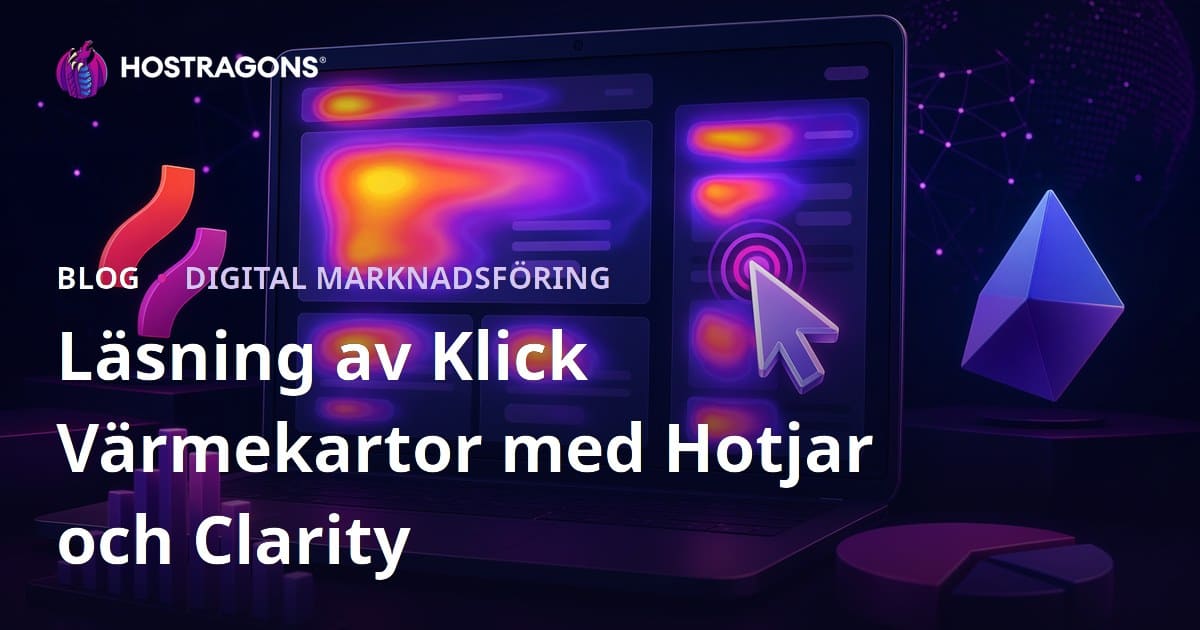
Klick värmekartor är UX-analysrapporter som visuellt visar var besökare klickar mest på en webbsida, vilka områden de ignorerar och vilka element de tror är klickbara. Genom att läsa dessa kartor med Hotjar och Microsoft Clarity kan du mäta prestandan för CTA-knappar, minska menyförvirring, identifiera friktion i formulärfält och datadrivet öka konverteringsgraden. Kort sagt, du tittar på vad användarna faktiskt gör på sidan istället för vad de säger.
Att få trafik till en webbsida är inte tillräckligt. Även om antalet besökare ökar, om användare inte kan hitta prislistan, missar knappen för att lägga till i varukorgen eller klickar på icke-klickbara bilder, går inkomstpotentialen förlorad. Därför har Läsning av Klick Värmekartor med Hotjar och Clarity blivit lika viktigt som teknisk prestanda i SEO och konverteringsoptimering 2026. Google tar nu hänsyn till indirekta signaler, inte bara till innehållets närvaro, utan även till huruvida användaren lyckas nå målet på sidan.
Denna guide innehåller installation av Hotjar och Clarity, metod för att tolka klickkartor, exempel på scenarier, vanliga dataproblem att vara uppmärksam på och genomförbara optimeringssteg. Du kommer också att hitta vad du bör vara uppmärksam på när du sätter upp en snabb, säker och mätbar analysprocess för en webbsida som är värd på Hostragons infrastruktur. Eftersom långsamma laddningstider eller bristande SSL-säkerhet kan snedvrida beteendedata är grundläggande infrastrukturkontroller avgörande innan mätning Web hosting paket SSL-certifikat.
Vad är en Klick Värmekarta och Vad Visar Den?
En klick värmekarta uttrycker klickintensiteten på en sida med färger. Vanligtvis visar röda och orange områden de mest klickade områdena, medan gröna och blå områden representerar områden med mindre interaktion. Målet är inte bara att se var flest klick sker; det verkliga värdet ligger i att fånga skillnaden mellan användarens förväntningar och den vägledning som din design erbjuder.
Till exempel, om 38% av användarna på en sida för hostingpaket klickar på tabellhuvudena, 24% på prisfältet och 18% på icke-klickbara funktionsikoner, är detta en signal. Användaren kan vilja se funktionsdetaljer i ett popup-fönster eller en jämförelsetabell. På samma sätt, om din huvudsakliga CTA-knapp finns högst upp på sidan men de flesta klick går till kontaktlänken i sidfoten, kan ditt erbjudande vara otydligt.
Grundläggande Färgsystem i Klickkartor
- Röda områden: Punkter med högsta klickintensitet. Det kan vara CTA, meny, produktbild eller ett område som klickas av misstag.
- Orange och gula områden: Visar medelhöga till höga intresseområden. Alternativa CTA:er eller informationssökning kan ses här.
- Gröna och blå områden: Visar områden med låg interaktion. Detta är inte alltid ett problem; låga klick på informativa texter är normala.
- Områden utan färg: Kan vara delar som användarna inte interagerar med eller ser. Det bör kontrolleras tillsammans med scroll-kartor.
Skillnader mellan Hotjar och Microsoft Clarity
Även om Hotjar och Clarity används för liknande syften har de olika styrkor. Hotjar är starkt inom enkäter, feedback-widgetar och användarsegmentering. Clarity å sin sida utmärker sig med sin gratis användning och automatiska beteendesignaler som rage click och dead click. Det är möjligt att använda båda i en bra analysprocess; dock bör onödiga skript på varje sida hanteras noggrant ur ett prestandaperspektiv.
| Kriterium | Hotjar | Microsoft Clarity |
|---|---|---|
| Kostnad | Har en gratis plan, avancerade funktioner är avgiftsbelagda. | Är vanligtvis gratis och erbjuder stor registreringsgräns. |
| Typer av värmekartor | Klick, scroll och rörelse kartor är starka. | Erbjuder klick och scroll kartor samt sessioninspelningar. |
| Beteendesignaler | Manuell analys och segmentering är fördelaktigt. | Visar automatiskt signaler som rage click, dead click, quick back. |
| Enkäter och feedback | Inbyggda enkät- och feedbackverktyg är starka. | Är mer begränsad på detta område. |
| Rekommendation för användning | Är idealisk för CRO, produktanalys och kampanjanalys. | Är idealisk för kontinuerlig UX-övervakning och identifiering av tekniska klickfel. |
Som en praktisk strategi kan ett nystartat företag först använda Clarity för att se grundläggande klickproblem. Därefter kan djupare analyser göras med Hotjar-enkäter och segment på kritiska punkter som betalningssidan, offertformuläret eller kampanjens landningssida. Speciellt på högtrafikerade sidor är provhantering viktigt; data från 100 besökare ger en viss insikt, men en dataset med 3.000-5.000 besökare ger mycket mer pålitliga beslut.
Förberedelser innan installation: Kontrollista för korrekt mätning
Klick värmekartsverktyg ger meningsfulla resultat endast på en korrekt installerad och välfungerande sida. Om sidan tar mer än 5 sekunder att ladda kan en del användare lämna utan att interagera, vilket kan snedvrida din karta. Likaså kan en knapp som fungerar dåligt på mobil dölja data från desktop. Därför bör följande förberedelser göras innan mätning.
- Bestäm mål sidor: Huvudsidan, prissättning, produktdetalj, varukorg, kontaktformulär och innehåll som leder till produktsidan är prioriterade.
- Kontrollera teknisk prestanda: Mät Core Web Vitals, serverns svarstid och mobilhastighetspoäng. För en stark infrastruktur kan NVMe Hosting och WordPress hosting alternativ övervägas.
- Slutför SSL och säkerhet: Beteende på sidor utan HTTPS eller som ger webbläsarvarningar är ofta onaturligt vad är SSL-certifikat.
- Filtrera bort bottrafik: Annonsbots, uptime-kontroller och testanvändare kan förorena klickdata.
- Uppdatera sekretesspolicyer: Inkludera verktyg för beteendeanalys i din KVKK och cookie-information.
- Analysera mobil och desktop separat: På samma sida kan desktopanvändare navigera via menyn medan mobilanvändare klickar på en sticky-knapp.
Hur man Skapar Klick Värmekarta med Hotjar?
Hotjar-installationen är tekniskt enkel; men det som avgör analysens värde är vilken sida, vilket mål och vilket segment som mätningen görs på. Istället för att titta på varje sida är det mer effektivt att välja sidor med hög kommersiell påverkan.
Steg-för-steg Installation av Hotjar
- 1. Skapa ett konto: Öppna ett Hotjar-konto och lägg till din webbplats.
- 2. Placera spårningskoden: Lägg till kodsnutten i sidans head-sektion eller via Google Tag Manager.
- 3. Verifiera installationen: Kontrollera om spårningen är aktiv i Hotjar-panelen.
- 4. Välj mål sida: Bestäm en URL med hög konverteringsvärde, till exempel /hosting-paket eller /kontakt.
- 5. Applicera enhetsfilter: Samla mobil, tablet och desktop kartor separat.
- 6. Vänta på minst 1.000 sessioner: För låg trafik kan 200-300 sessioner ge en preliminär insikt; vänta på en större provstorlek för beslut.
Till exempel kan en klick värmekarta för en WordPress-underhållstjänst visa att användare klickar intensivt på funktionslistan i prisfältet. I detta fall skulle det vara rimligt att lägga till en informationsruta vid funktionsraderna, flytta vanliga frågor precis under prisfältet eller erbjuda en jämförelsetabell. Om den primära köpknappen endast får 2% klick medan en annan länk på sidan får 12%, kan din CTA-text eller position vara otydlig för användarens avsikt.
Hur man Läs Klickdata med Microsoft Clarity?
Microsoft Clarity är särskilt användbart för att hitta områden där användare blir frustrerade eller klickar förgäves. Dead click hänvisar till områden där användaren klickar men inget händer; rage click innebär att användaren klickar flera gånger på samma ställe på kort tid. Dessa två mått snabbt avslöjar designfel.
Clarity Installationssteg
- 1. Skapa ett Clarity-projekt: Logga in med ditt Microsoft-konto och lägg till en ny webbplats.
- 2. Lägg till spårningskoden: Placera koden på webbplatsen manuellt, med GTM eller med stöd av tillgängliga plugins.
- 3. Vänta på datainsamling: Första meningsfulla registreringar kommer inom några timmar; vänta några dagar för beslut.
- 4. Gå till Heatmaps-sektionen: Tillämpa filter baserat på URL, enhet, datum och trafik källa.
- 5. Verifiera med sessioninspelningar: Försök förstå avsikten genom att titta på sessionen där den intensiva klickningen observerades.
Låt oss säga att vi ser hög dead click på produktbilder i Clarity-rapporten för en e-handelswebbplats. Detta kan tyda på att användarna tror att bilderna kan förstoras. Som lösning kan man lägga till en förstora-ikon på produktbilden, öppna en lightbox eller lägga till en indikator för klickbarhet på bilden för att stödja konversionen. Om det finns rage click på knappen för att skicka kontaktformuläret på en B2B-tjänstwebbplats kan det innebära att laddningsanimationen inte syns efter formulärinskick eller att felmeddelandet kommer för sent.
Korrekt Metod för Att Tolka Klick Värmekartor
Det största misstaget vid tolkning av värmekartor är att automatiskt anta att röda områden är en framgång. Ett område med hög klickintensitet kan ibland visa en framgångsrik CTA, men också användarens besvikelse. Därför bör varje klick utvärderas i sitt sammanhang.
1. Klargör Sidans Huvudmål
Varje sida bör ha ett primärt syfte. I en blogginlägg kan målet vara e-postprenumeration eller att leda till en relevant tjänstesida. Målet för en prissättningssida kan vara paketval, för kontakt sidan kan det vara att skicka formuläret, och för en domänsökning kan det vara att söka efter ett domännamn Domänsökning. När du tolkar klickvärmekartan, ställ först denna fråga: Klickar användarna på platser som är förenliga med sidans huvudmål?
2. Titta på Icke-Klickbara Områden
Om användare klickar på ikoner, rubriker, bilder eller tomma områden indikerar det att designen ger fel signaler. Till exempel, i ett tjänstekort kan endast knappen vara klickbar, men om användaren klickar på hela kortet kan det förbättra användarupplevelsen att göra hela kortet klickbart. Denna lilla förändring kan öka klickfrekvensen med 10-25% på vissa sidor.
3. Testa CTA:s Synlighet och Text
Din CTA-knapp kan vara synlig men inte tillräckligt övertygande. I stället för "Köp Nu", kan mer avsiktsinriktade texter som "Jämför Paket", "Begär Gratis Flytt" eller "Ansök på 2 Minuter" prestera bättre. Om det finns intensiv aktivitet runt knappen på värmekartan men låga klick på knappen, bör text, färgkontrast eller förtroendefaktorer testas.
4. Granska Meny- och Navigationsbeteende
Den mest klickade posten i menyn är inte alltid den mest värdefulla; ibland navigerar användare i menyn eftersom de inte kan hitta vad de letar efter. Till exempel, om en stor del av användarna går till sidorna för support, kontakt och om oss, kan det tyda på att information om priser, garantier, returer eller tekniska specifikationer är otillräcklig. Navigationsklick visar om innehållsarkitekturen är i linje med användarens förväntningar.
5. Utvärdera Mobilanvändare Separat
På mobil påverkar tummen åtkomst, sticky-knappar, hamburgermenyer och skärmhöjd klickbeteendet. En CTA som ser framgångsrik ut på desktop kanske inte syns på första skärmen på mobil. År 2026 kommer mobiltrafik att överstiga 60% i många branscher, så mobil klickvärmekartor bör vara en separat optimeringsagenda.
Praktiskt Analys Exempel: Hosting Paket Sida
Låt oss anta att en hostingföretags paketjämförelsesida samlat in data från 4.200 sessioner. 31% av desktopanvändarna klickar på köpknappen för det medelstora paketet, 14% går till detaljerna för det högsta paketet, och 11% klickar på backup-beskrivningen i funktionsraden. På mobil går 27% av användarna ner till avsnittet med vanliga frågor innan de väljer paketet. Denna tabell ger oss några insikter.
- Det medelstora paketet är troligen rätt positionerat vad gäller pris-värde-balans.
- Backup-frågan är en kritisk säkerhetsfaktor i beslutsprocessen; den bör göras mer synlig på paketkortet.
- Mobilanvändare vill avhjälpa sina invändningar innan köp; FAQ-sektionen kan flyttas upp.
- Det finns intresse för det högsta paketet men låga köp kan tyda på att skillnaderna inte förklaras tydligt.
Baserat på dessa data kan tre tester planeras: lägga till en "Vem är det För?"-rad i prisinformation, framhäva backupinformation med en ikon, och använda en sticky "Jämför Paket"-knapp på mobil. Ändringarna bör utvärderas efter 14 dagar, och den nya klickvärmekartan bör jämföras med samma trafik källa. Om klickfrekvensen för det medelstora paketet ökar från 31% till 37% och avhoppet från formuläret minskar med 8%, blir effekten av optimeringen mätbar.
Vanliga Misstag i Värmekartsdata
Värmekartor är kraftfulla; men de är inte den absoluta sanningen. Felaktiga urval, kampanjtrafik, bots eller tekniska problem kan snedvrida data. I professionell analys bör värmekartan bedömas tillsammans med Google Analytics, Search Console, A/B-testverktyg, formuläranalyser och verklig användarfeedback.
- Att fatta beslut med lite data: Att förändra design baserat på 50 besökares beteende är riskabelt. Sikta på minst 1.000 sessioner på kritiska sidor.
- Att se all trafik som samma: Organisk trafik, annons trafik och e-post trafik bär olika avsikter.
- Att blanda mobil och desktop: Eftersom skärmlayouter skiljer sig, kan en sammanslagen karta tolkas felaktigt.
- Att anta att röd zon är en framgång: Även om rage click eller dead click ser röda ut, är det en indikator på problem.
- Att förbise sidans hastighet: Fördröjda element kan omdirigera användarens klick till fel områden.
- Att ignorera sekretessregler: Formulärfält, personlig information och användarregistreringar bör maskeras.
Förbindelsen mellan SEO, UX och Konvertering
Klick värmekartor är inte en direkt rankningsfaktor; men de hjälper till att identifiera användarupplevelseproblem som påverkar SEO-prestanda. Om användaren inte kan hitta den information de söker, går vilse på sidan eller återvänder för att klicka på ett annat resultat, förblir innehåll och upplevelse svaga tillsammans. Särskilt för kommersiellt inriktade sökningar är det avgörande att sidan ger trygghet, laddar snabbt och erbjuder tydlig vägledning för att omvandla organisk trafik till värde.
Värmekartor kan också användas i blogginnehåll. Om användare klickar kontinuerligt på installationsstegen eller prislänken i en artikel om vad SSL är, kan en mer synlig jämförelseblock läggas till i innehållet hur man installerar SSL. Om det finns många klick på sökrutan i en artikel om domänval, kan en domänsökning placeras högst upp i artikeln Guide till domänköp. På så sätt blir innehållet inte bara informativt utan också en hjälp för användarresan.
Genomförbar Optimeringsplan
För att använda Hotjar och Clarity-data i en regelbunden process kan följande 14-dagarsplan genomföras. Denna plan erbjuder en praktisk start för små företag, byråer och innehållsfokuserade webbplatser.
Dag 1-2: Mål och Verktygsinstallation
Välj först tre kritiska sidor: den mest trafikerade sidan, den som har högst intäktspotential och den med högst avhoppsfrekvens. Installera Hotjar eller Clarity-koden, uppdatera din cookie-policy och verifiera att formulärfälten är maskerade.
Dag 3-7: Datainsamling
Under denna period ska inga designändringar göras. Vänta på att samla in minst några hundra sessioner. Notera trafik källa, enhet och sidvariationer. Om en reklamkampanj har startat, inkludera detta i rapporten, eftersom användarens avsikt kan förändras.
Dag 8-10: Kategorisera Resultaten
Dela upp klick i tre grupper: framgångsrika klick, osäkra klick och problem klick. Framgångsrika klick är interaktioner som går mot det huvudsakliga målet. Osäkra klick visar områden där användare söker information. Problemt klick inkluderar dead click, rage click eller icke-klickbara områden.
Dag 11-14: Små Ändringar och Mätning
Gör inte för många ändringar på en gång. Singeländringar som en CTA-text, en knappposition eller ett informationsblock kan mätas mer pålitligt. Jämför de gamla och nya klickvärmekartorna under samma tidsperiod, med samma typ av enhet och liknande trafik källa.
Integritet, KVKK och Prestandanoteringar
Verktyg som Hotjar och Clarity bör användas i enlighet med sekretessprinciper eftersom de registrerar användarbeteende. Formulärfält som innehåller personlig information ska maskeras, och e-post, telefonnummer, adresser och betalningsinformation får inte visas i sessioninspelningar. I din cookie-banner bör analytiska och användarupplevelseförbättrande verktyg anges tydligt. Eftersom juridiska krav kan variera beroende på din bransch är det klokt att uppdatera dina KVKK-dokument med professionell hjälp.
Det är också viktigt att vara försiktig när det gäller prestanda. Varje ytterligare skript bidrar till sidans belastning. Särskilt på WordPress-sidor, kan för många plugins, lågkvalitativa teman och otillräcklig hosting leda till en försämrad användarupplevelse. Att kontrollera mätverktyg med Google Tag Manager, köra dem endast på analyserade sidor och använda en stark serverinfrastruktur ger mer pålitliga resultat WordPress hastighetsoptimering Företags Hosting.
Slutsats: Designa Bättre Sidor Genom Att Titta På Data
Att läsa klick värmekartor med Hotjar och Clarity är ett av de mest praktiska sätten att förstå verkligt användarbeteende på din webbplats. Istället för att se röda områden som enbart framgång, får du ett mer exakt beslut om du bedömer klickens avsikt, enhetstyp, trafik källa och sidans mål tillsammans. Små förändringar av CTA, tydligare informationsarkitektur och förbättringar av klickbarhet kan leda till mätbara ökningar av konverteringsgraden.
För en korrekt mätning är en snabb, säker och oavbruten webbplatsinfrastruktur också ett måste. Om din webbplats prestanda, SSL-säkerhet eller hostingresurser påverkar användarupplevelsen, är det en bra start att först stärka den grundläggande infrastrukturen. Genom att undersöka hosting, domän och SSL-lösningar som passar dina behov från Hostragons kan du skapa en analysbar och användarvänlig webbplats.
Vanliga Frågor
Kan Hotjar och Clarity användas samtidigt?
Ja, de kan användas; men det är viktigt att vara försiktig med prestanda och sekretess. Istället för att köra båda verktygen på alla sidor, är det mer hälsosamt att använda dem på kritiska sidor och under specifika analysperioder.
Hur många besökare krävs för en klick värmekarta?
För en preliminär insyn kan 200-300 sessioner vara tillräckliga; men för design eller konverteringsbeslut rekommenderas minst 1.000 sessioner på kritiska sidor. För högtrafikerade sidor ger 3.000-5.000 sessioner mer pålitliga resultat.
Visar röda områden alltid bra prestanda?
Nej. Röda områden innebär hög klickintensitet, men dessa klick kan vara framgångsrika CTA-klick, rage click eller dead click. Därför bör de tolkas tillsammans med sessioninspelningar och sidans mål.
Påverkar värmekartor SEO-ranking direkt?
De är inte en direkt rankningsfaktor. Men de hjälper dig att identifiera användarupplevelseproblem, innehållsarrangemang, sidinriktning och konverteringsproblem, vilket ökar avkastningen på din SEO-investering.
Vilka saker bör beaktas när man använder Hotjar och Clarity ur ett KVKK-perspektiv?
I cookie- och sekretesspolicyer bör dessa verktyg nämnas, formulärfält som innehåller personlig data bör maskeras och användarregistreringar får inte visa e-post, telefonnummer, adresser eller betalningsinformation. Juridisk rådgivning bör sökas vid behov.