 Afrikaans
 Azərbaycan
 Bosanski
 Čeština
 Dansk
Dansk Deutsch
 English
 Español
 Filipino
 Français
 Hrvatski
 Indonesia
 Italiano
 Magyar
 Melayu
 Nederlands
 Norsk
Norsk Oʻzbek
 Polski
 Português
 Română
 Slovenčina
 Slovenščina
 Suomi
Suomi Svenska
 Tiếng Việt
 Türkçe
 Ελληνικά
 Беларуская
 Български
 Русский
 Српски
 Українська
 עברית
עברית اردو
اردو العربية
 پښتو
پښتو فارسی
فارسی አማርኛ
አማርኛ मराठी
मराठी বাংলা
বাংলা தமிழ்
தமிழ் ไทย
ไทย မြန်မာ
 한국어
한국어 中文
中文 日本語
日本語

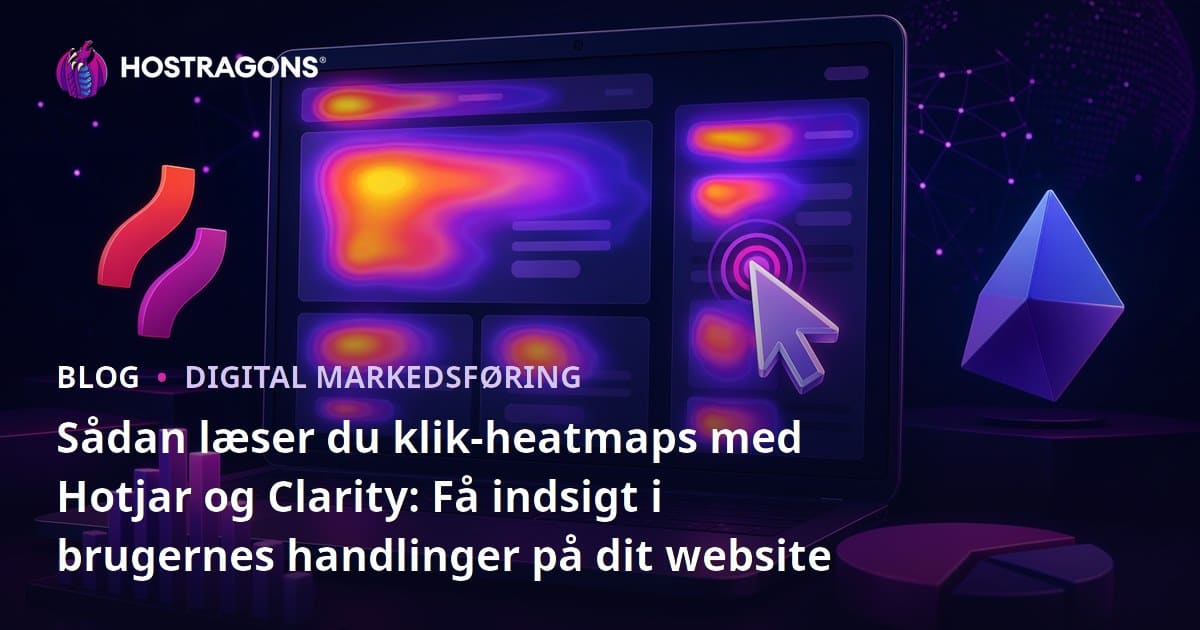
Klik-heatmaps viser visuelt, hvor dine besøgende klikker mest, hvilke områder de ignorerer, og hvilke elementer de tror er klikbare på en webside. Ved at bruge Hotjar og Microsoft Clarity til at analysere disse maps kan du måle performance på CTA-knapper, reducere menu-forvirring, identificere friktion i formularer og løfte din konverteringsrate på et datadrevet grundlag. Kort sagt: du ser, hvad brugerne faktisk gør – ikke bare hvad de siger.
Det er ikke nok at få trafik til din hjemmeside. Selv med flere besøgende går potentialet tabt, hvis brugerne ikke finder prisoversigten, overser "Læg i kurv"-knappen eller klikker på billeder, der ikke kan klikkes på. Derfor er det afgørende i 2026, både for SEO og konverteringsoptimering, at mestre Hotjar og Clarity til klik-heatmap-læsning – det er lige så vigtigt som teknisk performance. Google vægter nu ikke kun, om indholdet findes, men også om brugeren rent faktisk når sit mål på siden, via indirekte signaler.
Guiden her dækker opsætning af Hotjar og Clarity, metoder til fortolkning af klikmaps, eksempel-scenarier, typiske datamisforståelser og konkrete optimeringsskridt. Du får også tips til at sikre hurtig, sikker og målbar analyse for sites hostet på Hostragons. Basale tekniske tjek er kritiske, da langsom loading eller manglende SSL kan forvride adfærdsdata – så start med at sikre fundamentet Webhosting pakker SSL certifikat.
Hvad er en klik-heatmap – og hvad viser den?
En klik-heatmap visualiserer klik-intensiteten på tværs af en side med farver. Røde og orange områder markerer de mest klikkede zoner, mens grønne og blå områder viser lavere interaktion. Det handler ikke kun om at finde “den mest klikkede knap”; den egentlige værdi ligger i at opdage, hvor designet ikke matcher brugerens forventning.
Eksempelvis: På en hosting-pakkeside klikker 38% på tabeloverskrifter, 24% på prisfeltet, og 18% på ikon-felter, der ikke er klikbare. Det tyder på, at brugerne forventer at kunne få mere info – måske via popups eller sammenligningsfunktioner. Hvis din hoved-CTA sidder øverst, men de fleste klikker på kontaktlinket i footeren, er dit tilbud måske ikke tydeligt nok.
Grundlæggende farvelogik på klikmaps
- Røde områder: Højeste klik-intensitet – typisk CTA-knapper, menuer, produktbilleder eller misvisende elementer.
- Orange og gule områder: Mellem-høj interesse – fx alternative CTA’er eller infotunge sektioner.
- Grønne og blå områder: Lav interaktion – ikke nødvendigvis et problem; fx tekstfelter med info.
- Ingen farve: Områder uden interaktion eller synlighed – bør krydstjekkes med scrollmaps.
Hotjar vs. Microsoft Clarity – hvad er forskellen?
Hotjar og Clarity har samme formål, men deres styrker er forskellige. Hotjar er stærk på surveys, feedback-widgets og segmentering. Clarity tilbyder gratis session recordings, automatisk detection af rage clicks og dead clicks. Det er muligt at bruge begge – men undgå at overbelaste sitet med unødvendige scripts.
| Kriterium | Hotjar | Microsoft Clarity |
|---|---|---|
| Pris | Gratis basisplan, avancerede features kræver betaling. | Gratis, med stor recording-kapacitet. |
| Heatmap-typer | Stærk på klik-, scroll- og bevægelsesmaps. | Tilbyder klik- og scrollmaps samt session recordings. |
| Adfærdssignaler | Manuel analyse og segmentering. | Automatisk rage click, dead click, quick back mm. |
| Surveys & feedback | Indbyggede, avancerede survey-funktioner. | Begrænset på dette område. |
| Anbefalet brug | Perfekt til CRO, produktsider og kampagneanalyse. | God til løbende UX-monitorering og teknik-fejlfind. |
Praktisk: Start med Clarity for at spotte grundlæggende klik-problemer. Brug Hotjar til dybere analyse på checkout, tilbudsformularer eller kampagne-landingpages med surveys og segmenter. På sites med meget trafik er sample management vigtigt – data fra 100 besøgende giver indikation, men 3.000-5.000 besøgende giver langt mere pålidelige indsigter.
Før opsætning: Tjekliste for korrekt måling
Heatmap-værktøjer giver kun mening på et velfungerende site. Hvis siden loader langsomt (over 5 sek.), forlader mange brugere stedet før interaktion – og du får et forvrænget billede. Et defekt mobil-knap kan skjule problemer, hvis du kun ser desktop-data. Tag disse skridt før du starter målingen:
- Definér målsider: Prioritér forsiden, prisside, produktsider, kurv, kontaktformular og blogs der leder til produkt.
- Tjek teknisk performance: Mål Core Web Vitals, server svartid og mobil hastighed. Overvej NVMe Hosting og WordPress hosting for optimal drift.
- Sikre SSL og tillid: HTTPS og ingen browseradvarsler er et must for naturlig brugeradfærd hvad er SSL certifikat.
- Filtrer bots: Reklamebots, uptime checks og test-brugere kan forurene klikdata.
- Opdater privatlivspolitik: Sørg for at heatmap-værktøjer nævnes i cookie- og GDPR-tekster.
- Separat analyse af mobil/desktop: Mobilbrugere klikker ofte sticky-knapper, mens desktopbrugere navigerer via menu.
Sådan opsætter du klik-heatmaps i Hotjar
Teknisk er Hotjar nemt at installere – men det er valg af side, mål og segment der afgør analysens værdi. Fokuser på sider med høj kommerciel betydning fremfor at måle “alt”.
Step-by-step Hotjar opsætning
- 1. Opret konto: Lav en Hotjar-konto og tilføj dit website.
- 2. Indsæt trackingkode: Placer koden i head-sektionen eller via Google Tag Manager.
- 3. Verificér opsætning: Tjek i Hotjar-panelet at tracking er aktiv.
- 4. Vælg målside: Fx /hosting-pakker eller /kontakt – steder med høj konverteringsværdi.
- 5. Filtrér enhed: Saml heatmaps separat for mobil, tablet og desktop.
- 6. Vent på mindst 1.000 sessions: Mindre trafik (200-300 sessions) kan give indikation, men vent for bredere sample.
Eksempel: På en side for WordPress-vedligeholdelse kan Hotjar-klikkekort vise, at brugerne klikker intensivt på feature-listen i priskortet. Giv ekstra info med tooltips, flyt FAQ tættere på priskortet eller tilføj sammenligningstabel. Hvis din hoved-CTA kun får 2% klik, men en sekundær link får 12%, matcher CTA-tekst eller placering måske ikke brugerens intention.
Sådan fortolkes klikdata i Microsoft Clarity
Microsoft Clarity er især nyttig til at afsløre design-fejl, hvor brugere klikker forgæves eller bliver frustrerede. Dead clicks = klik på ikke-reaktive områder; rage clicks = gentagne klik på samme sted på kort tid. Begge metrics afslører hurtigt UX-problemer.
Clarity opsætnings-guide
- 1. Opret projekt: Log ind med Microsoft-konto og tilføj dit site.
- 2. Indsæt trackingkode: Brug manuel metode, GTM eller understøttede plugins.
- 3. Vent på data: De første sessions kommer hurtigt; vent et par dage for meningsfuldt sample.
- 4. Brug Heatmaps-sektionen: Filtrér på URL, enhed, dato og trafiktype.
- 5. Kombinér med session recordings: Tjek de intensive klik på heatmap med live recordings for at forstå intentionen.
Eksempel: På en e-handelside viser Clarity mange dead clicks på produktbilleder – brugerne vil gerne zoome. Løsning: Tilføj zoom-ikon, brug lightbox eller et klikhint. På en B2B-site, hvis der er rage clicks på send-knappen i kontaktformularen, kan det skyldes manglende feedback eller langsomme fejlbeskeder.
Sådan læser du klik-heatmaps korrekt
Den største fejl er at tro, at røde områder altid er succes. Høj klik-intensitet kan både betyde en effektiv CTA – eller at brugeren er frustreret og klikker forgæves. Hver klik bør ses i kontekst.
1. Definér sidens hovedmål
Alle sider har et primært mål – fx e-mail-signup på blog, pakkekøb på prisside, formularindsendelse på kontakt, eller domænesøgning Domæneforespørgsel. Spørg dig selv: Klikker brugerne på de områder, der matcher sidens hovedmål?
2. Tjek ikke-klikbare områder
Hvis brugere klikker på ikoner, overskrifter, billeder eller tomme felter, signalerer designet forkert. Hvis brugeren klikker på hele kortet (og kun knappen er klikbar), så gør hele kortet klikbart – det kan øge klikraten med 10-25%.
3. Test CTA-tekst og synlighed
En CTA er måske synlig, men ikke overbevisende. Prøv intentionbaserede tekster som “Sammenlign Pakker”, “Få Gratis Flytning” eller “Ansøg på 2 Minutter”. Hvis der er mange klik omkring knappen, men få på den, test tekst, farve eller tillids-elementer.
4. Undersøg menu- og navigation-adfærd
Den mest klikkede menu-item er ikke altid den vigtigste – brugerne kan lede efter info der mangler. Hvis mange klikker på support, kontakt eller “Om os”, kan det skyldes manglende pris-, garanti- eller teknisk info. Navigation-kliks afslører, om din contentstruktur matcher brugerens behov.
5. Separat mobil-optimering
Mobil-brugere har andre klikmønstre: tommelfingerafstand, sticky-knapper, hamburger-menu og skærmhøjde påvirker adfærd. En CTA, der fungerer på desktop, er måske skjult på mobil. Med over 60% mobiltrafik i mange brancher bør du lave separat mobil-heatmap-optimering.
Eksempel: Analyse af hosting-pakkeside
Antag at et hostingfirma har samlet data fra 4.200 sessions på pakkesammenligningssiden. 31% af desktop-brugerne klikker på køb-knappen for midterpakken, 14% går til top-pakkens detaljer, og 11% klikker på backup-featurelinjen. På mobil scroller 27% til FAQ før de vælger pakke. Dette fortæller:
- Midterpakken er sandsynligvis bedst placeret prismæssigt.
- Backup-feature er kritisk for tillid – bør fremhæves mere.
- Mobil-brugere vil have indvendinger afklaret før køb – flyt FAQ op.
- Der er interesse for top-pakken, men lav konvertering; forklar forskellene bedre.
Tre test kan planlægges: Tilføj “Hvem passer pakken til?”-linje på priskort, vis backup-info med ikon, og brug sticky “Sammenlign Pakker”-knap på mobil. Vent 14 dage og sammenlign klikmaps på samme trafik. Hvis midterpakkens CTA går fra 31% til 37% klik, og form-abandonment falder 8%, har du konkret optimerings-effekt.
Typiske fejl i heatmap-data
Heatmaps er kraftfulde – men ikke absolutte sandheder. Forkert sample, kampagnetrafik, bots eller tekniske issues kan forvride data. Professionelle kombinerer heatmaps med Google Analytics, Search Console, A/B-tests, formularanalyse og reel brugerfeedback.
- For lidt data: At ændre design baseret på 50 besøgende er risikabelt. Vent på mindst 1.000 sessions på vigtige sider.
- Samme analyse for al trafik: Organisk, betalt og e-mail-trafik har forskellige intentioner.
- Blander mobil og desktop: Skærmlayouts er forskellige – separate maps nødvendige.
- Rød = succes: Rage/dead clicks kan også vise “rød” – men er tegn på problemer.
- Ignorerer sidehastighed: Langsom loading flytter klik til de forkerte steder.
- Ser bort fra privatliv: Formularfelter, persondata og brugerdata skal maskeres.
SEO, UX og konvertering – hvordan hænger det sammen?
Heatmaps er ikke en direkte SEO-rankingfaktor, men de hjælper med at finde UX-problemer, der bremser SEO-effekten. Hvis brugerne ikke finder svar, farer vild eller klikker tilbage til Google, mister du både trafik og værdi. Især på kommercielle søgninger er tillid, hastighed og tydelig guiding afgørende for at få organisk trafik til at konvertere.
Også på blogindhold kan heatmaps bruges. Hvis brugere klikker meget på installationsguides eller prislinks i en SSL-artikel, bør du tilføje et tydeligt sammenligningsblok hvordan man installerer SSL. Hvis mange klikker på domænesøgefeltet i en artikel om domænevalg, placér søgefeltet tidligt i teksten Guide til domænekøb. Så bliver indholdet ikke bare informativt, men hjælper brugeren gennem deres rejse.
Konkrete optimeringsplaner – 14 dages guide
Brug Hotjar og Clarity-data med denne 14-dages plan – et praktisk udgangspunkt for små virksomheder, bureauer og content-sites.
Dag 1-2: Målvalg og værktøjsopsætning
Vælg tre vigtige sider: mest trafik, størst indtjeningspotentiale og højeste bounce-rate. Installer Hotjar eller Clarity, opdatér cookie-banner og tjek at formularfelter maskeres.
Dag 3-7: Datainnsamling
Undlad designændringer i denne periode. Saml mindst et par hundrede sessions. Notér trafiktype, enhed og variationer. Hvis du starter en kampagne, tilføj det til rapporten – brugerintention kan ændre sig.
Dag 8-10: Kategorisér fund
Del klik i tre grupper: succesfulde, tøvende og problematiske. Succesfulde klik fører til hovedmål, tøvende klik viser info-søgning, problematiske klik er dead/rage clicks eller på ikke-klikbare områder.
Dag 11-14: Små ændringer og måling
Undgå mange ændringer på én gang. Test én CTA-tekst, én knapplacering eller ét infoblok. Sammenlign heatmaps før og efter – samme periode, samme enhed, samme trafik.
Privatliv, GDPR og performance-noter
Hotjar og Clarity optager brugeradfærd; brug dem GDPR-kompatibelt. Maskér persondata i formularer, og fjern e-mail, telefon, adresse og betalingsinfo fra session recordings. Cookie-banneret skal nævne analyse- og UX-værktøjer. Opdatér GDPR-tekster med hjælp fra eksperter, da krav varierer efter branche.
Performance kræver også opmærksomhed. Hvert ekstra script øger load. På WordPress-sites kan mange plugins, dårlige temaer og svag hosting give dårlig oplevelse. Brug Google Tag Manager til at styre scripts, kør kun tracking på relevante sider, og vælg stærk hosting WordPress hastighedsoptimering Virksomheds Hosting.
Konklusion: Design bedre sider med datadrevet indsigt
At bruge Hotjar og Clarity til klik-heatmaps er en af de mest effektive metoder til at forstå reel brugeradfærd. Vurder ikke “røde områder” isoleret – tag hensyn til intention, enhed, trafiktype og sidens mål for at træffe de rigtige beslutninger. Små CTA-ændringer, tydeligere informationsstruktur og mere klikbare elementer kan løfte konverteringsraten markant.
Men for at måle korrekt kræves et hurtigt, sikkert og stabilt site. Hvis din performance, SSL-sikkerhed eller hosting påvirker brugeroplevelsen, bør du starte med at optimere fundamentet. Tjek Hostragons for hosting, domæne og SSL-løsninger, så du får en platform, der er analysevenlig og brugervenlig.
Ofte stillede spørgsmål
Kan Hotjar og Clarity bruges samtidig?
Ja, men vær opmærksom på performance og privacy. Brug dem ikke på alle sider samtidig – vælg kritiske sider og afgrænsede analyseperioder.
Hvor mange besøgende kræves for klik-heatmaps?
200-300 sessions kan give en indikation; men til design- eller konverteringsbeslutninger bør du have mindst 1.000 sessions på vigtige sider. På større sites er 3.000-5.000 sessions optimalt.
Er røde områder altid tegn på god performance?
Nej. Røde områder betyder mange klik, men det kan være succesfulde CTA-kliks – eller frustration (rage/dead clicks). Kombinér med session recordings og sidens mål.
Påvirker heatmaps direkte SEO-rangeringen?
Nej, ikke direkte. Men de hjælper dig med at finde UX-, indholds- og konverteringsproblemer, så din SEO-investering får mere effekt.
Hvad bør man gøre for GDPR når man bruger Hotjar og Clarity?
Nævn værktøjerne i cookie- og privacy-tekster, maskér persondata i formularer og recordings, og fjern e-mail, telefon, adresse og betalingsinfo. Rådfør dig med juridisk ekspertise efter behov.