 Afrikaans
 Azərbaycan
 Bosanski
 Čeština
 Dansk
Dansk Deutsch
 English
 Español
 Filipino
 Français
 Hrvatski
 Indonesia
 Italiano
 Magyar
 Melayu
 Nederlands
 Norsk
Norsk Oʻzbek
 Polski
 Português
 Română
 Slovenčina
 Slovenščina
 Suomi
Suomi Svenska
 Tiếng Việt
 Türkçe
 Ελληνικά
 Беларуская
 Български
 Русский
 Српски
 Українська
 עברית
עברית اردو
اردو العربية
 پښتو
پښتو فارسی
فارسی አማርኛ
አማርኛ मराठी
मराठी বাংলা
বাংলা தமிழ்
தமிழ் ไทย
ไทย မြန်မာ
 한국어
한국어 中文
中文 日本語
日本語

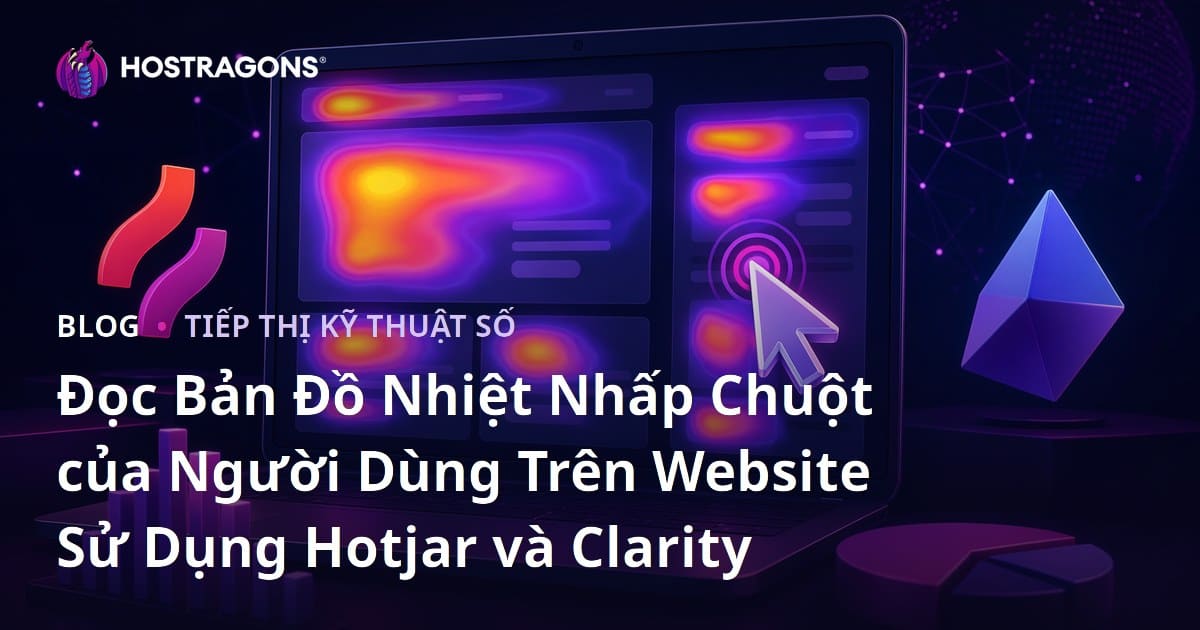
Bản đồ nhiệt nhấp chuột là báo cáo phân tích UX thể hiện một cách trực quan nơi mà người dùng nhấp chuột nhiều nhất trên một trang web, những khu vực bị bỏ qua và những phần mà người dùng nghĩ là có thể nhấp vào. Việc đọc các bản đồ này bằng cách sử dụng Hotjar và Microsoft Clarity giúp bạn đo lường hiệu suất của các nút CTA, giảm bớt sự phức tạp trong menu, phát hiện sự cản trở trong các trường biểu mẫu và tăng tỷ lệ chuyển đổi một cách dựa trên dữ liệu. Nói tóm lại, bạn sẽ nhìn vào những gì người dùng thực sự làm trên trang web thay vì chỉ nghe những gì họ nói.
Có lưu lượng truy cập trên một trang web không đủ để đảm bảo thành công. Ngay cả khi số lượng người truy cập tăng lên, nếu họ không thể tìm thấy bảng giá, bỏ lỡ nút thêm vào giỏ hàng hoặc nhấp vào các hình ảnh không thể nhấp, tiềm năng doanh thu sẽ bị mất. Do đó, việc Đọc Bản Đồ Nhiệt Nhấp Chuột của Người Dùng Trên Website Sử Dụng Hotjar và Clarity đã trở nên quan trọng không kém gì hiệu suất kỹ thuật trong các nỗ lực tối ưu hóa SEO và chuyển đổi năm 2026. Bởi vì Google giờ đây không chỉ xem xét sự tồn tại của nội dung mà còn quan tâm đến việc người dùng có đạt được mục tiêu trên trang không thông qua các tín hiệu gián tiếp.
Hướng dẫn này bao gồm cách cài đặt Hotjar và Clarity, phương pháp diễn giải bản đồ nhấp chuột, ví dụ kịch bản, những lỗi dữ liệu cần chú ý và các bước tối ưu hóa có thể thực hiện. Bạn cũng sẽ tìm thấy những điều cần chú ý khi thiết lập một quy trình phân tích nhanh chóng, an toàn và có thể đo lường cho một trang web được lưu trữ trên hạ tầng của Hostragons. Kiểm tra cơ sở hạ tầng cơ bản trước khi đo lường là rất quan trọng vì việc tải trang chậm hoặc thiếu bảo mật SSL có thể làm sai lệch dữ liệu hành vi Gói hosting web Chứng Chỉ SSL.
Bản Đồ Nhiệt Nhấp Chuột Là Gì và Nó Thể Hiện Điều Gì?
Bản đồ nhiệt nhấp chuột thể hiện mật độ nhấp chuột trên một trang bằng màu sắc. Thông thường, các khu vực màu đỏ và cam cho thấy những vùng bị nhấp nhiều, trong khi các khu vực màu xanh lá cây và xanh dương thể hiện các điểm tương tác ít hơn. Mục đích không chỉ là để xem khu vực được nhấp nhiều nhất; giá trị thực sự là nắm bắt sự khác biệt giữa kỳ vọng của người dùng và hướng dẫn mà thiết kế của bạn cung cấp.
Ví dụ, nếu trên một trang gói dịch vụ lưu trữ, 38% người dùng nhấp vào tiêu đề bảng, 24% nhấp vào khu vực giá và 18% nhấp vào các biểu tượng tính năng không thể nhấp, đó là một tín hiệu rõ ràng. Người dùng có thể muốn xem chi tiết tính năng dưới dạng cửa sổ bật lên hoặc màn hình so sánh. Tương tự, nếu nút CTA chính của bạn nằm ở phần đầu trang nhưng phần lớn nhấp chuột lại chuyển đến liên kết liên hệ trong menu chân trang, có thể đề xuất của bạn chưa đủ rõ ràng.
Nguyên Tắc Màu Sắc Cơ Bản Trong Bản Đồ Nhiệt
- Khu vực màu đỏ: Là những điểm có mật độ nhấp chuột cao nhất. Có thể là nút CTA, menu, hình ảnh sản phẩm hoặc khu vực bị nhấp nhầm.
- Khu vực màu cam và vàng: Thể hiện những khu vực có mức độ quan tâm trung bình đến cao. Có thể thấy nút CTA thay thế hoặc tìm kiếm thông tin ở đây.
- Khu vực màu xanh lá cây và xanh dương: Thể hiện các khu vực tương tác thấp. Điều này không phải lúc nào cũng là một vấn đề; việc nhấp chuột thấp trong các văn bản thông tin là điều bình thường.
- Khu vực không có màu sắc: Là những phần mà người dùng không tương tác hoặc không thấy. Cần kiểm tra cùng với bản đồ cuộn.
Sự Khác Biệt Giữa Hotjar và Microsoft Clarity
Mặc dù Hotjar và Clarity được sử dụng với mục đích tương tự nhưng điểm mạnh của chúng khác nhau. Hotjar mạnh về khảo sát, widget phản hồi và phân đoạn người dùng. Clarity nổi bật với khả năng sử dụng miễn phí, ghi lại phiên và các tín hiệu hành vi tự động như nhấp chuột điên cuồng và nhấp chuột chết. Có thể sử dụng cả hai trong một quy trình phân tích tốt; tuy nhiên, việc thêm mã không cần thiết vào mỗi trang cần được quản lý cẩn thận về hiệu suất.
| Tiêu chí | Hotjar | Microsoft Clarity |
|---|---|---|
| Chi phí | Có kế hoạch miễn phí, các tính năng nâng cao thì tính phí. | Thường miễn phí và cung cấp giới hạn ghi nhận rộng rãi. |
| Loại bản đồ nhiệt | Mạnh về bản đồ nhấp chuột, cuộn và di chuyển. | Cung cấp bản đồ nhấp chuột và cuộn cùng với ghi lại phiên. |
| Tín hiệu hành vi | Phân tích và phân đoạn thủ công là lợi thế. | Tự động hiển thị các tín hiệu như nhấp chuột điên, nhấp chuột chết, quay lại nhanh. |
| Khảo sát và phản hồi | Các công cụ khảo sát và phản hồi tích hợp mạnh mẽ. | Hạn chế hơn trong lĩnh vực này. |
| Đề xuất sử dụng | Thích hợp cho CRO, phân tích trang sản phẩm và chiến dịch. | Thích hợp cho việc theo dõi UX liên tục và tìm ra các lỗi nhấp chuột kỹ thuật. |
Với cách tiếp cận thực tế, một doanh nghiệp mới có thể bắt đầu bằng việc sử dụng Clarity để xác định các vấn đề nhấp chuột cơ bản. Sau đó, họ có thể thực hiện phân tích sâu hơn với các khảo sát và phân đoạn của Hotjar tại các điểm quan trọng như trang thanh toán, biểu mẫu đề nghị hoặc trang mở đầu chiến dịch. Đặc biệt tại các trang web có lưu lượng truy cập cao, việc quản lý mẫu là rất quan trọng; dữ liệu từ 100 người truy cập có thể cung cấp ý tưởng, nhưng tập dữ liệu từ 3.000-5.000 người truy cập sẽ cho quyết định đáng tin cậy hơn.
Chuẩn Bị Trước Khi Cài Đặt: Danh Sách Kiểm Tra Để Đo Lường Đúng
Các công cụ bản đồ nhiệt chỉ cho kết quả có ý nghĩa nếu được cài đặt đúng cách và trang web hoạt động ổn định. Nếu trang mất hơn 5 giây để mở, một phần người dùng sẽ rời đi mà không tương tác và bản đồ của bạn có thể không phản ánh ý định thực sự. Tương tự, một nút bị hỏng trên di động có thể bị che giấu bởi dữ liệu trên máy tính để bàn. Do đó, hãy thực hiện các chuẩn bị sau trước khi tiến hành đo lường.
- Xác định các trang mục tiêu: Trang chủ, trang giá, chi tiết sản phẩm, giỏ hàng, biểu mẫu liên hệ và các nội dung chuyển hướng đến trang sản phẩm là ưu tiên hàng đầu.
- Kiểm tra hiệu suất kỹ thuật: Đo lường Core Web Vitals, thời gian phản hồi của máy chủ và điểm tốc độ trên di động. Có thể xem xét các tùy chọn Hosting NVMe và Hosting WordPress để có một cơ sở hạ tầng mạnh mẽ.
- Hoàn tất SSL và tính bảo mật: Các trang không có HTTPS hoặc cảnh báo từ trình duyệt sẽ không có hành vi người dùng tự nhiên Chứng Chỉ SSL là gì.
- Lọc lưu lượng bot: Các bot quảng cáo, kiểm tra uptime và người dùng thử nghiệm có thể làm ô nhiễm dữ liệu nhấp chuột.
- Cập nhật các văn bản quyền riêng tư: Đảm bảo có đề cập đến các công cụ phân tích hành vi trong văn bản KVKK và thông báo cookie của bạn.
- Phân tích riêng biệt trên di động và máy tính để bàn: Trên cùng một trang, người dùng máy tính để bàn có thể di chuyển qua menu trong khi người dùng di động có thể nhấp vào nút dính.
Cách Tạo Bản Đồ Nhiệt Nhấp Chuột Với Hotjar?
Cài đặt Hotjar về mặt kỹ thuật là đơn giản; tuy nhiên, điều xác định giá trị phân tích là bạn đang đo lường trên trang nào, với mục tiêu gì và với phân đoạn nào. Thay vì xem xét từng trang, việc chọn những trang có ảnh hưởng thương mại cao sẽ cho kết quả chính xác hơn.
Các Bước Cài Đặt Hotjar
- 1. Tạo tài khoản: Mở tài khoản Hotjar và thêm trang web của bạn.
- 2. Chèn mã theo dõi: Thêm đoạn mã vào phần head của trang web hoặc thông qua Google Tag Manager.
- 3. Xác nhận cài đặt: Kiểm tra xem theo dõi có hoạt động trên bảng điều khiển Hotjar không.
- 4. Chọn trang mục tiêu: Chọn một URL có giá trị chuyển đổi cao như /goi-dich-vu-luu-tru hoặc /lien-he.
- 5. Áp dụng bộ lọc thiết bị: Thu thập các bản đồ cho di động, máy tính bảng và máy tính để bàn riêng biệt.
- 6. Chờ ít nhất 1.000 phiên: Với lưu lượng thấp, 200-300 phiên có thể cung cấp ý tưởng; nhưng hãy đợi mẫu lớn hơn để có quyết định đáng tin cậy.
Ví dụ, một trang dịch vụ bảo trì WordPress có thể cho thấy bản đồ nhấp chuột của Hotjar cho thấy người dùng nhấp mạnh vào danh sách tính năng trên thẻ giá. Trong trường hợp này, việc thêm một ô thông tin vào các dòng tính năng, chuyển các câu hỏi thường gặp ngay dưới thẻ giá hoặc cung cấp bảng so sánh sẽ là ý tưởng hợp lý. Nếu nút mua hàng chính chỉ nhận được 2% nhấp chuột trong khi một liên kết khác trên trang nhận được 12%, có thể văn bản hoặc vị trí của nút CTA không phù hợp với ý định của người dùng.
Cách Đọc Dữ Liệu Nhấp Chuột Với Microsoft Clarity?
Microsoft Clarity rất hữu ích đặc biệt trong việc tìm ra những khu vực mà người dùng cảm thấy khó chịu hoặc nhấp vào mà không có kết quả. Nhấp chuột chết là những khu vực mà người dùng nhấp vào nhưng không có gì xảy ra; nhấp chuột điên là việc nhấp vào cùng một điểm nhiều lần trong thời gian ngắn. Hai chỉ số này nhanh chóng phát hiện lỗi thiết kế.
Các Bước Cài Đặt Clarity
- 1. Tạo dự án Clarity: Đăng nhập bằng tài khoản Microsoft của bạn và thêm trang web mới.
- 2. Thêm mã theo dõi: Chèn mã vào trang web một cách thủ công, qua GTM hoặc bằng các plugin được hỗ trợ.
- 3. Chờ thu thập dữ liệu: Các bản ghi có ý nghĩa đầu tiên sẽ xuất hiện trong vài giờ; hãy đợi vài ngày để có quyết định.
- 4. Vào tab Bản đồ Nhiệt: Áp dụng bộ lọc theo URL, thiết bị, ngày và nguồn lưu lượng.
- 5. Xác nhận với ghi lại phiên: Theo dõi hành động nhấp chuột dày đặc trên bản đồ bằng cách xem ghi lại phiên để hiểu ý định.
Giả sử trong báo cáo Clarity của một trang thương mại điện tử cho thấy có nhiều nhấp chuột chết trên hình ảnh sản phẩm. Điều này có thể cho thấy người dùng nghĩ rằng hình ảnh có thể phóng to. Giải pháp có thể là thêm biểu tượng phóng to vào hình ảnh sản phẩm, mở lightbox hoặc thêm mẹo nhấp chuột lên hình ảnh. Trong một trang web dịch vụ B2B, nếu nút gửi biểu mẫu liên hệ có nhấp chuột điên, có thể là do không có hoạt động tải sau khi gửi biểu mẫu hoặc thông báo lỗi đến muộn.
Phương Pháp Đọc Bản Đồ Nhiệt Đúng Cách
Khi diễn giải bản đồ nhiệt, sai lầm lớn nhất là tự động xem khu vực màu đỏ là thành công. Một khu vực có nhiều nhấp chuột đôi khi có thể chỉ ra một CTA thành công, nhưng cũng có thể đại diện cho sự thất vọng của người dùng. Do đó, mỗi nhấp chuột cần được đánh giá trong ngữ cảnh.
1. Làm Rõ Mục Tiêu Chính Của Trang
Mỗi trang nên có một mục tiêu chính. Đối với một bài viết blog, mục tiêu có thể là đăng ký email hoặc chuyển đến trang dịch vụ liên quan. Mục tiêu trên trang giá dịch vụ lưu trữ có thể là chọn gói, trong khi trang liên hệ có thể là gửi biểu mẫu, và trang tìm kiếm tên miền sẽ là tìm kiếm tên miền Tra cứu tên miền. Khi diễn giải bản đồ nhiệt, trước tiên hãy đặt câu hỏi: Người dùng có nhấp vào những nơi phù hợp với mục tiêu chính của trang không?
2. Chú Ý Đến Các Khu Vực Không Thể Nhấp
Nếu người dùng nhấp vào các biểu tượng, tiêu đề, hình ảnh hoặc khu vực trống, điều đó cho thấy thiết kế đang gửi tín hiệu sai. Ví dụ, trong một thẻ dịch vụ, chỉ có nút là có thể nhấp, nhưng nếu người dùng nhấp vào toàn bộ thẻ, việc biến toàn bộ thẻ thành một liên kết có thể cải thiện trải nghiệm. Thay đổi nhỏ này có thể tăng tỷ lệ nhấp chuột từ 10-25% cho một số trang web.
3. Kiểm Tra Tính Hiển Thị và Văn Bản của CTA
Nút CTA của bạn có thể hiển thị nhưng chưa đủ thuyết phục. Thay vì "Mua Ngay", các văn bản tập trung vào ý định như "So Sánh Gói", "Yêu Cầu Di Chuyển Miễn Phí" hoặc "Đăng Ký Trong 2 Phút" có thể hoạt động tốt hơn. Nếu có sự di chuyển dày đặc quanh nút nhưng tỷ lệ nhấp chuột vào nút thấp, văn bản, độ tương phản màu sắc hoặc các yếu tố tin cậy cần được thử nghiệm.
4. Nghiên Cứu Hành Vi Menu và Điều Hướng
Mục được nhấp nhiều nhất trong menu không phải lúc nào cũng là mục có giá trị nhất; đôi khi người dùng đi lang thang trong menu vì không tìm thấy thứ họ đang tìm kiếm. Ví dụ, nếu phần lớn người dùng đi đến các trang hỗ trợ, liên hệ và về chúng tôi, có thể thông tin về giá cả, bảo hành, hoàn trả hoặc thông số kỹ thuật là không đủ.
5. Đánh Giá Riêng Người Dùng Di Động
Trên di động, việc tiếp cận bằng ngón cái, nút dính, menu hamburger và chiều cao màn hình ảnh hưởng đến hành vi nhấp chuột. Một CTA có vẻ thành công trên máy tính để bàn có thể không giữ được vị trí trên màn hình đầu tiên của di động. Trong năm 2026, lưu lượng truy cập di động sẽ chiếm hơn 60% trong nhiều lĩnh vực, vì vậy bản đồ nhiệt nhấp chuột trên di động cần phải là một phần của kế hoạch tối ưu hóa.
Ví Dụ Phân Tích Cụ Thể: Trang Gói Dịch Vụ Lưu Trữ
Giả sử có 4.200 phiên dữ liệu được thu thập trên trang so sánh gói của một công ty lưu trữ. 31% người dùng máy tính để bàn nhấp vào nút mua của gói trung bình, 14% chuyển đến chi tiết gói cao hơn, và 11% nhấp vào dòng thông tin sao lưu trong danh sách tính năng. Trên di động, 27% người dùng đi xuống phần câu hỏi thường gặp trước khi chọn gói. Bảng dữ liệu này cho chúng ta biết một vài điều.
- Gói trung bình có thể đã được định vị đúng về mặt cân bằng giá trị.
- Thông tin về sao lưu là một yếu tố tin cậy quan trọng trong quá trình quyết định; cần phải mô tả rõ ràng hơn trên thẻ gói.
- Người dùng di động muốn giải quyết các thắc mắc của họ trước khi mua; phần FAQ có thể được đưa lên cao hơn.
- Có sự quan tâm đến gói cao hơn nhưng tỷ lệ mua thấp có thể do sự khác biệt không rõ ràng.
Dựa trên dữ liệu này, có thể lập kế hoạch ba thử nghiệm: thêm dòng "Phù Hợp Với Ai" vào thẻ giá, làm nổi bật thông tin sao lưu bằng biểu tượng và sử dụng nút dính "So Sánh Gói" trên di động. Sau khi thực hiện thay đổi, hãy đợi 14 ngày và so sánh bản đồ nhấp chuột mới với cùng nguồn lưu lượng. Nếu tỷ lệ nhấp chuột CTA của gói trung bình đã tăng từ 31% lên 37% và tỷ lệ thoát biểu mẫu giảm 8%, thì ảnh hưởng của việc tối ưu hóa sẽ trở nên có thể đo lường.
Các Sai Lầm Thường Gặp Trong Dữ Liệu Bản Đồ Nhiệt
Bản đồ nhiệt rất mạnh mẽ; tuy nhiên, chúng không phải lúc nào cũng là sự thật tuyệt đối. Mẫu sai, lưu lượng chiến dịch, bot hoặc sự cố kỹ thuật có thể làm sai lệch dữ liệu. Trong phân tích chuyên nghiệp, bản đồ nhiệt cần được đánh giá cùng với Google Analytics, Search Console, công cụ A/B testing, phân tích biểu mẫu và phản hồi thực tế từ người dùng.
- Ra quyết định với ít dữ liệu: Thay đổi thiết kế dựa trên hành vi của 50 người truy cập là rủi ro. Hãy đặt mục tiêu ít nhất 1.000 phiên trên các trang quan trọng.
- Xem tất cả lưu lượng như nhau: Lưu lượng tự nhiên, lưu lượng quảng cáo và lưu lượng email mang ý định khác nhau.
- Nhầm lẫn giữa di động và máy tính để bàn: Do bố cục màn hình khác nhau, bản đồ gộp có thể bị giải thích sai.
- Cho rằng khu vực màu đỏ là thành công: Nhấp chuột điên hoặc nhấp chuột chết có thể xuất hiện màu đỏ nhưng thực tế lại là dấu hiệu của vấn đề.
- Bỏ qua tốc độ trang: Các phần tải chậm có thể làm sai lệch hành vi nhấp chuột của người dùng.
- Bỏ qua các quy tắc quyền riêng tư: Các trường biểu mẫu, thông tin cá nhân và hồ sơ người dùng cần được che giấu.
Liên Kết Giữa SEO, UX và Chuyển Đổi
Bản đồ nhiệt không phải là yếu tố xếp hạng trực tiếp; nhưng chúng giúp bạn phát hiện các vấn đề về trải nghiệm người dùng ảnh hưởng đến hiệu suất SEO. Nếu người dùng không thể tìm thấy thông tin họ đang tìm kiếm, bị lạc trong trang hoặc quay lại để nhấp vào kết quả khác, nội dung và trải nghiệm sẽ cùng yếu đi. Đặc biệt trong các truy vấn có ý định thương mại, việc trang web tạo sự tin cậy, tải nhanh và đưa ra hướng dẫn rõ ràng sẽ giúp lưu lượng truy cập tự nhiên trở thành giá trị.
Các nội dung blog cũng có thể sử dụng bản đồ nhiệt. Ví dụ, nếu trong một bài viết về SSL, người dùng liên tục nhấp vào các bước cài đặt hoặc liên kết giá cả, có thể thêm một khối so sánh rõ ràng hơn vào nội dung Cách thực hiện cài đặt SSL. Trong bài viết về lựa chọn tên miền, nếu có nhiều nhấp chuột đến ô tìm kiếm, có thể đặt ô tìm kiếm tên miền ở phần đầu của bài viết Hướng dẫn mua tên miền. Như vậy, nội dung không chỉ cung cấp thông tin mà còn tạo điều kiện thuận lợi cho hành trình của người dùng.
Kế Hoạch Tối Ưu Hóa Có Thể Thực Hiện
Có thể áp dụng kế hoạch 14 ngày sau để sử dụng dữ liệu từ Hotjar và Clarity một cách có hệ thống. Kế hoạch này cung cấp một khởi đầu thực tế cho các doanh nghiệp nhỏ, các agency và các trang web tập trung vào nội dung.
Ngày 1-2: Thiết Lập Mục Tiêu và Công Cụ
Trước tiên, hãy chọn ba trang quan trọng: trang có lượng truy cập cao nhất, trang có tiềm năng doanh thu cao nhất và trang có tỷ lệ thoát cao nhất. Cài đặt mã Hotjar hoặc Clarity, cập nhật văn bản cookie của bạn và xác nhận rằng các trường biểu mẫu đã được che giấu.
Ngày 3-7: Thu Thập Dữ Liệu
Trong khoảng thời gian này, không thực hiện bất kỳ thay đổi thiết kế nào. Hãy đợi ít nhất vài trăm phiên được thu thập. Ghi lại nguồn lưu lượng, thiết bị và các biến thể trang. Nếu có chiến dịch quảng cáo đang diễn ra, hãy thêm nó vào báo cáo; vì ý định của người dùng có thể thay đổi.
Ngày 8-10: Phân Loại Các Kết Quả
Chia các nhấp chuột thành ba nhóm: nhấp chuột thành công, nhấp chuột không chắc chắn và nhấp chuột có vấn đề. Nhấp chuột thành công là tương tác dẫn đến mục tiêu chính. Nhấp chuột không chắc chắn chỉ ra những khu vực mà người dùng đang tìm kiếm thông tin. Nhấp chuột có vấn đề là nhấp chuột chết, nhấp chuột điên hoặc những khu vực không thể nhấp.
Ngày 11-14: Thay Đổi Nhỏ và Đo Lường
Hãy tránh thực hiện quá nhiều thay đổi cùng một lúc. Các thay đổi đơn lẻ như văn bản CTA, vị trí nút hoặc một khối thông tin sẽ dễ đo lường hơn. Sau khi thay đổi, hãy so sánh bản đồ nhấp chuột cũ và mới trong cùng thời gian, cùng loại thiết bị và nguồn lưu lượng tương tự.
Quyền Riêng Tư, KVKK và Ghi Chú Hiệu Suất
Các công cụ như Hotjar và Clarity phải tuân thủ các nguyên tắc về quyền riêng tư vì chúng ghi lại hành vi người dùng. Các trường biểu mẫu có chứa dữ liệu cá nhân cần được che giấu, và trên các ghi lại phiên không được hiển thị email, điện thoại, địa chỉ và thông tin thanh toán. Trong thông báo cookie của bạn, bạn cần chỉ rõ các công cụ phân tích và cải thiện trải nghiệm. Các yêu cầu pháp lý có thể thay đổi tùy theo lĩnh vực của bạn, vì vậy nên cập nhật văn bản KVKK của bạn với sự hỗ trợ của chuyên gia.
Cũng cần cẩn thận về hiệu suất. Mỗi script bổ sung đều đóng góp vào tải trang. Đặc biệt trên các trang WordPress, quá nhiều plugin, chủ đề kém chất lượng và dịch vụ lưu trữ không đủ có thể làm giảm trải nghiệm người dùng. Việc tải các công cụ đo lường thông qua Google Tag Manager một cách có kiểm soát, chỉ chạy trên các trang được phân tích và sử dụng hạ tầng máy chủ mạnh mẽ sẽ đem lại kết quả tốt hơn Tối ưu hóa tốc độ WordPress Hosting Doanh Nghiệp.
Kết Luận: Thiết Kế Các Trang Tốt Hơn Dựa Trên Dữ Liệu
Đọc bản đồ nhiệt nhấp chuột bằng Hotjar và Clarity là một trong những cách thực tiễn nhất để hiểu hành vi thực sự của người dùng trên website của bạn. Thay vì xem khu vực màu đỏ là thành công, khi bạn đánh giá ý định nhấp chuột, loại thiết bị, nguồn lưu lượng và mục tiêu của trang cùng nhau, bạn sẽ đưa ra quyết định chính xác hơn. Những thay đổi nhỏ về CTA, cấu trúc thông tin rõ ràng hơn và điều chỉnh khả năng nhấp chuột có thể mang lại sự gia tăng có thể đo lường trong tỷ lệ chuyển đổi.
Để đo lường hiệu quả, cần có một cơ sở hạ tầng web nhanh chóng, an toàn và hoạt động liên tục. Nếu hiệu suất trang web, bảo mật SSL hoặc tài nguyên lưu trữ ảnh hưởng đến trải nghiệm người dùng, thì việc củng cố cơ sở hạ tầng cơ bản sẽ là khởi đầu tốt. Bạn có thể xem xét các giải pháp lưu trữ, tên miền và SSL phù hợp với nhu cầu của bạn qua Hostragons để tạo ra một nền tảng có thể phân tích và thân thiện với người dùng.
Các Câu Hỏi Thường Gặp
Hotjar và Clarity có thể được sử dụng đồng thời không?
Có, nhưng cần cẩn thận về hiệu suất và quyền riêng tư. Thay vì chạy cả hai công cụ trên tất cả các trang, tốt hơn là sử dụng chúng trên các trang quan trọng và trong những khoảng thời gian phân tích nhất định.
Cần bao nhiêu người truy cập để có bản đồ nhiệt nhấp chuột?
200-300 phiên có thể đủ cho một ý tưởng; nhưng để đưa ra quyết định về thiết kế hoặc chuyển đổi, có ít nhất 1.000 phiên trên các trang quan trọng là được khuyến nghị. Đối với các trang có lưu lượng truy cập cao, 3.000-5.000 phiên sẽ cho kết quả đáng tin cậy hơn.
Các khu vực màu đỏ có phải lúc nào cũng thể hiện hiệu suất tốt?
Không. Khu vực màu đỏ có nghĩa là có nhiều nhấp chuột, nhưng những nhấp chuột này có thể là nhấp chuột thành công, nhấp chuột điên hoặc nhấp chuột chết. Do đó, cần phải diễn giải các phiên ghi lại và mục tiêu của trang cùng nhau.
Bản đồ nhiệt có ảnh hưởng trực tiếp đến xếp hạng SEO không?
Không phải là yếu tố xếp hạng trực tiếp. Tuy nhiên, chúng giúp bạn phát hiện các vấn đề về trải nghiệm người dùng, cách bố trí nội dung, điều hướng trong trang và các vấn đề chuyển đổi, từ đó cải thiện hiệu quả đầu tư SEO của bạn.
Cần chú ý điều gì khi sử dụng Hotjar và Clarity từ góc độ KVKK?
Cần phải đề cập đến các công cụ này trong văn bản cookie và quyền riêng tư, che giấu các trường có chứa dữ liệu cá nhân và không hiển thị email, điện thoại, địa chỉ hoặc thông tin thanh toán trong các ghi lại phiên. Nếu cần, hãy tìm kiếm tư vấn pháp lý.