 Afrikaans
 Azərbaycan
 Bosanski
 Čeština
 Dansk
Dansk Deutsch
 English
 Español
 Filipino
 Français
 Hrvatski
 Indonesia
 Italiano
 Magyar
 Melayu
 Nederlands
 Norsk
Norsk Oʻzbek
 Polski
 Português
 Română
 Slovenčina
 Slovenščina
 Suomi
Suomi Svenska
 Tiếng Việt
 Türkçe
 Ελληνικά
 Беларуская
 Български
 Русский
 Српски
 Українська
 עברית
עברית اردو
اردو العربية
 پښتو
پښتو فارسی
فارسی አማርኛ
አማርኛ मराठी
मराठी বাংলা
বাংলা தமிழ்
தமிழ் ไทย
ไทย မြန်မာ
 한국어
한국어 中文
中文 日本語
日本語

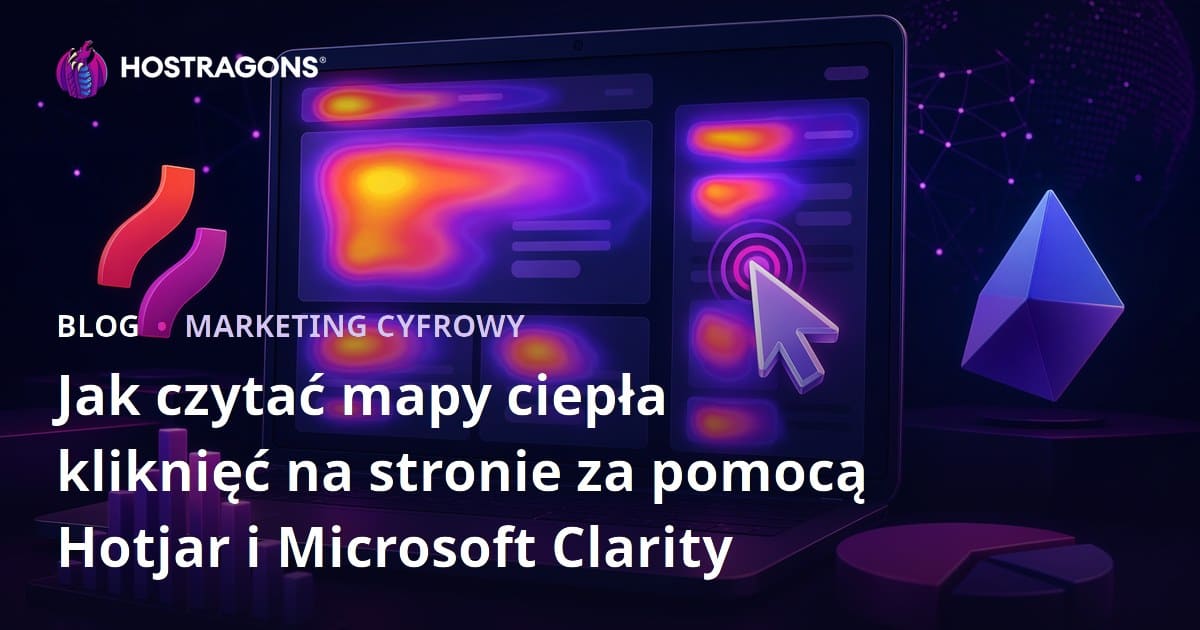
Mapy ciepła kliknięć to wizualne raporty UX, które pokazują, gdzie na stronie internetowej użytkownicy klikają najczęściej, które obszary ignorują oraz które elementy błędnie uznają za klikalne. Korzystając z Hotjar i Microsoft Clarity, możesz analizować te mapy, aby mierzyć skuteczność przycisków CTA, redukować chaos w menu, wykrywać problemy w formularzach i w oparciu o dane zwiększać współczynnik konwersji. Krótko mówiąc, patrzysz nie na to, co użytkownicy mówią, ale co faktycznie robią na Twojej stronie.
Samo zwiększenie ruchu na stronie nie wystarczy. Nawet jeśli liczba odwiedzin rośnie, użytkownicy mogą mieć problem ze znalezieniem cennika, nie zauważać przycisku dodaj do koszyka lub klikać w obrazy, które nie są interaktywne — a to oznacza utratę potencjału sprzedażowego. Dlatego umiejętność czytania map ciepła kliknięć za pomocą Hotjar i Clarity stała się w 2026 roku równie ważna jak optymalizacja techniczna pod SEO i konwersje. Google bowiem nie ocenia już tylko obecności treści, ale pośrednio sprawdza, czy użytkownik osiągnął cel na stronie.
W tym przewodniku znajdziesz instrukcję instalacji Hotjar i Clarity, metody interpretacji map kliknięć, przykładowe scenariusze, typowe błędy w danych oraz praktyczne kroki optymalizacyjne. Ponadto dowiesz się, na co zwrócić uwagę, tworząc szybki, bezpieczny i mierzalny proces analizy dla strony hostowanej na infrastrukturze Hostragons. Ponieważ wolne ładowanie strony lub brak SSL może zakłócić dane o zachowaniu użytkowników, przed pomiarem konieczna jest kontrola podstaw technicznych Pakiety hostingu WWW Certyfikat SSL.
Co to jest mapa ciepła kliknięć i co pokazuje?
Mapa ciepła kliknięć przedstawia intensywność kliknięć na stronie za pomocą kolorów. Zazwyczaj czerwone i pomarańczowe obszary wskazują miejsca o dużej aktywności kliknięć, a zielone i niebieskie – obszary z mniejszą interakcją. Celem nie jest tylko zidentyfikowanie najczęściej klikanych miejsc, lecz przede wszystkim wykrycie rozbieżności między oczekiwaniami użytkownika a tym, jak zaprojektowana jest nawigacja.
Na przykład na stronie z pakietami hostingowymi, jeśli 38% użytkowników klika w nagłówki tabeli, 24% na pole z ceną, a 18% na ikony cech, które nie są klikalne, to sygnał, że użytkownicy chcą zobaczyć szczegóły w formie wyskakujących okien lub porównań. Podobnie, jeśli główny przycisk CTA znajduje się na górze strony, ale większość kliknięć trafia na link kontaktowy w stopce, oferta może być niejasna.
Podstawowa logika kolorów na mapie kliknięć
- Czerwone obszary: Miejsca o najwyższej intensywności kliknięć. Mogą to być przyciski CTA, elementy menu, zdjęcia produktów lub przypadkowo klikane fragmenty.
- Pomarańczowe i żółte obszary: Strefy o średnio-wysokim zainteresowaniu. Mogą wskazywać na alternatywne CTA lub miejsca poszukiwania dodatkowych informacji.
- Zielone i niebieskie obszary: Miejsca o niskiej interakcji. Nie zawsze jest to problem – na przykład w sekcjach informacyjnych niskie kliknięcia są naturalne.
- Obszary bez kolorów: Fragmenty, które użytkownicy ignorują lub nawet nie widzą. Warto porównać je z mapą przewijania (scroll mapą).
Różnice między Hotjar a Microsoft Clarity
Choć Hotjar i Clarity służą podobnym celom, mają różne mocne strony. Hotjar wyróżnia się ankietami, widgetami do zbierania opinii oraz segmentacją użytkowników. Clarity jest z kolei całkowicie darmowe, oferuje nagrania sesji oraz automatycznie wykrywa takie zachowania jak rage click i dead click. W efektywnym procesie analizy można używać obu narzędzi jednocześnie, jednak należy uważać, aby nie przeciążać strony zbędnymi skryptami, co może obniżyć wydajność.
| Kryterium | Hotjar | Microsoft Clarity |
|---|---|---|
| Koszt | Dostępny plan darmowy, funkcje premium płatne. | Zazwyczaj bezpłatne z dużym limitem nagrań. |
| Rodzaje map ciepła | Silne mapy kliknięć, przewijania i ruchu myszy. | Mapy kliknięć i przewijania oraz nagrania sesji. |
| Sygnały zachowań | Segmentacja i manualna analiza. | Automatyczne wykrywanie rage click, dead click, szybki powrót. |
| Ankiety i feedback | Zaawansowane narzędzia do ankiet i opinii. | Ograniczone możliwości w tym zakresie. |
| Zalecenia użycia | Idealne do CRO, analizy stron produktowych i kampanii. | Świetne do ciągłego monitoringu UX i wykrywania błędów technicznych. |
Praktycznie, początkująca firma może zacząć od Clarity, aby wychwycić podstawowe problemy z kliknięciami. Następnie, na krytycznych stronach jak koszyk, formularz czy landing page kampanii, można użyć Hotjar z ankietami i segmentacją do pogłębionej analizy. Przy dużym ruchu ważne jest zarządzanie próbką danych – dane od 100 użytkowników mogą dać wstępny obraz, ale 3-5 tysięcy sesji to baza do pewnych decyzji.
Przygotowanie przed instalacją: lista kontrolna dla dokładnego pomiaru
Narzędzia do map ciepła przynoszą wartościowe wyniki tylko na poprawnie skonfigurowanej i wydajnej stronie. Jeśli strona ładuje się dłużej niż 5 sekund, część użytkowników odejdzie bez interakcji, co zniekształci mapę. Problemy na urządzeniach mobilnych mogą być zatuszowane przez dane desktopowe. Dlatego przed pomiarem wykonaj poniższe kroki.
- Wybierz strony docelowe: Priorytetem są strona główna, cennik, szczegóły produktu, koszyk, formularze kontaktowe oraz treści kierujące do stron produktowych.
- Sprawdź wydajność techniczną: Oceń Core Web Vitals, czas odpowiedzi serwera oraz szybkość na urządzeniach mobilnych. Rozważ Hosting NVMe i Hosting WordPress dla solidnej infrastruktury.
- Zapewnij SSL i bezpieczeństwo: Strony bez HTTPS lub z ostrzeżeniami przeglądarki nie odzwierciedlają naturalnego zachowania użytkowników Czym jest certyfikat SSL.
- Filtruj ruch botów: Boty reklamowe, testowe sesje i narzędzia monitorujące uptime mogą zaburzyć dane kliknięć.
- Zaktualizuj politykę prywatności: Uwzględnij w niej narzędzia analityczne i informuj o użyciu cookie zgodnie z RODO i lokalnymi przepisami.
- Analizuj osobno ruch mobilny i desktopowy: Na desktopie użytkownicy mogą nawigować przez menu, a na mobile klikać „sticky” przyciski – warto rozdzielić takie zachowania.
Jak stworzyć mapę ciepła kliknięć w Hotjar?
Instalacja Hotjar jest technicznie prosta, ale warto pamiętać, że wartość analiz zależy od tego, które strony, jakie cele i segmenty wybierzesz do pomiaru. Lepiej skoncentrować się na stronach o wysokim potencjale biznesowym niż śledzić wszystko.
Krok po kroku instalacja Hotjar
- 1. Załóż konto: Utwórz konto Hotjar i dodaj swoją stronę.
- 2. Dodaj kod śledzący: Wklej fragment kodu w sekcji <head> strony lub poprzez Google Tag Manager.
- 3. Zweryfikuj instalację: Sprawdź na panelu Hotjar, czy tracking jest aktywny.
- 4. Wybierz stronę docelową: Na przykład /hosting-pakiety lub /kontakt – adresy o wysokim potencjale konwersji.
- 5. Ustaw filtr urządzeń: Zbieraj dane osobno dla mobilnych, tabletów i desktopów.
- 6. Poczekaj na minimum 1 000 sesji: Wstępne dane da 200-300 sesji, ale decyzje podejmuj przy większym zbiorze.
Przykładowo na stronie oferującej serwis WordPress, mapa kliknięć Hotjar może pokazać, że użytkownicy intensywnie klikają na listę funkcji w karcie cenowej. Warto wtedy dodać podpowiedzi lub FAQ tuż pod cennikiem albo wprowadzić tabelę porównawczą. Jeśli główny przycisk zakupu ma tylko 2% kliknięć, a inny link wewnątrz strony 12%, oznacza to, że tekst lub miejsce CTA nie odpowiada intencji użytkowników.
Jak czytać dane kliknięć w Microsoft Clarity?
Microsoft Clarity jest szczególnie przydatny do wykrywania miejsc, gdzie użytkownicy się irytują lub klikają bez efektu. „Dead click” oznacza kliknięcia w elementy nieaktywne, a „rage click” to szybkie, wielokrotne klikanie w to samo miejsce. Te wskaźniki szybko wskazują błędy w projekcie.
Kroki instalacji Clarity
- 1. Utwórz projekt: Zaloguj się kontem Microsoft i dodaj nową stronę.
- 2. Dodaj kod śledzący: Wklej kod ręcznie, przez GTM lub dedykowane wtyczki.
- 3. Zaczekaj na dane: Pierwsze ważne nagrania pojawią się po kilku godzinach, pełna analiza wymaga kilku dni.
- 4. Otwórz zakładkę Heatmaps: Filtruj dane wg URL, urządzenia, daty i źródła ruchu.
- 5. Weryfikuj za pomocą nagrań sesji: Sprawdź, co użytkownicy faktycznie robią w miejscach o intensywnych kliknięciach.
Na przykład w sklepie internetowym Clarity może wykazać dużo dead clicków na zdjęciach produktów, co sugeruje, że użytkownicy oczekują funkcji powiększenia. Dodanie ikony powiększenia lub lightboxa może poprawić konwersję. W serwisie B2B, jeśli przycisk wysyłania formularza generuje rage click, może to oznaczać brak informacji zwrotnej o wysyłce lub opóźnioną reakcję systemu.
Jak poprawnie interpretować mapy ciepła kliknięć?
Najczęstszym błędem jest automatyczne uznawanie czerwonych obszarów za sukces. Duża liczba kliknięć może oznaczać zarówno efektywny CTA, jak i frustrację użytkowników. Dlatego każde kliknięcie trzeba analizować w kontekście.
1. Ustal jasny cel strony
Każda podstrona powinna mieć jasno określony cel. Na blogu może to być zapis na newsletter lub przejście do oferty. Na stronie cenowej – wybór pakietu, na stronie kontaktowej – wysłanie formularza, na stronie wyszukiwania domen – sprawdzenie dostępności nazwy Sprawdzanie domen. Przy interpretacji mapy zadaj sobie pytanie: czy kliknięcia są zgodne z głównym celem strony?
2. Sprawdź kliknięcia w nieklikalne elementy
Jeśli użytkownicy klikają w ikony, nagłówki, obrazki lub puste przestrzenie, to znak, że design myli. Na przykład jeśli karta usługi ma tylko jeden aktywny przycisk, ale użytkownicy klikają też inne jej części, warto rozważyć, by cała karta była klikalna. Taka zmiana może zwiększyć współczynnik kliknięć o 10-25%.
3. Testuj widoczność i tekst przycisków CTA
Przycisk CTA może być widoczny, ale nie wystarczająco przekonujący. Zamiast „Kup teraz” lepiej sprawdzą się sformułowania takie jak „Porównaj pakiety”, „Bezpłatna migracja” czy „Złóż wniosek w 2 minuty”. Jeśli wokół przycisku jest dużo aktywności, ale kliknięć mało, warto testować teksty, kontrast kolorów lub elementy budujące zaufanie.
4. Analizuj zachowania w menu i nawigacji
Najczęściej klikane elementy w menu nie zawsze są najważniejsze. Czasem użytkownicy krążą po menu, bo nie mogą znaleźć tego, czego szukają. Jeśli dużo osób trafia do sekcji wsparcia, kontaktu lub o nas, a mało do cen czy gwarancji, może to oznaczać, że informacje o produktach są niewystarczające. Kliknięcia w menu mówią wiele o tym, czy struktura treści odpowiada oczekiwaniom użytkowników.
5. Osobno analizuj użytkowników mobilnych
Na mobile liczy się łatwość obsługi kciukiem, przyciski „sticky” i układ hamburger menu zmienia zachowania kliknięciowe. CTA, które działa na desktopie, może nie być widoczne na pierwszym ekranie mobilnym. Ponieważ w 2026 roku ruch mobilny często przekracza 60%, mapy kliknięć dla urządzeń mobilnych powinny mieć osobny plan optymalizacyjny.
Przykład analizy: strona pakietów hostingowych
Wyobraźmy sobie, że zebrano dane z 4200 sesji na stronie porównującej pakiety hostingowe. 31% użytkowników desktopowych klika w przycisk zakupu pakietu średniego, 14% zagląda w szczegóły pakietu premium, a 11% klika na frazę „backup” w tabeli cech. Na mobilkach 27% użytkowników przed wyborem pakietu przewija do sekcji FAQ. Co z tego wynika?
- Pakiet średni jest prawdopodobnie dobrze wyceniony i trafia w potrzeby klientów.
- Backup jest ważnym elementem budującym zaufanie i powinien być bardziej widoczny.
- Użytkownicy mobilni chcą rozwiać wątpliwości przed zakupem — sekcja FAQ powinna być łatwo dostępna.
- Choć pakiet premium wzbudza zainteresowanie, mało osób go kupuje — różnice w ofercie mogą być niejasne.
Na podstawie tych danych można zaplanować trzy testy: dodać linię „Dla kogo jest pakiet” w cenach, wyróżnić backup ikoną oraz wprowadzić na mobilkach przycisk „Porównaj pakiety” na stałe widoczny. Po 14 dniach porównuje się nowe mapy kliknięć z poprzednimi i ocenia efekty. Jeśli kliknięcia w CTA średniego pakietu wzrosną z 31% do 37%, a porzucenia formularza spadną o 8%, można mówić o skutecznej optymalizacji.
Najczęstsze błędy w interpretacji danych z map ciepła
Mapy ciepła to potężne narzędzie, ale same w sobie nie pokazują pełnej prawdy. Błędna próbka, ruch kampanii reklamowych, boty lub problemy techniczne mogą zniekształcić wyniki. Profesjonalne analizy łączą mapy ciepła z danymi z Google Analytics, Search Console, testami A/B, analizą formularzy i opiniami prawdziwych użytkowników.
- Decyzje na podstawie małej próby: Zmiana designu po obserwacji 50 użytkowników jest ryzykowna. Warto dążyć do minimum 1 000 sesji na kluczowych stronach.
- Brak rozdzielenia ruchu: Ruch organiczny, z reklam i mailingu mają różne intencje – warto analizować je osobno.
- Mieszanie danych mobilnych i desktopowych: Różne układy ekranów wymagają osobnych map, by uniknąć błędnych wniosków.
- Mylenie czerwonego koloru z sukcesem: Rage click i dead click również pokazują czerwone obszary, ale to sygnały problemów.
- Ignorowanie szybkości strony: Wolno ładujące się elementy mogą przesuwać kliknięcia w inne miejsca.
- Pomijanie zasad prywatności: Dane osobowe w formularzach muszą być maskowane, a użytkownik poinformowany o analizie zachowań.
Powiązanie SEO, UX i konwersji
Mapy ciepła kliknięć nie są bezpośrednim czynnikiem rankingowym SEO, ale pomagają wykryć problemy UX, które wpływają na pozycje w Google. Jeśli użytkownik nie znajduje informacji, gubi się lub szybko opuszcza stronę, to sygnał, że treść i doświadczenie są słabe. Szczególnie w zapytaniach o charakterze komercyjnym ważne jest, by strona budziła zaufanie, szybko się ładowała i prowadziła użytkownika do celu – wtedy ruch organiczny przekłada się na realne efekty.
Mapy kliknięć można też stosować w blogach. Na przykład w artykule o tym, czym jest SSL, jeśli użytkownicy często klikają w sekcję instalacji lub link do cen, warto dodać tam wyraźniejszą sekcję porównawczą Jak zainstalować SSL. W poradniku wyboru domeny, jeśli dużo kliknięć trafia na pole wyszukiwania, warto je umieścić bliżej początku tekstu Poradnik zakupu domeny. Dzięki temu treści nie tylko informują, ale ułatwiają użytkownikom podjęcie decyzji.
Praktyczny plan optymalizacji w 14 dni
Regularne korzystanie z danych Hotjar i Clarity można rozpocząć od prostego, 14-dniowego planu. Sprawdzi się on zarówno dla małych firm, agencji, jak i stron contentowych.
Dni 1-2: Ustalenie celów i instalacja narzędzi
Wybierz trzy kluczowe strony: z największym ruchem, największym potencjałem sprzedażowym i najwyższym współczynnikiem porzucenia. Zainstaluj Hotjar lub Clarity, zaktualizuj politykę cookies i upewnij się, że dane formularzy są anonimizowane.
Dni 3-7: Zbieranie danych
Nie zmieniaj designu w tym czasie. Zbieraj dane o źródłach ruchu, urządzeniach i wariantach stron. Jeśli ruszy kampania reklamowa, zanotuj to, bo zmienia intencje użytkowników.
Dni 8-10: Kategoryzacja obserwacji
Podziel kliknięcia na trzy grupy: skuteczne (prowadzące do celu), neutralne (poszukiwanie informacji) i problematyczne (dead click, rage click lub klikanie nieklikalnych elementów).
Dni 11-14: Małe zmiany i pomiar efektów
Wprowadzaj pojedyncze zmiany, np. nowy tekst przycisku, przesunięcie CTA lub dodanie bloku informacyjnego. Porównuj mapy sprzed i po zmianach, uwzględniając ten sam czas, urządzenia i źródła ruchu.
Uwagi dotyczące prywatności, RODO i wydajności
Narzędzia takie jak Hotjar i Clarity rejestrują zachowania użytkowników, dlatego muszą być wykorzystywane zgodnie z zasadami prywatności. Pola z danymi osobowymi powinny być maskowane, a w nagraniach nie powinny pojawiać się adresy e-mail, numery telefonów, dane adresowe czy informacje o płatnościach. Na bannerze cookie powinno się jasno wskazać, że stosowane są narzędzia analityczne i do poprawy doświadczenia użytkowników. Przepisy różnią się w zależności od branży, dlatego warto skonsultować politykę prywatności z ekspertem.
Z punktu widzenia wydajności, każde dodatkowe narzędzie dodaje obciążenie stronie. Szczególnie na WordPressie, gdzie często spotyka się wiele wtyczek, słabej jakości motywy i przeciętne hostingi, może to prowadzić do pogorszenia UX. Optymalnym rozwiązaniem jest wdrażanie skryptów przez Google Tag Manager, aktywacja ich tylko na wybranych stronach oraz korzystanie z szybkich serwerów Optymalizacja prędkości WordPress Hosting dla firm.
Podsumowanie: projektuj lepsze strony w oparciu o dane
Analiza map ciepła kliknięć za pomocą Hotjar i Clarity to jedna z najpraktyczniejszych metod poznania rzeczywistych zachowań użytkowników na stronie. Nie traktuj czerwonych obszarów jako gwarancji sukcesu – zawsze analizuj intencje kliknięć, typ urządzenia, źródło ruchu i cel strony łącznie. Nawet drobne zmiany w tekście CTA, przejrzystości informacji czy interaktywności elementów mogą przynieść wymierny wzrost konwersji.
Aby pomiary były wiarygodne, potrzebna jest szybka, bezpieczna i stabilna infrastruktura. Jeśli wydajność strony, bezpieczeństwo SSL lub zasoby hostingowe wpływają na doświadczenia użytkowników, zacznij od ich poprawy. Sprawdź ofertę Hostragons na hosting, domeny i certyfikaty SSL, by zapewnić solidne fundamenty pod skuteczne analizy i przyjazną stronę.
Najczęściej zadawane pytania
Czy Hotjar i Clarity można używać jednocześnie?
Tak, ale warto uważać na wydajność i prywatność. Zamiast uruchamiać oba na wszystkich stronach, lepiej korzystać z nich na wybranych podstronach i w określonych okresach analizy.
Ile użytkowników potrzeba, by mapa ciepła była wiarygodna?
Do wstępnej oceny wystarczy 200-300 sesji, ale do decyzji o zmianach na kluczowych stronach rekomenduje się co najmniej 1 000 sesji. Strony o dużym ruchu powinny zbierać dane od 3 000 do 5 000 użytkowników dla większej pewności.
Czy czerwone obszary zawsze oznaczają dobre wyniki?
Nie. Czerwony kolor oznacza wysoką aktywność kliknięć, ale może to być zarówno celowy wybór, jak i frustracja (rage click lub dead click). Dlatego zawsze należy łączyć dane z nagraniami sesji i analizą celu strony.
Czy mapy ciepła bezpośrednio wpływają na pozycję w Google?
Same w sobie nie są czynnikiem rankingowym, ale pomagają poprawić UX i konwersje, co pośrednio wpływa na SEO poprzez lepsze zaangażowanie i niższy współczynnik odrzuceń.
Na co zwracać uwagę z punktu widzenia RODO korzystając z Hotjar i Clarity?
W polityce prywatności i cookie należy jasno informować o użyciu tych narzędzi, maskować dane osobowe w formularzach i nagraniach, a w razie potrzeby skonsultować się z prawnikiem specjalizującym się w ochronie danych osobowych.