 Afrikaans
 Azərbaycan
 Bosanski
 Čeština
 Dansk
Dansk Deutsch
 English
 Español
 Filipino
 Français
 Hrvatski
 Indonesia
 Italiano
 Magyar
 Melayu
 Nederlands
 Norsk
Norsk Oʻzbek
 Polski
 Português
 Română
 Slovenčina
 Slovenščina
 Suomi
Suomi Svenska
 Tiếng Việt
 Türkçe
 Ελληνικά
 Беларуская
 Български
 Русский
 Српски
 Українська
 עברית
עברית اردو
اردو العربية
 پښتو
پښتو فارسی
فارسی አማርኛ
አማርኛ मराठी
मराठी বাংলা
বাংলা தமிழ்
தமிழ் ไทย
ไทย မြန်မာ
 한국어
한국어 中文
中文 日本語
日本語

Halo! Dalam panduan ini, kita akan membahas secara mendetail tentang instalasi pfSense, pengaturan pfSense, dan firewall pfSense. pfSense adalah pilihan yang populer di kalangan banyak organisasi dan pengguna individu untuk keamanan jaringan, yang menonjol karena sifatnya yang gratis dan open-source; menawarkan firewall yang kuat, opsi konfigurasi yang fleksibel, skalabilitas yang tinggi, dan masih banyak lagi. Dalam artikel ini, Anda akan belajar tentang apa itu pfSense, bagaimana cara menginstalnya, serta alternatif-alternatif yang ada, sehingga Anda dapat berhasil melakukan langkah-langkah konfigurasi yang tepat.
Apa itu pfSense?
pfSense adalah solusi firewall pfSense dan router yang berbasis FreeBSD. Dapat digunakan pada hampir semua perangkat keras modern, serta sebagai virtual appliance. Proses instalasi dan manajemennya cukup mudah, dan antarmukanya dirancang untuk menjadi ramah pengguna. Ini menonjol karena menawarkan pendekatan yang fleksibel dalam hal keamanan dan manajemen jaringan.
Informasi terkini: Dengan rilis terakhir yang dirilis pada tahun 2026 (pfSense CE 2.7.3 dan pfSense Plus 24.05), Netgate terus menyediakan patch keamanan dan peningkatan kinerja. Selain itu, dukungan Zero Trust dan integrasi API baru juga telah ditambahkan. Dokumentasi resmi pfSense mencakup banyak inovasi penting baik untuk penggunaan di rumah maupun di lingkungan korporat (sumber).
Persiapan Instalasi pfSense
Sebelum melanjutkan ke langkah-langkah instalasi pfSense, sangat penting untuk mempersiapkan dengan baik dan memilih perangkat keras atau lingkungan virtual yang sesuai dengan kebutuhan Anda. Berikut adalah beberapa hal yang perlu Anda perhatikan:
- Pemilihan Perangkat Keras: Jika Anda akan menginstal pfSense di perangkat fisik, pastikan setidaknya memiliki dua kartu jaringan (WAN/LAN) dan ruang disk yang cukup. Kapasitas RAM dan prosesor dapat ditingkatkan sesuai dengan beban kerja.
- Perbaruan tahun 2026: Untuk kinerja terbaik, disarankan memiliki setidaknya 2 GB RAM dan SSD; kartu jaringan berbasis Intel I210 umum digunakan untuk koneksi Gigabit.
- Mesin Virtual: pfSense juga dapat diinstal sebagai mesin virtual di platform seperti VMware, VirtualBox, atau Proxmox. Metode ini ideal untuk lingkungan pengujian atau situasi di mana penghematan biaya diperlukan.
- Tip praktis: Pada tahun 2026, kebanyakan pengguna lebih memilih menjalankan pfSense Plus sebagai LXC container di Proxmox VE 8.x. Dukungan Hyper-V juga resmi diperkuat.
- Media Instalasi: Siapkan USB flash drive atau file ISO. Jangan lupa untuk mengunduh file citra terbaru dari situs resmi pfSense.
- Mulai tahun 2026, halaman unduh kini memungkinkan pengguna untuk memilih citra yang kompatibel dengan UEFI. Disarankan untuk menggunakan Rufus v4.0 untuk membuat USB dengan cepat.
Tahapan Instalasi pfSense
Di bagian ini, saya akan menjelaskan proses instalasi pfSense langkah demi langkah:
- Siapkan Lingkungan Awal:
Unduh file ISO dari situs resmi pfSense (misalnya Netgate) dan tulis ke flash drive USB.- Update tahun 2026, telah ditambahkan citra "memstick-serial" dan "memstick-UEFI" untuk pfSense Plus. Selain itu, Anda dapat memeriksa validitas citra secara otomatis menggunakan SHA256 verifier.
- Pengaturan BIOS/UEFI:
Atur komputer atau server Anda untuk melakukan boot dari USB.- Inovasi: Untuk UEFI Secure Boot, kebanyakan perangkat kini mendukung firmware khusus. pfSense mengenali pilihan boot UEFI dan Legacy.
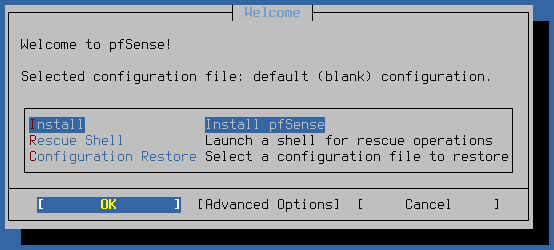
- Menu Instalasi:
Pada layar boot, pilih opsi “Install pfSense” dan tekan Enter. Kemudian, lanjutkan dengan pengaturan default atau lakukan partisi disk sesuai keinginan.- Pada tahun 2026, Anda dapat langsung memulai instalasi ZFS Pool dan enkripsi dengan AES-NI melalui layar partisi disk.
- Pemuatan File Konfigurasi:
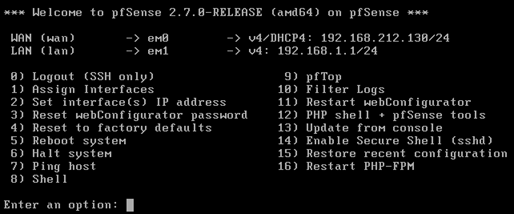
Setelah instalasi selesai, sistem akan reboot dan mengarahkan Anda ke wizard konfigurasi awal pfSense.- Catatan Tambahan: Fitur deteksi otomatis ditambahkan untuk menghubungkan antarmuka WAN/LAN dalam wizard awal.
- Pengaturan Jaringan Dasar:
Tentukan alamat IP dan subnet mask untuk antarmuka WAN dan LAN. Anda dapat menggunakan DHCP atau IP statis untuk koneksi WAN.- Update tahun 2026, ada jenis antarmuka baru untuk pilihan WAN seperti “PPPoE”, "DHCP", "Static", "LTE USB modem".
- Tip praktis: Untuk mencegah konflik IP, menggunakan 10.0.0.1 atau 192.168.100.1 dibandingkan 192.168.1.1 pada antarmuka LAN akan mempermudah perluasan jaringan di masa depan.
Setelah menyelesaikan langkah-langkah di atas, Anda dapat melanjutkan ke bagian pengaturan pfSense di antarmuka web pfSense. Dengan langkah-langkah berikut, Anda dapat lebih menyesuaikan konfigurasi.
Perkembangan baru (2026): pfSense sekarang menawarkan rekomendasi Zero Trust edge melalui wizard konfigurasi setelah instalasi awal. Selain itu, terdapat konektivitas ke Netgate Cloud sehingga pencadangan di cloud dapat dilakukan.
Pengaturan pfSense: Poin Penting
pfSense mendukung fitur canggih seperti NAT, VLAN, VPN, dan pengelolaan lalu lintas. Beberapa hal utama yang perlu diperhatikan dalam pengaturan pfSense adalah sebagai berikut:
1. Aturan Firewall
Aturan firewall pfSense memungkinkan Anda untuk mengendalikan lalu lintas yang masuk ke dan keluar dari jaringan Anda. Anda dapat membuat aturan spesifik untuk LAN, WAN, atau antarmuka lainnya, serta membatasi protokol, alamat IP, atau port tertentu. Yang penting adalah memperhatikan urutan aturan: pfSense mencari pencocokan aturan dari atas ke bawah dalam daftar.
- Update tahun 2026: Dengan fitur “Rule Scheduler” yang baru, Anda dapat mendefinisikan aturan terjadwal untuk mengelola lalu lintas dengan cara yang berbeda di hari kerja dan akhir pekan.
- Tip praktis: Dengan opsi “Quick”, Anda dapat membuat aturan prioritas di jaringan dan cepat melakukan pengujian.
- Contoh nyata: Menetapkan aturan terjadwal untuk memblokir lalu lintas yang masuk selama jam malam bisa memberikan perlindungan otomatis.
2. NAT (Network Address Translation)
pfSense menggunakan aturan NAT untuk lalu lintas masuk dan keluar. Misalnya, Anda mungkin ingin meneruskan permintaan yang datang ke alamat IP internal tertentu (port forwarding). Melakukan pengaturan NAT secara teratur dan konsisten dapat meminimalkan kerentanan keamanan.
- Tip terkini: Pada rilis tahun 2026, telah ditambahkan wizard “Easy NAT” untuk pengaturan NAT dan port forwarding. Ini memudahkan pembukaan dan penutupan port dengan cepat.
- Perkembangan baru: Dukungan UPnP telah ditingkatkan, yang mengurangi kebutuhan intervensi manual untuk pembukaan port pada aplikasi game dan VoIP.
3. Pengaturan DHCP dan DNS
pfSense dapat berfungsi sebagai server DHCP dan Anda dapat secara otomatis mendistribusikan IP kepada perangkat di jaringan Anda melalui bagian pengaturan pfSense. Dengan mengonfigurasi pengalihan DNS dan cache, Anda juga dapat memastikan bahwa klien dapat melakukan query DNS dengan cepat dan aman.
- Inovasi tahun 2026: Jumlah penyedia Dynamic DNS (DDNS) meningkat; layanan populer seperti Cloudflare, DuckDNS, dan DynDNS didukung secara default.
- Penyelesai DNS sekarang menyediakan keamanan penuh dengan DNSSEC dan modul “Encrypted DNS” (DoH/DoT) hadir secara bawaan.
- Tip praktis: Dengan membuat reservasi DHCP otomatis, Anda dapat mencegah perubahan alamat IP pada server.
4. VPN (Virtual Private Network)
Dengan mengaktifkan solusi VPN seperti OpenVPN dan IPsec di pfSense, Anda dapat menyediakan koneksi yang aman dari jarak jauh. Ini sangat berguna terutama untuk menghubungkan kantor jarak jauh atau membuat jalur terenkripsi antara rumah dan kantor.
- Inovasi baru: Di tahun 2026, protokol WireGuard sekarang didukung secara bawaan di pfSense, dan manajemen CA/sertifikat otomatis ditingkatkan untuk OpenVPN.
- Tip praktis: Melalui “VPN Wizard”, Anda dapat dengan mudah mendirikan VPN berbasis site-to-site atau akses.
- Contoh konkret: Karyawan yang bekerja dari luar negeri dapat menggunakan aplikasi seluler untuk terhubung dengan VPN pfSense dan dengan aman mengakses jaringan perusahaan.
5. Dukungan VLAN
VLAN (Virtual LAN) adalah fitur yang tidak terpisahkan untuk perusahaan besar atau jaringan yang membutuhkan segmentasi. Dengan mengonfigurasi VLAN di pfSense, Anda dapat membagi perangkat di jaringan menjadi beberapa jaringan virtual yang berbeda, meningkatkan keamanan dan kemudahan manajemen.
- Pembaruan terbaru: Pada tahun 2026, dengan “VLAN Wizard”, proses penamaan VLAN menjadi lebih mudah; penugasan antarmuka dan pengolahan tag dipermudah menjadi satu langkah.
- Tip praktis: Dengan mendefinisikan VLAN terpisah untuk perangkat IoT, Wi-Fi tamu, dan telepon IP, Anda dapat membatasi akses perangkat tersebut ke jaringan utama.
- Contoh konkret: Untuk jaringan hotel, memisahkan Wi-Fi tamu dan LAN staf dapat memberikan akses internet kepada tamu sambil melindungi sistem utama.
Keuntungan pfSense
- Gratis dan Open Source: Jauh lebih ekonomis dibandingkan solusi firewall komersial.
- Statistik terbaru tahun 2026: Sistem berbasis pfSense mencapai tingkat adopsi sebesar 28% di pasar keamanan jaringan global di kalangan UKM (sumber).
- Dukungan Plugin yang Luas: Anda dapat dengan mudah mengintegrasikan modul atau paket keamanan tambahan seperti SNORT atau Suricata.
- Contoh paket baru: Dengan ACME Client, sertifikat SSL “Let’s Encrypt” dapat diinstal secara otomatis. pfBlockerNG v4.2 memungkinkan pemblokiran iklan dan alamat IP berbahaya yang lebih canggih.
- Tip praktis: Modul integrasi Tailscale telah ditambahkan untuk manajemen koneksi VPN generasi baru.
- Kinerja Tinggi dan Skalabilitas: Dapat menangani volume lalu lintas yang tinggi jika perangkat keras atau lingkungan virtual dikonfigurasi dengan benar.
- Contoh konkret: Di tahun 2026, pfSense Plus menunjukkan performa stabil hingga 7.9 Gbps dalam stress test pada infrastruktur fiber 10Gbps dengan perangkat keras Netgate 8200.
- Antarmuka Ramah Pengguna: Dengan panel manajemen berbasis web, proses konfigurasi menjadi sangat sederhana.
- Terbaru: Antarmuka tahun 2026 kini dilengkapi dengan “Dark Mode”, notifikasi desktop, dan dukungan multi-dashboard.
Kekurangan pfSense
- Kurva Pembelajaran: Bagi pemula, tahapan konfigurasi bisa terasa rumit.
- Tip baru: Dalam rilis tahun 2026, bantuan kontekstual dan panduan video diintegrasikan ke dalam antarmuka.
- Dukungan: Meskipun dukungan komunitas resmi cukup kuat, mendapatkan dukungan komersial mungkin memerlukan lisensi tambahan atau layanan.
- Contoh nyata: Melalui Netgate Support Portal, permintaan SLA khusus dan dukungan 24/7 dapat diajukan, namun layanan ini berbayar untuk pfSense Plus.
- Risiko Pembaruan: Pembaruan yang salah atau tidak terkelola dapat menyebabkan gangguan pada jaringan.
- Tip terkini: Dengan fitur “Safe Update Rollback” otomatis, jika terjadi masalah, Anda bisa kembali ke versi sebelumnya dengan cepat.
Alternatif Solusi
Meskipun pfSense merupakan pilihan yang kuat, solusi lain juga harus dipertimbangkan untuk skenario yang berbeda:
- OPNsense: Merupakan fork dari pfSense. Memiliki antarmuka dan fitur yang serupa.
- Update tahun 2026: OPNsense, dengan v24.1, menawarkan integrasi VPN WireGuard, Firewall Generasi Selanjutnya, dan HAProxy.
- IPFire: Sebuah alternatif populer sebagai solusi firewall dan router.
- Di tahun 2026, IPFire menarik perhatian dengan engine IDS/IPS baru dan dukungan QoS yang lebih baik.
- ClearOS: Sistem operasi server yang dirancang untuk usaha kecil dan menengah.
- ClearOS, pada tahun 2026, mempunya fitur manajemen berbasis cloud dan segmentasi jaringan IoT.
Contoh dan Skenario Nyata
Berikut adalah beberapa contoh konkret tentang bagaimana Anda dapat menerapkan konfigurasi firewall pfSense:
- Penggunaan di Perusahaan:
Membangun koneksi VPN antara kantor pusat dan cabang yang jauh, memusatkan manajemen IP dengan DHCP, dan memisahkan departemen menggunakan struktur VLAN.- Di tahun 2026, banyak perusahaan yang mengaktifkan segmentasi jaringan Zero Trust dengan pfSense Plus. Konektivitas internet failover aktif/aktif menjamin uptime 99.98%.
- Penggunaan Rumah:
Menyediakan keamanan bagi koneksi internet fiber, menginstal plugin pemfilteran konten untuk filter anak, serta mengelola jaringan Wi-Fi.- Perkembangan baru: Dengan pfBlockerNG dan DNS Resolver, kini dapat melakukan pemfilteran terhadap situs phishing dan konten berbahaya. Aplikasi seluler memungkinkan pemantauan jaringan rumah secara langsung.
- Lingkungan Hosting:
Menjalankan pfSense virtual di pusat data untuk mengisolasi server pelanggan dan menjaga keamanan jaringan di bawah lalu lintas tinggi.- Contoh nyata: Pada tahun 2026, pembagian pfSense di Proxmox menyediakan segmentasi di antara 100+ server virtual pelanggan; kinerja NAT meningkat sebesar 30%.
- Skenario IoT / Smart Home:
Mendefinisikan VLAN dan aturan firewall yang terpisah untuk perangkat pintar (automasi rumah, kamera, alarm) untuk mengisolasi mereka dari jaringan utama dan melindungi dari serangan luar.- Tip praktis: Beri izin keluar hanya untuk server cloud pada setiap perangkat IoT dan cobalah untuk menghalangi akses LAN.
Langkah Penting Setelah Konfigurasi pfSense
Setelah instalasi dan langkah-langkah pengaturan pfSense awal, saya sarankan untuk memeriksa poin-poin berikut:
- Pencadangan (Backup): Selalu lakukan pencadangan pengaturan secara berkala. Dengan fitur Configuration Backup pfSense, Anda dapat mudah mengekspornya.
- Di tahun 2026, terintegrasi dengan Nextcloud dan Google Drive memungkinkan pencadangan otomatis.
- Peninjauan Log: Secara rutin ikuti log firewall dan log sistem. Perhatikan lalu lintas mencurigakan atau kesalahan agar dapat terdeteksi lebih awal.
- Inovasi baru: Dengan Log Analyzer, kini ada visualisasi langsung dan dukungan notifikasi Slack.
- Sertifikat: Pastikan Anda telah memuat sertifikat SSL/TLS dengan benar untuk antarmuka web atau pengaturan VPN.
- Contoh nyata: Dengan ACME Client, Anda dapat mengotomatisasi pembaruan sertifikat Let’s Encrypt. Dengan fitur baru “Certificate Renewal Alert”, Anda akan mendapatkan pemberitahuan untuk sertifikat yang mendekati masa kedaluarsa.
- Pembaruan: Pantau patch keamanan baru dan pembaruan versi, jaga sistem Anda tetap terkini.
- Tip praktis: Anda dapat membuat rencana pembaruan otomatis dan menggunakan “Test Release” untuk mencoba di lingkungan yang terpisah terlebih dahulu.
- Pembaruan terbaru: Pada tahun 2026, pfSense menyediakan plugin untuk pemberitahuan CVE yang memastikan penutupan paket yang berisiko dengan cepat.
Jika Anda ingin menjelajahi panduan keamanan lainnya terkait topik ini,
silakan lihat konten kami.
Untuk informasi lebih lanjut,
kunjungi dokumentasi resmi Netgate.
Pertanyaan yang Sering Diajukan
Apa Saja Persyaratan Sistem Minimum untuk Menginstal pfSense?
Persyaratan minimum untuk instalasi pfSense umumnya dinyatakan sebagai 512 MB RAM dan prosesor 1 GHz. Namun, jika Anda akan menggunakan banyak aturan di pengaturan pfSense dan firewall pfSense, perangkat keras yang lebih kuat disarankan.
- Pada tahun 2026, disarankan memiliki setidaknya 2 GB RAM, arsitektur x86_64, dan disk yang kompatibel dengan UEFI. Untuk penggunaan OpenVPN, IDS/IPS, atau aturan NAT yang banyak, diperlukan RAM lebih dari 4 GB serta CPU multikualitas.
Apakah Sulit Menginstal VPN di pfSense?
Tidak, Anda dapat dengan mudah menginstal OpenVPN atau IPsec di pfSense dengan mengikuti panduan. Terutama dengan pengalihan antarmuka, tahap konfigurasi berjalan langkah demi langkah dan meningkatkan keamanan jaringan Anda.
- Update tahun 2026: Dengan dukungan WireGuard, instalasi VPN mobile kini dapat diselesaikan hanya dengan satu kode QR. “VPN Wizard” secara otomatis menghasilkan pengaturan untuk site-to-site dan remote access.
Seberapa Aman pfSense?
pfSense adalah solusi firewall dan router yang terus diperbarui dan diuji oleh komunitas open source. Dengan pembaruan berkala dan konfigurasi yang tepat, pfSense dapat menyediakan lingkungan yang sangat aman.
- Di tahun 2026, pemberitahuan otomatis dengan database keamanan CVE dan integrasi IDS/IPS ditawarkan. Algoritma enkripsi yang aman dan dukungan verifikasi firmware menghadirkan standar tinggi.
- Tip praktis: Selalu lakukan pencadangan sebelum setiap pembaruan, dan disarankan untuk menggunakan lingkungan pengujian dalam skenario kritis.
Kesimpulan dan Ringkasan
Dalam panduan ini, kami telah membahas tahapan instalasi pfSense dan poin-poin penting mengenai pengaturan pfSense secara komprehensif. Pilihan perangkat keras atau lingkungan virtual, pengaturan jaringan dasar, aturan firewall, NAT, VLAN, dan VPN merupakan bagian pokok yang menjadikan pfSense sebagai solusi firewall pfSense yang handal. Mempertimbangkan keuntungan dan kekurangan serta mengevaluasi alternatif solusi, akan membantu Anda membuat keputusan yang lebih baik. Terutama dalam jaringan korporat atau lingkungan dengan lalu lintas tinggi, sistem pfSense yang dikonfigurasi dengan baik akan memberikan pengalaman manajemen jaringan yang dapat diandalkan dan berkinerja tinggi.
Pembaruan tahun 2026: Menggunakan fitur baru pfSense seperti Zero Trust Network, DNS terenkripsi, WireGuard, multi-VLAN dan pencadangan cloud akan memaksimalkan baik tingkat keamanan maupun kemudahan manajemen. Ingatlah bahwa memanfaatkan forum komunitas untuk senario dan panduan terbaru sangat bermanfaat dalam memecahkan masalah praktis.