 Afrikaans
 Azərbaycan
 Bosanski
 Čeština
 Dansk
Dansk Deutsch
 English
 Español
 Filipino
 Français
 Hrvatski
 Indonesia
 Italiano
 Magyar
 Melayu
 Nederlands
 Norsk
Norsk Oʻzbek
 Polski
 Português
 Română
 Slovenčina
 Slovenščina
 Suomi
Suomi Svenska
 Tiếng Việt
 Türkçe
 Ελληνικά
 Беларуская
 Български
 Русский
 Српски
 Українська
 עברית
עברית اردو
اردو العربية
 پښتو
پښتو فارسی
فارسی አማርኛ
አማርኛ मराठी
मराठी বাংলা
বাংলা தமிழ்
தமிழ் ไทย
ไทย မြန်မာ
 한국어
한국어 中文
中文 日本語
日本語

Pozdrav! U ovom vodiču ćemo detaljno obraditi instalaciju pfSense-a, postavke pfSense-a i pfSense vatrozid. pfSense je izbor mnogih organizacija i individualnih korisnika kada je u pitanju mrežna sigurnost, a ističe se kao besplatno i otvoreno rješenje s jakim vatrozidom, fleksibilnim mogućnostima konfiguracije, visokom skalabilnošću i mnogo više. U ovom članku ćete naučiti što je pfSense, kako ga instalirati i koje su njegove alternative, kako biste mogli poduzeti ispravne korake za pravilnu konfiguraciju.
Što je pfSense?
pfSense je vatrozid i rješenje za usmjeravanje temeljen na FreeBSD-u. Može se koristiti na većini modernih hardverskih platformi i kao virtualni uređaj. Instalacija i upravljanje su vrlo jednostavni, a sučelje je dizajnirano da bude korisnički prijateljsko. Izvrsno se ističe fleksibilnim pristupom mrežnoj sigurnosti i upravljanju.
Ažuriranje: S verzijom 2.7.3 pfSense CE i 24.05 pfSense Plus koja izlazi 2026. godine, Netgate nastavlja pružati sigurnosne zakrpe i poboljšanja performansi. Također su dodani podrška za Zero Trust i nove API integracije. U službenoj dokumentaciji pfSense-a nalaze se značajne novine za korištenje kako u kućnim, tako i u komercijalnim okruženjima (izvor).
Pripreme za Instalaciju pfSense-a
Prije nego što pređemo na korake instalacije pfSense-a, važno je pravilno se pripremiti i odabrati odgovarajuću opremu ili virtualno okruženje. Preporučujem da obratite pažnju na sljedeće aspekte:
- Odabir Hardvera: Ako ćete instalirati pfSense na fizički uređaj, provjerite imate li barem dvije mrežne kartice (WAN/LAN) i dovoljno slobodnog prostora na disku. Ovisno o radnom opterećenju, RAM i procesorska snaga se mogu povećati.
- Ažuriranje 2026: Za najbolju izvedbu preporučuje se najmanje 2 GB RAM-a i SSD disk; mrežna kartica s Intel I210 chipom uobičajena je za gigabitne veze.
- Svežnjak: PfSense se može instalirati i kao virtualni uređaj na platformama poput VMware, VirtualBox ili Proxmox. Ova metoda je idealna u testnim okruženjima ili kada je potrebno smanjenje troškova.
- Praktični savjet: U 2026. godini, većina korisnika preferira pokretanje pfSense Plus na Proxmox VE 8.x kao LXC kontejner. Također, podrška za Hyper-V je službeno osnažena.
- Instalacijski Medij: Pripremite USB stik ili ISO datoteku. Ne zaboravite preuzeti najnoviju sliku s službenih stranica pfSense.
- Od 2026. možete izravno birati UEFI kompatibilne slike putem stranice za preuzimanje. Preporučuje se brza priprema USB-a koristeći Rufus v4.0.
Faze Instalacije pfSense-a
Ovdje ću prikazati proces instalacije pfSense-a korak po korak:
- Pripremite Početno Okruženje:
Preuzmite ISO datoteku s službene pfSense stranice (npr. Netgate) i prebacite je na USB uređaj.- U 2026. godini, dodane su slike "memstick-serial" i "memstick-UEFI" za pfSense Plus. Također se možete koristiti automatskim verifikatorima slika za SHA256 provjeru.
- BIOS/UEFI Postavke:
Postavite svoj računar ili poslužitelj na pokretanje s USB-a.- Novost: Za UEFI Secure Boot većina uređaja dolazi s podrškom za specijalizirani firmware. PfSense prepoznaje kako UEFI tako i Legacy boot opcije.
- Instalacijski Meni:
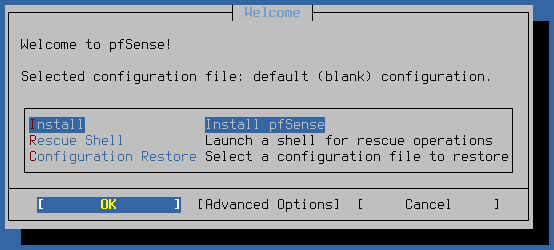
Na ekranu za pokretanje odaberite opciju "Install pfSense" i pritisnite Enter. Nakon toga nastavite s zadanim postavkama ili prilagodite particioniranje diska prema svojim potrebama.- U 2026. godini možete lako započeti instalaciju ZFS Pool-a i šifriranje podržano AES-NI putem ekrana za particioniranje diska.
- Učitavanje Konfiguracijskih Datoteka:
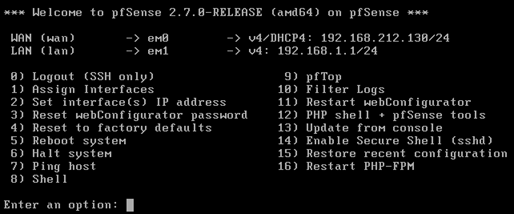
Nakon završetka instalacije, sustav će se ponovno pokrenuti i vodit će vas kroz prvi konfiguracijski čarobnjak pfSense-a.- Dodatna Napomena: U čarobnjaku za prvu pokretanje dodana je opcija automatske detekcije za usklađivanje WAN/LAN sučelja.
- Osnovne Mrežne Postavke:
Odredite IP adrese i mrežnu masku za WAN i LAN sučelja. Možete koristiti DHCP ili statičku IP za WAN vezu.- U 2026. godini, nove vrste sučelja za WAN uključuju "PPPoE", "DHCP", "Static" i "LTE USB modem".
- Praktični savjet: Da biste izbjegli sukobe IP adresa, bolje je koristiti 10.0.0.1 ili 192.168.100.1 umjesto 192.168.1.1 na LAN sučelju, što olakšava buduće širenje mreže.
Nakon ovih koraka možete prijeći na detaljne postavke pfSense-a putem web sučelja. Sljedećim koracima možete dodatno prilagoditi konfiguraciju.
Nova opcija (2026): pfSense nudi preporuke za Zero Trust edge putem čarobnjaka za konfiguraciju nakon prve instalacije. Također je dostupna povezanost s Netgate Cloud-om; moguće je izraditi sigurnosne kopije u oblaku.
Postavke pfSense-a: Važne Tačke
pfSense podržava napredne funkcije poput NAT, VLAN, VPN i oblikovanje prometa. Ključne točke na koje treba obratiti pažnju u vezi s postavkama pfSense-a su:
1. Firewall Pravila
Pravila pfSense vatrozida omogućuju vam da kontrolirate promet koji ulazi i izlazi iz vaše mreže. Možete stvoriti specifična pravila za LAN, WAN ili druga sučelja te ograničiti određene protokole, IP adrese ili portove. Važno je da obratite pažnju na redoslijed pravila: pfSense pretražuje pravila od vrha prema dnu.
- Ažuriranje 2026: Novom značajkom "Rule Scheduler" možete definirati vremenska pravila za upravljanje prometom tijekom različitih dana u tjednu.
- Praktični savjet: Sa "Quick" mogućnošću možete brzo stvoriti prioritetno pravilo u mreži i testirati ga.
- Praktičan primjer: Postavljanjem vremenskog pravila za blokiranje prometa tijekom noći možete pružiti automatsku sigurnost.
2. NAT (Prevođenje Mrežnih Adresa)
pfSense koristi NAT pravila za ulazni i izlazni promet. Na primjer, možete preusmjeriti zahtjev koji dolazi na određenu unutarnju IP adresu (port forwarding). Uređivanje NAT-a dosljedno i pravilno smanjuje sigurnosne rizike.
- Recent tip: U verziji 2026. dodan je "Easy NAT" čarobnjak za NAT i port forwarding. Omogućeno je brzo otvaranje i zatvaranje portova.
- Nova značajka: Unaprijeđena je podrška za UPnP koja olakšava otvaranje portova za igre i VoIP aplikacije, a zahtijeva manje ručne intervencije.
3. DHCP i DNS Postavke
pfSense može raditi kao DHCP poslužitelj i automatski dodjeljivati IP adrese uređajima u vašoj mreži iz odjeljka postavki pfSense-a. Također možete konfigurirati DNS preusmjeravanje i predmemoriranje kako bi klijenti mogli brzo i sigurno raditi DNS upite.
- Ažuriranje 2026: Broj pružatelja Dynamic DNS (DDNS) je povećan; popularne usluge kao što su Cloudflare, DuckDNS i DynDNS se sada podržavaju kao zadano.
- DNS Resolvers sada pružaju potpunu sigurnost uz DNSSEC, a novi moduli “Encrypted DNS” (DoH/DoT) dolaze kao ugrađeni.
- Praktični savjet: Možete spriječiti promjene IP adresa poslužitelja automatskim rezervacijama DHCP.
4. VPN (Virtualna Privatna Mreža)
Aktiviranjem različitih VPN rješenja kao što su OpenVPN i IPsec na pfSense-u, možete osigurati sigurne udaljene veze. Ovo je posebno korisno za povezivanje udaljenih ureda ili uspostavljanje šifrirane veze između kućnog i radnog prostora.
- Novost: Od 2026. godine, pfSense ugrađuje podršku za WireGuard i omogućava napredno automatsko upravljanje CA/sertifikatima za OpenVPN.
- Praktični savjet: Korištenjem "VPN Wizard-a", možete postaviti site-to-site ili pristupne VPN-ove s nekoliko klikova.
- Praktičan primjer: Zaposlenici u inozemstvu mogu se povezati na pfSense VPN putem mobilne aplikacije i sigurno koristiti poslovnu mrežu.
5. VLAN Podrška
VLAN (Virtualna LAN) je neophodna značajka u velikim organizacijama ili mrežama koje zahtijevaju segmentaciju. Konfiguracijom VLAN-a putem pfSense-a možete podijeliti uređaje u različite virtualne mreže, a time olakšati sigurnost i upravljanje.
- Unaprijeđena mogućnost: U 2026. godini, olakšano je definiranje VLAN-a pomoću "VLAN Wizard-a"; dodjela sučelja i označavanje su svedeni na jedan korak.
- Praktični savjet: Definiranjem posebnog VLAN-a za IoT uređaje, goste Wi-Fi i IP telefone, možete ograničiti pristup ovih uređaja glavnoj mreži.
- Praktičan primjer: U mreži hotela možete odvojiti goste od osoblja uređivanjem Wi-Fi pristupa i zaštitom glavnog sustava.
Prednosti pfSense-a
- Besplatno i Otvoreno: Daleko je ekonomičnije u usporedbi s komercijalnim vatrozidnim rješenjima.
- Ažurirane statistike za 2026: pfSense bazirani sustavi imaju stopu prevalencije od 28% među malim i srednjim poduzećima na globalnom tržištu mrežne sigurnosti (izvor).
- Široka Podrška za Dodatke: Lako možete integrirati dodatne sigurnosne module ili pakete poput SNORT-a ili Suricate.
- Novi primjeri paketa: Automatsko instaliranje “Let’s Encrypt” SSL certifikata putem ACME klijenta. Sa pfBlockerNG v4.2 omogućeno je poboljšano blokiranje oglasa i zloćudnih IP-a.
- Praktični savjet: Nova generacija upravljanja VPN vezama dodana je modulu Tailscale integration.
- Visoke Performanse i Skalabilnost: Kada je pravilno podešeno na odgovarajućim hardverskim ili virtualnim platformama, može izdržati visoke prometne opterećenja.
- Praktičan primjer: 2026. godine, pfSense Plus pokazuje stabilne performanse do 7.9 Gbps u stres testovima s Netgate 8200 hardverom na 10Gbps optičkoj infrastrukturi.
- Korisničko Prijateljski Sučelje: Zahvaljujući web-baziranom upravljačkom panelu, proces konfiguracije je izuzetno jednostavan.
- Nova opcija: U 2026. godini, "Dark Mode", desktop obavijesti i podrška za više kontrolnih ploča su dodani.
Nedostaci pfSense-a
- Krivulja Učenja: Konfiguracija može izgledati složeno za početnike.
- Novost: U verziji 2026. dodana je kontekstualna pomoć i video vodiči kao dio sučelja.
- Podrška: Iako je podrška zajednice jaka, može biti potrebno dodatno licenciranje ili usluge za komercijalnu podršku.
- Praktičan primjer: Portal za podršku Netgate omogućava otvaranje SLA i zahtjeva za podrškom 24/7, ali se ta usluga naplaćuje za pfSense Plus.
- Rizici Ažuriranja: Nepravilno ili neodržano ažuriranje može dovesti do prekida u mreži.
- Ažurirani savjet: Uz automatsku opciju “Safe Update Rollback”, možete se brzo vratiti na prethodnu verziju ako se pojave problemi.
Alternativna Rješenja
Unatoč snagama pfSense-a, treba razmotriti i druga rješenja za različite scenarije:
- OPNsense: Fork pfSense-a. Ima slična sučelja i funkcije.
- 2026. godine, OPNsense nudi integracije za WireGuard VPN, Next Generation Firewall i HAProxy s verzijom v24.1.
- IPFire: Popularna alternativa kao rješenje za vatrozid i usmjeravanje.
- U 2026. godini, IPFire se ističe s novim IDS/IPS motorom i poboljšanom podrškom za QoS.
- ClearOS: Operativni sustav poslužitelja koji je više usmjeren na mala i srednja poduzeća.
- ClearOS nudi značajke upravljanja u oblaku i segmentacije IoT mreža od 2026. godine.
Praktični Primjeri i Scenariji
U nastavku ćete naći praktične primjere kako implementirati pfSense vatrozid konfiguraciju:
- Korištenje u Korporacijama:
Kreiranje VPN veza između središnjeg ureda i udaljenih podružnica, centralizacija IP upravljanja putem DHCP-a i segmentacija odjela putem VLAN-a.- U 2026. godini većina tvrtki aktivira Zero Trust mrežnu segmentaciju s pfSense Plus. Aktivni/aktivni internet failover omogućava 99.98% dostupnosti.
- Korištenje kod Kuće:
Osiguranje fiber internet veze, instaliranje dodataka za filtriranje sadržaja za djecu i upravljanje Wi-Fi mrežom.- Novost: Pomocu pfBlockerNG i DNS Resolver-a možete filtrirati phishing web stranice i opasne sadržaje. Mobilna aplikacija omogućuje praćenje kućne mreže uživo.
- Hosting Okruženja:
Pokretanjem virtualnog pfSense-a u data centru, možete izolirati servere korisnika i očuvati sigurnost mreže pod velikim prometom.- Praktičan primjer: U 2026. godini pfSense dijelovi segmentiraju više od 100 virtualnih korisničkih računala na Proxmox-u; NAT performanse su povećane za 30%.
- IoT / Pametni Dom Scenarij:
Definiranje zasebnog VLAN-a i vatrozid pravila za pametne uređaje (kućna automatizacija, kamere, alarmi) kako bi se izolirali od glavne mreže i zaštitili od vanjskih napada.- Praktični savjet: Dati dopuštenje samo za izlaz na cloud putem svakog IoT uređaja i zabraniti pristup LAN-u.
Važni Koraci nakon Konfiguracije pfSense-a
Nakon instalacije i prvih postavki pfSense-a, preporučujem provjeru sljedećih točaka:
- Sigurnosna Kopija: Redovito pravite sigurnosne kopije svojih postavki. S pfSense funkcijom Configuration Backup možete lako izvesti.”
- 2026. godine nudimo automatsku integraciju za sigurnosnu kopiju s Nextcloud i Google Drive.
- Pregled Logova: Redovito pratite logove vatrozida i sustava. Sumnjivi promet ili greške mogu se pravovremeno otkriti.
- Novost: Uz Log Analyzer sada možete dobiti live vizualizacije i obavijesti na Slacku.
- Sertifikati: Provjerite jesu li SSL/TLS certifikati ispravno učitani za web sučelje ili VPN postavke.
- Praktičan primjer: Automatizacija ažuriranja Let's Encrypt certifikata s ACME Klijentom. Uz novu "Certificate Renewal Alert" funkciju dobit ćete upozorenje za isteknute certifikate.
- Ažuriranja: Pratite nove sigurnosne zakrpe i ažuriranja verzija te držite svoj sustav ažuriranim.
- Praktični savjet: Postavite plan automatskih ažuriranja i testirajte "Test Release" u testnom okruženju.
- Ažuriranje: U 2026. godini, pfSense nudi dodatak za automatske obavijesti o CVE sigurnosnim propustima i brzo zatvaranje rizičnih paketa.
Ako želite pregledati naše druge sigurnosne vodiče na ovu temu,
mogu se posjetiti naši sadržaji.
Za dodatne informacije,
pogledajte službenu dokumentaciju Netgate-a.
Često Postavljana Pitanja
Koji su Minimalni Sistemskih Zahtjevi za Instalaciju pfSense-a?
Minimalni zahtjevi za instalaciju pfSense-a obično se navode kao 512 MB RAM-a i 1 GHz procesor. Međutim, ako ćete koristiti postavke pfSense-a i pfSense vatrozid s mnogo pravila, preporučuje se snažnija konfiguracija.
- U 2026. godini preporučuje se najmanje 2 GB RAM-a, x86_64 arhitektura i UEFI kompatibilni disk. Za OpenVPN, IDS/IPS ili kompleksna NAT pravila potrebni su 4 GB+ RAM-a i višek cores CPU.
Je li Teško Postaviti VPN na pfSense?
Ne, možete lako postaviti OpenVPN ili IPsec na pfSense prateći naše vodiče. Posebno putem usmjeravanja sučelja, koraci konfiguracije imaju jasan redoslijed i poboljšavaju vašu mrežnu sigurnost.
- Rezultati 2026: Uz podršku za WireGuard, postavljanje VPN-a na mobilnim uređajima završava samo pomoću QR koda. "VPN Wizard" automatski stvara postavke za site-to-site i remote access.
Koliko je pfSense Siguran?
pfSense je rješenje za vatrozid i usmjeravanje koje se kontinuirano ažurira i testira od strane otvorene zajednice. Redovita ažuriranja i ispravna konfiguracija jamče iznimno sigurno okruženje.
- Ažurirano: U 2026. godini, automatska upozorenja putem CVE sigurnosne baze podataka i integriranje IDS/IPS rješenja bit će dostupni. Visoki standardi su osigurani sigurnim algoritmima za šifriranje i pouzdavanjem firmware-a.
- Praktični savjet: Preporučuje se izraditi backup prije svakog ažuriranja i koristiti testno okruženje za kritična okruženja.
Zaključak i Sažetak
U ovom vodiču smo sveobuhvatno obradili faze instalacije pfSense-a i važne aspekte postavka pfSense-a. Odabir hardvera ili virtualnog okruženja, osnovne mrežne postavke, pravila vatrozida, NAT, VLAN i VPN su ključni aspekti koji čine pfSense moćnim vatrozidom. Razmatrajući prednosti i nedostatke, također ćete dobiti širu sliku, nakon čega možete razmotriti alternativna rješenja za donošenje svjesnijih odluka. Pravilna konfiguracija pfSense-a, posebno u poslovnim mrežama ili okruženjima s visokim prometom, osigurava pouzdano i učinkovito upravljanje mrežom.
Ažuriranje 2026: Aktivno korištenje novih značajki pfSense-a kao što su Zero Trust Network, šifrirani DNS, WireGuard, više VLAN-ova i sigurnosne kopije u oblaku maksimalno povećat će razinu sigurnosti i lakše upravljanje. Ne zaboravite koristiti zajednicu forum za ažurirane scenarije i vodiče kako biste riješili praktične probleme.