 Afrikaans
 Azərbaycan
 Bosanski
 Čeština
 Dansk
Dansk Deutsch
 English
 Español
 Filipino
 Français
 Hrvatski
 Indonesia
 Italiano
 Magyar
 Melayu
 Nederlands
 Norsk
Norsk Oʻzbek
 Polski
 Português
 Română
 Slovenčina
 Slovenščina
 Suomi
Suomi Svenska
 Tiếng Việt
 Türkçe
 Ελληνικά
 Беларуская
 Български
 Русский
 Српски
 Українська
 עברית
עברית اردو
اردو العربية
 پښتو
پښتو فارسی
فارسی አማርኛ
አማርኛ मराठी
मराठी বাংলা
বাংলা தமிழ்
தமிழ் ไทย
ไทย မြန်မာ
 한국어
한국어 中文
中文 日本語
日本語


สวัสดีค่ะ! ในคู่มือนี้ เราจะทำการอธิบายเกี่ยวกับ การติดตั้ง pfSense การตั้งค่า pfSense และ firewall ของ pfSense อย่างละเอียด โดย pfSense เป็นตัวเลือกที่ได้รับความนิยมในด้านความปลอดภัยของเครือข่าย โดยเฉพาะในองค์กรและผู้ใช้งานทั่วไป เนื่องจากเป็นซอฟต์แวร์โอเพ่นซอร์สที่ให้บริการฟรี ซึ่งโดดเด่นด้วย Firewall ที่มีประสิทธิภาพ ปรับแต่งได้หลากหลาย และมีความสามารถในการปรับขนาดสูง และอีกมากมาย ในบทความนี้ คุณจะได้เรียนรู้เกี่ยวกับ pfSense ว่าคืออะไร วิธีการติดตั้ง และทางเลือกอื่น ๆ ที่สำคัญเพื่อให้คุณสามารถก้าวไปข้างหน้าในการตั้งค่าที่ถูกต้องได้
pfSense คืออะไร?
pfSense เป็นโซลูชัน firewall และเราเตอร์ที่อิงตาม FreeBSD ที่สามารถทำงานได้ในเกือบทุกฮาร์ดแวร์สมัยใหม่ รวมถึงสามารถใช้งานเป็น เครื่องเสมือน ได้อีกด้วย การติดตั้งและการจัดการทำได้ง่ายมาก โดยออกแบบให้มีอินเตอร์เฟซที่เป็นมิตรกับผู้ใช้ โดดเด่นในแง่ของความยืดหยุ่นในด้านความปลอดภัยและการบริหารจัดการเครือข่าย
อัปเดตข่าวสาร: ในเวอร์ชันล่าสุดในปี 2026 (pfSense CE 2.7.3 และ pfSense Plus 24.05) Netgate ยังคงให้การอัปเดตแพทช์ความปลอดภัยและการปรับปรุงประสิทธิภาพอย่างต่อเนื่อง นอกจากนี้ยังมีการรองรับ Zero Trust และการรวม API ใหม่ ๆ อีกด้วย เอกสารทางการของ pfSense มีการอัปเดตที่สำคัญทั้งในบ้านและในองค์กร (แหล่งข้อมูล).
การเตรียมการติดตั้ง pfSense
ก่อนที่เราจะเข้าสู่ขั้นตอน การติดตั้ง pfSense สิ่งอันดับแรกที่สำคัญคือการเตรียมตัวให้ถูกต้องและเลือกฮาร์ดแวร์หรือสภาพแวดล้อมเสมือนที่เหมาะสม นี่คือสิ่งที่คุณควรให้ความสนใจ:
- การเลือกฮาร์ดแวร์: หากคุณจะติดตั้ง pfSense บนอุปกรณ์จริง ควรมีการ์ดเครือข่ายอย่างน้อยสองใบ (WAN/LAN) และพื้นที่ดิสก์ที่เพียงพอ ขึ้นอยู่กับภาระการทำงาน RAM และความจุของ CPU สามารถเพิ่มได้ตามความจำเป็น
- อัปเดต 2026: เพื่อให้ได้ประสิทธิภาพที่ดีที่สุด ควรมี RAM อย่างน้อย 2 GB และใช้ดิสก์ SSD นอกจากนี้การ์ดเครือข่ายที่ใช้ Intel I210 ก็เป็นที่นิยมสำหรับการเชื่อมต่อ Gigabit.
- เครื่องเสมือน: pfSense สามารถติดตั้งเป็นเครื่องเสมือนในแพลตฟอร์มเช่น VMware, VirtualBox หรือ Proxmox วิธีนี้เหมาะสำหรับสภาพแวดล้อมการทดสอบหรือลดค่าใช้จ่าย
- เคล็ดลับปฏิบัติ: ในปี 2026 หลายคนจึงเลือกที่จะทำงาน pfSense Plus เป็น LXC container บน Proxmox VE 8.x นอกจากนี้ยังมีการสนับสนุน Hyper-V อย่างเป็นทางการ.
- สื่อการติดตั้ง: คุณต้องเตรียม USB drive หรือไฟล์ ISO อย่าลืมดาวน์โหลดไฟล์ภาพล่าสุดจากเว็บไซต์ pfSense อย่างเป็นทางการ
- เริ่มตั้งแต่ปี 2026 คุณสามารถเลือกไฟล์ภาพที่รองรับ UEFI โดยตรงจาก หน้าเว็บไซต์ดาวน์โหลด แนะนำให้ใช้ Rufus v4.0 เพื่อเตรียม USB ได้อย่างรวดเร็ว.
ขั้นตอนการติดตั้ง pfSense
ในส่วนนี้ฉันจะแนะนำขั้นตอน การติดตั้ง pfSense ทีละขั้นตอน:
- เตรียมสภาพแวดล้อมเริ่มต้น:
ดาวน์โหลดไฟล์ ISO จากเว็บไซต์ pfSense อย่างเป็นทางการ (เช่น Netgate) และเขียนลงใน USB drive- ในปี 2026 ได้มีการเพิ่ม "memstick-serial" และ "memstick-UEFI" สำหรับ pfSense Plus นอกจากนี้ยังสามารถทำการตรวจสอบภาพโดยอัตโนมัติโดยใช้ SHA256.
- การตั้งค่า BIOS/UEFI:
ตั้งค่าคอมพิวเตอร์หรือเซิร์ฟเวอร์ของคุณให้บูต (boot) จาก USB- นวัตกรรมใหม่: มีการสนับสนุน firmware พิเศษสำหรับ UEFI Secure Boot ในอุปกรณ์ส่วนใหญ่ pfSense รองรับทั้งตัวเลือกการบูตแบบ UEFI และ Legacy.
- เมนูการติดตั้ง:
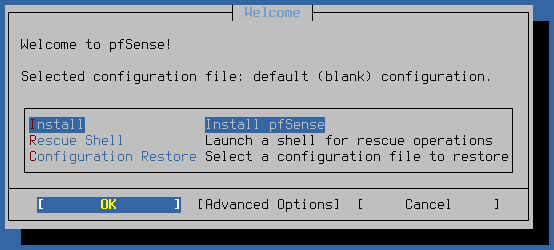
เลือกตัวเลือก "Install pfSense" บนหน้าจอการบูตและกด Enter จากนั้นดำเนินการต่อด้วยการตั้งค่าพื้นฐานหรือปรับพาร์ทิชันดิสก์ตามความต้องการ- ในปี 2026 คุณสามารถเริ่มสร้าง ZFS Pool และการเข้ารหัสที่รองรับ AES-NI ได้อย่างง่ายดายผ่านหน้าจอการแบ่งพาร์ทิชัน.
- การดาวน์โหลดไฟล์การตั้งค่า:
เมื่อเสร็จสิ้นกระบวนการติดตั้ง ระบบจะรีสตาร์ทและนำคุณไปยังตัวช่วยการกำหนดค่าครั้งแรกของ pfSense- หมายเหตุเพิ่มเติม: ในตัวช่วยการเริ่มต้นมีฟังก์ชั่นการตรวจจับอัตโนมัติในการแมพเครือข่าย WAN/LAN เพิ่มเข้ามา.
- การตั้งค่าเครือข่ายพื้นฐาน:
ระบุที่อยู่ IP และมาสก์ของเครือข่ายสำหรับ WAN และ LAN คุณสามารถใช้ DHCP หรือ IP สแตติกสำหรับการเชื่อมต่อ WAN- ในปี 2026 มีประเภทอินเทอร์เฟซใหม่สำหรับ WAN เช่น “PPPoE”, "DHCP", "Static", "LTE USB modem".
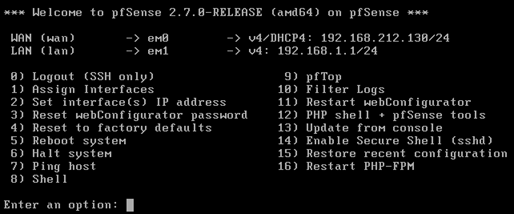
- เคล็ดลับปฏิบัติ: เพื่อหลีกเลี่ยงปัญหาการชนกันของ IP คุณสามารถใช้ 10.0.0.1 หรือ 192.168.100.1 แทน 192.168.1.1 ที่อินเทอร์เฟซ LAN ซึ่งจะช่วยให้การขยายเครือข่ายในอนาคตทำได้ง่ายขึ้น.
หลังจากทำขั้นตอนเหล่านี้เสร็จสิ้น คุณสามารถเข้าสู่ส่วน การตั้งค่า pfSense ที่มีรายละเอียดผ่านอินเตอร์เฟซเว็บของ pfSense คุณสามารถปรับแต่งการกำหนดค่าต่อไปได้ตามขั้นตอนด้านล่าง
พัฒนาการใหม่ในปี 2026: หลังจากการติดตั้ง pfSense จะมีการเสนอข้อแนะนำเกี่ยวกับ Zero Trust edge ผ่านตัวช่วยกำหนดค่า นอกจากนี้ยังมี Netgate Cloud ที่มีความสามารถในการสำรองข้อมูลในคลาวด์.
การตั้งค่า pfSense: จุดสำคัญ
pfSense รองรับฟีเจอร์ขั้นสูง เช่น NAT, VLAN, VPN และการควบคุมการจราจร การตั้งค่า pfSense ที่ต้องให้ความสำคัญมีดังนี้:
1. กฎ Firewall (Rules)
กฎของ firewall pfSense ช่วยให้คุณสามารถควบคุมการจราจรที่เข้ามาและออกจากเครือข่ายของคุณได้ คุณสามารถสร้างกฎที่เฉพาะเจาะจงสำหรับ LAN, WAN หรือช่องทางอื่น ๆ โดยสามารถ จำกัด โปรโตคอล ที่อยู่ IP หรือพอร์ตบางตัวได้ สิ่งสำคัญคือการให้ความสนใจกับลำดับของกฎ: pfSense ค้นหาการจับคู่ตามลำดับจากบนลงล่าง.
- อัปเดต 2026: ด้วยฟีเจอร์ใหม่ “Rule Scheduler” คุณสามารถสร้างกฎตามเวลาที่กำหนด และจัดการการจราจรในวันธรรมดาและวันหยุดได้ต่างกัน.
- เคล็ดลับปฏิบัติ: ด้วยตัวเลือก “Quick” คุณสามารถสร้างกฎที่มีความสำคัญสูงในเครือข่ายและทดสอบได้อย่างรวดเร็ว.
- ตัวอย่าง: ตั้งค่ากฎที่กำหนดเวลาเพื่อล็อคการจราจรที่เข้ามาในช่วงเวลากลางคืนเพื่อเชื่อมโยงความปลอดภัยโดยอัตโนมัติ.
2. NAT (Network Address Translation)
pfSense ใช้กฎ NAT สำหรับการจราจรที่เข้ามาและออกไป สำหรับการส่งคำขอบางรายการไปยังที่อยู่ IP ภายในที่กำหนด (port forwarding) การจัดการ NAT อย่างเป็นระเบียบและตามระบบ จะช่วยลดช่องโหว่ด้านความปลอดภัยให้น้อยที่สุด.
- เคล็ดลับล่าสุด: ในเวอร์ชั่นปี 2026 ได้มีการเพิ่ม “Easy NAT” wizard สำหรับการเปิดและปิดพอร์ตอย่างรวดเร็ว.
- พัฒนาการใหม่: การสนับสนุน UPnP ได้รับการปรับปรุง ทำให้ไม่จำเป็นต้องมีการแทรกแซงด้วยตนเองในการเปิดพอร์ตสำหรับแอพเล่นเกมและ VoIP.
3. การตั้งค่า DHCP และ DNS
pfSense สามารถทำหน้าที่เป็นเซิร์ฟเวอร์ DHCP และคุณสามารถทำการแจก IP อัตโนมัติให้กับอุปกรณ์ในเครือข่ายจากส่วนของ การตั้งค่า pfSense นอกจากนี้ยังสามารถทำการกำหนดการตั้งค่า DNS forwarding และ caching เพื่อให้ลูกค้าสามารถทำการค้นหา DNS ได้อย่างรวดเร็วและปลอดภัยยิ่งขึ้น.
- นวัตกรรมในปี 2026: เพิ่มจำนวนผู้ให้บริการ Dynamic DNS (DDNS) ได้แก่ Cloudflare, DuckDNS และ DynDNS ที่ได้รับการสนับสนุนเป็นมาตรฐาน.
- DNS Resolver ขณะนี้มีความปลอดภัยด้วย DNSSEC และโมดูลใหม่ “Encrypted DNS” (DoH/DoT) พร้อมใช้งานแล้ว.
- เคล็ดลับปฏิบัติ: คุณสามารถทำการจอง DHCP อัตโนมัติเพื่อป้องกันการเปลี่ยนแปลง IP ของเซิร์ฟเวอร์.
4. VPN (Virtual Private Network)
คุณสามารถเปิดใช้งาน VPN ที่มีความปลอดภัยอย่าง OpenVPN หรือ IPsec บน pfSense เพื่อสร้างการเชื่อมต่อที่ปลอดภัยจากระยะไกล โดยเฉพาะอย่างยิ่งการเชื่อมโยงสำนักงานปฏิบัติงานห่างไกล หรือตั้งเส้นทางที่มีการเข้ารหัสระหว่างสำนักงานและที่ทำงานที่บ้านได้อย่างมีประสิทธิภาพ
- นวัตกรรมในปี 2026: WireGuard ถูกสนับสนุนใน pfSense และให้การจัดการ CA/ใบรับรองอัตโนมัติที่ดีขึ้นสำหรับ OpenVPN.
- เคล็ดลับปฏิบัติ: คุณสามารถสร้าง VPN แบบ site-to-site หรือแบบเข้าถึงได้ง่าย ๆ ด้วยการคลิกเพียงไม่กี่ครั้งผ่าน “VPN Wizard”.
- ตัวอย่าง: พนักงานที่ทำงานต่างประเทศสามารถเชื่อมต่อกับ pfSense VPN โดยใช้แอพพลิเคชันมือถือเพื่อใช้งานเครือข่ายองค์กรได้อย่างปลอดภัย.
5. การสนับสนุน VLAN
องค์กรขนาดใหญ่หรือเครือข่ายที่ต้องการการแบ่งแยกอย่างชัดเจน ไม่สามารถขาดคุณสมบัติ VLAN (Virtual LAN) ได้ การกำหนดค่า VLAN ผ่าน pfSense จะช่วยแบ่งอุปกรณ์ในเครือข่ายให้เป็นเครือข่ายย่อยได้ง่ายขึ้น ทำให้การรักษาความปลอดภัยและการบริหารจัดการสะดวกขึ้น.
- การพัฒนาที่สำคัญในปี 2026: เปิดตัว “VLAN Wizard” เพื่อทำให้การกำหนดค่าชัดเจนขึ้นและลดขั้นตอนการมอบหมายอินเทอร์เฟซและแท็กเพียงขั้นตอนเดียว.
- เคล็ดลับปฏิบัติ: คุณสามารถสร้าง VLAN แยกสำหรับอุปกรณ์ IoT, Wi-Fi สำหรับแขก และโทรศัพท์ IP เพื่อจำกัดการเข้าถึงเครือข่ายหลัก.
- ตัวอย่างต่อเนื่อง: ในเครือข่ายของโรงแรม คุณสามารถสร้างความแตกต่างระหว่าง Wi-Fi สำหรับแขกและ LAN สำหรับพนักงาน เพื่อให้แขกเข้าถึงอินเทอร์เน็ตได้พร้อมยังรักษาความปลอดภัยของระบบหลัก.
ข้อดีของ pfSense
- ฟรีและโอเพ่นซอร์ส: เปรียบเทียบกับโซลูชัน firewall พาณิชย์ที่มีราคาสูง.
- สถิติอัปเดตในปี 2026: ระบบที่ใช้ pfSense มีการแพร่หลายถึง 28% ในตลาดความปลอดภัยเครือข่ายระดับโลกในกลุ่ม SME (แหล่งที่ม).
- มีการสนับสนุนปลั๊กอินที่กว้างขวาง: คุณสามารถเสริมความปลอดภัยได้ด้วยโมดูลหรือแพ็คเกจเช่น SNORT และ Suricata.
- ตัวอย่างของแพ็คเกจใหม่: คุณสามารถติดตั้ง SSL ใบรับรอง “Let’s Encrypt” อัตโนมัติผ่าน ACME Client และ pfBlockerNG v4.2 ที่ช่วยในการบล็อกโฆษณาและ IP ที่เป็นอันตรายอย่างมีประสิทธิภาพ.
- เคล็ดลับปฏิบัติ: คุณสามารถใช้โมดูลการผสมผสาน Tailscale เพื่อตอบสนองความต้องการการจัดการการเชื่อมกับ VPN รุ่นใหม่.
- ประสิทธิภาพสูงและปรับขนาดได้: สามารถรองรับการจราจรที่สูงได้หากมีการตั้งค่าฮาร์ดแวร์หรือสภาพแวดล้อมเสมือนที่เหมาะสม.
- ตัวอย่าง: ในปี 2026 pfSense Plus แสดงผลการทดสอบความเครียดที่มีเสถียรภาพถึง 7.9 Gbps บนเนื้อพื้นฐานไฟเบอร์ 10Gbps ด้วยฮาร์ดแวร์ Netgate 8200.
- ส่วนติดต่อที่ใช้งานง่าย: แผงควบคุมสำหรับการจัดการบนเว็บเป็นเรื่องที่ง่ายดาย.
- ใหม่: ในปี 2026 อินเตอร์เฟซจะมี “Dark Mode”, การแจ้งเตือนบนเดสก์ท็อป และการสนับสนุน multi-dashboard.
ข้อเสียของ pfSense
- เส้นการเรียนรู้: สำหรับผู้เริ่มต้นขั้นตอนการกำหนดค่าอาจยังมีความซับซ้อน.
- เคล็ดลับใหม่ในปี 2026: มีการนำเสนอความช่วยเหลือแบบบริบทและวิดีโอแนะนำที่รวมเข้ากับอินเตอร์เฟซ.
- การสนับสนุน: แม้ว่าการสนับสนุนจากชุมชนที่เป็นทางการจะดี แต่การสนับสนุนที่เป็นพาณิชย์อาจต้องการค่าลิขสิทธิ์หรือบริการเพิ่มเติม.
- ตัวอย่าง: สามารถเปิดการขอให้ให้บริการ SLA พิเศษและการสนับสนุนตลอด 24/7 ผ่าน Netgate Support Portal แต่บริการนี้เป็นแบบชำระเงินสำหรับ pfSense Plus.
- ความเสี่ยงในการอัปเดต: การอัปเดตที่ไม่ถูกต้องหรือไม่ได้รับการตรวจสอบอาจทำให้เกิดการหยุดชะงักในเครือข่าย.
- เคล็ดลับล่าสุด: ด้วยฟีเจอร์ “Safe Update Rollback” อัตโนมัติคุณสามารถย้อนกลับไปยังเวอร์ชันก่อนหน้าอย่างรวดเร็วหากเกิดปัญหา.
ทางเลือกอื่น
แม้ว่า pfSense จะเป็นทางเลือกที่มีประสิทธิภาพ แต่โซลูชันอื่น ๆ ก็สามารถพิจารณาได้เช่นกัน:
- OPNsense: ถือเป็นการฟอร์คของ pfSense มีอินเตอร์เฟซและฟีเจอร์ที่คล้ายกัน.
- อัปเดตปี 2026: OPNsense ให้การสนับสนุน WireGuard VPN, firewall รุ่นถัดไป และการรวม HAProxy ใน v24.1.
- IPFire: เป็นทางเลือกที่ได้รับความนิยมในฐานะ firewall และโซลูชันการส่งต่อการจราจร.
- ในปี 2026 IPFire น่าสนใจด้วยการพัฒนาเครื่องยนต์ IDS/IPS ใหม่ และการสนับสนุน QoS ขั้นสูง.
- ClearOS: ระบบปฏิบัติการเซิร์ฟเวอร์ที่ออกแบบมาสำหรับธุรกิจขนาดเล็กและกลาง.
- ClearOS มีฟีเจอร์การจัดการที่อยู่ในคลาวด์และการแบ่งเครือข่าย IoT ในปี 2026.
ตัวอย่างและกรณีศึกษา
ต่อไปนี้คือ ตัวอย่างที่เป็นรูปธรรมเกี่ยวกับการใช้งานการกำหนดค่าของ pfSense firewall:
- การใช้งานในบริษัทองค์กร:
สร้างการเชื่อมต่อ VPN ระหว่างสำนักงานใหญ่และสาขาห่างไกล จัดการ IP ด้วย DHCP และใช้ VLAN แยกแยกแผนกกัน.- ในปี 2026 บริษัทส่วนใหญ่ใช้ pfSense Plus เพื่อเปิดใช้งานการแบ่งแยกเครือข่าย Zero Trust ด้วย 99.98% uptime ผ่านการใช้อินเทอร์เน็ตแบบ failover ที่เปิดใช้งาน.
- การใช้งานที่บ้าน:
เสริมความปลอดภัยให้กับการเชื่อมต่ออินเทอร์เน็ตไฟเบอร์ ติดตั้งปลั๊กอินการกรองเนื้อหาเพื่อกรองเนื้อหาสำหรับเด็ก และบริหารจัดการเครือข่าย Wi-Fi.- นวัตกรรมใหม่: pfBlockerNG และ DNS Resolver สามารถกรองเว็บไซต์ phishing และเนื้อหาที่ไม่เหมาะสมได้ โดยสามารถตรวจสอบเครือข่ายภายในบ้านแบบสดได้
- สภาพแวดล้อมการโฮสติ้ง:
การทำงาน pfSense เวอร์ชันเสมือนในศูนย์ข้อมูลเพื่อแยกเซิร์ฟเวอร์ของลูกค้าและรักษาความปลอดภัยเครือข่ายภายใต้การจราจรที่หนาแน่น.- ตัวอย่าง: ในปี 2026 ส่วนต่างๆ ของ pfSense ถูกแบ่งเป็นเซิร์ฟเวอร์เสมือน 100+ แห่งใน Proxmox ทำให้การเพิ่มประสิทธิภาพ NAT สูงสุดถึง 30%.
- IoT / กรณีบ้านอัจฉริยะ:
สร้าง VLAN แยกสำหรับอุปกรณ์อัจฉริยะ (การทำงานของบ้าน, กล้อง, สัญญาณเตือน) และใช้กฎฟิลเตอร์เพื่อแยกอุปกรณ์ออกจากเครือข่ายหลักและป้องกันการโจมตีจากภายนอก.- เคล็ดลับปฏิบัติ: ให้สิทธิ์เฉพาะการเชื่อมต่อกับเซิร์ฟเวอร์คลาวด์สำหรับอุปกรณ์ IoT แต่ไม่อนุญาตให้เข้าถึง LAN.
ขั้นตอนสำคัญหลังการกำหนดค่า pfSense
หลังการติดตั้งและ การตั้งค่า pfSense ขั้นตอนแรก หลังจากนั้นควรตรวจสอบจุดต่อไปนี้:
- การสำรองข้อมูล (Backup): ควรทำการสำรองการตั้งค่าเป็นระยะ อัปโหลดได้ง่ายด้วยฟีเจอร์ Configuration Backup ของ pfSense.
- ในปี 2026 มีการรวมการสำรองข้อมูลอัตโนมัติผ่าน Nextcloud และ Google Drive.
- การตรวจสอบบันทึก: ควรตรวจสอบบันทึก firewall และระบบอย่างสม่ำเสมอ การตรวจจับการจราจรที่น่าสงสัยจะสามารถทำได้ชัดเจน.
- ใหม่: มีการเพิ่ม Log Analyzer ที่ทำให้สามารถตรวจสอบแบบเรียลไทม์และการแจ้งเตือนใน Slack.
- ใบรับรอง: ควรตรวจสอบให้แน่ใจว่า SSL/TLS ใบรับรองได้ถูกติดตั้งอย่างถูกต้องสำหรับอินเทอร์เฟซเว็บหรือการตั้งค่า VPN.
- กรณีตัวอย่าง: คุณสามารถใช้งาน ACME Client เพื่อทำให้การอัปเดตใบรับรอง “Let’s Encrypt” ได้อัตโนมัติ และสามารถรับการแจ้งเตือนสำหรับใบรับรองที่ใกล้หมดอายุได้จากคุณลักษณะ “Certificate Renewal Alert”.
- การอัปเดต: ควรติดตามแพทช์ความปลอดภัยและการอัปเดตเวอร์ชันใหม่ ๆ เพื่อให้ระบบของคุณเป็นปัจจุบันเสมอ.
- เคล็ดลับปฏิบัติ: สร้างแผนการอัปเดตอัตโนมัติและทำการทดสอบใน “Test Release” ก่อนที่จะไปยังสภาพแวดล้อมการผลิต.
- กลยุทธ์อัปเดต: ในปี 2026 pfSense เสนอระบบการแจ้งเตือนความเสี่ยง CVE สำหรับแพ็กเกจที่มีความเสี่ยงสูงที่ต้องปิดอย่างรวดเร็ว.
หากคุณสนใจข้อมูลเพิ่มเติมเกี่ยวกับเรื่องนี้,
คุณสามารถตรวจสอบเนื้อหาของเราได้ที่นี่.
หากต้องการข้อมูลเพิ่มเติม
โปรดดูเอกสาร Netgate อย่างเป็นทางการ.
คำถามที่พบบ่อย
ข้อกำหนดขั้นต่ำสำหรับการติดตั้ง pfSense คืออะไร?
โดยทั่วไปข้อกำหนดขั้นต่ำสำหรับการติดตั้ง pfSense รวมถึง RAM 512 MB และ CPU 1 GHz อย่างไรก็ตาม การตั้งค่า pfSense และ firewall ของ pfSense จะต้องใช้ฮาร์ดแวร์ที่มีประสิทธิภาพมากขึ้นหากมีการกำหนดกฎที่ยุ่งยาก.
- ในปี 2026 แนะนำให้ใช้ RAM อย่างน้อย 2 GB, สถ mimar x86_64 และดิสก์ที่เข้ากันได้กับ UEFI สำหรับการใช้งาน OpenVPN, IDS/IPS หรือกฎ NAT ที่ซับซ้อนไปมาซึ่งมักต้องการ RAM มากกว่า 4 GB และ CPU หลายคอร์.
การติดตั้ง VPN บน pfSense ยากหรือไม่?
ไม่เลย คุณสามารถติดตั้ง OpenVPN หรือ IPsec บน pfSense ได้โดยง่ายตามคำแนะนำที่มีอยู่ โดยเฉพาะด้วยการนำทางของอินเตอร์เฟซที่ช่วยทำให้ขั้นตอนการตั้งค่าต่อได้อย่างชัดเจน และสามารถเพิ่มระดับความปลอดภัยของเครือข่ายของคุณได้.
- ในการอัปเดตปี 2026: ด้วยการสนับสนุน WireGuard การติดตั้ง VPN บนอุปกรณ์มือถือสามารถทำได้ด้วย QR code เพียงใบเดียว ตัวช่วย “VPN Wizard” จะสร้างการตั้งค่าทั้งหมดสำหรับ site-to-site และ remote access โดยอัตโนมัติ.
pfSense ปลอดภัยแค่ไหน?
pfSense เป็นโซลูชัน firewall และ router ที่ได้รับการปรับปรุงและทดสอบอย่างต่อเนื่องจากชุมชนโอเพ่นซอร์ส การอัปเดตอย่างสม่ำเสมอและการกำหนดค่าอย่างถูกต้องจะช่วยให้มั่นใจได้ว่าสภาพแวดล้อมจะมีความปลอดภัยสูง.
- ในปี 2026 มีการให้บริการการแจ้งเตือนอัตโนมัติเกี่ยวกับช่องโหว่ความปลอดภัยจากฐานข้อมูล CVE รวมทั้งยังมีการรวม IDS/IPS การสนับสนุนการเข้ารหัสที่ปลอดภัยและการตรวจสอบเฟิร์มแวร์.
- เคล็ดลับปฏิบัติ: ควรทำการสำรองข้อมูลก่อนการอัปเดตทุกครั้ง และใช้สภาพแวดล้อมการทดสอบสำหรับการรักษามาตรฐาน.
สรุปและข้อชัดเจน
ในคู่มือนี้ เราได้ทำการสำรวจเกี่ยวกับ ขั้นตอนการติดตั้ง pfSense และ การตั้งค่า pfSense ที่สำคัญอย่างละเอียด การเลือกฮาร์ดแวร์หรือสภาพแวดล้อมเสมือน การตั้งค่าเครือข่ายพื้นฐาน กฎ Firewall, NAT, VLAN และ VPN ล้วนเป็นส่วนสำคัญที่ทำให้ pfSense เป็น firewall ที่มีศักยภาพ ข้อดีและข้อเสียรวมถึงพิจารณาทางเลือกอื่น ๆ ที่มีให้คุณควรช่วยให้คุณสามารถตัดสินใจได้ดีขึ้น โดยเฉพาะในเครือข่ายที่มีการใช้งานสูงหรือเครือข่ายองค์กรที่มีความต้องการการตั้งค่าซึ่งถูกต้อง ระบบ pfSense ที่ถูกกำหนดค่าอย่างเหมาะสมสามารถมอบประสบการณ์ในการบริหารเครือข่ายที่เชื่อถือได้และมีประสิทธิภาพ.
ข้อเสนอแนะในปี 2026: การใช้ฟีเจอร์ใหม่ของ pfSense เช่น Zero Trust Network, encrypted DNS, WireGuard, multi-VLAN และการสำรองข้อมูลในคลาวด์จะช่วยเพิ่มระดับความปลอดภัยและความสะดวกสบายในการบริหารจัดการสูงสุด อย่าลืมว่า การมีข้อมูลที่อัปเดตและรีวิวจากฟอรัมของชุมชนจะช่วยในความจำเป็นในการแก้ปัญหาทางปฏิบัติได้ดียิ่งขึ้น.