 Afrikaans
 Azərbaycan
 Bosanski
 Čeština
 Dansk
Dansk Deutsch
 English
 Español
 Filipino
 Français
 Hrvatski
 Indonesia
 Italiano
 Magyar
 Melayu
 Nederlands
 Norsk
Norsk Oʻzbek
 Polski
 Português
 Română
 Slovenčina
 Slovenščina
 Suomi
Suomi Svenska
 Tiếng Việt
 Türkçe
 Ελληνικά
 Беларуская
 Български
 Русский
 Српски
 Українська
 עברית
עברית اردو
اردو العربية
 پښتو
پښتو فارسی
فارسی አማርኛ
አማርኛ मराठी
मराठी বাংলা
বাংলা தமிழ்
தமிழ் ไทย
ไทย မြန်မာ
 한국어
한국어 中文
中文 日本語
日本語


Chào bạn! Trong hướng dẫn này, chúng ta sẽ khám phá chi tiết về cài đặt pfSense, cấu hình pfSense và tường lửa pfSense. pfSense, một lựa chọn phổ biến trong việc bảo mật mạng cho nhiều tổ chức và người dùng cá nhân, nổi bật nhờ vào việc miễn phí và mã nguồn mở, đồng thời cung cấp một tường lửa mạnh mẽ, các tùy chọn cấu hình linh hoạt, khả năng mở rộng cao và nhiều tính năng khác. Bài viết này sẽ giới thiệu cho bạn biết pfSense là gì, cách cài đặt cũng như các tùy chọn thay thế quan trọng để bạn có thể thực hiện các bước cấu hình chính xác.
pfSense là gì?
pfSense là một giải pháp tường lửa và định tuyến dựa trên FreeBSD. Nó có thể chạy trên hầu hết các phần cứng hiện đại cũng như dưới dạng thiết bị ảo. Việc cài đặt và quản lý pfSense rất dễ dàng nhờ giao diện người dùng thân thiện. pfSense nổi bật với cách tiếp cận linh hoạt trong việc quản lý và bảo mật mạng.
Cập nhật thông tin: Phiên bản mới nhất vào năm 2026 (pfSense CE 2.7.3 và pfSense Plus 24.05) tiếp tục bổ sung các bản vá bảo mật và cải thiện hiệu suất. Thêm vào đó, hỗ trợ Zero Trust và tích hợp API mới cũng được bổ sung. Tài liệu chính thức của pfSense cung cấp nhiều cập nhật quan trọng cho việc sử dụng trong cả môi trường cá nhân và doanh nghiệp (nguồn).
Chuẩn bị cài đặt pfSense
Trước khi chuyển sang các bước cài đặt pfSense, việc chuẩn bị đúng cách và chọn phần cứng hoặc môi trường ảo phù hợp là rất quan trọng. Tôi khuyên bạn nên chú ý đến những điều sau:
- Lựa chọn phần cứng: Nếu bạn cài đặt pfSense trên một thiết bị vật lý, hãy đảm bảo rằng có ít nhất hai card mạng (WAN/LAN) và đủ dung lượng ổ đĩa. Bạn có thể tăng dung lượng RAM và CPU tùy theo khối lượng công việc.
- Cập nhật 2026: Để đạt hiệu suất tốt nhất, nên sử dụng ít nhất 2 GB RAM và ổ SSD; card mạng dựa trên Intel I210 thường được sử dụng cho kết nối Gigabit.
- Máy ảo: pfSense cũng có thể được cài đặt dưới dạng máy ảo trên các nền tảng như VMware, VirtualBox hoặc Proxmox. Phương pháp này lý tưởng cho các môi trường thử nghiệm hoặc trong các trường hợp tiết kiệm chi phí.
- Mẹo thực hành: Vào năm 2026, nhiều người dùng đã chọn chạy pfSense Plus dưới dạng container LXC trên Proxmox VE 8.x. Hỗ trợ cho Hyper-V cũng đã được cải thiện chính thức.
- Phương tiện cài đặt: Bạn cần chuẩn bị USB hoặc file ISO. Đừng quên tải về file ảnh mới nhất từ trang chính thức của pfSense.
- Từ năm 2026, bạn có thể chọn trực tiếp các ảnh tương thích UEFI qua trang tải xuống. Khuyến nghị sử dụng Rufus v4.0 để tạo USB nhanh chóng.
Các bước cài đặt pfSense
Trong phần này, tôi sẽ hướng dẫn bạn từng bước trong quá trình cài đặt pfSense:
- Chuẩn bị môi trường khởi động:
Tải xuống file ISO từ trang chính thức của pfSense (ví dụ như Netgate) và ghi vào USB.- Vào năm 2026, đã có thêm các ảnh "memstick-serial" và "memstick-UEFI" cho pfSense Plus. Đồng thời, bạn có thể kiểm tra ảnh tự động bằng bộ kiểm tra SHA256.
- Cài đặt BIOS/UEFI:
Cấu hình máy tính hoặc máy chủ của bạn để khởi động từ USB.- Cập nhật mới: Hầu hết các thiết bị hiện nay đều có hỗ trợ firmware riêng cho UEFI Secure Boot. pfSense nhận diện cả tùy chọn khởi động UEFI và Legacy.
- Menu cài đặt:
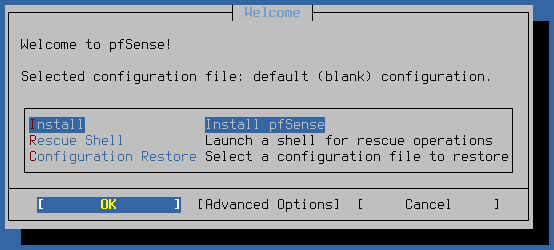
Trên màn hình khởi động, chọn tùy chọn “Cài đặt pfSense” và nhấn Enter. Sau đó, tiếp tục với các cài đặt mặc định hoặc thực hiện phân vùng đĩa theo nhu cầu của bạn.- Năm 2026, bạn có thể dễ dàng bắt đầu cài đặt ZFS Pool và mã hóa hỗ trợ AES-NI thông qua màn hình phân vùng đĩa.
- Tải lên tệp cấu hình:
Khi cài đặt hoàn tất, hệ thống sẽ khởi động lại và dẫn bạn đến wizard cấu hình ban đầu của pfSense.- Chú thích thêm: Trong wizard khởi động đầu tiên, tính năng phát hiện tự động đã được thêm vào để ánh xạ giao diện WAN/LAN.
- Cài đặt mạng cơ bản:
Xác định địa chỉ IP và mặt nạ mạng cho các giao diện WAN và LAN. Bạn có thể sử dụng DHCP hoặc IP tĩnh cho kết nối WAN.- Vào năm 2026, có các loại giao diện mới như "PPPoE", "DHCP", "Static", "LTE USB modem" cho tùy chọn WAN.
- Mẹo thực hành: Để tránh xung đột IP, sử dụng 10.0.0.1 hoặc 192.168.100.1 thay vì 192.168.1.1 cho giao diện LAN, điều này sẽ giúp bạn dễ dàng mở rộng mạng trong tương lai.
Sau khi hoàn tất các bước trên, bạn có thể truy cập vào giao diện web pfSense để thực hiện các phần cấu hình pfSense chi tiết hơn. Dưới đây là các bước để tùy chỉnh cấu hình.
Cập nhật mới (2026): pfSense, sau khi cài đặt ban đầu, sẽ cung cấp các đề xuất Zero Trust edge thông qua wizard cấu hình. Ngoài ra, kết nối Netgate Cloud cũng có sẵn, cho phép sao lưu lên đám mây.
Cấu hình pfSense: Những điểm quan trọng
pfSense hỗ trợ nhiều tính năng nâng cao như NAT, VLAN, VPN và quản lý lưu lượng. Những vấn đề chính cần chú ý trong cấu hình pfSense bao gồm:
1. Quy tắc Tường lửa (Rules)
Quy tắc trên tường lửa pfSense cho phép bạn kiểm soát lưu lượng đi vào và ra khỏi mạng. Bạn có thể tạo các quy tắc cụ thể cho LAN, WAN hoặc các giao diện khác, hạn chế các giao thức, địa chỉ IP hoặc cổng nhất định. Điều quan trọng là bạn phải chú ý đến thứ tự của các quy tắc: pfSense tìm kiếm sự phù hợp về quy tắc từ trên xuống dưới trong danh sách.
- Cập nhật 2026: Với tính năng “Rule Scheduler” mới, bạn có thể định nghĩa các quy tắc theo lịch trình để quản lý lưu lượng khác nhau trong tuần.
- Mẹo thực hành: Sử dụng “Quick” để tạo ra một quy tắc ưu tiên trong mạng và thử nghiệm nhanh chóng.
- Ví dụ cụ thể: Để chặn lưu lượng vào ban đêm, bạn có thể thiết lập một quy tắc theo lịch trình tự động.
2. NAT (Dịch địa chỉ mạng)
pfSense sử dụng các quy tắc NAT cho lưu lượng đến và đi. Ví dụ, bạn có thể muốn chuyển tiếp yêu cầu đến một địa chỉ IP nội bộ cụ thể. Việc thực hiện cấu hình NAT một cách gọn gàng và nhất quán giúp giảm thiểu các lỗ hổng bảo mật.
- Mẹo cập nhật: Trong phiên bản 2026, wizard “Easy NAT” đã được thêm vào để nhanh chóng mở và đóng cổng.
- Cập nhật mới: Hỗ trợ UPnP đã được cải thiện, giúp giảm thiểu sự can thiệp thủ công khi mở cổng cho các ứng dụng chơi game và VoIP.
3. Cấu hình DHCP và DNS
pfSense có thể hoạt động như một máy chủ DHCP và bạn có thể thực hiện việc phân phối IP tự động cho các thiết bị trong mạng của bạn từ phần cấu hình pfSense. Ngoài ra, bằng cách cấu hình truy cập DNS và caching, bạn có thể giúp các client thực hiện các truy vấn DNS nhanh và an toàn hơn.
- Cập nhật 2026: Số lượng nhà cung cấp Dynamic DNS (DDNS) đã tăng lên; Cloudflare, DuckDNS, DynDNS và nhiều dịch vụ phổ biến khác được hỗ trợ mặc định.
- DNS Resolver hiện hỗ trợ DNSSEC để đảm bảo an toàn hoàn toàn và các mô-đun “Encrypted DNS” (DoH/DoT) đã được tích hợp sẵn.
- Mẹo thực hành: Thực hiện các đơn đặt hàng DHCP tự động để ngăn ngừa việc thay đổi địa chỉ IP của các máy chủ.
4. VPN (Mạng riêng ảo)
Bằng cách kích hoạt các giải pháp VPN khác nhau như OpenVPN, IPsec trên pfSense, bạn có thể cung cấp kết nối an toàn từ xa. Điều này đặc biệt hữu ích để kết nối các văn phòng xa lại với nhau hoặc tạo ra một đường truyền mã hóa giữa văn phòng và nhà riêng.
- Cập nhật mới: Vào năm 2026, giao thức WireGuard đã được hỗ trợ sẵn trên pfSense và cung cấp quản lý CA/chứng chỉ tự động cho OpenVPN.
- Mẹo thực hành: Bạn có thể thiết lập VPN site-to-site hoặc truy cập chỉ với vài nhấp chuột thông qua “VPN Wizard”.
- Ví dụ cụ thể: Nhân viên làm việc từ xa có thể sử dụng ứng dụng di động để kết nối với VPN của pfSense và sử dụng mạng doanh nghiệp một cách an toàn.
5. Hỗ trợ VLAN
VLAN (Mạng LAN ảo) là một tính năng không thể thiếu cho các tổ chức lớn hoặc trong các mạng cần phân đoạn. Bằng cách cấu hình VLAN trên pfSense, bạn có thể phân chia các thiết bị trong mạng thành các mạng ảo khác nhau, giúp cải thiện bảo mật và quản lý dễ dàng hơn.
- Cập nhật mới: Năm 2026, việc cấu hình VLAN đã trở nên dễ dàng hơn với “VLAN Wizard”; việc gán giao diện và thao tác tag đã được rút gọn chỉ còn một bước.
- Mẹo thực hành: Bạn có thể định nghĩa VLAN riêng cho các thiết bị IoT, Wi-Fi khách và điện thoại IP, hạn chế quyền truy cập của chúng vào mạng chính.
- Ví dụ cụ thể: Bạn có thể tạo sự khác biệt giữa Wi-Fi của khách và LAN của nhân viên trong một mạng khách sạn, cho phép khách truy cập Internet trong khi bảo vệ hệ thống chính.
Lợi ích của pfSense
- Miễn phí và mã nguồn mở: So với các giải pháp tường lửa thương mại, đây là một lựa chọn rất tiết kiệm.
- Thống kê cập nhật 2026: Các hệ thống dựa trên pfSense đã đạt tỷ lệ 28% trong thị trường an ninh mạng toàn cầu giữa các doanh nghiệp nhỏ và vừa (nguồn).
- Hỗ trợ mở rộng rộng rãi: Bạn có thể dễ dàng tích hợp các mô-đun bảo mật bổ sung như SNORT, Suricata hay các gói khác.
- Ví dụ mô-đun mới: Với ACME Client, các chứng chỉ SSL “Let’s Encrypt” có thể được tự động tải lên. pfBlockerNG v4.2 cho phép chặn quảng cáo và IP độc hại một cách cải tiến.
- Mẹo thực hành: Sử dụng mô-đun tích hợp Tailscale để thêm quản lý kết nối VPN thế hệ mới.
- Hiệu suất cao và khả năng mở rộng: Khi được cấu hình với phần cứng hoặc môi trường ảo phù hợp, pfSense có thể chịu được lưu lượng cao.
- Ví dụ cụ thể: Năm 2026, pfSense Plus đã cho thấy hiệu suất ổn định lên đến 7.9 Gbps trong các bài kiểm tra tải với thiết bị Netgate 8200 trong hạ tầng quang 10Gbps.
- Giao diện thân thiện với người dùng: Bảng điều khiển quản lý dựa trên web của pfSense giúp việc cấu hình rất dễ dàng.
- Mới: Giao diện năm 2026 đã tích hợp “Chế độ tối”, thông báo trên desktop và hỗ trợ đa bảng điều khiển.
Nhược điểm của pfSense
- Độ khó trong việc học: Các bước cấu hình có thể trở nên phức tạp đối với người mới bắt đầu.
- Mẹo mới: Trong phiên bản 2026, trợ giúp ngữ cảnh và video hướng dẫn đã được tích hợp vào giao diện.
- Hỗ trợ: Mặc dù cộng đồng hỗ trợ chính thức mạnh mẽ, nhưng có thể cần thêm giấy phép hoặc dịch vụ để nhận hỗ trợ thương mại.
- Ví dụ cụ thể: Bạn có thể gửi yêu cầu hỗ trợ SLA đặc biệt 24/7 qua Cổng Hỗ trợ Netgate, nhưng dịch vụ này có tính phí trong pfSense Plus.
- Rủi ro khi cập nhật: Cập nhật sai hoặc không được kiểm soát có thể gây ra sự cố trong mạng.
- Mẹo cập nhật: Với tính năng tự động “Safe Update Rollback”, bạn có thể nhanh chóng quay lại phiên bản trước khi có sự cố xảy ra.
Giải pháp thay thế
Mặc dù pfSense là một lựa chọn mạnh mẽ, nhưng cũng nên xem xét các giải pháp khác cho các kịch bản khác nhau:
- OPNsense: Là một nhánh (fork) của pfSense. Nó có giao diện và tính năng tương tự.
- Cập nhật 2026: OPNsense đã cung cấp WireGuard VPN, tường lửa thế hệ mới và tích hợp HAProxy với phiên bản v24.1.
- IPFire: Là một giải pháp tường lửa và định tuyến phổ biến khác.
- Năm 2026, IPFire chú ý đến động cơ IDS/IPS mới và hỗ trợ QoS nâng cao.
- ClearOS: Hệ điều hành máy chủ được thiết kế cho các doanh nghiệp nhỏ và vừa.
- ClearOS, vào năm 2026, có tính năng quản lý dựa trên đám mây và phân đoạn mạng IoT.
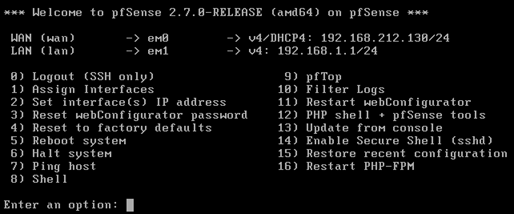
Ví dụ cụ thể và kịch bản
Dưới đây là những ví dụ về cách bạn có thể ứng dụng cấu hình tường lửa pfSense trong thực tế:
- Sử dụng trong doanh nghiệp:
Thiết lập kết nối VPN giữa văn phòng trung tâm và các chi nhánh, quản lý IP tập trung với DHCP và phân chia các phòng ban bằng VLAN.- Năm 2026, hầu hết các công ty đang kích hoạt phân đoạn mạng Zero Trust với pfSense Plus. Đảm bảo tính sẵn sàng 99.98% với Internet failover hoạt động/hoạt động.
- Sử dụng trong gia đình:
Bảo mật kết nối Internet cáp quang, cài đặt các plugin lọc nội dung cho trẻ em và quản lý mạng Wi-Fi.- Cập nhật mới: Với pfBlockerNG và DNS Resolver, bạn có thể thực hiện lọc các trang web lừa đảo và nội dung độc hại. Ứng dụng di động cho phép theo dõi mạng gia đình trực tiếp.
- Môi trường lưu trữ:
Chạy pfSense ảo trong một trung tâm dữ liệu để cô lập các máy chủ của khách hàng và bảo vệ an ninh mạng dưới lưu lượng cao.- Ví dụ cụ thể: Năm 2026, các phân đoạn pfSense chạy trên Proxmox đã thực hiện phân chia giữa 100+ máy ảo của khách hàng; hiệu suất NAT tăng 30%.
- Kịch bản IoT / Nhà thông minh:
Định nghĩa riêng VLAN và quy tắc tường lửa cho các thiết bị thông minh (tự động hóa nhà, camera, báo động) để cô lập chúng khỏi mạng chính và bảo vệ khỏi các cuộc tấn công bên ngoài.- Mẹo thực hành: Chỉ cho phép mỗi thiết bị IoT kết nối với máy chủ đám mây, ngăn cấm truy cập vào LAN.
Những bước quan trọng sau khi cấu hình pfSense
Sau khi hoàn tất cài đặt và các cấu hình pfSense đầu tiên, bạn nên kiểm tra các điểm sau:
- Sao lưu (Backup): Thường xuyên sao lưu các thiết lập. Với chức năng Sao lưu cấu hình, bạn có thể xuất chúng dễ dàng.
- Năm 2026, tích hợp sao lưu tự động với Nextcloud và Google Drive đã được cung cấp.
- Xem log: Theo dõi thường xuyên các log tường lửa và hệ thống. Có thể phát hiện ra lưu lượng hoặc lỗi khả nghi kịp thời.
- Mới: Chức năng Log Analyzer đã được thêm vào hỗ trợ trực quan hóa trực tiếp và thông báo Slack.
- Chứng chỉ: Đảm bảo rằng bạn đã tải lên đúng chứng chỉ SSL/TLS cho giao diện web hoặc cài đặt VPN.
- Ví dụ cụ thể: Bạn có thể tự động cập nhật chứng chỉ Let’s Encrypt với ACME Client. Tính năng “Cảnh báo gia hạn chứng chỉ” mới sẽ thông báo cho bạn về các chứng chỉ sắp hết hạn.
- Cập nhật: Theo dõi các bản vá bảo mật và bản cập nhật phiên bản mới, duy trì hệ thống của bạn luôn ở trạng thái mới nhất.
- Mẹo thực hành: Thiết lập kế hoạch cập nhật tự động và có thể thử nghiệm trước với “Test Release” trong môi trường thử nghiệm.
- Cập nhật mới: Năm 2026, pfSense cung cấp các plugin cho thông báo lỗ hổng bảo mật CVE để nhanh chóng đóng các gói gặp rủi ro.
Nếu bạn muốn khám phá thêm các hướng dẫn bảo mật liên quan đến chủ đề này,
xem các bài viết của chúng tôi.
Để tìm hiểu thêm thông tin,
tham khảo tài liệu chính thức của Netgate.
Câu hỏi thường gặp
Yêu cầu hệ thống tối thiểu để cài đặt pfSense là gì?
Yêu cầu tối thiểu cho cài đặt pfSense thường được xác định là 512 MB RAM và CPU 1 GHz. Tuy nhiên, nếu bạn có kế hoạch sử dụng nhiều quy tắc trong cấu hình pfSense và tường lửa pfSense, thì nên nâng cấp phần cứng mạnh mẽ hơn.
- Vào năm 2026, nên trang bị ít nhất 2 GB RAM, kiến trúc x86_64 và ổ đĩa tương thích UEFI. Đối với OpenVPN, IDS/IPS hoặc các quy tắc NAT nặng, yêu cầu 4 GB RAM và CPU đa nhân tăng lên.
Cài đặt VPN trên pfSense có khó không?
Không, bạn có thể dễ dàng thực hiện cài đặt OpenVPN hoặc IPsec trên pfSense bằng cách theo dõi hướng dẫn. Các bước cấu hình được thực hiện từng bước nhờ vào các điều hướng giao diện, giúp tăng cường đáng kể an ninh mạng của bạn.
- Cập nhật 2026: Với hỗ trợ cho WireGuard, việc cài đặt VPN cho thiết bị di động chỉ cần một mã QR để hoàn tất. “VPN Wizard” tự động tạo các cài đặt cho site-to-site và truy cập từ xa.
pfSense an toàn đến mức nào?
pfSense là giải pháp tường lửa và định tuyến được cập nhật và kiểm tra liên tục bởi cộng đồng mã nguồn mở. Với các bản cập nhật thường xuyên và cấu hình đúng, pfSense có thể cung cấp một môi trường rất an toàn.
- Năm 2026, pfSense cung cấp thông báo tự động về các lỗ hổng bảo mật CVE và tích hợp với IDS/IPS. Các thuật toán mã hóa an toàn và hỗ trợ xác thực firmware đảm bảo đạt tiêu chuẩn cao.
- Mẹo thực hành: Nên sao lưu trước mỗi bản cập nhật, và sử dụng môi trường thử nghiệm cho các các tình huống công việc quan trọng.
Kết luận và tổng kết
Trong hướng dẫn này, chúng ta đã xem xét kỹ các giai đoạn cài đặt pfSense và những điểm quan trọng liên quan đến cấu hình pfSense. Việc lựa chọn phần cứng hoặc môi trường ảo, cài đặt mạng cơ bản, quy tắc tường lửa, NAT, VLAN và VPN đều là những phần thiết yếu giúp pfSense trở thành một giải pháp tường lửa pfSense mạnh mẽ. Bằng cách cân nhắc những lợi ích và nhược điểm, bạn cũng nên đánh giá các giải pháp thay thế để có quyết định sáng suốt hơn. Đặc biệt, một hệ thống pfSense được cấu hình chính xác trong các mạng doanh nghiệp lớn hoặc có lưu lượng cao, sẽ mang đến cho bạn trải nghiệm quản lý mạng an toàn và hiệu quả.
Cập nhật 2026: Hãy tích cực sử dụng các tính năng mới như Zero Trust Network, DNS mã hóa, WireGuard, đa VLAN và sao lưu đám mây của pfSense; điều này không chỉ nâng cao độ bảo mật mà còn giúp tối đa sự dễ dàng khi quản lý. Đừng quên tận dụng các diễn đàn cộng đồng để nhận được những hướng dẫn và kịch bản cập nhật, điều này sẽ hữu ích cho việc giải quyết vấn đề thực tiễn.