 Afrikaans
 Azərbaycan
 Bosanski
 Čeština
 Dansk
Dansk Deutsch
 English
 Español
 Filipino
 Français
 Hrvatski
 Indonesia
 Italiano
 Magyar
 Melayu
 Nederlands
 Norsk
Norsk Oʻzbek
 Polski
 Português
 Română
 Slovenčina
 Slovenščina
 Suomi
Suomi Svenska
 Tiếng Việt
 Türkçe
 Ελληνικά
 Беларуская
 Български
 Русский
 Српски
 Українська
 עברית
עברית اردو
اردو العربية
 پښتو
پښتو فارسی
فارسی አማርኛ
አማርኛ मराठी
मराठी বাংলা
বাংলা தமிழ்
தமிழ் ไทย
ไทย မြန်မာ
 한국어
한국어 中文
中文 日本語
日本語

Hei! I denne guiden skal vi gå grundig inn på pfSense-installasjon, pfSense-konfigurasjoner og pfSense-brannmur. pfSense skiller seg ut som et valg for mange organisasjoner og enkeltbrukere når det gjelder nettverksikkerhet, takket være sin gratis og åpne kildekode. Den tilbyr en kraftig brannmur, fleksible konfigurasjonsalternativer, høy skalerbarhet og mye mer. I denne artikkelen vil du lære hva pfSense er, hvordan det installeres, og hvilke alternativer det finnes, slik at du kan ta de riktige konfigurasjonstrinnene.
Hva er pfSense?
pfSense er en pfSense brannmur og ruteren løsning basert på FreeBSD. Den kan kjøres på de fleste moderne maskinvare, og kan også brukes som en virtuell enhet. Installasjonen og administrasjonen er ganske enkel, og grensesnittet er designet for å være brukervennlig. Det fremhever en fleksibel tilnærming til nettverkssikkerhet og administrasjon.
Oppdatert informasjon: Med den siste versjonen som lanseres i 2026 (pfSense CE 2.7.3 og pfSense Plus 24.05), fortsetter Netgate å tilby sikkerhetsoppdateringer og ytelsesforbedringer. Dessuten er det lagt til støtte for Zero Trust og nye API-integrasjoner. Det er viktige nyheter i den offisielle dokumentasjonen for begge hjemme- og bedriftsmiljøer (kilde).
Forberedelser før pfSense-installasjon
Før vi går videre til pfSense-installasjon trinnene, er det viktig å være godt forberedt og velge riktig maskinvare eller et virtuelt miljø som passer dine behov. Jeg vil anbefale å ta hensyn til følgende temaer:
- Valg av maskinvare: Hvis du skal installere pfSense på en fysisk enhet, sørg for at du har minst to nettverkskort (WAN/LAN) og tilstrekkelig diskplass. RAM og prosessorkapasitet kan økes avhengig av arbeidsbelastningen.
- 2026 oppdatering: For best ytelse anbefales minst 2 GB RAM og SSD-harddisk; Gigabit-forbindelser bruker ofte Intel I210-baserte nettverkskort.
- Virtuell maskin: pfSense kan også installeres som en virtuell maskin på plattformer som VMware, VirtualBox eller Proxmox. Denne metoden er ideell for testmiljø eller situasjoner der kostnadsbesparelser er nødvendig.
- Praktisk tips: I 2026 foretrekker de fleste brukere å kjøre pfSense Plus som en LXC-container på Proxmox VE 8.x. I tillegg har støtten for Hyper-V blitt offisielt styrket.
- Installationsmedium: Du bør forberede en USB-minnepinne eller en ISO-fil. Husk å laste ned den nyeste bildet fra den offisielle pfSense-siden.
- Fra 2026 kan du finne direkte UEFI-kompatible bilder på nedlastingssiden. Det anbefales å bruke Rufus v4.0 for rask USB-laging.
Trinnene for pfSense-installasjon
I denne delen vil jeg beskrive pfSense-installasjon prosessen trinn for trinn:
- Klargjør oppstartsmiljøet:
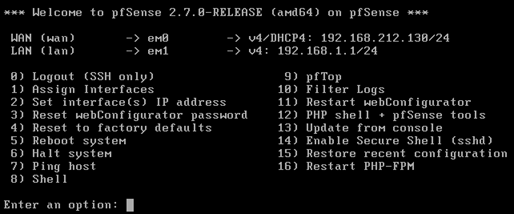
Last ned ISO-filen fra den offisielle pfSense-siden (for eksempel Netgate) og skriv den til en USB-minnepinne.- I 2026 ble det lagt til "memstick-serial" og "memstick-UEFI" bilder for pfSense Plus. I tillegg kan du nå verifisere bildet automatisk med SHA256.
- BIOS/UEFI-innstillinger:
Sett opp datamaskinen eller serveren din slik at den kan starte opp fra USB.- Nyhet: Det er spesial firmware-støtte for Secure Boot i de fleste enheter. pfSense gjenkjenner både UEFI og Legacy oppstartsvalg.
- Installasjonsmeny:
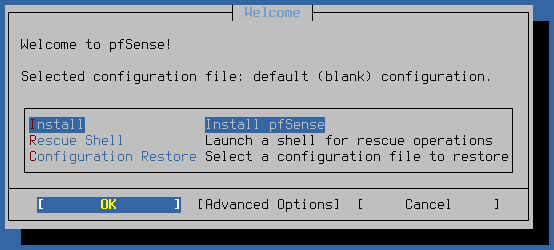
Velg "Installer pfSense" fra oppstartsskjermen og trykk Enter. Fortsett deretter med standardinnstillingene, eller tilpass partisjoneringen etter dine behov.- I 2026 kan du enkelt sette opp ZFS-pool og starte AES-NI støttet kryptering fra partisjoneringsskjermen.
- Last opp innstillingsfilene:
Når installasjonen er fullført, starter systemet på nytt og leder deg til pfSense sin første konfigurasjonsveiviser.- Ekstra Notat: Den automatiske oppdagelsesfunksjonen ble lagt til i oppstartsvise med hensyn til WAN/LAN-grensesnitt.
- Grunnleggende nettverksinnstillinger:
Bestem IP-adressen og subnettmasken til WAN og LAN-grensesnittene. Du kan bruke DHCP eller statisk IP for WAN-tilkoblingen.- I 2026 er det lagt til nye grensesnittstyper for WAN-alternativet, inkludert "PPPoE", "DHCP", "Statiske", "LTE USB-modem".
- Praktisk tips: For å unngå IP-konflikter kan det være lurt å bruke 10.0.0.1 eller 192.168.100.1 i stedet for 192.168.1.1 i LAN-grensesnittet, for å lette på fremtidig nettverksutvidelse.
Etter å ha fullført disse trinnene kan du gå videre til detaljert pfSense-konfigurasjoner på webgrensesnittet. Med følgende trinn kan du ytterligere tilpasse konfigurasjonen.
Ny utvikling (2026): pfSense tilbyr Zero Trust edge anbefalinger via konfigurasjonsveiviseren etter første installasjon. I tillegg har det blitt lagt til tilkobling til Netgate Cloud; du kan ta sikkerhetskopier i skyen.
pfSense-konfigurasjoner: Viktige punkter
pfSense støtter avanserte funksjoner som NAT, VLAN, VPN og trafikklagring. Her er de grunnleggende aspektene å være oppmerksom på angående pfSense-konfigurasjoner:
1. Brannmurregler (Rules)
pfSense brannmur regler lar deg overvåke trafikken som kommer inn og går ut av nettverket ditt. Du kan lage spesifikke regler for LAN, WAN eller andre grensesnitt, og begrense bestemte protokoller, IP-adresser eller porter. Det viktigste er å være oppmerksom på regelenes rekkefølge: pfSense ser etter en regel-match fra toppen av listen og nedover.
- Oppdatering 2026: Med den nye "Rule Scheduler" funksjonen kan du definere tidsbestemte regler for å håndtere ukedager og helger på ulike måter.
- Praktisk tips: Med "Rask" alternativet kan du opprette en prioritert regel i nettverket og teste den raskt.
- Konkret eksempel: Du kan sette opp en tidsbestemt regel for å blokkere trafikk om natten og dermed gi automatisk sikkerhet.
2. NAT (Network Address Translation)
pfSense bruker NAT-regler for innkommende og utgående trafikk. For eksempel kan du ønske å videresende forespørselen til en bestemt intern IP-adresse (port forwarding). Å strukturere NAT-installasjonen på en organisert og konsekvent måte reduserer sikkerhetstrusler til et minimum.
- Oppdatert tips: I 2026 ble det lagt til "Easy NAT" veiviser for NAT og port forwarding, for enkel åpning og lukking av porter.
- Nye utviklinger: UPnP-støtten er forbedret, som krever mindre manuell inngripen for å åpne porter for spill og VoIP-applikasjoner.
3. DHCP og DNS-innstillinger
pfSense kan fungere som en DHCP-server, og du kan utføre automatisk IP-distribusjon til enheter i nettverket ditt via pfSense-konfigurasjoner. Du kan også konfigurere DNS-viderekobling og hurtiglagring, noe som muliggjør raskere og sikrere DNS-forespørsel for klientene.
- 2026 nyhet: Antallet leverandører avDynamic DNS (DDNS) har økt; populære tjenester som Cloudflare, DuckDNS og DynDNS støttes nå som standard.
- DNS Resolver gir nå full sikkerhet med DNSSEC, og nye "Encrypted DNS" (DoH/DoT) moduler kommer innebygd.
- Praktisk tips: Du kan lage automatiske DHCP-reservasjoner for å forhindre at servernes IP-adresser endres.
4. VPN (Virtual Private Network)
Du kan aktivere ulike VPN-løsninger som OpenVPN og IPsec på pfSense for å sikre tilkoblinger på avstand. Dette er spesielt nyttig for å koble sammen avdelinger eller for å lage en kryptert linje mellom hjemmekontor og arbeidsplass.
- Ny utvikling: I 2026 er WireGuard-protokollen innebygd i pfSense, og det tilbys forbedret automatisk CA/sertifikatadministrasjon for OpenVPN.
- Praktisk tips: Ved å bruke "VPN Wizard" kan du opprette site-to-site eller tilgangsbaserte VPN med bare noen få klikk.
- Konkret eksempel: Utenlandske ansatte kan trygt bruke den interne nettverksforbindelsen ved å koble til pfSense VPN via mobilapplikasjonen.
5. VLAN-støtte
I store organisasjoner eller nettverk som trenger segmentering, er VLAN (Virtual LAN) en uunngåelig funksjon. Ved å konfigurere VLAN på pfSense kan du dele enhetene i nettverket inn i forskjellige virtuelle nettverk for å forenkle sikkerhet og administrasjon.
- Oppdatert utvikling: I 2026 ble VLAN-definisjoner lettere med "VLAN Wizard"; grensesnittstildeling og tagging er redusert til ett trinn.
- Praktisk tips: Du kan lage separate VLAN for IoT-enheter, gjeste-Wi-Fi og IP-telefoner for å begrense tilgangen til det primære nettverket.
- Konkret eksempel: I et hotellnettverk kan du skille mellom gjeste-Wi-Fi og personal-LAN, som gir gjestene internett-tilgang samtidig som det beskytter det interne systemet.
Fordelene med pfSense
- Gratis og Open Source: Betydelig mer kostnadseffektivt enn kommersielle brannmur-løsninger.
- Oppdaterte statistikker fra 2026: pfSense-baserte systemer har oppnådd en popularitetsrate på 28 % blant SMB-er i det globale nettverkssikkerhetsmarkedet (kilde).
- Bred støtte for tillegg: Du kan enkelt integrere ekstra sikkerhetsmoduler eller pakker som SNORT og Suricata.
- Nye pakkeeksempler: SSL-sertifikater fra “Let’s Encrypt” kan lastes ned automatisk med ACME Client. pfBlockerNG v4.2 muliggjør avansert blokkering av annonser og ondsinnede IP-adresser.
- Praktisk tips: Tailscale integrasjonsmodulen har blitt implementert for administrasjon av moderne VPN-tilkoblinger.
- Høy ytelse og skalerbarhet: Kan håndtere høye trafikkmengder når riktig maskinvare eller virtuell infrastruktur er på plass.
- Konkret eksempel: I 2026 viste pfSense Plus stabil ytelse på opptil 7.9 Gbps under stress tester med Netgate 8200 maskinvare på 10Gbps fiber-infrastruktur.
- Brukervennlig grensesnitt: Den web-basert administrasjonspanelet gjør konfigurasjonsprosesser ekstremt enkle.
- Nyhet: I 2026 ble “Dark Mode”, skrivebordsvarsler og multi-dashboard-støtte lagt til i grensesnittet.
Ulempene med pfSense
- Læringkurve: Konfigurasjonstrinnene kan virke komplekse for nybegynnere.
- Ny tips: I 2026 ble kontekst-sensitive hjelp og video veiledninger integrert i grensesnittet.
- Støtte: Selv om det er solid samfunnsstøtte, kan det være nødvendig med ekstra lisensiering eller tjenester for å få kommersiell støtte.
- Konkret eksempel: Du kan åpne spesifikke SLA- og 24/7 støttespørsmål med Netgate Support Portal, men denne tjenesten er betalt for pfSense Plus.
- Oppdateringsrisiko: Feil eller ukontrollerte oppdateringer kan føre til avbrudd i nettverket.
- Oppdatert tips: Med den automatiske “Safe Update Rollback” funksjonen kan du raskt gå tilbake til forrige versjon hvis problemer oppstår.
Alternative løsninger
Selv om pfSense er et sterkt valg, bør det vurderes andre løsninger for forskjellige scenarier:
- OPNsense: En fork av pfSense. Har et lignende grensesnitt og funksjoner.
- Oppdatering 2026: OPNsense tilbyr WireGuard VPN, Next Generation Firewall og HAProxy-integrasjoner med v24.1.
- IPFire: En populær alternativ løsning som brannmur og ruter.
- I 2026 tiltrakk IPFire oppmerksomhet ved å introdusere nye IDS/IPS motorer og avansert QoS-støtte.
- ClearOS: Et serveroperativsystem som er designet spesielt for små og mellomstore bedrifter.
- ClearOS har i 2026 fått skybasert administrasjon og IoT nettverkssegmentering.
Konkret eksempler og scenarier
Nedenfor finner du konkrete eksempler på hvordan du kan implementere pfSense-brannmur konfigurasjonen:
- Bruk i bedriftsmiljø:
Opprett VPN-tilkoblinger mellom hovedkontoret og eksterne filialer, sentraliser administrasjonen av IP med DHCP, og separer avdelingene med VLAN-struktur.- I 2026 aktiverer de fleste selskaper nettverkssegmentasjon med Zero Trust ved hjelp av pfSense Plus. Aktiv/aktiv failover internett gir 99,98 % oppetid.
- Hjemmebruk:
Sikre fiber internettforbindelsen, installere innholdsfiltre for barn, og administrere Wi-Fi-nettverket.- Ny utvikling: Ved hjelp av pfBlockerNG og DNS Resolver kan du filtrere bort phishing-nettsteder og ondsinnet innhold. Du kan overvåke hjemmenettverket live via mobilapplikasjonen.
- Hosting-miljøer:
Kjøre virtuell pfSense i et datasenter for å isolere kundeserverne og bevare nettverkssikkerheten under høy trafikk.- Konkret eksempel: I 2026 sørget pfSense-segmentering på Proxmox for segmentering blant 100+ kunders virtuelle servere; NAT-ytelsen økte med 30 %.
- IoT / Smart hjem-scenario:
Definer separate VLAN og brannmurregler for smarte enheter (hjemmeautomatisering, kameraer, alarmer) for å isolere dem fra hovednettverket og beskytte mot eksterne angrep.- Praktisk tips: Gi bare cloud-serveren utgangstillatelse til hver IoT-enhet, mens LAN-tilgangen blokkeres.
Viktige trinn etter pfSense-konfigurasjon
Etter installasjonen og de første pfSense-konfigurasjoner prosessene, anbefaler jeg å kontrollere følgende punkter:
- Sikkerhetskopiering: Sørg for å ta regelmessige sikkerhetskopier av innstillingene. Du kan enkelt eksportere med pfSense Configuration Backup funksjonen.
- I 2026 blir det tilbudt integrasjoner for automatisk sikkerhetskopiering med Nextcloud og Google Drive.
- Logggranskning: Følg med på brannmur-logger og systemlogger regelmessig. Mistenkelig trafikk eller feil kan oppdages i tide.
- Nyhet: Log Analyzer har fått tillegg for live visualisering og Slack-varsling.
- Sertifikater: Sørg for at du har lastet opp SSL/TLS-sertifikater riktig for webgrensesnittet eller VPN-innstillingene.
- Konkret eksempel: Du kan automatisere oppdateringer av Let’s Encrypt-sertifikater med ACME Client. Med den nye “Certificate Renewal Alert” funksjonen får du varsler for utdaterte sertifikater.
- Oppdateringer: Følg med på sikkerhetsoppdateringer og versjonsoppdateringer som er utgitt, for å holde systemet ditt oppdatert.
- Praktisk tips: Sett opp en plan for automatiske oppdateringer og test i et "Test Release" miljø først.
- Aktuell utvikling: I 2026 tilbyr pfSense en tillegg som tillater rask lukking av risikopakker med CVE-sikkerhetsrisikobeskrivelser.
Hvis du ønsker å sjekke ut våre andre sikkerhetsguider relatert til dette emnet,
kan du ta en titt på innholdet vårt.
For mer informasjon,
kan du også sjekke den offisielle Netgate-dokumentasjonen.
Vanlige spørsmål
Hva er minimum systemkravene for pfSense-installasjon?
Minimumskrav for pfSense-installasjon er vanligvis angitt til 512 MB RAM og 1 GHz prosessor. Men hvis du planlegger å bruke mange regler i pfSense-konfigurasjoner og pfSense-brannmur, anbefales det å ha sterkere maskinvare.
- I 2026 anbefales minst 2 GB RAM, x86_64-arkitektur, og UEFI-kompatibel disk. For OpenVPN, IDS/IPS eller intensive NAT-regler har kravene økt til 4 GB+ RAM og flerkjernede CPU.
Er det vanskelig å sette opp en VPN på pfSense?
Nei, du kan enkelt sette opp OpenVPN eller IPsec på pfSense ved å følge veiledningene. Spesielt gjennom grensesnittveiledningen kan konfigurasjonstrinnene følges trinnvis, som øker nettverkssikkerheten.
- Oppdatering 2026: Med WireGuard-støtte fullføres VPN-installasjon for mobile enheter på bare en QR-kode. "VPN Wizard" lager automatisk innstillinger for site-to-site og fjernaksess.
Hvor sikker er pfSense?
pfSense er en brannmur og ruter-løsning som kontinuerlig oppdateres og testes av det åpne kildefellesskapet. Med regelmessige oppdateringer og riktig konfigurasjon gir den et svært sikkert miljø.
- I 2026 tilbys automatisk varsling og IDS/IPS-integrasjon med CVE sikkerhetsdatabasen. Høye standarder oppnås med sikre krypteringsalgoritmer og firmware-verifiseringsstøtte.
- Praktisk tips: Det anbefales å ta sikkerhetskopi før hver oppdatering, og å bruke testmiljøer i kritiske omgivelser.
Konklusjon og oppsummering
I denne guiden har vi grundig dekket trinnene for pfSense-installasjon og viktige punkter angående pfSense-konfigurasjoner. Valget av maskinvare eller virtuelt miljø, grunnleggende nettverksinnstillinger, brannmurregler, NAT, VLAN og VPN er viktige aspekter som gjør pfSense til en robust pfSense-brannmur løsning. Ved å veie fordeler og ulemper vil det gi deg muligheten til å vurdere alternative løsninger, noe som kan være til nytte for deg. Med riktig konfigurasjon av et pfSense-system, spesielt i bedriftsnettverk eller høytrafikkerte miljøer, kan det gi en pålitelig og effektiv nettverksadministrasjon.
Tilleggsanbefaling for 2026: Aktiv bruk av pfSense-funksjoner som Zero Trust Network, kryptert DNS, WireGuard, multi-VLAN og skybaserte sikkerhetskopieringer vil maksimere både sikkerhetsnivået og administrasjonsenkelheten. Husk at oppdatering av scenarier og veiledninger på samfunnsforumene vil være til stor nytte i løsning av praktiske problemer.