 Afrikaans
 Azərbaycan
 Bosanski
 Čeština
 Dansk
Dansk Deutsch
 English
 Español
 Filipino
 Français
 Hrvatski
 Indonesia
 Italiano
 Magyar
 Melayu
 Nederlands
 Norsk
Norsk Oʻzbek
 Polski
 Português
 Română
 Slovenčina
 Slovenščina
 Suomi
Suomi Svenska
 Tiếng Việt
 Türkçe
 Ελληνικά
 Беларуская
 Български
 Русский
 Српски
 Українська
 עברית
עברית اردو
اردو العربية
 پښتو
پښتو فارسی
فارسی አማርኛ
አማርኛ मराठी
मराठी বাংলা
বাংলা தமிழ்
தமிழ் ไทย
ไทย မြန်မာ
 한국어
한국어 中文
中文 日本語
日本語

Denne bloggen tar for seg det kraftige verktøyet WP-CLI, som lar deg administrere WordPress via kommandolinjen. Vi begynner med grunnleggende konsepter om WP-CLI, installasjonskrav, viktige punkter å være oppmerksom på, og de mest nyttige kommandoene. Vi utforsker fordelene WP-CLI gir i nettsideadministrasjon, plugin-håndtering, og sikkerhetstips. Videre presenteres beste praksiser, vanlige feil og løsninger, samt fordelene ved avansert administrasjon med WP-CLI. Denne guiden er en omfattende ressurs for alle som ønsker å administrere WordPress-nettsteder mer effektivt og sikkert med WP-CLI.
Grunnleggende Kunnskap om WP-CLI
WordPress er en populær plattform for å lage og administrere nettsteder. Men operasjoner utført gjennom WordPress-grensesnittet kan noen ganger være tidkrevende og kompliserte. Her kommer WP-CLI inn i bildet. WP-CLI er et kraftig verktøy som lar deg administrere WordPress via kommandolinjen. Med dette verktøyet kan du gjøre WordPress-siden din raskere, mer effektiv og automatisert.
WP-CLI lar deg utføre WordPress' grunnleggende funksjoner fra kommandolinjen. Du kan for eksempel installere, oppdatere, slette og aktivere plugins og temaer. I tillegg kan du administrere brukere, optimalisere databasen og oppdatere WordPress-kjernen. Alle disse oppgavene kan utføres med bare noen få kommandoer, uten å måtte gå inn i webgrensesnittet.
- Fordeler med å bruke WP-CLI
- Rask og effektiv administrasjon: Mulighet for raskere prosessering sammenlignet med webgrensesnittet.
- Automatisering: Evne til å automatisere gjentatte oppgaver.
- Batchbehandling: Administrere flere nettsteder samtidig.
- Utviklervennlig: Et mer fleksibelt og kraftig verktøy for utviklere.
- Scripting-funksjoner: Mulighet for å lage spesialtilpassede kommandoer og skript.
- Lavere ressursforbruk: Bruker mindre serverressurser enn webgrensesnittet.
For å begynne å bruke WP-CLI, må du først oppfylle systemkravene og følge installasjonstrinnene nøye. Når installasjonen er fullført, kan du begynne å lære de grunnleggende kommandoene for å administrere WordPress-siden din via kommandolinjen. Dette gir en stor fordel, spesielt for dem som administrerer flere nettsteder eller ønsker å automatisere gjentatte oppgaver.
| Kommando | Beskrivelse | Eksempelbruk |
|---|---|---|
| wp plugin install | Installerer et nytt plugin. | wp plugin install akismet |
| wp plugin activate | Aktiverer et plugin. | wp plugin activate akismet |
| wp core update | Oppdaterer WordPress-kjernen. | wp core update |
| wp user create | Oppretter en ny bruker. | wp user create --user_login=nyBruker --user_pass=passord --user_email=email@eksempel.com |
Administrasjon av WordPress med WP-CLI er ikke begrenset til bare grunnleggende kommandoer. Du kan også lage dine egne spesialtilpassede kommandoer eller tilpasse eksisterende kommandoer for å optimalisere arbeidsflyten ytterligere. Dette gir en stor fordel for dem som ønsker å utvikle løsninger for spesifikke behov. Husk at det er viktig å være forsiktig når du bruker WP-CLI og sørge for at kommandoene er skrevet riktig, ellers kan det oppstå uønskede resultater på nettstedet ditt.
Installasjonskrav for WP-CLI
Før du begynner å bruke WP-CLI for WordPress kommandolinjegrensesnittet, er det viktig å sikre at systemet ditt oppfyller visse krav. Disse kravene er designet for å sikre at WP-CLI fungerer feilfritt og effektivt. Å prøve å bruke WP-CLI i et feilkonfigurert miljø kan føre til feil og uventede resultater. Derfor er det kritisk å gjennomgå disse trinnene nøye før installasjonen.
For det første må serveren din ha PHP 5.6 eller høyere installert. WordPress er skrevet i PHP, og WP-CLI bruker også dette språket. Hvis du bruker en eldre versjon av PHP, kan WP-CLI fungere dårlig eller ikke i det hele tatt. For å sjekke PHP-versjonen din, kan du bruke kommandoen php -v i serverens kommandolinje. Hvis versjonen er lav, må du kontakte serveradministratoren din for å oppdatere PHP.
For det andre må du ha SSH-tilgang. WP-CLI kjører fra kommandolinjen, så du må koble til serveren din via SSH. SSH gir deg sikker tilgang til serveren og lar deg kjøre kommandoer. Hvis du ikke har SSH-tilgang, må du kontakte hosting-leverandøren din for å aktivere denne funksjonen. SSH-tilgang vil tillate deg å dra nytte av hele potensialet til WP-CLI.
Din WordPress-installasjon må også være riktig konfigurert og i drift. WP-CLI samhandler med WordPress-installasjonen din for å utføre ulike oppgaver. Hvis det er et problem med WordPress-installasjonen din, vil ikke WP-CLI fungere som det skal. Derfor må du sørge for at WordPress-siden din fungerer problemfritt før du installerer WP-CLI. Du kan sjekke nettsidens frontend og administrasjonspanel for å oppdage eventuelle feil.
Nedenfor er en tabell som oppsummerer de grunnleggende kravene for WP-CLI:
| Krav | Beskrivelse | Viktighet |
|---|---|---|
| PHP Versjon | PHP 5.6 eller høyere | Høy |
| SSH-tilgang | Må kunne koble til serveren via SSH | Høy |
| WordPress-installasjon | En korrekt konfigurert og fungerende WordPress-side | Høy |
| Grunnleggende kommandolinjeferdigheter | Grunnleggende kunnskap om kommandolinjen | Moderat |
Etter å ha oppfylt disse grunnleggende kravene kan du begynne å installere og bruke WP-CLI. Nedenfor er en liste over installasjonstrinnene:
- Last ned WP-CLI: Last ned den nyeste versjonen av WP-CLI fra den offisielle nettsiden.
- Installer WP-CLI: Last opp den nedlastede filen til en passende katalog på serveren din.
- Gjør den kjørbar: Gi nødvendige tillatelser for å gjøre WP-CLI kjørbar.
- Legg til i PATH: Legg WP-CLI til systemets PATH for å gjøre det tilgjengelig fra hvor som helst.
- Kontroller installasjonen: Kjør kommandoen
wp --infofor å bekrefte at WP-CLI er riktig installert.
Etter å ha fullført disse trinnene, kan du begynne å administrere WordPress-siden din med WP-CLI. Husk at en god start vil minimere problemer du kan møte senere.
Viktige punkter å være oppmerksom på
Administrasjon av WordPress med WP-CLI gir mange fordeler, men det er viktig å være oppmerksom på visse punkter. Når du bruker raske og effektive kommandoer, kan feil inntasting eller gale kommandoer føre til uønskede resultater på nettstedet ditt. Derfor er det alltid viktig å være forsiktig og bevisst.
En av de viktigste tingene å huske når du bruker WP-CLI er å ta sikkerhetskopier. Spesielt før du gjør store endringer, er det viktig å ha en oppdatert sikkerhetskopi av nettstedet ditt, slik at du raskt kan gå tilbake til en tidligere tilstand i tilfelle problemer. Ta sikkerhetskopi av både databasen og filene dine for å være trygg.
- Viktige advarsler
- Sjekk at du er i riktig katalog før du kjører kommandoer.
- Alltid ta sikkerhetskopi før kritiske endringer.
- Kontroller syntaksen til kommandoene nøye.
- Vær forsiktig med utilsiktet sletting eller oppdatering.
- Unngå å teste på et live nettsted; bruk en testmiljø om mulig.
- Sørg for at både WP-CLI og WordPress er oppdaterte for å unngå sikkerhetssårbarheter.
Videre, før du bruker kommandoene, må du alltid sørge for at du bruker riktig syntaks. WP-CLI-kommandoer kan være case-sensitive, og selv en liten feil kan føre til at kommandoen mislykkes. Derfor er det viktig å lese dokumentasjonen og følge eksemplene nøye før du kjører kommandoene.
| Element | Beskrivelse | Viktighet |
|---|---|---|
| Sikkerhetskopiering | Ta sikkerhetskopi av nettstedet før store endringer | Høy |
| Syntaks | Vær oppmerksom på korrekt stavemåte av kommandoene | Høy |
| Riktig Katalog | Kjør kommandoene i riktig WordPress-katalog | Moderat |
| Testmiljø | Test endringer i et testmiljø i stedet for på live nettsted | Høy |
Ikke glem å ta sikkerhetstiltak når du arbeider med WP-CLI. Spesielt i delte hosting-miljøer er det viktig å være oppmerksom på uautorisert tilgang og lukke sikkerhetshull. Ved å oppdatere WordPress og WP-CLI regelmessig kan du holde systemet ditt trygt.
Grunnleggende kommandoer for WP-CLI
Administrasjon av WordPress med WP-CLI lar deg kontrollere nettstedet ditt fra kommandolinjen, noe som sparer tid og optimaliserer arbeidsflyten din. I denne delen fokuserer vi på de grunnleggende administrasjonsoppgavene du kan utføre med WP-CLI. Fra databaseoperasjoner til temaadministrasjon, fra å opprette brukere til å aktivere plugins, kan du enkelt utføre mange oppgaver via kommandolinjen.
Administrasjon av WordPress med WP-CLI gir spesielt stor fordel for utviklere og systemadministratorer som administrerer flere nettsteder. Med én enkelt kommando kan du utføre handlinger på flere nettsteder samtidig, noe som øker effektiviteten ved å automatisere gjentatte oppgaver. Kommandolinjegrensesnittet hjelper deg også med å oppdage feil raskere og løse problemer mer effektivt.
Nedenfor er en tabell som viser noen av de grunnleggende administrative oppgavene du kan utføre med WP-CLI og de tilknyttede kommandoene. Disse kommandoene vil hjelpe deg med å administrere WordPress-siden din mer effektivt.
| Oppgave | WP-CLI Kommando | Beskrivelse |
|---|---|---|
| Sjekk WordPress-versjonen | wp core version |
Viser versjonen av WordPress-kjernen. |
| Vis databaseinformasjon | wp db info |
Viser databasenavn, brukernavn og annen informasjon. |
| Vis liste over temaer | wp theme list |
Lister alle installerte temaer. |
| Vis liste over plugins | wp plugin list |
Lister alle installerte plugins. |
Det finnes mange kommandoer du kan bruke for å gjøre administrasjonen av nettstedet ditt med WP-CLI mer effektiv. Med disse kommandoene kan du enkelt utføre mange oppgaver relatert til nettstedet ditt. Her er noen av de mest brukte og nyttige kommandoene:
wp core update: Oppdaterer WordPress-kjernen.wp plugin install: Installerer et nytt plugin.wp theme activate: Aktiverer et tema.wp user create --user_login= --user_pass= --user_email=: Oppretter en ny bruker.wp db export .sql: Eksporterer databasen.wp search-replace 'gammel-artikkel' 'ny-artikkel': Utfører søk og erstatning i databasen.
Administrasjon av WordPress med WP-CLI er ikke begrenset til bare grunnleggende kommandoer. Med mer avanserte funksjoner og kommandoer kan du optimalisere ytelsen til nettstedet ditt, lukke sikkerhetshull og enkelt utføre mer komplekse administrative oppgaver. For eksempel kan du automatisere bestemte arbeidsflyter ved å lage spesialtilpassede kommandoer og spare tid.
Brukeradministrasjon
Med WP-CLI kan du administrere brukere, fra å opprette nye brukere til å endre rollene til eksisterende brukere. Å opprette brukere via kommandolinjen gir stor lettelse, spesielt når mange brukere må legges til samtidig. Du kan også raskt justere brukerroller og tillatelser. For eksempel, for å endre en brukers rolle fra redaktør til forfatter, er det nok med én kommando.
Plugin-administrasjon
Plugin-administrasjon er en av de viktigste delene av en WordPress-side, og med WP-CLI blir denne prosessen mye mer effektiv. Du kan installere, aktivere, deaktivere og oppdatere plugins. Spesielt når du må administrere de samme pluginene på flere nettsteder, sparer WP-CLI mye tid. For eksempel kan du deaktivere et plugin med en sikkerhetssårbarhet på alle nettstedene dine samtidig.
“WP-CLI for WordPress-administrasjon er et uunnværlig verktøy for nettstedsadministratorer og utviklere. Kommandolinjegrensesnittet forenkler komplekse oppgaver og akselererer arbeidsflyten.”
Fordeler med WP-CLI
WP-CLI gjør det mulig å forenkle administrasjonen av WordPress-nettsteder, spare tid og optimalisere arbeidsflytene. Med kommandolinjegrensesnittet kan du administrere flere nettsteder samtidig, automatisere komplekse prosesser og fremskynde utviklingsprosessene dine. I denne delen vil vi fokusere på hvilke fordeler WP-CLI gir i nettstedadministrasjonen og hvordan disse fordelene kan brukes i praksis.
Databaseadministrasjon med WP-CLI er også ganske enkelt. Du kan enkelt ta sikkerhetskopier, gjenopprette og optimalisere databasen med en enkelt kommando. Dette gir en stor fordel, spesielt for nettsteder med store og komplekse databaser. I tillegg kan du kjøre databaseforespørsel direkte fra kommandolinjen, noe som forenkler dataanalyse og feilsøking.
Diverse Administrasjonskommandoer
- Oppdatering av temaer og plugins med én kommando
- Oppretting og administrering av brukere
- Databasebackup og gjenoppretting
- Administrering av WordPress-kjernen
- Automatisering av arbeidsflyter ved å lage spesialtilpassede kommandoer
Administrasjonen av nettsteder med WP-CLI gir stor lettelse, spesielt for utviklere og systemadministratorer. For eksempel, når du går fra et utviklingsmiljø til et live-miljø, kan du automatisere prosesser som database- og filsynkronisering med WP-CLI. Dette fremskynder overgangen og minimerer feil.
| Handling | WP-CLI Kommando | Beskrivelse |
|---|---|---|
| Oppdater WordPress | wp core update |
Oppdaterer WordPress-kjernen til den nyeste versjonen. |
| Aktiver plugin | wp plugin activate <plugin-navn> |
Aktiverer det angitte pluginet. |
| Installer tema | wp theme install <tema-navn> |
Installerer det angitte temaet til WordPress. |
| Databasebackup | wp db export <fil-navn>.sql |
Tar sikkerhetskopi av WordPress-databasen til den angitte filen. |
Administrasjon av nettsteder med WP-CLI gir deg muligheten til å lage automatiseringsscenarioer. For eksempel kan du automatisere en rekke oppgaver som må gjøres regelmessig (databasebackup, pluginoppdatering, ytelsesoptimalisering osv.) med ett skript. Dette sparer deg tid og reduserer risikoen for menneskelig feil. Administrasjon av WordPress via kommandolinjen med WP-CLI er en uunnværlig del av moderne webutvikling og -administrasjon.
WordPress Eklienter Administrasjon med WP-CLI
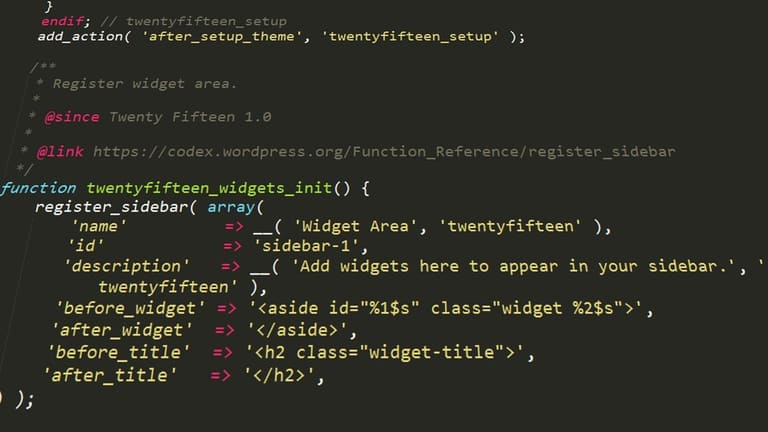
Administrasjon av WordPress-plugins med WP-CLI gir stor lettelse, spesielt for utviklere og systemadministratorer som administrerer flere nettsteder. Å installere, aktivere, deaktivere og slette plugins via kommandolinjen sparer tid og automatiserer prosessene. Denne metoden er spesielt nyttig under masseoppdateringer av plugins eller store endringer på nettstedet.
WP-CLI gir fleksibilitet i plugin-administrasjon, og lar brukerne raskt finne og administrere bestemte plugins. For eksempel kan du liste opp plugins med spesifikke søkeord, sjekke en spesifikk pluginversjon eller få detaljerte opplysninger om en bestemt plugin. Disse funksjonene gjør administrasjonen av plugins mer kontrollert og effektiv.
| Kommando | Beskrivelse | Eksempelbruk |
|---|---|---|
| wp plugin install | Installerer et nytt plugin. | wp plugin install akismet |
| wp plugin activate | Aktiverer pluginet. | wp plugin activate akismet |
| wp plugin deactivate | Deaktiverer pluginet. | wp plugin deactivate akismet |
| wp plugin delete | Sletter pluginet. | wp plugin delete akismet |
Plugin-administrasjon er ikke bare begrenset til installasjon og aktivering. WP-CLI forenkler også oppdatering, deaktivering og til og med sletting av plugins. På den måten kan du raskt fjerne plugins med sikkerhetshull eller plugins som ikke lenger er i bruk, og dermed øke sikkerheten til nettstedet ditt. I tillegg kan du automatisere pluginoppdateringer, slik at nettstedet alltid forblir oppdatert og sikkert.
- Kontroller pluginlisten (wp plugin list).
- Installer nødvendige plugins (wp plugin install).
- Aktiver plugins (wp plugin activate).
- Oppdater plugins (wp plugin update).
- Deaktiver unødvendige plugins (wp plugin deactivate).
- Slett gamle eller problematiske plugins (wp plugin uninstall).
Administrasjon av plugins med WP-CLI er et uunnværlig verktøy for store og komplekse WordPress-nettsteder. Å administrere plugins via kommandolinjen er mye raskere og mer feilfritt enn manuelle prosesser. Dette hjelper ikke bare med å forbedre ytelsen og sikkerheten til nettstedet, men gir deg også mer tid til andre oppgaver.
Sikkerhetstips for WP-CLI
Å forbedre sikkerheten til WordPress-nettstedet ditt med WP-CLI lar deg spare tid og automatisere sikkerhetsprosessene. Sikkerhet bør alltid være en prioritet for enhver nettsideeier, og WP-CLI gir deg sterke verktøy for dette. For eksempel kan du enkelt administrere brukerrettigheter, oppdatere plugins og temaer, og skanne for sikkerhetshull via kommandolinjen.
| Handling | WP-CLI Kommando | Beskrivelse |
|---|---|---|
| Administrere brukerrettigheter | wp user update |
Endre brukerroller, tilbakestille passord osv. |
| Pluginoppdateringer | wp plugin update --all |
Oppdaterer alle plugins med én kommando for å lukke sikkerhetshull. |
| Temauppdateringer | wp theme update --all |
Oppdaterer alle temaer med én kommando for å lukke sikkerhetshull. |
| Sikkerhetsskanning | Integrasjoner med ulike plugins | Utfør sikkerhetsskanning med verktøy som WPScan for å identifisere potensielle trusler. |
Når du tar sikkerhetstiltak, er det viktig å være forsiktig og gjøre sikkerhetsskanninger regelmessig. Med WP-CLI kan du automatisere disse prosessene og tilby en tryggere WordPress-opplevelse. Husk at sikkerhet ikke er en engangsprosess, men en kontinuerlig oppgave.
Metoder for å sikre nettstedet
- Bruk sterke passord og endre dem regelmessig.
- Aktiver to-faktorautentisering (2FA).
- Oppdater plugins og temaer regelmessig.
- Fjern unødvendige plugins og temaer.
- Bruk brannmur (firewall).
- Ta regelmessig sikkerhetskopi.
- Konfigurer brukerroller riktig.
WP-CLI gir deg mange fordeler i sikkerhetsadministrasjon. Men før du bruker kommandoene, er det viktig å alltid ta en sikkerhetskopi og forstå hva kommandoene gjør. En feil kommando kan føre til uventede problemer på nettstedet ditt. Derfor er det viktig å planlegge nøye før du begynner med sikkerhetsprosesser med WP-CLI.
Når du forbedrer sikkerhetsprosessene dine med WP-CLI, kan du også dra nytte av ressursene og sikkerhetsplugins som WordPress-fellesskapet tilbyr. Disse verktøyene og informasjonen vil hjelpe deg med å styrke sikkerheten til nettstedet ditt ytterligere.
Beste praksiser for WP-CLI
Administrasjon av WordPress med WP-CLI kan gjøres mye mer effektivt med riktig strategi og praksis. I denne delen fokuserer vi på noen viktige tips og teknikker som kan hjelpe deg med å oppnå de beste resultatene når du jobber med WP-CLI. Målet er å spare tid og unngå potensielle feil for å gi en mer sømløs administrasjonsopplevelse.
| Beste praksis | Beskrivelse | Fordeler |
|---|---|---|
| Automatisering av kommandoer | Automatiser regelmessige oppgaver med cron-jobber. | Tidsbesparelse, konsistens. |
| Bruk av alias | Opprett snarveier for ofte brukte kommandoer. | Rask tilgang, reduserer skrivefeil. |
| Databasebackup | Ta regelmessige sikkerhetskopier av databasen. | Forebygger datatap, øker sikkerheten. |
| Ryddig og lesbar kode | Vær oppmerksom på lesbarhet når du skriver skript. | Gjør feilsøking lettere, forbedrer samarbeid. |
Effektiv bruk av WP-CLI er ikke bare begrenset til å huske kommandoene. Det handler også om å forstå hvordan du kan bruke disse kommandoene smartere og integrere dem i arbeidsflyten din. For eksempel kan du automatisere gjentatte oppgaver eller lage spesialtilpassede kommandoer for å betydelig fremskynde administrasjonsprosessene dine.
- Lær kommandoene: Bli kjent med de mest brukte kommandoene og parameterne.
- Opprett alias: Definer alias for lange og komplekse kommandoer for å redusere skrivefeil og øke hastigheten.
- Bruk automatisering: Automatiser oppgaver som må utføres regelmessig med cron-jobber.
- Ta sikkerhetskopi: Ta regelmessige sikkerhetskopier av databasen og filene dine.
- Ikke glem sikkerheten: Vær oppmerksom på sikkerhetstiltak når du kjører kommandoer, og vær forsiktig med uautorisert tilgang.
- Hold deg oppdatert: Bruk den nyeste versjonen av WP-CLI og hold deg informert om nye kommandoer.
Sikkerhet er også avgjørende når du jobber med WP-CLI. Spesielt når du kjører kommandoer som involverer sensitive data, må du være forsiktig og ta forholdsregler mot uautorisert tilgang. I tillegg er det viktig å oppbevare og dele skriptene og aliasene dine på en sikker måte.
Fokuser på å kontinuerlig forbedre ferdighetene dine med WP-CLI. Ved å delta i WordPress- og WP-CLI-fellesskapene, lære av erfaringene til andre brukere og praktisere på egne prosjekter, kan du betydelig øke ekspertisen din på WP-CLI. Husk at praksis er den beste måten å lære på!
Vanlige feil og løsninger
Når du arbeider med WP-CLI, kan det være mulig å møte noen vanlige feil. De fleste av disse feilene stammer fra feilskriving av kommandoer, manglende bruk av parametere eller utilstrekkelige tillatelser. Når du støter på slike problemer, er det viktig å kontrollere kommandoens syntaks og de nødvendige parameterne nøye. Sørg også for at du befinner deg i riktig katalog for å kjøre kommandoene og har tilstrekkelige rettigheter.
En annen vanlig feil er databasetilkoblingsproblemer. Spesielt etter flytting av nettstedet eller endring av server kan det oppstå problemer med å koble til databasen når du bruker WP-CLI. I slike tilfeller må du sørge for at databaseinformasjonen i wp-config.php-filen er korrekt. Sjekk og oppdater databasebrukernavn, passord, serveradresse og databasenavn om nødvendig.
Feil og løsninger
- Feil kommando-skriving: Vær oppmerksom på store og små bokstaver, og bruk riktig syntaks.
- Manglende parametere: Legg til alle nødvendige parametere for hver kommando. Kontroller parametrene med
wp help kommando_navn.