 Afrikaans
 Azərbaycan
 Bosanski
 Čeština
 Dansk
Dansk Deutsch
 English
 Español
 Filipino
 Français
 Hrvatski
 Indonesia
 Italiano
 Magyar
 Melayu
 Nederlands
 Norsk
Norsk Oʻzbek
 Polski
 Português
 Română
 Slovenčina
 Slovenščina
 Suomi
Suomi Svenska
 Tiếng Việt
 Türkçe
 Ελληνικά
 Беларуская
 Български
 Русский
 Српски
 Українська
 עברית
עברית اردو
اردو العربية
 پښتو
پښتو فارسی
فارسی አማርኛ
አማርኛ मराठी
मराठी বাংলা
বাংলা தமிழ்
தமிழ் ไทย
ไทย မြန်မာ
 한국어
한국어 中文
中文 日本語
日本語

Тази статия разглежда в дълбочина възможностите на WP-CLI за управление на WordPress чрез командна линия. Ще научите основите, изискванията за инсталиране, важни съображения и най-актуалните команди за всекидневна работа. WP-CLI улеснява администрацията на сайтове, управлението на плъгини и предоставя ценни съвети за сигурност. Споделяме най-добрите практики, често срещани грешки и решения, като акцентираме и на предимствата на напредничавото управление чрез WP-CLI. Този наръчник е незаменим ресурс за всеки, който желае да управлява WordPress сайтовете си по-ефективно и сигурно с командната линия.
Основи на WordPress управлението с WP-CLI
WordPress е сред най-популярните платформи за създаване и управление на сайтове. Но понякога работата през административния панел може да бъде бавна и сложна, особено по отношение на повтарящи се задачи. Това е мястото, където WP-CLI – инструмент за командна линия – изцяло променя управлението на WordPress.
WP-CLI позволява много базови и напреднали действия чрез командната линия: инсталиране, обновяване, активиране и изтриване на плъгини и теми, управление на потребители, оптимизация на базата данни и обновяване на WordPress ядрото – всичко това без да отваряте уеб интерфейса.
- Предимства на WP-CLI
- Бърза и ефективна администрация – значително по-скоростна от уеб интерфейса.
- Автоматизация – възможност за лесно автоматизиране на рутинни задачи.
- Масови действия – управлявате няколко сайта едновременно.
- Инструмент за разработчици – гъвкав и мощен подход за DevOps.
- Скриптове и персонализирани команди.
- Икономия на ресурси – минимално натоварване спрямо графичният интерфейс.
За да започнете с WP-CLI, осигурете всички системни изисквания и следвайте внимателно стъпките за инсталация. След като инсталацията е успешна, с няколко базови команди можете да управлявате сайта си от терминала – особено полезно за администратори на множество сайтове и за хора, които автоматизират задачи.
| Команда | Описание | Пример |
|---|---|---|
| wp plugin install | Инсталира нов плъгин. | wp plugin install akismet |
| wp plugin activate | Активира плъгин. | wp plugin activate akismet |
| wp core update | Обновява WordPress ядрото. | wp core update |
| wp user create | Създава нов потребител. | wp user create --user_login=nov потребител --user_pass=парола --user_email=email@example.com |
WP-CLI не се ограничава само до базови команди – можете да създавате персонализирани скриптове или да надграждате съществуващи команди според вашите нужди. Винаги бъдете внимателни – грешна команда или параметър може да доведе до нежелани последици за сайта.
Изисквания за започване с WP-CLI
Преди да използвате командната линия за WordPress, важно е системата ви да покрива определени изисквания. Те гарантират, че WP-CLI ще функционира коректно и без изненади. Ако работите в неподходяща среда, рискувате неочаквани грешки, затова проверете следните точки:
На първо място, PHP 5.6 или по-нова версия трябва да е инсталирана на вашия сървър – както WordPress, така и WP-CLI работят с PHP. Проверете версията с php -v. Ако е старо, поискайте от хостинг компанията да актуализира PHP.
Второ – нужно е SSH достъп. Тъй като WP-CLI е инструмент за командна линия, трябва да имате възможност да се логнете в сървъра чрез SSH. Това осигурява безопасен достъп и възможност за изпълнение на команди. Ако липсва – поискайте активиране от хостинг доставчика.
Трето – коректна инсталация на WordPress. WP-CLI работи директно върху WordPress сайта – ако има проблеми с инсталацията или база данни, ще получавате грешки. Проверете дали сайтът е активен през frontend и администрация.
Вижте таблично обобщение на системните изисквания:
| Изискване | Описание | Важност |
|---|---|---|
| PHP версия | PHP 5.6 или по-нова | Висока |
| SSH достъп | Вход към сървъра чрез SSH | Висока |
| WordPress инсталация | Коректно работещ WordPress сайт | Висока |
| Познати команди | Базови знания за терминала | Средна |
След като сте в готовност, преминете към инсталация (стъпка по стъпка):
- Изтеглете WP-CLI – от официалния сайт.
- Инсталирайте го на сървъра – качете файла в подходящата директория.
- Направете го изпълним – задайте коректни права.
- Добавете го към PATH – осигурете достъп от всички директории.
- Проверете инсталацията – използвайте
wp --info.
Коректната подготовка намалява рисковете от проблеми и прави работата по-бърза и безпроблемна.
Какво да внимаваме при работа с WP-CLI
WP-CLI дава огромна бързина и опростяване, но само при внимателна употреба. Грешка с команда, объркване на параметри или работа в грешна директория може да навреди на сайта. Затова винаги работете осъзнато и вземете следните мерки:
Най-важното – правете backup преди всяка драстична промяна. Така ще се върнете обратно при грешки или неочаквани събития. Архивирайте както базата данни, така и файловете.
- Важни съвети
- Уверете се, че сте в правилната директория (WordPress root), преди изпълнение на команди.
- Backup е задължителен, ако правите промени по ядрото, плъгини или база данни.
- Проверявайте syntax на всяка команда внимателно.
- Внимавайте при триене или update на данни/файлове.
- Тествайте първо върху staging среда, не директно върху live сайт.
- Обновявайте WP-CLI и WordPress до актуална версия за сигурност.
Също така, винаги проверявайте правилността на командите – чувствителни към малки и големи букви, неправилен символ може да доведе до грешка. Четете документацията за всички команди и примери.
| Какво да внимавате | Описание | Важност |
|---|---|---|
| Резервно копие | Архивиране при големи промени | Висока |
| Syntax | Правилна структура на командите | Висока |
| Работна директория | Дали сте в директорията на WordPress сайта | Средна |
| Staging/testing | Тествайте върху копие (staging) преди live промени | Висока |
Не забравяйте сигурността! Ако работите на споделен хостинг, защитете достъпа и обновявайте редовно WordPress и WP-CLI.
Основни команди за WordPress управление с WP-CLI
Чрез WP-CLI управлявате WordPress сайта си много по-бързо и лесно. В тази секция ще видите най-важните действия – от базата данни до теми и потребители. Терминалът позволява едновременно управление на множество сайтове и автоматизиране на задачи, което спестява време и проблеми.
WP-CLI е незаменим помощник за системни администратори и разработчици – едновременно изпълнявате действия върху всички поддържани сайтове, откривате грешки и ги отстранявате ефективно.
| Задача | WP-CLI команда | Описание |
|---|---|---|
| Проверка на версията | wp core version |
Показва версията на WordPress ядрото |
| База данни – инфо | wp db info |
Извежда името на базата данни, потребител и др. |
| Списък на темите | wp theme list |
Всички инсталирани теми |
| Списък на плъгините | wp plugin list |
Пълна листа на всички плъгини |
Сред най-използваните команди, необходими за ежедневно управление, са:
wp core update: Обновява WordPress ядрото.wp plugin install: Инсталира нов плъгин.wp theme activate: Активира тема.wp user create --user_login= --user_pass= --user_email=: Създава нов потребител.wp db export .sql: Архивира базата данни.wp search-replace 'стар текст' 'нов текст': Търси и сменя текст в базата данни.
WP-CLI предлага и напредничави функции – персонализирате скриптове за автоматизация, оптимизирате производителността и сигурността и улеснявате сложни административни действия.
Управление на потребители
С WP-CLI лесно създавате, редактирате или изтривате потребители и променяте ролите им. Особено полезно при масово добавяне – една команда, множество нови акаунти. Модифицирането ролите става с един ред – например от "editor" към "author".
Управление на плъгини
Плъгините са сърцето на WordPress, а WP-CLI прави администрирането им лесно – инсталирате, активирате, рестартирате или премахвате плъгини за секунди. Ако поддържате няколко сайта, така управлявате всички с едно действие – например временно изключвате проблемен плъгин навсякъде.
WP-CLI е незаменим инструмент за всеки администратор – облекчава сложни задачи и ускорява работата.
Лесно управление на сайта чрез WP-CLI
WP-CLI прави управлението на WordPress сайтове значително по-лесно – можете да управлявате няколко сайта, да автоматизирате сложни действия и да ускорите процеса на разработка. Терминалът позволява бързо архивиране, възстановяване или оптимизация на базата данни – особено удобно за големи сайтове или стартови миграции.
- Обновяване на теми и плъгини с една команда.
- Създаване и управление на потребители.
- Архивиране и възстановяване на базата данни.
- Обновяване на WordPress ядрото.
- Създаване на автоматизирани workflow-и чрез custom команди.
При миграция или deployment, WP-CLI улеснява синхронизацията и минимизира риска от човешки грешки.
| Действие | WP-CLI команда | Описание |
|---|---|---|
| Обновяване на WordPress | wp core update |
Обновява ядрото до най-новата версия |
| Активиране на плъгин | wp plugin activate <името на плъгина> |
Активира избрания плъгин |
| Инсталиране на тема | wp theme install <име> |
Инсталира желаната тема |
| Archive DB | wp db export <име>.sql |
Бекап на базата данни |
WP-CLI позволява групиране на задачи – автоматизирате редовни действия (backup, обновяване и др.) чрез скриптове, минимизирате човешки грешки и пестите време. Най-лесно интегрирате WP-CLI в модерния web development workflow.
Управление на WordPress плъгини с WP-CLI
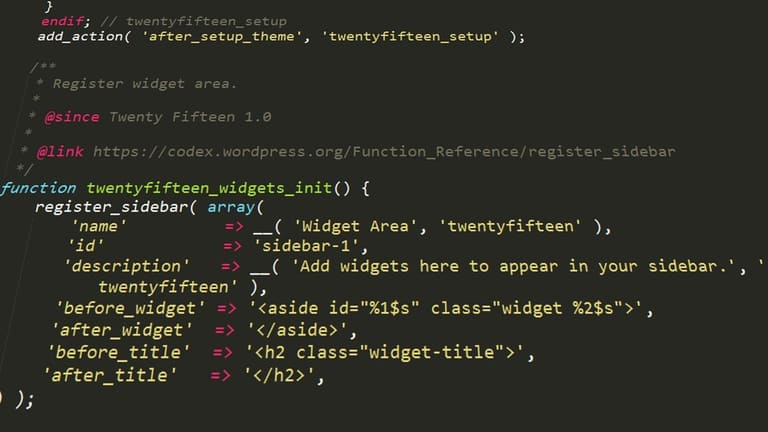
WP-CLI прави администрацията на плъгини гъвкава и бърза, особено ако поддържате няколко WordPress сайта. Инсталиране, активиране, деактивиране или премахване на плъгин се случва с една команда и може да се автоматизира.
Можете да търсите плъгини по ключова дума, да проверявате версията и да получавате детайлна информация за всеки плъгин – това улеснява избора и контрола върху extensions.
| Команда | Описание | Пример |
|---|---|---|
| wp plugin install | Инсталира плъгин | wp plugin install akismet |
| wp plugin activate | Активира плъгин | wp plugin activate akismet |
| wp plugin deactivate | Деактивира плъгин | wp plugin deactivate akismet |
| wp plugin delete | Изтрива плъгин | wp plugin delete akismet |
Администрацията на плъгини не се ограничава до инсталиране и активиране – можете да актуализирате, деактивирате или премахвате плъгини чрез автоматизирани скриптове. Това улеснява премахването на уязвими или ненужни плъгини.
- Проверете списъка с плъгини (
wp plugin list). - Инсталирайте необходимите плъгини (
wp plugin install). - Активирайте ги (
wp plugin activate). - Обновете ги (
wp plugin update). - Деактивирайте ненужни (
wp plugin deactivate). - Изтрийте остарели или проблемни (
wp plugin uninstall).
Администрацията на плъгини през командна линия е незаменима при големи и сложни сайтове – ускорява работата, минимизира човешки грешки и повишава сигурността.
WP-CLI съвети за сигурно управление
WP-CLI е и инструмент за подобряване на защитата на сайта – автоматизирате процедурите за сигурност, управлявате потребителски права, обновявате плъгини и теми, правите сканиране за уязвимости с инструменти като WPScan.
| Действие | WP-CLI команда | Описание |
|---|---|---|
| Управление на потребителски права | wp user update |
Промяна на ролата, ресетване на парола |
| Обновяване на плъгини | wp plugin update --all |
Обновява всички плъгини наведнъж |
| Обновяване на теми | wp theme update --all |
Обновява всички теми за защита |
| Сканиране за уязвимости | Интеграция с инструменти | Пример – WPScan за автоматичен security audit |
- Използвайте силни пароли и ги обновявайте редовно.
- Активирайте двуфакторна автентикация.
- Поддържайте плъгините и темите актуални.
- Премахвайте ненужните и остарели плъгини и теми.
- Използвайте firewall плъгин.
- Архивирайте често.
- Настройте потребителски права правилно.
Винаги правете backup преди промени! Грешна командна може да доведе до проблеми – знайте какво изпълнявате.
За най-добри резултати използвайте community ресурсите и security плъгините, които позволяват интеграция с WP-CLI.
Най-добри практики при използване на WP-CLI
Оптималната работа с WP-CLI идва с добри техники и стратегии – така ще пестите време, ще намалите грешките и ще управлявате сайтовете си без стрес. Ето някои ключови практики:
| Практика | Описание | Ползи |
|---|---|---|
| Автоматизация | Cron job за редовни задачи | Спестено време, повтаряемост |
| Alias-и | Създайте кратки alias-и за често ползвани команди | Бързина, по-малко грешки |
| Архивиране на DB | Редовно бекапване | Защита от загуба |
| Прегледен код | Ясни скриптове | Лесна поддръжка |
- Научете команди и параметри – най-често нужните команди.
- Създайте alias-и – бързи номера за сложни действия.
- Използвайте автоматизация – cron jobs за повтарящи се задачи.
- Архивирайте редовно – база данни и файлове.
- Вземете мерки за сигурност – защитете скриптовете и alias-ите.
- Поддържайте WP-CLI актуален.
Защитата е критична – внимавайте с чувствителна информация и командите, пазете скриптовете си сигурно.
И не спирайте да усъвършенствате уменията си – участвайте в WordPress и WP-CLI общности, четете чужд опыт и практикувайте с реални проекти.
Често срещани грешки и решения
Има редица често срещани проблеми при работа с WP-CLI – най-често те са свързани с неправилно писане на команди, липса на параметри или недостатъчни права. Важно е винаги да проверявате синтаксиса и да работите в правилната директория.
Следваща честа грешка е невъзможност за връзка с базата данни – например след миграция или промяна на сървър. Проверете конфигурацията в wp-config.php – име, потребител, парола, адрес.
- Грешно изписани команди – чувствителни към case и синтаксис.
- Липсващи параметри – използвайте
wp help командапри съмнение. - Проблеми с база данни – проверете конфигурацията и я коригирайте.
- Недостатъчни права – осигурете коректни права за файлове и директории.
- Липсващи ядрени файлове – WordPress трябва да е пълно инсталиран.
- Конфликти с плъгини/теми – временно ги деактивирайте за диагностика.
| Грешка | Възможни причини | Съвет |
|---|---|---|
| wp: command not found | WP-CLI не е инсталиран или не е в PATH | Добавете WP-CLI към PATH и проверете инсталацията |
| Проблем с база данни | Грешно име, потребител, парола, хост | Коригирайте wp-config.php |
| Error: This does not seem to be a WordPress install. | Не сте в директорията на WordPress | Отидете в коректнa директория |
| Could not open input file: wp-cli.phar | Липсва wp-cli.phar или е повреден | Препоръчва се повторна инсталация |
При проблеми използвайте официалната документация и WordPress forum-и – често може да намерите решението на вашия казус там. Архивирайте преди проба-грешка!
Финал и напредничаво управление с WP-CLI
WP-CLI е мощен инструмент за всеки WordPress администратор – ускорява управлението, увеличава сигурността и гъвкавостта, улеснява автоматизацията. В този наръчник разгледахме базови и напреднали сценарии, изисквания, съвети и често срещани проблеми.
WP-CLI не е само за базови команди – с него автоматизирате deployment, разработка, тестване и сложни задачи. Например – автоматично тествате нов плъгин, мигрирате данни или оптимизирате база данни на множество сайтове наведнъж.
- Архивирайте редовно чрез WP-CLI.
- Автоматизирайте update за плъгини и теми.
- Правете периодична оптимизация на базата данни.
- Управлявайте потребителите през терминала.
- Използвайте custom скриптове за персонализиран workflow.
WP-CLI позволява персонализация на управлението – от индивидуални команди, през сложни скриптове, до интеграция с други инструменти. С това се ускорява работата и се повишава производителността.
| Действие | WP-CLI команда | Описание |
|---|---|---|
| Архив на база данни | wp db export |
Бекап на базата данни |
| Обновяване на плъгини | wp plugin update --all |
Обновява всички плъгини |
| Активиране на тема | wp theme activate [име] |
Активира избраната тема |
| Създаване на потребител | wp user create [username] [email] |
Създава нов потребител |
WP-CLI е незаменим инструмент за всеки WordPress системен администратор – осигурява ефективно, сигурно и гъвкаво управление в стил DevOps. Използвайте наученото, интегрирайте WP-CLI в ежедневния си workflow и повишете качеството на вашия WordPress сайт.
Често задавани въпроси
Какво е WP-CLI и защо е важен за управлението на WordPress?
WP-CLI (WordPress Command Line Interface) e инструмент за управление на WordPress през командна линия. Позволява бързо и ефективно администриране – обновяване, инсталиране, бекъп и автоматизация на задачи. Особено ценен за системни администратори и разработчици с много сайтове.
Какви са изискванията за WP-CLI на хостинга?
Необходимо е PHP 5.6 или по-нова версия и достъп до директорията на WordPress сайта, както и SSH достъп. Понякога са нужни допълнителни PHP разширения – проверете конфигурацията на вашия хостинг.
Какви мерки за сигурност трябва да взема при работа с WP-CLI?
Уверете се, че SSH достъпът ви е защитен, работите в правилната директория и използвате вярна структура на командите. Архивирайте редовно, за да може лесно да възстановите сайта при проблем.
Какви базови административни задачи мога да извършвам с WP-CLI?
Можете да създавате и редактирате потребители, да сменяте пароли, да управлявате плъгини и теми (инсталация, обновяване, изтриване), да управлявате ядро, база данни, съдържание и повече. Персонализирани команди позволяват автоматизация на комплексни задачи.
Как управлявам плъгините ефективно през WP-CLI?
Чрез WP-CLI можете да активирате, деактивирате, инсталирате и изтривате плъгини масово. Особено удобно при голям брой сайтове или при откриване на уязвимост – с една команда управлявате всички.
Кои са най-честите грешки при команди в WP-CLI и как да ги избегна?
Най-често – работа в грешна директория, грешна структура на командата, недостатъчни права. Проверявайте винаги структурата, от коя директория работите и дали имате нужните права. Тествате първо на staging сайт.
Как се архивира WordPress сайт с WP-CLI?
Използвайте wp db export за архивиране на базата данни. За файловете използвайте rsync или друг инструмент. За пълно архивиране бекапнете и базата данни, и файловете.
Къде мога да науча повече за WP-CLI?
Започнете с официалната документация на WP-CLI, блогове, видео обучения и онлайн курсове. WordPress общността и форуми са чудесен източник за практически решения и обмен на опит.