 Afrikaans
 Azərbaycan
 Bosanski
 Čeština
 Dansk
Dansk Deutsch
 English
 Español
 Filipino
 Français
 Hrvatski
 Indonesia
 Italiano
 Magyar
 Melayu
 Nederlands
 Norsk
Norsk Oʻzbek
 Polski
 Português
 Română
 Slovenčina
 Slovenščina
 Suomi
Suomi Svenska
 Tiếng Việt
 Türkçe
 Ελληνικά
 Беларуская
 Български
 Русский
 Српски
 Українська
 עברית
עברית اردو
اردو العربية
 پښتو
پښتو فارسی
فارسی አማርኛ
አማርኛ मराठी
मराठी বাংলা
বাংলা தமிழ்
தமிழ் ไทย
ไทย မြန်မာ
 한국어
한국어 中文
中文 日本語
日本語

מאמר בלוג זה בוחן לעומק את כלי WP-CLI, המאפשר לנהל את WordPress ישירות משורת הפקודה. החל מהבסיס של ניהול WordPress בשורת הפקודה עם WP-CLI, נידונים דרישות ההתקנה, נקודות שחשוב לשים לב אליהן והפקודות הבסיסיות. מוסבר בהרחבה כיצד WP-CLI מקל על ניהול האתר, על ניהול תוספים וטיפים לאבטחה. מוצגות המלצות לשימוש מיטבי, טעויות שכיחות והצעות לפתרון, תוך הדגשת יתרונות הניהול המתקדם באמצעות WP-CLI. מדריך זה מהווה מקור מקיף עבור אלה המעוניינים לנהל את אתרי WordPress בצורה יעילה ובטוחה יותר בעזרת WP-CLI.
יסודות שורת הפקודה של WordPress בעזרת WP-CLI
WordPress הוא פלטפורמה פופולרית לבניית וניהול אתרי אינטרנט. עם זאת, לעיתים פעולות דרך ממשק WordPress עשויות להיות גוזלות זמן ומורכבות. כאן WP-CLI נכנס לתמונה. WP-CLI הוא כלי עוצמתי לניהול WordPress באמצעות שורת הפקודה. באמצעות כלי זה, תוכלו לנהל ולשפר את האתר שלכם בצורה מהירה, יעילה ואוטומטית יותר.
WP-CLI מאפשר לבצע את הפונקציות הבסיסיות של WordPress דרך שורת הפקודה. לדוגמה, ניתן להתקין, לעדכן, למחוק ולהפעיל תוספים ותבניות. בנוסף, תוכלו לנהל משתמשים, לבצע אופטימיזציה למסד הנתונים ולעדכן את ליבת WordPress. את כל הפעולות הללו תוכלו לעשות ללא כניסה לממשק האינטרנטי, רק באמצעות מספר פקודות פשוטות.
- יתרונות השימוש ב-WP-CLI
- ניהול מהיר ויעיל: אפשרות לביצוע פעולות מהר יותר בהשוואה לממשק האינטרנט.
- אוטומציה: יכולת לאוטומט משימות חוזרות.
- פעולות מרובות: ניהול מספר אתרים בו זמנית.
- ידידותי למפתחים: כלי גמיש וחזק יותר עבור מפתחים.
- יכולות סקריפטינג: ניתן ליצור פקודות וסקריפטים מותאמים אישית.
- צריכת משאבים נמוכה: משתמש בפחות משאבי שרת לעומת הממשק האינטרנטי.
כדי להתחיל להשתמש בWP-CLI, ראשית יש לוודא שהמערכת עומדת בדרישות ולבצע את שלבי ההתקנה בצורה מדויקת. לאחר השלמת ההתקנה, תוכלו ללמוד את הפקודות הבסיסיות ולהתחיל לנהל את אתר WordPress שלכם דרך שורת הפקודה. זהו יתרון גדול במיוחד עבור מי שמנהל מספר אתרים או מעוניין לאוטומט משימות חוזרות.
| פקודה | תיאור | דוגמה לשימוש |
|---|---|---|
| wp plugin install | מתקין תוסף חדש. | wp plugin install akismet |
| wp plugin activate | מפעיל תוסף מסוים. | wp plugin activate akismet |
| wp core update | מעביר עדכון לליבת WordPress. | wp core update |
| wp user create | יוצר משתמש חדש. | wp user create –user_login=yeniKullanici –user_pass=parola –user_email=email@example.com |
ניהול WordPress עם WP-CLI לא מוגבל רק לפקודות בסיסיות. תוכלו ליצור פקודות מותאמות משלכם או להתאים פקודות קיימות, וכך לייעל עוד יותר את תהליך העבודה. זהו יתרון מאוד משמעותי במיוחד עבור אלו שמעוניינים לפתח פתרונות ייחודיים לצרכים פרטניים. זכרו כי בעת השימוש בWP-CLI חשוב להיות זהירים ולהזין את הפקודות בצורה נכונה, אחרת עלולות להתרחש תקלות לא רצויות באתר שלכם.
דרישות התחלתיות לעבודה עם WP-CLI
לפני שמתחילים להשתמש בWP-CLI, ממשק שורת הפקודה של WordPress, חשוב לוודא שהמערכת שלכם עומדת בדרישות מסוימות. דרישות אלה נועדו כדי להבטיח ש-WP-CLI יעבוד בצורה חלקה ויעילה. ניסיון להשתמש ב-WP-CLI בסביבה שלא מוגדרת כראוי עלול להביא לשגיאות ולתוצאות בלתי צפויות. לכן, חיוני לעבור על השלבים הללו בקפידה לפני ההתקנה ולבדוק שהמערכת שלכם תואמת.
ראשית, יש לוודא כי מותקנת על השרת שלכם גרסת PHP 5.6 או גבוהה יותר. WordPress נכתב ב-PHP וגם WP-CLI מתבסס על שפה זו. אם אתם משתמשים בגרסה ישנה של PHP, WP-CLI עלול שלא לעבוד בצורה תקינה או כלל לא לפעול. כדי לבדוק את גרסת ה-PHP שלכם, השתמשו בפקודה php -v בשורת הפקודה של השרת. אם הגרסה נמוכה, ייתכן שתצטרכו לפנות למנהל השרת לבצע עדכון ל-PHP.
שנית, נדרשת גישה ל-SSH. מאחר ש-WP-CLI פועל משורת הפקודה, יש להתחבר לשרת באמצעות SSH. SSH מאפשר לכם לגשת לשרת בצורה מאובטחת ולבצע פקודות. אם אין לכם גישה ל-SSH, פנו לספק אחסון האתר שלכם ובקשו שיפעיל את האפשרות הזאת. גישה ל-SSH תאפשר לכם לנצל את מלוא הפוטנציאל של WP-CLI.
יש לוודא שההתקנה של WordPress שלכם בוצעה בצורה נכונה ושהאתר פועל. WP-CLI מבצע מגוון פעולות באמצעות ממשקים מול התקנת ה-WordPress שלכם. אם קיימת בעיה בהתקנה, WP-CLI לא יעבוד כהלכה. לכן, חשוב לבדוק שהאתר שלכם תקין לפני התקנת WP-CLI — ניתן לבדוק את חזית האתר ואת לוח הניהול כדי לוודא שאין שגיאות.
להלן טבלה המסכמת את הדרישות הבסיסיות של WP-CLI:
| דרישה | הסבר | רמת חשיבות |
|---|---|---|
| גרסת PHP | גרסה 5.6 או גבוהה יותר של PHP | גבוהה |
| גישה ל-SSH | יכולת להתחבר לשרת באמצעות SSH | גבוהה |
| התקנת WordPress | אתר WordPress תקין ומוגדר כראוי | גבוהה |
| ידע בשורת פקודה | ידע בסיסי בהפעלת פקודות בשורת הפקודה | בינונית |
לאחר שעמדתם בדרישות הבסיסיות, תוכלו להתחיל להתקין ולהשתמש ב-WP-CLI. להלן השלבים:
- הורידו את WP-CLI: הורידו את הגרסה העדכנית ביותר של WP-CLI מהאתר הרשמי.
- התקינו את WP-CLI: העלו את הקובץ שהורדתם לתיקיה מתאימה בשרת שלכם.
- הפכו אותו להרצה: העניקו הרשאות מתאימות לקובץ כדי שיהיה ניתן להריץ אותו.
- הוסיפו ל-PATH: הוסיפו את WP-CLI ל-PATH של המערכת כדי שתוכלו לגשת אליו מכל מקום.
- בדקו את התקינות: הריצו את הפקודה
wp --infoכדי לוודא ש-WP-CLI הותקן בצורה נכונה.
לאחר ביצוע כל השלבים, תוכלו להתחיל לנהל את אתר WordPress שלכם באמצעות WP-CLI. זכרו, התחלה נכונה תסייע למנוע תקלות ולהפחית בעיות בהמשך הדרך.
נקודות חשובות בשימוש ב-WP-CLI
עם WP-CLI ניהול WordPress הופך להרבה יותר קל, אך יש לשים לב לכמה נקודות חשובות. כאשר משתמשים בפקודות מהירות ויעילות, הקלט שגוי או פקודות שגויות עלולים להביא לתוצאות לא רצויות באתר שלכם. לכן, חשוב תמיד לנהוג בזהירות ובמודעות.
אחת הנקודות החשובות ביותר בעת שימוש ב-WP-CLI היא לקחת גיבוי. במיוחד לפני שינוי משמעותי, מומלץ לקחת גיבוי עדכני של האתר. כך, במקרה של תקלה ניתן לחזור במהירות אחורה. קחו גיבוי של בסיס הנתונים ושל הקבצים, והיו בטוחים שהכל מוגן.
- הערות חשובות
- ודאו שאתם נמצאים בתיקייה הנכונה לפני הרצת פקודות.
- בצעו גיבוי לפני כל שינוי קריטי.
- בדקו בזהירות את תחביר הפקודות.
- היו זהירים מפני מחיקה או עדכון בשוגג.
- הימנעו מהרצת ניסויים על אתר חי; השתמשו בסביבת טסט אם אפשרי.
- ודאו ש-WP-CLI ו-WordPress מעודכנים כדי למנוע חולשות אבטחה.
בנוסף, לפני השימוש בפקודות, תמיד חשוב לוודא שאתם משתמשים ב-תחביר נכון. פקודות WP-CLI רגישות לאותיות גדולות וקטנות, וטעות קטנה אחת יכולה לגרום לכישלון הפקודה. לכן, מומלץ לעיין בתיעוד לפני הרצת פקודות וללמוד מהדוגמאות בקפידה.
| נושא | הסבר | חשיבות |
|---|---|---|
| גיבוי | לקחת גיבוי של האתר לפני שינויים גדולים | גבוהה |
| תחביר | לבדוק את כתיבת הפקודות באופן נכון | גבוהה |
| תיקייה נכונה | להריץ פקודות בספריית WordPress הנכונה | בינונית |
| סביבת טסט | לבדוק שינויים בסביבת טסט לפני האתר החי | גבוהה |
בעת עבודה עם WP-CLI אל תזניחו אמצעי אבטחה. בסביבות אחסון משותף, חשוב להיות ערניים לגישה בלתי מורשית ולסגור חולשות אבטחה. בעזרת עדכונים שוטפים ל-WordPress ול-WP-CLI תוכלו לוודא שהמערכת מגינה עליכם בצורה הטובה ביותר.
ניהול WordPress באמצעות WP-CLI: פקודות בסיסיות
באמצעות WP-CLI ניהול WordPress מאפשר לכם לשלוט באתר שלכם דרך שורת הפקודה, לחסוך זמן ולייעל את זרימת העבודה שלכם. בפרק זה נתמקד במשימות הניהול הבסיסיות שניתן לבצע עם WP-CLI. ניתן לבצע בקלות פעולות רבות דרך שורת הפקודה - החל מפעולות על בסיס הנתונים, ניהול תבניות, יצירת משתמשים ועד הפעלת תוספים.
באמצעות WP-CLI ניהול WordPress מהווה יתרון גדול במיוחד עבור מפתחים ומנהלי מערכות שמנהלים מספר אתרים. אפשר לבצע פעולות במספר אתרים במקביל באמצעות פקודה אחת בלבד, וכך להאיץ ולייעל משימות חוזרות על ידי אוטומציה. בנוסף, ממשק שורת הפקודה מסייע לכם לזהות שגיאות במהירות ולפתור בעיות בצורה יעילה יותר.
הטבלה הבאה מציגה כמה ממשימות הניהול הבסיסיות שניתן לבצע עם WP-CLI, לצד הפקודות המתאימות. פקודות אלו יסייעו לכם לנהל את אתר ה-WordPress שלכם בצורה יעילה יותר.
| משימה | פקודת WP-CLI | תיאור |
|---|---|---|
| בדיקת גרסת WordPress | wp core version |
מציג את גרסת הליבה של WordPress. |
| צפייה במידע על בסיס הנתונים | wp db info |
מציג את שם בסיס הנתונים, שם המשתמש ומידע נוסף. |
| צפייה ברשימת התבניות | wp theme list |
מציג את כל התבניות המותקנות. |
| צפייה ברשימת התוספים | wp plugin list |
מציג את כל התוספים המותקנים. |
ישנם פקודות רבות שתוכלו להשתמש בהן כדי להפוך את תהליך ניהול האתר באמצעות WP-CLI ליעיל יותר. בזכות פקודות אלה ניתן לבצע מגוון רחב של פעולות הקשורות לאתר שלכם באופן מהיר ופשוט. הנה כמה מהפקודות השימושיות והנפוצות ביותר:
- פקודות חשובות
wp core update: מעדכן את ליבת WordPress.wp plugin install: מתקין תוסף חדש.wp theme activate: מפעיל תבנית.wp user create --user_login= --user_pass= --user_email=: יוצר משתמש חדש.wp db export .sql: מייצא את בסיס הנתונים.wp search-replace 'eski-yazi' 'yeni-yazi': מבצע חיפוש והחלפה בבסיס הנתונים.
ניהול WordPress באמצעות WP-CLI אינו מוגבל רק לפקודות בסיסיות. בעזרת תכונות ופקודות מתקדמות תוכלו לשפר את ביצועי האתר, להגן עליו מפני חולשות אבטחה ולבצע משימות ניהול מורכבות בקלות. לדוגמה, תוכלו ליצור פקודות מותאמות אישית לאוטומציה של תהליכים ולהרוויח זמן יקר.
ניהול משתמשים
ניהול משתמשים באמצעות WP-CLI כולל מגוון פעולות - החל מיצירת משתמשים חדשים ועד לשינוי תפקידים של משתמשים קיימים. יצירת משתמשים דרך שורת הפקודה הופכת ליעילה במיוחד כשצריך להוסיף משתמשים רבים בבת אחת. בנוסף, ניתן להגדיר תפקידים והרשאות במהירות. לדוגמה, שינוי תפקיד של משתמש מעורך לסופר מתבצע בפקודה אחת בלבד.
ניהול תוספים
ניהול תוספים הוא אחד מהמרכיבים החשובים ביותר של אתר WordPress, ובזכות WP-CLI התהליך הופך ליעיל הרבה יותר. ניתן להתקין, להפעיל, להשבית ולעדכן תוספים. במיוחד כאשר יש לנהל את אותם התוספים במספר אתרים, WP-CLI חוסך זמן רב. לדוגמה, ניתן להשבית תוסף שיש בו פרצת אבטחה בכל האתרים שלך בו-זמנית.
"ניהול WordPress באמצעות WP-CLI הוא כלי בלתי נפרד למנהלי אתרים ולמפתחים. ממשק שורת הפקודה מפשט משימות מורכבות ומזרז את זרימת העבודה שלך."
היתרונות של ניהול אתר באמצעות פקודות WP-CLI
הקלת ניהול אתר WordPress באמצעות WP-CLI, חיסכון בזמן ואופטימיזציה של זרימות עבודה – כל אלה אפשריים לשימוש. בזכות ממשק שורת הפקודה, אפשר לנהל מספר אתרים בו-זמנית, להפוך תהליכים מורכבים לאוטומטיים ולזרז את תהליכי הפיתוח. בחלק זה נתמקד ביתרונות שניהול האתר עם WP-CLI מעניק ואיך ניתן לנצלם בפועל.
ניהול בסיס הנתונים עם WP-CLI הוא גם פשוט מאוד. ניתן לבצע גיבוי, שחזור ואופטימיזציה של בסיס הנתונים בלחיצה אחת באמצעות פקודה אחת בלבד. זהו יתרון משמעותי במיוחד לאתרים עם בסיסי נתונים גדולים ומורכבים. בנוסף, ניתן להריץ שאילתות ישירות משורת הפקודה ולפשט את תהליכי ניתוח הנתונים ואיתור תקלות.
פקודות ניהול שונות
- עדכון תבניות ותוספים בפקודה אחת
- יצירת משתמשים וניהול משתמשים
- גיבוי ושחזור בסיס הנתונים
- ניהול עדכוני ליבת WordPress
- יצירת פקודות מותאמות לאוטומציה של זרימות עבודה
ניהול אתר באמצעות WP-CLI מעניק יתרון גדול במיוחד למפתחים ומנהלים מערכת. למשל, בעת מעבר מסביבת פיתוח לסביבת ייצור, ניתן להפוך תהליכי סנכרון בסיס הנתונים וקבצים לאוטומטיים באמצעות WP-CLI. הדבר מזרז את תהליך המעבר ומצמצם שגיאות למינימום.
| פעולה | פקודת WP-CLI | תיאור |
|---|---|---|
| עדכון WordPress | wp core update |
מעדכן את ליבת WordPress לגרסה האחרונה. |
| הפעלת תוסף | wp plugin activate <שם-התוסף> |
מפעיל את התוסף שצויין. |
| התקנת תבנית | wp theme install <שם-התבנית> |
מתקין את התבנית שצוינה ב-WordPress. |
| גיבוי בסיס נתונים | wp db export <שם-הקובץ>.sql |
מגבה את בסיס הנתונים של WordPress לקובץ שצויין. |
ניהול אתר באמצעות WP-CLI מאפשר לך ליצור תרחישי אוטומציה. לדוגמה, ניתן להפוך סדרת פעולות שיש לבצע באופן קבוע (גיבוי בסיס נתונים, עדכון תוספים, אופטימיזציה לביצועים ועוד) לאוטומטיות באמצעות קובץ פקודות אחד. כך תוכל לחסוך זמן ולהפחית את הסיכון לטעות אנוש. ניהול WordPress משורת הפקודה עם WP-CLI הוא חלק בלתי נפרד מהפיתוח והניהול המודרני של אתרי אינטרנט.
ניהול תוספי WordPress עם WP-CLI
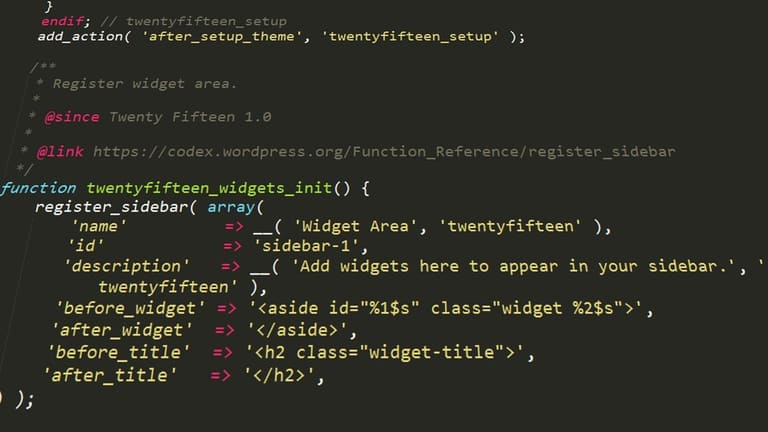
ניהול תוספי WordPress עם WP-CLI מהווה יתרון גדול במיוחד עבור מפתחים ומנהלי מערכות שמנהלים מספר אתרים. ביצוע פעולות כגון התקנת תוסף, הפעלתו, השבתתו ומחיקתו באמצעות שורת פקודה חוסך זמן ומאפשר אוטומציה של התהליכים. שיטה זו שימושית במיוחד בעת עדכונים מרוכזים של תוספים או שינויים רחבי היקף באתר.
WP-CLI מספק גמישות גבוהה בניהול תוספים ומאפשר למשתמשים למצוא ולנהל תוספים מסוימים במהירות. לדוגמה, ניתן להציג רשימת תוספים לפי מילת מפתח, לבדוק גרסה מסוימת של תוסף או לקבל מידע מפורט על תוסף מסוים. תכונות אלו הופכות את ניהול התוספים ליעיל ומבוקר יותר.
| פקודה | הסבר | דוגמת שימוש |
|---|---|---|
| wp plugin install | מתקין תוסף חדש. | wp plugin install akismet |
| wp plugin activate | מפעיל את התוסף. | wp plugin activate akismet |
| wp plugin deactivate | משבית את התוסף. | wp plugin deactivate akismet |
| wp plugin delete | מוחק את התוסף. | wp plugin delete akismet |
ניהול תוספים לא מסתכם רק בהתקנה ובהפעלה. WP-CLI הופך גם את העדכון, השבתה ואפילו מחיקת תוספים לקלה ונוחה. כך תוכלו להסיר במהירות תוספים המכילים פרצות אבטחה או כאלה שאינם נחוצים עוד ולשפר את אבטחת האתר שלכם. בנוסף, אוטומציה של עדכוני תוספים תסייע לשמור את האתר שלכם עדכני ומאובטח בכל עת.
- שלבי ניהול תוספים
- בדיקת רשימת התוספים (wp plugin list).
- התקנת התוספים הנדרשים (wp plugin install).
- הפעלת התוספים (wp plugin activate).
- עדכון התוספים (wp plugin update).
- השבתת תוספים מיותרים (wp plugin deactivate).
- מחיקת תוספים ישנים או בעייתיים (wp plugin uninstall).
ניהול תוספים דרך WP-CLI הוא כלי חיוני במיוחד לאתרים גדולים ומורכבים של WordPress. ניהול תוספים משורת הפקודה מהיר ומדויק הרבה יותר מאשר ביצוע ידני, וכתוצאה מכך הביצועים והאבטחה של האתר ישתפרו, ויחד עם זאת תוכל לחסוך זמן יקר.
טיפים לניהול אבטחה עם WP-CLI
עם WP-CLI ניתן להגדיל את רמת האבטחה של אתר WordPress שלך, לחסוך בזמן ולשפר תהליכים על ידי אוטומציה. אבטחה צריכה להיות בראש סדר העדיפויות של כל בעל אתר, ו-WP-CLI מספק כלים עוצמתיים בתחום זה. לדוגמה, ניתן לנהל הרשאות משתמשים, לבצע עדכונים לתוספים ולערכות עיצוב, ולסרוק את האתר לאיתור חולשות—all מהשורת הפקודה בקלות.
| פעולה | פקודת WP-CLI | הסבר |
|---|---|---|
| ניהול הרשאות משתמשים | wp user update |
שינוי תפקידים של משתמשים, איפוס סיסמאות ועוד. |
| עדכון תוספים | wp plugin update --all |
עדכון כל התוספים בפעולה אחת לסגירת פרצות אבטחה. |
| עדכון ערכות עיצוב | wp theme update --all |
עדכון כל ערכות העיצוב בפעולה אחת לסגירת פרצות אבטחה. |
| סריקה לאבטחה | אינטגרציות עם תוספים שונים | ביצוע סריקות עם כלים כמו WPScan לאיתור איומים אפשריים. |
בעת יישום אמצעי אבטחה חשוב לפעול בזהירות ולבצע סריקות אבטחה באופן קבוע. עם WP-CLI אפשר להוביל את התהליכים האלו בצורה אוטומטית ולשפר את רמת האבטחה של WordPress שלך. זכרו: אבטחה אינה פעולה חד פעמית אלא תהליך שנמשך כל הזמן.
דרכי הבטחת אבטחה
- השתמשו בסיסמאות חזקות ושנו אותן מדי פעם.
- הפעילו אימות דו-שלבי (2FA).
- עדכנו תוספים וערכות עיצוב באופן קבוע.
- הסירו תוספים וערכות עיצוב שאינם בשימוש.
- השתמשו בחומת אש (firewall).
- בצעו גיבויים באופן סדיר.
- הגדירו תפקידי משתמשים בצורה נכונה.
WP-CLI מסייע רבות בניהול האבטחה. עם זאת, לפני השימוש בפקודות, חשוב לבצע גיבוי ולהבין היטב את משמעות הפקודות. פקודה שגויה עלולה לגרום לבעיות בלתי צפויות באתר. לכן, תכננו היטב את צעדי האבטחה עם WP-CLI ואל תתחילו בפעולה ללא מחשבה.
בזמן שיפור תהליכי האבטחה עם WP-CLI, ניתן גם להיעזר במשאבים של קהילת WordPress ובתוספי אבטחה נוספים. כלים ומידע אלו יסייעו לכם להעמיק עוד יותר את רמת האבטחה של האתר שלכם.
הפרקטיקות הטובות ביותר לשימוש ב-WP-CLI
עם WP-CLI ניהול WordPress יכול להפוך ליעיל הרבה יותר באמצעות אסטרטגיות ושיטות עבודה נכונות. בפרק זה נתמקד בכמה טיפים וטכניקות חשובים שיבטיחו שתקבלו את התוצאות הטובות ביותר בעת עבודה עם WP-CLI. מטרתנו היא לאפשר לכם לחסוך בזמן, להימנע משגיאות אפשריות ולהעניק לכם חוויית ניהול חלקה ויציבה יותר.
| שיטה מומלצת | הסבר | יתרונות |
|---|---|---|
| אוטומציה של פקודות | השתמשו ב-cron jobs כדי לאוטומט משימות שגרתיות. | חיסכון בזמן, עקביות. |
| שימוש ב-Alias | צרו קיצורי דרך עבור פקודות נפוצות. | גישה מהירה, הפחתת טעויות כתיבה. |
| גיבוי בסיס נתונים | בצעו גיבוי שגרתי של בסיס הנתונים שלכם. | מניעת אובדן נתונים, שיפור אבטחה. |
| קוד נקי וברור | הקפידו על קריאות בעת כתיבת סקריפטים. | הקלת איתור ופתרון תקלות, שיפור שיתופי פעולה. |
שימוש יעיל עם WP-CLI אינו מסתכם בזכירת הפקודות בלבד. הוא גם קשור להבנה כיצד להשתמש בפקודות בצורה חכמה יותר, וכיצד לשלב אותן בתהליכי העבודה שלכם. לדוגמה, על-ידי אוטומציה של משימות חוזרות או יצירת פקודות מותאמות אישית, תוכלו לייעל משמעותית את תהליכי הניהול שלכם.
- טקטיקות לשימוש מוצלח
- למדו את הפקודות: הכירו לעומק את הפקודות והפרמטרים בהם אתם משתמשים לעיתים קרובות.
- צרו Alias’ים: הגדירו alias’ים עבור פקודות ארוכות ומורכבות כדי להפחית טעויות ולהגדיל את מהירות העבודה.
- השתמשו באוטומציה: אוטומטו משימות שגרתיות באמצעות cron jobs.
- בצעו גיבויים: גבו באופן שגרתי את בסיס הנתונים והקבצים שלכם.
- אל תשכחו את האבטחה: תוך כדי הרצת פקודות, שימו לב להיבטי אבטחה והימנעו מגישה לא מורשית.
- היו מעודכנים: השתמשו בגרסה העדכנית ביותר של WP-CLI ובררו על פקודות חדשות.
בעת עבודה עם WP-CLI, האבטחה חשובה במיוחד. בייחוד כאשר אתם מריצים פקודות שמטפלות בנתונים רגישים, יש לנקוט משנה זהירות וליישם אמצעי הגנה מפני גישה לא מורשית. כמו כן, חשוב לשמור ולשתף את סקריפטים ו-alias’ים שלכם בצורה בטוחה.
התמקדו בשיפור היכולות שלכם עם WP-CLI באופן מתמיד. הצטרפו לקהילות WordPress ו-WP-CLI, למדו מניסיון של משתמשים אחרים והתנסו בפרויקטים משלכם, כך שתשפרו משמעותית את המומחיות שלכם ב-WP-CLI. זכרו, התרגול הוא הדרך הטובה ביותר ללמוד!
טעויות נפוצות והמלצות לפתרון
בעת עבודה עם WP-CLI ייתכן שתיתקלו בטעויות שכיחות. מרבית טעויות אלו נובעות מהקלדה שגויה של פקודות, שימוש חסר בפרמטרים או הרשאות לא מספקות. כאשר אתם נתקלים בבעיות מסוג זה, חשוב לבדוק תחילה את תחביר הפקודה ואת הפרמטרים הנדרשים בקפידה. בנוסף, ודאו שאתם נמצאים בתיקייה הנכונה ושהרשאות הגישה שלכם מתאימות.
טעות נוספת המתרחשת לעיתים קרובות היא בעיית חיבור למסד הנתונים. במיוחד לאחר העברת אתר או שינוי שרת, ייתכן שלא ניתן להתחבר למסד הנתונים בעת עבודה עם WP-CLI. במצב כזה, חשוב לוודא שמידע מסד הנתונים בקובץ wp-config.php נכון. אם יש צורך, בדקו ועדכנו את שם המשתמש, הסיסמה, כתובת השרת ושם מסד הנתונים.
טעויות ופתרונות
- הקלדה שגויה של פקודה: שימו לב להבחנה בין אותיות גדולות/קטנות והקפידו על התחביר הנכון.
- פרמטרים חסרים: הוסיפו את כל הפרמטרים הנדרשים לכל פקודה. בדקו את הפרמטרים באמצעות הפקודה
wp help komut_adı. - בעיות חיבור למסד הנתונים: בדקו שהמידע בקובץ wp-config.php נכון ועדכנו אותו אם יש צורך.
- הרשאות לא מספקות: ודאו שיש לכם הרשאות גישה מתאימות לתיקיות ולקבצים הנדרש כדי להפעיל את הפקודות.
- חוסר בקבצי ליבה של WordPress: ודאו שקהבצי WordPress הותקנו במלואם ובאופן תקין. קבצים חסרים עלולים לגרום לכך שפקודות מסוימות לא יפעלו.
- התנגשויות של תוספים או עיצובים: לעיתים נדירות, תוספים או עיצובים מסוימים עלולים להתנגש עם WP-CLI. במקרה כזה, נסו לבטל את התוספים או העיצובים כדי לזהות את מקור הבעיה.
בטבלה הבאה מוצגים בצורה מפורטת יותר טעויות שכיחות והמלצות לפתרון עבורן. טבלה זו עשויה לעזור לכם לפתור במהירות בעיות שבהן תיתקלו בעת עבודה עם WP-CLI.
| שגיאה | סיבות אפשריות | המלצות לפתרון |
|---|---|---|
| wp: command not found | התקנה שגויה של WP-CLI או אי הוספה למשתנה PATH. | ודאו ש-WP-CLI מותקן נכון ונמצא במשתנה PATH. |
| שגיאת חיבור למסד הנתונים | מידע שגוי של מסד הנתונים (שם משתמש, סיסמה, שרת, שם מסד הנתונים). | בדקו את נתוני מסד הנתונים בקובץ wp-config.php ותוודאו שהם נכונים. |
| Error: This does not seem to be a WordPress install. | התיקייה שבה מופעל WP-CLI אינה תיקיית ההתקנה של WordPress. | בדקו שאתם נמצאים בתיקייה הנכונה — עברו לתיקיית ההתקנה של WordPress. |
| Could not open input file: wp-cli.phar | הקובץ wp-cli.phar חסר או פגום. | הורידו מחדש את WP-CLI ובצעו שוב את שלבי ההתקנה. |
בעת חיפוש פתרונות לטעויות הקשורות לWP-CLI, מומלץ לפנות לתיעוד הרשמי של WP-CLI ולפורומים התמיכה של WordPress. תוכלו להיעזר בניסיון והמלצות של משתמשים נוספים שנתקלו בבעיות דומות. בנוסף, תמיד הקפידו לבצע גיבוי לפני השימוש בפקודות. כך תוכלו לשחזר את האתר בקלות במקרה של תקלה.
סיכום וניהול מתקדם עם WP-CLI
ניהול WordPress באמצעות WP-CLI מעניק יתרונות משמעותיים הן למשתמשים פרטיים והן לחברות גדולות. בזכות ממשק שורת הפקודה, תוכלו לנהל את האתר שלכם במהירות, ביעילות ובביטחון רב יותר. במדריך הזה סקרנו את יסודות WP-CLI, הדרישות, טיפים לשימוש וגם כמה מהשגיאות הנפוצות. כעת, תוכלו להתחיל לנהל את אתר ה-WordPress שלכם בצורה יעילה יותר תוך שימוש ב-WP-CLI.
WP-CLI לא רק שמאיץ ומייעל משימות ניהול בסיסיות של האתר, אלא גם מתייעל ומשפר תהליכי פיתוח. לדוגמה, כאשר אתם מפתחים תוסף או תבנית חדשה, ה-WP-CLI מאפשר לבצע בדיקות והפצה בקלות. בנוסף, משימות מורכבות כגון שינויים גדולים בנתונים או פעולות במסד הנתונים ניתן לבצע ישירות דרך שורת הפקודה. זהו חסכון זמן משמעותי, במיוחד עבור מי שמנהל מספר אתרי WordPress.
טקטיקות פעולה
- בצעו גיבוי באופן קבוע באמצעות פקודות WP-CLI.
- הפכו את עדכון התוספים והתבניות לאוטומטי.
- בצעו אופטימיזציה למסד הנתונים מעת לעת.
- בצעו משימות ניהול משתמשים משורת הפקודה.
- צרו פקודות מותאמות אישית כדי להגדיר את זרימת העבודה שלכם.
הגמישות והעוצמה שמציע WP-CLI מאפשרות להתאים את ניהול אתר ה-WordPress בדיוק לצרכים שלכם. לניהול מתקדם, תוכלו ליצור פקודות מותאמות, לכתוב סקריפטים ולהטמיע את WP-CLI עם כלים נוספים. כך, תוכלו להגדיל את ביצועי האתר שלכם ולייעל תהליכי ניהול בצורה מיטבית.
| משימה | פקודת WP-CLI | הסבר |
|---|---|---|
| ביצוע גיבוי | wp db export |
יוצר גיבוי של מסד הנתונים. |
| עדכון תוסף | wp plugin update --all |
מעדכן את כל התוספים. |
| הפעלת תבנית | wp theme activate [tema-adı] |
מפעיל את התבנית שצוינה. |
| יצירת משתמש | wp user create [kullanıcı-adı] [e-posta] |
יוצר משתמש חדש. |
ניהול WordPress עם WP-CLI הוא כלי בלתי-נפרד עבור מנהלי אתרים ומפתחים מודרניים. בעזרת ממשק שורת הפקודה, תוכלו לנהל את האתר בצורה יעילה, בטוחה וגמישה יותר. באמצעות הידע שרכשתם במדריך הזה, תוכלו להטמיע את WP-CLI בתהליכי העבודה שלכם ולהעלות את החוויה שלכם עם WordPress לרמה גבוהה יותר.
שאלות נפוצות
מהו WP-CLI ומדוע הוא חשוב לניהול WordPress?
WP-CLI (WordPress Command Line Interface) הוא כלי שמאפשר לנהל את אתרי WordPress שלכם דרך שורת הפקודה. הוא מסייע בביצוע פעולות שונות כמו ניהול מסדי נתונים, התקנת וניהול תוספים ועיצובים, יצירת משתמשים ועוד, ובכך חוסך זמן ומאפשר ניהול יעיל יותר. במיוחד למפתחים ומנהלי מערכות שמנהלים מספר אתרי WordPress, WP-CLI הוא כלי בלתי נפרד.
אילו דרישות חייבות להתקיים בשרת שלי כדי שאוכל להשתמש ב-WP-CLI?
כדי להשתמש ב-WP-CLI, על השרת שלכם להיות מותקנת גרסה של PHP 5.6 או גבוהה יותר, וכן להיות לכם גישה לתיקייה שבה מותקן WordPress. בנוסף, נדרשת גישת SSH. עבור פקודות מסוימות ייתכן שתצטרכו תוספי PHP נוספים, לכן חשוב לוודא שהגדרות השרת שלכם מתאימות.
אילו אמצעי אבטחה עליי לנקוט בעת שימוש ב-WP-CLI?
הגורם הכי חשוב בעת שימוש ב-WP-CLI הוא לוודא שגישת ה-SSH שלכם מאובטחת. כדאי לוודא שאתם נמצאים בתיקייה הנכונה כשאתם מריצים פקודות וכי אתם משתמשים בתחביר הנכון של הפקודות. טעות בלתי מכוונת יכולה לגרום לנזק לאתר שלכם, לכן מומלץ לגבות באופן קבוע ולהיות ערוכים לכל תקלות אפשריות.
אילו משימות ניהול בסיסיות של WordPress ניתן לבצע עם WP-CLI?
עם WP-CLI ניתן ליצור משתמשים, לשנות סיסמאות, להתקין/לעדכן/להסיר תוספים ועיצובים, לעדכן את ליבת WordPress, להפעיל פעולות במסד הנתונים (אופטימיזציה, גיבוי), וליצור/לעדכן פוסטים ודפים – כל המשימות הבסיסיות לניהול האתר ניתן לבצע בקלות. בנוסף, אפשר לכתוב פקודות מותאמות אישית ולבצע אוטומציה לפעולות מורכבות יותר.
כיצד ניתן לנהל תוספי WordPress בצורה יעילה יותר באמצעות WP-CLI?
WP-CLI מאפשר להפעיל, להשבית, להתקין או להסיר תוספים באופן גורף ודרך פקודה אחת בלבד. זה מועיל במיוחד כאשר מתגלה פרצת אבטחה או כשיש צורך לעדכן מספר תוספים בבת אחת, וחוסך זמן רב. ניתן גם לבדוק גרסאות עדכניות של תוספים ולזהות בעיות תאימות בעזרת WP-CLI.
אילו טעויות נפוצות מתבצעות בפקודות WP-CLI וכיצד ניתן למנוע אותן?
מהטעויות הנפוצות ב-WP-CLI: ביצוע פקודה בתיקייה לא נכונה, שימוש בתחביר שגוי, וחוסר בהרשאות מתאימות. כדי להימנע מטעויות אלה, יש לבדוק שאתם בתיקייה הנכונה לפני שאתם מריצים פקודה, לבדוק את התחביר, ולוודא שיש לכם את כל ההרשאות הנדרשות. בנוסף, מומלץ לבדוק את הפקודות בסביבת בדיקות לפני יישום באתר חי.
איך אוכל לגבות אתר WordPress באמצעות WP-CLI?
כדי לבצע גיבוי של אתר WordPress ב-WP-CLI, ניתן להשתמש בפקודה `wp db export`, שמייצרת קובץ SQL עם מסד הנתונים שלכם. לאחר מכן כדאי גם לגבות את קבצי האתר – אפשר לעשות זאת עם `rsync` או כל כלי דומה. לגיבוי מלא, אל תשכחו לגבות גם את מסד הנתונים וגם את קבצי האתר.
אילו מקורות מומלצים ללמידת WP-CLI למתחילים?
למתחילים בתחום WP-CLI מומלץ להתחיל עם התיעוד הרשמי באתר הבית של WP-CLI. תוכלו למצוא גם בלוגים, סרטוני הדרכה וקורסים מקוונים. קהילות ומפורומים של מפתחי WordPress הם מקור מצוין לשאלות, תשובות ולשיתוף חוויות.