 Afrikaans
 Azərbaycan
 Bosanski
 Čeština
 Dansk
Dansk Deutsch
 English
 Español
 Filipino
 Français
 Hrvatski
 Indonesia
 Italiano
 Magyar
 Melayu
 Nederlands
 Norsk
Norsk Oʻzbek
 Polski
 Português
 Română
 Slovenčina
 Slovenščina
 Suomi
Suomi Svenska
 Tiếng Việt
 Türkçe
 Ελληνικά
 Беларуская
 Български
 Русский
 Српски
 Українська
 עברית
עברית اردو
اردو العربية
 پښتو
پښتو فارسی
فارسی አማርኛ
አማርኛ मराठी
मराठी বাংলা
বাংলা தமிழ்
தமிழ் ไทย
ไทย မြန်မာ
 한국어
한국어 中文
中文 日本語
日本語

આ બ્લોગમાં WordPress સાઇટની કમાન્ડ લાઇનથી સરળ રીતે મેનેજમેન્ટ કરવાને માટે વપરાતા WP-CLI ટૂળની વિગતવાર સમજાવરણ આપવામાં આવે છે. WP-CLI વડે WordPress ને કમાન્ડ લાઇન પર કેવી રીતે મેનેજ કરી શકાય, તેનું પ્રાથમિક જ્ઞાન, સ્થાપન માટેની જરૂરિયાતો, સાવચેતી, અને મુખ્ય કમાન્ડ્સનું જાતમ લિખાણ છે. WP-CLI અનુસાર સાઇટના મેનેજમેન્ટ, પ્લગિન સંચાલન અને સલામતી માટેની માર્ગદર્શકો ખાસ ખ્યાલથી સ્પષ્ટ થાય છે. શ્રેષ્ઠ પ્રેક્ટિસ, સામાન્ય ભૂલો અને ઉપાય તરીકે સલાહ અપાઈ છે. WP-CLIની માધ્યમથી WordPress સાઇટને વધુ અસરકારક અને સુરક્ષિત રીતે સંચાલિત કરવા ઇચ્છતા માટે સંપૂર્ણ રિસોર્સ.
WP-CLIથી WordPress કમાન્ડ લાઇનનાં મૂળભૂત તત્વો
WordPress એ વેબસાઇટ બનાવવા અને સંચાલિત કરવા માટે ઘણ પ્રસિદ્ધ પ્લેટફોર્મ છે, પરંતુ બ્રાઉઝર ઈન્ટરફેસથી થતી પ્રક્રિયાઓ ઘણાં વખત લાંબા અને ગૂંચવી હોઈ શકે. એ સમયે WP-CLI તમારા માટે કામ કરે છે. WP-CLI એ WordPressને કમાન્ડ લાઇનથી સંચાલિત કરવાનો શક્તિશાળી સાધન છે, જેના માધ્યમથી તમે તમારી સાઇટને ઝડપી, સરળ અને ઓટોમેશન સાથે મેનેજ કરી શકો છો.
WP-CLIથી WordPressના મૂળભૂત કાર્યો કમાન્ડ લાઇનથી કરી શકો: પ્લગિન-થીમ ઇન્સ્ટોલ, અપડેટ અને ડિલીટ; યુઝર મેનેજમેન્ટ; ડાયનામિક ડેટાબેઝ ઓપરેશન; WordPress કોર અપડેટ. આ બધું, બ્રાઉઝર ઈન્ટરફેસ મુક્યા વિના, સરળ કમાન્ડ વડે.
- WP-CLIના મુખ્ય ફાયદા
- ઝડપથી કાર્ય: બ્રાઉઝર કરતાં ગતિશીલ મેનેજમેન્ટ
- ઓટોમેશન: રિપિટીતિવ ટાસ્ક માટે સ્ક્રિપ્ટિંગ & ઓટોમેટ કરવું
- બહુ-સાઇટ સંચાલન: અનેક WordPress સાઇટ એક સાથે સંચાલિત
- ડેવલપર-ફ્રેન્ડલી: બંધાયેલ ફંકશનલિટી માટે ગણાય છે
- સ્ક્રિપ્ટીંગ: કસ્ટમ કમાન્ડ અને સ્ક્રિપ્ટ બનાવવાની મોખરતા
- ઓછી રિસોર્સ ખપત: વેબ પેનલ કરતાં ઓછી સર્વર રિસોર્સ
WP-CLI ઉપયોગ કરવાથી પહેલા, તમારી સિસ્ટમ કોમ્પેટીબલ છે કે નહીં ચકાસવું જરૂરી છે અને સ્ટેપ-બાય-સ્ટેપ ઇન્સ્ટોલેશન ફોલો કરવું જરૂરી છે. આખરે, WordPress મેનેજમેન્ટ માટે મુખ્ય કમાન્ડ શીખ્યા પછી, બધા કામ સરળ થઈ જાય છે — ખાસ કરીને જે છેલ્લે-છેલ્લે અનેક સાઇટો માંગે અને ઓટોમેશન જરૂરી કરી શકે.
| કમાન્ડ | વર્ણન | ઉદાહરણ |
|---|---|---|
| wp plugin install | નવું પ્લગિન ઇન્સ્ટોલ કરે | wp plugin install akismet |
| wp plugin activate | પ્લગિન એકટીવે કરે | wp plugin activate akismet |
| wp core update | WordPress કોરને અપડેટ કરે | wp core update |
| wp user create | નવો યુઝર/create | wp user create --user_login=naviuser --user_pass=password --user_email=email@example.com |
WP-CLIમાં WordPress મેનેજમેન્ટ માત્ર બેઝિક કમાન્ડ્સ સુધી સીમિત નથી; પોતાની જરૂરિયાત પ્રમાણે કસ્ટમ કમાન્ડ્સ બનાવી શકાય છે, એનાથી workflow વધુ ઓછા સમય અને વધુ નિયમિતતા સાથે થઈ શકે છે. પરંતુ, WP-CLIથી WordPress સંચાલન કરવા યોગ્ય રીતે કમાન્ડ લખવી એટલી જ મહત્વપૂર્ણ છે, ભુલથી તમારી સાઇટ પર અનિચ્છનીય અસરો પડી શકે.
WP-CLI માટે આરંભ માટે જરૂરીયાતો
WP-CLIથી WordPress સંચાલન શરૂ કરતા પહેલા, તે સુનિશ્ચિત કરો કે તમારી સિસ્ટમ જરૂરી ટકસર (requirements) ધરાવે છે. કેમ કે આ ટકસરો, WP-CLIને સરળ અને સુરક્ષિત રીતે કાર્ય કરવા માટે અગત્યના છે. નબળી કોન્ફિગેરેશન, ઉપયોગમાં ખોટી પ્રેગનંસી, અને કદાચ અણભયાદી પરિણામો! તેથી સ્થાપન પૂર્વે બધી વિગતો જોઈ લો.
સૌપ્રથમ, સર્વરમાં PHP 5.6 કે વધુ વર્ઝન હોવો જરૂરી છે. WordPress PHPમાં લખાયેલ છે, WP-CLI પણ. જો જૂનું PHP વર્ઝન છે, WP-CLI ચાલે નહીં. PHP વર્ઝન તપાસવા માટે php -v નો ઉપયોગ કરો. અને જો જરૂરી છે તો સર્વર એડમિનને કહેવાનું.
બીજું, SSH એક્સેસ જરૂરી છે. WP-CLI આ કમાન્ડ લાઇનથી કાર્ય કરે છે, એટલે SSHથી સર્વર-સાઈટ જોડાવું જરૂરી છે. SSH એ સર્વર સાથે સુરક્ષિત રીતે કમાન્ડ ચલાવવાની રીત છે. જો SSH સુવિધા નથી, તો હોસ્ટિંગ વિશ્નિ સાથે સંપર્ક કરો.
WordPress ઇન્સ્ટોલેશન અભ્યાસપત્ર હોવો અને ચાલતું હોવું જોઈએ. WP-CLI WordPress સાથે ઇન્ટરએક્ટ કરવા માટેડિઝાઇન કરાયેલ છે. જો WordPress યોગ્ય રીતે એમ્સટોલ નથી/ નથી ચાલતું, તો WP-CLI પણ યોગ્ય રીતે કામ નહીં કરે. તમારું WordPress ફ્રન્ટ ઓપન મેણે છે, એડમિન પેનલ ફગાવો, કહયાં ગુમાવું નહીં.
તળે WP-CLI માટે સૌથી અગત્યની તાવીઓ:
| ટકસર | સ્પષ્ટતા | મહત્વ |
|---|---|---|
| PHP વર્ઝન | PHP 5.6 અથવા વધુ | ઉચ્ચ |
| SSH એક્સેસ | સર્વર માટે SSH કનેક્શન | ઉચ્ચ |
| WordPress | સારી રીતે ઇન્સ્ટોલ WordPress | ઉચ્ચ |
| કમાન્ડ લાઇન જ્ઞાન | મૂળભૂત લાઇન કમાન્ડ્સ જ્ઞાન | મધ્યમ |
આ તમામ ટકસરો પૂરી કર્યા પછી, WP-CLI સ્થાપન શરૂ કરો:
- WP-CLI ડાઉનલોડ: લેટેસ્ટ વર્ઝન ઓફિશિયલ સાઇટથી
- WP-CLI ઇન્સ્ટોલ: ડાઉનલોડ કરેલ ફાઇલ સર્વરમાં યોગ્ય ડિરેક્ટરીમાં સ્ટોર કરો
- Executable કરો: ચલાવવા યોગ્ય (permission) આપો
- PATHમાં ઉમેરો: PATHમાં લિંક, દરેક જગ્યાથી run નહીં
- ચકાસણી કરો:
wp --infoવડે ઇન્સ્ટોલ ટેસ્ટ કરો
આ પગલાં પછી WordPress કમાન્ડ લાઇન સંચાલન શરૂ કરી શકો છો. યોગ્ય આરંભ, ભવિષ્યમાં વધતી મુશ્કેલી ઓટલી કમ કરે છે.
WP-CLI વાપરતી વખતે ધ્યાનમાં રાખવાની બાબતો
WP-CLI દ્વારા WordPress સંચાલનમાં ઘણી સરળતા આવે છે, પણ સાવચેતી પણ એ જ મહત્વની. વેગથી કામ કરતા કમાન્ડ્સમાં, ભૂલ કે ખોટા ઓપશન સાઇટ પર સાવચેતીવાળી અસરે. એટલે દરેક વખતે જાગરુક અને સમાચારખ્ય હોવું.
WP-CLI વાપરા એ પહેલા બેકઅપ ઉત્તમ સલાહ છે. વિશેષ કરીને મોટા ફેરફારને પહેલાં, છેલ્લા બેકઅપ લેજો — ડેટાબેઝ અને ફાઈલો બન્ને.
- સાર્થક સૂચન
- કમાન્ડ ચલાવતા પહેલા WordPress ડિરેક્ટરી ચકાસો
- માંઘી ફેરફાર પહેલાં પછેડીનું બેકઅપ લેજો
- કમાન્ડની syntax ચકાસો
- ડિલીટ/અપડેટ કરતી વખતે સાવધ રહો
- લાઈવ સાઇટ પર ટેસ્ટ કરતાં ટાળો — development/testing સાઇટ વાપરો
- WordPress તથા WP-CLI અપડેટ રાખો — સલામતી માટે જરૂરી
જેવી રીતે syntax ચકાસો — WP-CLI case-sensitive છે, એક character જોઇએ તો આઉટપુટ fail થાય. એટલે docs વાંચો, દૃશ્ટાંતો જોઈ, અને પછી ચલાવો.
| બાબત | વર્ણન | મહત્વ |
|---|---|---|
| બેકઅપ | મોટા ફેરફાર કરતા પહેલા લેવું | અત્યંત મહત્વપૂર્ણ |
| syntax | કમાન્ડ સાચી રીતે લખવું | અત્યંત મહત્વપૂર્ણ |
| ડિરેક્ટરી | WordPress દરેક ફોલ્ડરથી ફકત ચલાવવું | મધ્યમ |
| ટેસ્ટિંગ | લાઈવ સાઇટ કરતા development/testing પર ટાઇ કરો | વધુ મહત્વપૂર્ણ |
WP-CLIમાં સલામતી ફોકસ રાખો — શેરડ હોસ્ટિંગમાં unauthorized access માટે firewall, Security Plugin વગેરે લાગુ કરો; WordPress તથા WP-CLIને નિયમિત રીતે અપડેટ કરો, vulnerability દૂર કરવા.
WP-CLI દ્વારા WordPress સંચાલન: મૂળભૂત કમાન્ડ્સ
WP-CLIથી WordPress સંચાલન, સાઇટનું પૂરું કોન્ટ્રોલ કમાન્ડ લાઇનથી મળે છે; સમય બચાવ, workflow સુંગીત. અહીં મુખ્ય WordPress ટાસ્ક વીસે — ડેટાબેઝ, થીમ-પ્લગિન, યુઝર-મેકિંગ — કયાં કયાં કમાન્ડ.
WP-CLIથી પ્રધાન ફાયદા એ છે કે અનેક WordPress સાઇટ કોર્પોરેટ અથવા એજન્સી માટે એક જ કમાન્ડથી સક્ષમ છે — એથી ઓટોમેટેડ management અને બહોળા દાયરા માટે એમ આપે છે.
કોઈપણ WordPress management કમાન્ડ નીચે:
| કાર્ય | WP-CLI કમાન્ડ | વર્ણન |
|---|---|---|
| WordPress વર્ઝન | wp core version |
WordPressનું વર્ઝન બતાવે |
| ડેટાબેઝ વિગતો | wp db info |
DB નામ અને મારજી વિગતો |
| થીમ યાદી | wp theme list |
સર્વ-installed themes બતાવે |
| પ્લગિન યાદી | wp plugin list |
installed pluginsની યાદી |
- માગવાનાં કમાન્ડ્સ
wp core update: WordPress update કરોwp plugin install: નવું plugin install કરોwp theme activate: theme activate કરોwp user create --user_login= --user_pass= --user_email=: એવો user બનાવોwp db export .sql: db export કરોwp search-replace 'old' 'new': dbમાં text replace કરો
WP-CLIમાં WordPress management બ્રાઉઝર મુક્યા વિના, workflow અને ઓટોમેશન માટે કસ્ટમ કમાન્ડ એમ આપે છે; ક્ષમતા પ્રમાણે મેળવવા માટે, નિયમેન.
યૂઝર મેનેજમેન્ટ
WP-CLIથી user management: user ઝડપી બનાવવો, role બદલવો, batch import જેવી જરૂરિયતો; role વિસ્તાર માટે એક commad. ખાસ agency વગેરે માટે, user management નવી ઊંચાઈ.
પ્લગિન સંચાલન
WordPress plugins એ સાઇટ માટે backbone છે; WP-CLIથી plugin install, activate, deactivate અને update/cleanup — agency માટે, ઘણા સાઇટ management પર, એક જ commadથી કામ. જો સલામતી પહેલાં deactivate કરવાની જરૂર, કૂટી plugins સાવdha કરી શકાય છે.
“WP-CLI નાં WordPress management દરેક webmaster/developer માટે વેગ અને સગળી સરળતા આપે છે. કમાન્ડ લાઇન, ઓટોમેશન, અને પારદર્શિતા.”
WP-CLI કમાન્ડથી સાઇટ સંચાલનમાં સરળતા
WP-CLI વડે WordPress site management ખૂબ જ સરળ બને છે — workflow automate, મહેનત બચાવો, મોટા સાઇટ તરત મેનેજ કરો. ડેટાબેઝ બેકઅપ, રિસ્ટોર અને ઓપ્ટિમાઇઝ પણ commandlineથી, agency/developer માટે ઉત્તમ.
- plugin/theme update એક commadથી
- user create & management
- db backup & restore
- WordPress core update & management
- custom script workflow automation
agency/developer/deployment માટે, WP-CLI થી development થી live પર db, files transfer, sync કરવાની પ્રક્રિયા automated — error ઓટલું ઓછી.
| કાર્ય | WP-CLI કમાન્ડ | વર્ણન |
|---|---|---|
| WordPress Update | wp core update |
WordPress new version update |
| પ્લગિન એક્ટીવેશન | wp plugin activate <plugin> |
plugin activate કરો |
| થીમ ઇન્સ્ટોલ | wp theme install <theme> |
theme install કરો |
| ડેટાબેઝ બેકઅપ | wp db export <filename>.sql |
db backup આપે |
WP-CLIથી workflow-script બનાવી શકો — મેંખાસ્-મસળ, plugin update, performance optimize — એ બધા એક script થી, agency/developer માટે મોખરવું.
WordPress પ્લગિનનું WP-CLIથી સંચાલન
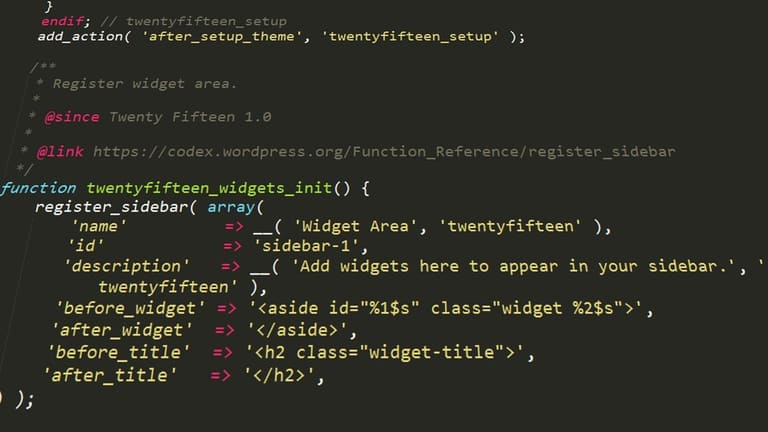
WP-CLIથી agency/developer માટે plugin management બહુ સરળ — install, activate, deactivate, delete એટલે કે workflow automate અને error ઓટલું ઓછું. ખાસ કરીને security માટે ગમે ત્યારે batch deactivate કે update કેટલીય સાઇટ.
WP-CLI plugin managementમાં : keywordથી plugin શોધી શકાય, version ચકાસી શકાય કે plugin info લઈ શકાય.
| કમાન્ડ | વર્ણન | ઉદાહરણ |
|---|---|---|
| wp plugin install | plugin install | wp plugin install akismet |
| wp plugin activate | activate plugin | wp plugin activate akismet |
| wp plugin deactivate | deactivate plugin | wp plugin deactivate akismet |
| wp plugin delete | plugin delete | wp plugin delete akismet |
plugin management install/activate/deactivate/update/delete — ત્યાર બાદ, security vulnerability કે deprecated plugins તરત દૂર કરો & સાઇટ constantly update/secure.
- plugin management સ્ટેપ્સ
- plugin list check (wp plugin list)
- શું plugin install (wp plugin install)
- plugin activate (wp plugin activate)
- plugin update (wp plugin update)
- unwanted/deprecated deactivate (wp plugin deactivate)
- problematic/un-used uninstall (wp plugin delete)
WP-CLI plugin management agency/developer/enterprise માટે જરૂરી — manual કરતાં ઘણું ઝડપ અને સુરક્ષા. ઓટલ, વધુ આટલ workflow.
WP-CLI દ્વારા સલામતી મેનેજમેન્ટ માટે સ્માર્ટ ટીપ્સ
WP-CLIથી WordPress security જરૂરિયાત કહી શકાય — password manage, roles update, plugin/themes update, security scan એમ; બધું કમાન્ડ લાઇનથી automate & સંચય.
| કાર્ય | WP-CLI કમાન્ડ | વર્ણન |
|---|---|---|
| user role update | wp user update |
user roles, password change |
| plugin update | wp plugin update --all |
all plugins update for security |
| theme update | wp theme update --all |
all themes update |
| security scan | WPScan etc. integration | security audit, vulnerability detection |
- મજબૂત password અને regular change
- 2FA (Two-factor authentication)
- પ્રતિ plugin/theme regular update
- અનવાંછિત plugin/theme delete
- firewall/security plugin install
- regular backup
- user roles સરળ - security oriented નક્કી કરો
WP-CLI security management agency/developer માટે ઉત્તમ છે, પણ command ચલાવતા પહેલા backup લો અને command purpose સમજીએ; bhul command big problem! તેથી જવને માટે, WP-CLI safety checklist અમલમાં લો.
પ્લસ, WordPress-community દ્વારા pointers અને security pluginsથી એક્સ્ટ્રા security — combine કરીને strengthen management.
WP-CLIની શ્રેષ્ઠ પ્રેક્ટિસ
WP-CLI management effectiveness માટે right-strategy-use, અહીં agency/developer માટે શ્રેષ્ઠ પ્રેક્ટિસ.
| પ્રેક્ટિસ | પાત્રક | લાભ |
|---|---|---|
| automation | cron jobથી regular નિર્ધારિત | workstream consistency, time saving |
| alias use | shortcuts for frequent commands | speedup, reduce error |
| db backup | regular backup schedule | avoid data-loss, security boost |
| clean code | clear command scripts | debug+collaborate |
- success tactics
- command mastery: most used commands & options fully learn
- alias create: for lengthy commands shortcut & error-prevention
- automate: cron job for regular routines
- backup: db+files backup schedule
- security: always check permission and SSH security
- update: use latest WP-CLI & new function
અત્યંત safety: sensitive command, auth security, command scripts save/sharing only secure path. WP-CLI proficiency practice, WordPress-community, online resource અને projects — real-life hands-on the best learning!
સામાન્ય ભૂલો અને ઉપાય
WP-CLI જૂ mistakenly-commands, missing parameters, insufficient permissions — આજની agency/developer પહેલાં common errors. Remedy માટે foremost command syntax, right-directory, permissions, db-config. Site migration/deploymentમાં db error — wp-config.php db credentials match, update.
- wrong command syntax: spell & case-sensitive syntax
- missing parameters: use
wp help commandfor options - db connection error: wp-config.php db detail verify
- permission error: right file/directory permission
- WordPress core files missing: site files verify & reinstall
- plugin/theme conflict: deactivate plugins/themes for troubleshooting
| ભૂલ | cause | solution |
|---|---|---|
| wp: command not found | WP-CLI not installed or PATH missing | Install WP-CLI, add to PATH |
| db connection error | wrong db config in wp-config.php | check/update db variables |
| Error: This does not seem to be a WordPress install. | current directory not WordPress root | change directory to WordPress root |
| Could not open input file: wp-cli.phar | wp-cli.phar file missing/corrupt | re-download & reinstall WP-CLI |
WP-CLI troubleshootingમાં official documentation, WordPress support forums, similar user experience — all smartly use. Command runનું પહેલા backup, promptly recovery.
નિષ્કર્ષ & WP-CLIથી અગત્યની મેનેજમેન્ટ
WP-CLIથી WordPress management individual/developer/enterprise agency માટે વર્તમાન હથિયાર — commandlineથી site streamline, speedup, security, workflow. guideમાંથી WP-CLI basics, installation, productivity tips & error handling — સાચી કમાન્ડ સાથે, WordPress site management વધુ result oriented.
WP-CLIના વિશિષ્ટ ફાયદા માત્ર site admin work automate નથી, development workflow/ecosystem streamline. Plugin/theme development, site/page db changes, testing/deployment — commandline workflow, error ઓટલું ઓછી, agency/developer માટે સાચું ઉપલબ્ધ હથિયાર.
- regular command-line db backup
- plugin/theme update automation
- db optimization (scheduled)
- user/adminୀ operation commandline
- custom command/script workflow
| કાર્ય | WP-CLI કમાન્ડ | વર્ણન |
|---|---|---|
| backup | wp db export |
db backup |
| plugin update | wp plugin update --all |
all plugin update |
| theme activate | wp theme activate [theme] |
theme activate |
| user create | wp user create [username] [email] |
new user |
WP-CLI agency/developer માટે પસંધીશી કમાણ્ડલાઇન આર્મ છે; workflow streamline, security, flexibility, productivity. Guideનુ જ્ઞાન integrate કરો, workflow/script મેળવજો — WordPress management level up.
વારંવાર પૂછવામાં આવતા પ્રશ્નો
WP-CLI શું છે અને WordPress management માટે કેમ? મહત્વપૂર્ણ છે?
WP-CLI (WordPress Command Line Interface) એ WordPress site command lineથી સંચાલન management માટેનું ટૂલ છે, જેમાં db-operation, plugin/theme management, user creation — workstream automate અને productivity મળે છે. Agency/developer/enterprise માટે અમૂલ્ય.
WP-CLI માટે server ઉપર કયા requirements જરૂરી છે?
WP-CLI માટે server ઉપર PHP 5.6+ હોવું, WordPress install directory access, અને SSH access આવશ્યક છે. કેટલીક command માટે extra PHP library જોઈએ — server config match કરો.
WP-CLI વાપરતી વખતે security કેવી રીતે જાળવો?
WP-CLIનો મુખ્ય security factor અહીં SSH access security, command run પહેલાં directory/location/syntax ચકાસણ, accidental mistake avoid, regular backup schedule, emergency સામે રક્ષણ.
WP-CLI કયા WordPress management task automate કરે?
WP-CLI user create, password reset, theme/plugin install/update/delete, WordPress core update, db operations (backup/optimize), post/page create/update — custom script workflow.
WP-CLIથી WordPress plugin workflow efficient કેવી રીતે કરો?
WP-CLIથી plugin batch install, activate/deactivate/delete/update, security vulnerability audit, status/version check; especially agency/developer/enterprise માટે સજીવન workflow.
WP-CLI command run કરતા સામાન્ય ભૂલો અને ટાળવા માટે શું કરો?
WP-CLI command મૂળભૂત directory/syntax/check, permission — backup, command run test/development, live site run પહેલાં syntax-dhiren.
WP-CLIથી WordPress site full backup કેવી રીતે?
WP-CLI wp db export થી db export, afterwards file backup અન્ય command/tools (rsync etc.). Full backup — db + files unconditionally.
WP-CLI શીખતા agency/developer માટે કયા resource?
WP-CLI official documentation, blog-guide, YouTube- tutorials, community/forum agency/developer learners માટે resource; real-world hands-on smartest learning.