 Afrikaans
 Azərbaycan
 Bosanski
 Čeština
 Dansk
Dansk Deutsch
 English
 Español
 Filipino
 Français
 Hrvatski
 Indonesia
 Italiano
 Magyar
 Melayu
 Nederlands
 Norsk
Norsk Oʻzbek
 Polski
 Português
 Română
 Slovenčina
 Slovenščina
 Suomi
Suomi Svenska
 Tiếng Việt
 Türkçe
 Ελληνικά
 Беларуская
 Български
 Русский
 Српски
 Українська
 עברית
עברית اردو
اردو العربية
 پښتو
پښتو فارسی
فارسی አማርኛ
አማርኛ मराठी
मराठी বাংলা
বাংলা தமிழ்
தமிழ் ไทย
ไทย မြန်မာ
 한국어
한국어 中文
中文 日本語
日本語

ఈ బ్లాగ్లో మీరు WordPressని కమాండ్ లైన్ ద్వారా నిర్వహించడానికి ఉపయోగించే WP-CLI టూల్ను పూర్తిగా అర్థం చేసుకుంటారు. WP-CLI వాడకం, వ్యవస్థ అవసరాలు, ముఖ్యమైన జాగ్రత్తలు, మరియు ప్రాథమిక కమాండ్లని తెలుసుకుంటారు. WordPress సైట్ మేనేజ్మెంట్లో WP-CLI కలిగించే ఆహ్లాదకరమైన మార్పులు, ప్లగిన్ నిర్వహణ, భద్రత సూచనలు, వాడే ఉత్తమ పద్ధతులు, సామాన్య తప్పుల పరిష్కార సూచనలు, మరియు WP-CLI యొక్క అడ్వాన్స్డ్ యూజ్బిక్లపై గాథన. నాలెడ్జ్ పెంచుకోవాలనుకునేవాళ్ళకి ఇది శ్రేష్ఠమైన మార్గదర్శి.
WP-CLIతో WordPress కమాండ్ లైన్ మేనేజ్మెంట్ ప్రాథమికాలు
WordPress అనేది ప్రపంచవ్యాప్తంగా వెబ్సైట్ల నిర్వహణకు ప్రాచుర్యంలో ఉంటున్న ఓ ప్లాట్ఫాం. కానీ మెనూ/డాష్బోర్డ్ ద్వారా చేయాల్సిన కొన్ని పనిలు, అవసరానికి మించి టైమ్ తీసుకోగలవు. ఇక్కడే WP-CLI కమాండ్ లైన్లో WordPressని నిర్వహించడానికి మీకు అడ్వాన్స్డ్ ఎంపికను ఇస్తుంది. WP-CLI వాడు మీరు ఏదైనా పని ఒక్కటి రెండు కమాండ్లతో, పూర్తిగా ఫాస్ట్గా, సమర్థవంతంగా, ఆటోమేటుగా చేయవచ్చు.
WP-CLIతో WordPress యొక్క ఎక్కువ పనులను కమాండ్ లైన్ ద్వారా చేయొచ్చు. ఉదాహరణకు, ప్లగిన్ లేదా థీమ్ ఇన్స్టాల్, అప్డేట్, తీసివేత & యాక్టివేట్ చేయడం, క్రొత్త వాడుకరిని సృష్టించడం, డేటాబేస్ ఆప్టిమైజ్ చేయడం, WordPress కోర్ అప్డేట్ — ఇవన్నీ కమాండ్లతో. ఎలాంటి బ్రౌజర్లో లాగిన్ కావాల్సిన అవసరం లేదు.
- WP-CLI వాడే ప్రయోజనాలు
- అత్యంత వేగంగా & సమర్థవంతంగా నిర్వహణ — డాష్ బోర్డుతో పోలిస్తే ఎక్కువ పనిపై వీడ్జితమ్.
- ఆటోమేషన్ — మొత్తం పని FOSS script లాంటి repeat పనిచేయించే మార్గాలు.
- బహు సైట్ల నిర్వహణ — అద్భుతంగా రోజున పాలకుడి పని తక్కువ.
- డెవలపర్ ఫ్రెండ్లీ — డెవలపర్లకు ఉపయోగపడే ఎన్నో ఫ్యాకలిటీలు.
- స్క్రిప్టింగ్ — పెర్సనల్ కమాండ్లతో మానవీయ ఇన్పుట్ అవసరం తగ్గుతుంది.
- తక్కువ సర్వర్ రిసోర్సులు — GUI కన్నా తక్కువ RAM/CPU utilization.
WP-CLI వాడకం ప్రారంభించాలంటే, మీ సర్వర్లో అవసరమైన సెట్అప్లను పూర్తి చేయాలి. బేసిక్ కమాండ్లు నేర్చుకొని మీ WordPress సైటును స్వయంగా కమాండ్ లైన్ ద్వారా నిర్వహించవచ్చు. ఒక్కోసారి, ఎక్కువ సైట్లు మెయింటేన్ చేసే వారు, లేదా రిపీట్ చేసే పనులు ఆటోమేటు చేయాలనుకునేవాళ్ళకి WP-CLI నిజంగా గేమ్-చేంజర్!
| కమాండ్ | వివరణ | ఉదాహరణ |
|---|---|---|
| wp plugin install | ప్లగిన్ ఇన్స్టాల్ | wp plugin install akismet |
| wp plugin activate | ప్లగిన్ యాక్టివేట్ | wp plugin activate akismet |
| wp core update | WordPress core అప్డేట్ | wp core update |
| wp user create | క్రొత్త వాడుకరి తయారు చేయడం | wp user create --user_login=newuser --user_pass=password --user_email=email@example.com |
WP-CLI మేనేజ్మెంట్ మొత్తం బేసిక్స్తోనే వదిలేయడం కాదు. మీ అవసరాలకు తగ్గట్టుగా ప్రత్యేక కమాండ్లు తయారు చేసుకోవచ్చు, మరియు కమాండ్లను కస్టమైజ్ చేయవచ్చు. నియమించిన కమాండ్లు తప్పుగా వాడితే, సైట్ లో అనుకోని పనిఉత్కించవచ్చు — కాబట్టి జాగ్రత్త వహించాలి.
WP-CLI ప్రారంభం కోసం అవసరాలు
WP-CLI వాడటం మొదలుపెట్టే ముందు, మీ సర్వర్ అవసరమైన టెక్నికల్ ప్రొవైడ్స్ కలిగి ఉండాలి. పరపరమైన మిస్ కాన్ఫిగరేషన్ వల్ల WP-CLI లోనూ, WordPressలోనూ అనుకోని సమస్యలు వచ్చిపోవచ్చు. ఈ కారణంగా మొదలు పెట్టి ముందు మీ పరిసరాలను పరీక్షించుకోవడం ముఖ్యమైనది.
మొదటి అవసరం — PHP 5.6 కంటే ఎక్కువ వర్షన్ అనుభవించాలి. WordPress, WP-CLI రెండూ PHP పైనే. పాత PHP వర్షన్లో, WP-CLI పనిచేయదు/పూర్తిగా ఫీచర్లు రివెల్ చేయదు. PHP వర్షన్ తెలుసుకోవాలంటే php -v కమాండ్ ను వాడండి. సర్వర్ అడ్మిన్ తో మాట్లాడి అప్డేట్ చేయించండి.
రెండవ అవసరం — SSH యాక్సెస్ అవసరం. WP-CLI కమాండ్లు అమలు చేయాలంటే సర్వర్కి SSH ద్వారా లాగిన్ కావాలి. SSH ద్వారా సురక్షితంగా కమాండ్లు, ఫైల్స్, డైరెక్టరీలు నిర్వహించవచ్చు. మీ హోస్టింగ్ ప్రొవైడర్ ద్వారా SSH ఎనేబుల్ చేయించండి.
మూడవ అవసరం — WordPress క్రొత్త & పనిలో మారిన ఇన్స్టాలేషన్ కావాలి. WP-CLI commmand లో ఇంకొన్ని core డెపండెంట్స్ మాట్లాడుతూ WordPress పనితీరు మీద ఆధారపడి ఉంటుంది. సైట్ ముందు నుంచి పూర్తిగా వర్కింగ్ స్టేట్ లో ఉందో చూడాలి.
| అవసరం | వివరణ | ప్రాధాన్యత |
|---|---|---|
| PHP Version | PHP 5.6+ అవసరం | హై |
| SSH యాక్సెస్ | సర్వర్కి SSH ద్వారా కనెక్ట్ | హై |
| WordPress ఇన్స్టాలేషన్ | సరిగా పనిచేసే సెట్అప్ | హై |
| కమాండ్ లైన్ పరిపాటి | బేసిక్ CLI అవగాహన | మధ్యస్థ |
- WP-CLI డౌన్లోడ్: అధికారిక సైట్ నుండి కరెంటు వర్షన్ డౌన్లోడ్ చేయండి.
- WP-CLI ఇన్స్టాల్: ఫైల్ను ఎక్కడైనా సర్వర్లోకి కాపీ చేసుకోండి.
- ఎక్సిక్యూటబుల్ కాన్ఫిగర్: రన్ చేయడానికి అనుమతులు ఇవ్వండి.
- PATHలో యాడ్: ఎప్పుడైన పూర్తి కమాండ్ లైన్లో అడిగేందుకు PATHలో యాడ్ చేయండి.
- సరిపడినట్లు వాడండి:
wp --infoద్వారా అమలు పరీక్షించండి.
ఈ స్టెప్స్ కంప్లీట్ చేసిన తర్వాత, WP-CLI ని వాడటం ఆరంభించండి. ప్రక్కకు ప్లాన్, తర్వాతి సమస్యలకు ముందస్తు రక్షణ!
WP-CLI వాడే సమయంలో దృష్టి పెట్టాల్సిన అంశాలు
WP-CLI వాడితే, పనులు వేగంగా & సులభంగా జరుగుతాయి. కానీ, ఒక్కసారి చిన్న తప్పు లేదా సింటాక్స్ తప్పిదం వల్ల కన్న ఈవెంట్, లేదా entire site లో సమస్యలు వస్తాయి. అందుకే స్పెషల్ కేర్ అవసరం!
WP-CLI ఫైర్ చేస్తుండే ముందు, బ్యాకప్ తీసుకోవడం తప్పనిసరి. దాదాపు అన్ని WordPress యాజమాన్య చర్యలకన్నా ముందుగా, బ్యాకప్ తీసుకుంటే, రికవరీ కి అవకాశం ఉంటుంది.
- శ్రద్ధ వహించాల్సిన అంశాలు
- కమాండ్లుకి ముందు, మీరు సరైన డైరెక్టరీలో ఉన్నారా చెక్ చేయండి.
- ప్రతీ ముఖ్యమైన పని ముందు, బ్యాకప్ తప్పని సరి.
- కమాండ్ల syntax బాగానే ఉందో పరిశీలించండి.
- ఆచరణాత్మక మార్పులు చేసే ముందు — జాగ్రత్త.
- లైవ్ సైట్స్ మీద direct test చేయకండి; local/test site వాడండి.
- WP-CLI మరియు WordPress ఎప్పటికప్పుడు అప్డేట్ చేయండి.
WP-CLI కమాండ్ల syntax లోనూ, case sensitivity ఉంది. ఒక్క character పొరపాటు వల్ల పని అవకపోవచ్చు. స్నానం చేసేవారితో WP-CLI డాక్యుమెంటేషన్ చదవండి.
| ప్యారామీటర్ | వివరణ | ప్రాధాన్యత |
|---|---|---|
| బ్యాకప్ | పనికముడు మార్పు ముందు backup | హై |
| syntax | కమాండ్లసరైన syntax | హై |
| డైరెక్టరీ selection | కమాండ్లను చక్కగా ఐట్టు run చేయడం | మధ్యస్థ |
| local testing | live లో ఆపాదించకండి; localకి ట్రై చేయండి | హై |
అన్ని వాడే devs/security experts కి, ఒక్క తప్పు వల్ల వెబ్ సైటు integrity పోవచ్చు. ముందుగా update చేస్తూ, security patches install చేసి, WP-CLI/WordPress ని క్రమంగా guard చేయండి.
WP-CLIతో WordPress మేనేజ్మెంట్: ప్రాథమిక కమాండ్లు
WP-CLI వాడటం — క్లిక్స్ వదిలి, మీ పనులకు డైరెక్ట్ కమాండ్ల ద్వారా భారీ స్పీడ్ ఇవ్వడమే కాదు, workflow ని streamline చేస్తుంది. ఈ సెక్షన్లో కమాండ్ లైన్ ద్వారా శ్రేష్ఠమైన పనులు చేయడం ఎలా తెలుస్తుంది.
| పని | WP-CLI కమాండ్ | వివరణ |
|---|---|---|
| WordPress వర్షన్ తెలుసుకోవడం | wp core version |
WordPress core version చూపిస్తుంది |
| డేటాబేస్ వివరాల వీక్షణ | wp db info |
DB వివరాలు చూపిస్తుంది |
| థీమ్ లిస్ట్ | wp theme list |
అన్ని themes చేత. |
| ప్లగిన్ లిస్ట్ | wp plugin list |
అన్ని plugins చేత |
- Must-have కమాండ్లు
wp core update : WordPress core update.wp plugin install : కొత్త ప్లగిన్ ఇన్స్టాల్.wp theme activate : theme activate చేయడం.wp user create --user_login= --user_pass= --user_email=wp db export .sql : డేటాబేస్ ఎక్స్పోర్ట్.wp search-replace : DBలో search/replace కోసం.- themes & plugins updates ఒకే ప్యాకేజీగా
- క్రొత్త వాడుకరి creation/role changing
- డేటాబేస్ backup/restore & optimize
- WordPress core upgrades
- custom automation scripts @shell
- ప్లగిన్ లిస్ట్ చెక్ (wp plugin list)
- అవసరం ప్లగిన్ల ఇన్స్టాల్ (wp plugin install)
- యాక్టివేట్ (wp plugin activate)
- అప్డేట్ (wp plugin update)
- అవసరం లేకపోతే deactivate (wp plugin deactivate)
- నిరర్థక/Problematic plugins delete (wp plugin uninstall)
- Strong passwords తెచ్చుకోండి
- 2FA, security wall తీసుకోండి
- ప్లగిన్/థీమ్ రెగ్యులర్ అప్డేట్
- నిరర్థక plugins/themes delete చేయండి
- Firewall వాడండి
- Regular backup తీసుకోండి
- Correct user roles assign చేయండి
- ముఖ్యమైన commands & arguments అర్థం చేసుకోండి
- Alias వాడండి; shortcuts define చేయండి
- Automation (cron job) నిర్వహించండి
- Backup schedule చేయండి
- Security steps follow చేయండి
- Always update WP-CLI/tool
- Syntax error: capitalization/jumbled arguments వల్ల error వస్తుంది.
- Missing parameters:
wp help [command]ద్వారా usage చెక్ చేయండి. - DB connection issues: wp-config.php credentials refresh/check చేయండి.
- File permissions: required files/directories permissions సిద్ధం చేయండి.
- Core file missing: WordPress files complete install check చేయండి.
- Plugin/theme conflicts: specific plugin/theme deactivate trail చేయండి.
- WP-CLI టైమ్లతో backup schedule చేయండి
- Plugins/themes update కోసం automation వాడండి
- Database optimization period వస్తే handle చేయండి
- User manage అయితే command line నుండి
- Custom scripts ద్వారా unique workflows
WP-CLI తో మీరు మార్కెట్కి నమ్మదమైన స్పీడ్, బ్లాక్-బస్టర్ productivity.
వాడుకరి నిర్వహణ
WP-CLI తో, క్రొత్త వాడుకరి creation, role management, password resetting – bulk అధిక వాడుకరులకు అయితే దొడ్డు పని తగ్గుతుంది. ఒక్క కమాండ్ role బదిలీలు, permissions assign, etc. కస్టమ్ ప్రాసెస్ లౌకికంగా కలిపే టూల్.
ప్లగిన్ నిర్వహణ
WP-CLI లో ప్లగిన్ management, సైట్ integrity కి ఒకటే shortcut. Install, activate, deactivate, update, delete ఒకే పెంచులతో కాసేపు. సత్-స్థాయిలు వాడే devs, mass plugin updates, ఒకే వేసంగా remove — WP-CLI తో వ్యర్ధ పని లేదు.
“WP-CLIతో WordPress నిర్వహణ, site admins/developersకి నమ్మదగిన స్ట్రాంగ్ టూల్. CLI interface మీ day-to-day work ని మరింత సులభంగా హెపర్స్ చేస్తుంది.”
WP-CLI కమాండ్లతో సైట్ నిర్వహణ సులభత
మీ ఆపరేషన్స్, సొంత మొత్తానికి మీ అనుభవం కూడ కూడునానికి WP-CLI టూల్, ప్రాముఖ్యంగా time save చేయడంలో ఉత్తమం. Multisite management, dev workflows automation, local to production migration, సర్వర్ workload optimize, ఇవన్నీ WP-CLI ద్వారా అమర్చచ్చు.
| పని | WP-CLI కమాండ్ | వివరణ |
|---|---|---|
| WordPress core update | wp core update |
WordPress core అత్యంత version update |
| ప్లగిన్ యాక్టివేట్ | wp plugin activate <plugin-name> |
చొచ్చిన ప్లగిన్కి activate |
| థీమ్ install | wp theme install <theme-name> |
theme installation |
| డేటాబేస్ backup | wp db export <filename>.sql |
WordPress డేటాబేస్ను backup చేయండి |
మీ ఆపరేషన్లు లేక automation scripts ద్వారా, repeated tasks (backup, plugin update, optimization, etc) ఒక script ద్వారా చేయొచ్చు. ఇది time save, error prevention.
WordPress ప్లగిన్ల WP-CLIతో నిర్వహణ
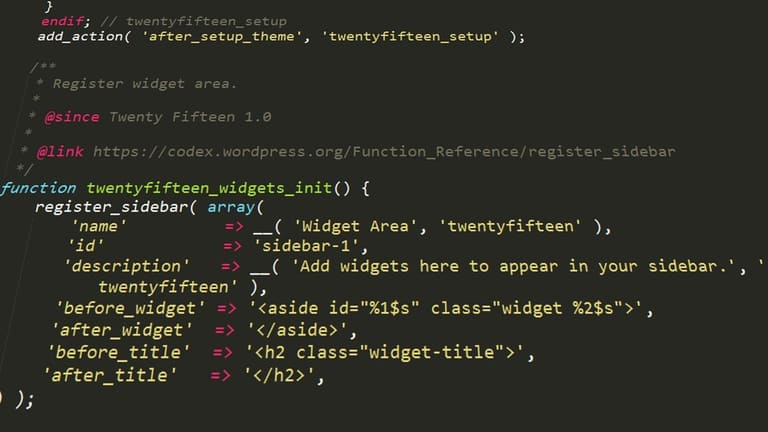
WP-CLI తో ప్లగిన్ల management, multisite configurationలేదో, devs కోసం చాలా శ్రేష్ఠం. Install, activate, deactivate, delete, update – అన్ని ఈ ఒక్కటిల్లే. Bulk updates, mass deactivation, version control – all at your fingertips.
| కమాండ్ | వివరణ | ఉదాహరణ |
|---|---|---|
| wp plugin install | ప్లగిన్ ఆధిగా ఇన్స్టాల్ | wp plugin install akismet |
| wp plugin activate | స్టేజీకి యాక్టివేట్ | wp plugin activate akismet |
| wp plugin deactivate | డిసేబుల్ చేయడం | wp plugin deactivate akismet |
| wp plugin delete | ప్లగిన్ను పూర్తిగా టైప్ చేయండి | wp plugin delete akismet |
WP-CLI టూ కోసం, ప్రతి dev, admin కోసం శ్రేష్ఠమైన productivity tool. Large sites or portfolio sites లో manual processing చాలా వృధా. WP-CLI మూల్యాన్ని అనుభవించండి.
WP-CLIతో భద్రత మేనేజ్మెంట్ సూచనలు
WP-CLI కమాండ్ లైన్ భద్రతలోనూ మేలు చేస్తుంది. User permissions, plugin/theme updates, security scans—all automated. Regular security checks తో WordPress integrity & safety. Security is not just a step; it's a journey!
| పని | WP-CLI కమాండ్ | వివరణ |
|---|---|---|
| వాడుకరి permissions management | wp user update |
Role update, password reset, etc |
| Plagin updates | wp plugin update --all |
All plugins bulk update |
| Theme updates | wp theme update --all |
All themes bulk update |
| Security scan | Special plugins/tools integration | WPScan, SiteLock వంటి tools తో integration |
WP-CLI ఆధారం ఆధిక.lucene భద్రతను అందిస్తుంది. కాని, commands పూర్తిగా backup ద్వారా అనుభవించాలి, documentation చదవాలి. ఒక్క syntax error వల్ల, unforeseen issues రావచ్చు.
WP-CLI ని వాడే ఉత్తమ పద్ధతులు
| Best practice | వివరణ | లాభాలు |
|---|---|---|
| Automation scripts | Cron jobs తో schedule చేసేందుకు | Time save, consistency |
| alias | Shortcut commands create | Error prevent, speedup |
| డేటాబేస్ backup | Regular backup for risk hedge | Data loss protect |
| Readable code | CLI scripts legible & maintainable | Debug easy, teamwork boost |
- యాదృచ్చిక వాడే టెక్
అన్ని workflows లో WP-CLI ధరించింది లేదా అందించేది ఉత్తమ మేనేజ్మెంట్. ప్రాక్టికల్ గా వారు సెర్చ్ చేయడం విశేషంగా — forum సపోర్ట్, communities సెర్చ్ చేసి, script/write/custom commands create చేయండి.
సామాన్య తప్పులు & పరిష్కారాలు
| తప్పు | కారణ | పరిష్కారం |
|---|---|---|
| wp: command not found | WP-CLI install/path issues | PATH check, reinstall/verify |
| DB error | WP-config credentials wrong | credentials fix/refresh |
| This does not seem to be a WordPress install | wrong folder | correct WP folder switch |
| Could not open input file: wp-cli.phar | missing/faulty file | re-download/re-install |
ఇవన్నీంగి, WP-CLI docs, forums, StackOverflow search చేయండి. అంటే, ముందుగా BACKUP తప్పనిసరి!
ముగింపు, WP-CLIతో అడ్వాన్స్డ్ మేనేజ్మెంట్
| పని | WP-CLI కమాండ్ | వివరణ |
|---|---|---|
| బ్యాకప్ | wp db export |
DB backup |
| Plagin update | wp plugin update --all |
All plugins update |
| Theme activate | wp theme activate [theme-name] |
Theme activation |
| User create | wp user create [username] [email] |
New user create |
WP-CLI ద్వారా WordPress management బహుళమే efficient, secure, flexible. ఈ guide వెబ్ సైట్ మేనేజ్మెంట్లో మీ స్థాయిని మరో next levelకి తీసుకెళ్లే ఆధారంగా మొనపడుతుంది.
అడగబడే ప్రశ్నలు
WP-CLI అంటే ఏమిటి & WordPress మేనేజ్మెంట్ కి ఎందుకు ముఖ్యమైంది?
WP-CLI (WordPress Command Line Interface) వాడితే, WordPress సైట్లను కమాండ్ లైన్ ద్వారా వేగంగా manage చేయొచ్చు. DB పనులు, ప్లగిన్/థీమ్ మేనేజ్మెంట్, user creation అన్ని చక్కగా – bulk operations, time save, efficient workflows. Devs/sysadmins కు ప్రత్యేకంగా వీలుగా ఉంటుంది.
WP-CLI వాడేందుకు ఏ requirements ఉండాలి?
PHP 5.6 > version అవసరం, SSH access ఉండాలి, పూర్తిగా Install అయిన WordPress site ఉండాలి. క్వర్యకుతికంగా, Addons & extensions అవసరమైనప్పుడు, server configuration validate చేయండి.
WP-CLI వాడేటప్పుడు భద్రత లక్షణాలు ఏమి?
ముఖ్యంగా SSH secure access, చక్కగా డైరెక్టరీ select చేయడం, syntax error-free commands ఇవ్వడం. Mistake వల్ల site integrity compromise అవ్వవచ్చు. Regular backup policy follow చేయండి.
WP-CLI తో ఏమేమి WordPress బేసిక్ మేనేజ్మెంట్ పనులు చేయొచ్చు?
User create/change password, theme/plugin install/update/delete, WordPress core update, DB optimize/backup, Post/page create/update — అన్ని. అడ్వాన్స్డ్ automation scripts తో complex tasks కూడా.
WP-CLI తో ప్లగిన్ మేనేజ్మెంట్ చక్కగా ఎలా చేయవచ్చు?
Bulk activation, deactivation, install/deletion ఒకే కమాండ్ తో. Security patch/plugin issues bulk handle చేయొచ్చు. Version compatibility & conflicts check చేయొచ్చు.
WP-CLI కామాండ్లలో చేపట్టే తప్పులు & సూచనలు?
డైరెక్టరీ తప్పిదం, syntax వైపుడు, insufficient permissions error చాలా సాధారణం. Commands live siteకి అమలు చేయకండి; test site వాడండి. Usage ని చెక్ చేయండి, backup policy follow చేయండి.
WP-CLI తో బుధి backup ఎలా చేయాలి?
wp db export కమాండ్ తొ DB backup తీసుకోవచ్చు. ఆలానే, site files rsync, scp, FTP, SSH ద్వారా backup. పూర్తి backup కలిగి, data loss hedge చేయండి.
WP-CLI తెలుసుకోవాలంటే ఏ రిసోర్స్లు కావాలి?
WP-CLI docs (https://wp-cli.org), YouTube/online tutorials, WordPress community/forums. StackOverflow కూడా doubts కి బహుళం.