 Afrikaans
 Azərbaycan
 Bosanski
 Čeština
 Dansk
Dansk Deutsch
 English
 Español
 Filipino
 Français
 Hrvatski
 Indonesia
 Italiano
 Magyar
 Melayu
 Nederlands
 Norsk
Norsk Oʻzbek
 Polski
 Português
 Română
 Slovenčina
 Slovenščina
 Suomi
Suomi Svenska
 Tiếng Việt
 Türkçe
 Ελληνικά
 Беларуская
 Български
 Русский
 Српски
 Українська
 עברית
עברית اردو
اردو العربية
 پښتو
پښتو فارسی
فارسی አማርኛ
አማርኛ मराठी
मराठी বাংলা
বাংলা தமிழ்
தமிழ் ไทย
ไทย မြန်မာ
 한국어
한국어 中文
中文 日本語
日本語

Ta blog objava podrobno analizira WP-CLI, orodje za upravljanje WordPressa prek ukazne vrstice. Od osnov WP-CLI do namestitvenih zahtev, opozoril, najpogosteje uporabljenih ukazov ter naprednih tehnik – vse je razloženo z vidika slovenskega uporabnika. Izpostavljene so prednosti WP-CLI pri upravljanju strani, upravljanju vtičnikov in varnostnih nasvetih. Praktični nasveti, pogoste napake in rešitve ter prednosti naprednega upravljanja z WP-CLI so predstavljene v tem vodniku, ki je nepogrešljiv vir za vsakogar, ki želi WordPress strani upravljati hitreje in varneje.
Osnove WP-CLI: WordPress na ukazni vrstici
WordPress je ena najbolj razširjenih platform za upravljanje spletnih strani, vendar je upravljanje prek administrativne konzole včasih zamudno in ne najbolj učinkovito. Prav tu pride do izraza WP-CLI, ukazna vrstica za WordPress, ki omogoča hitro, avtomatizirano in zanesljivo upravljanje strani brez klikanja v administraciji.
WP-CLI omogoča izvajanje ključnih WordPress funkcij prek ukazne vrstice: nameščanje, posodabljanje, aktiviranje ali brisanje vtičnikov in tem, upravljanje uporabnikov, optimizacijo baze podatkov ter posodobitve WordPress jedra. Vse to lahko izvedete brez prijave v spletno administracijo, le s par ukazi.
- Prednosti uporabe WP-CLI
- Hitro in učinkovito upravljanje – brez nepotrebnega klikanja.
- Avtomatizacija ponavljajočih se opravil.
- Upravljanje več strani hkrati (multi-site).
- Odlično za razvijalce – fleksibilnost in moč.
- Možnost ustvarjanja skriptov in lastnih ukazov.
- Manjša poraba strežniških virov kot pri administraciji v brskalniku.
Za začetek uporabe WP-CLI je treba preveriti sistemske zahteve in slediti navodilom za namestitev. Ko je WP-CLI nameščen, lahko spoznate osnovne ukaze in začnete upravljati WordPress iz ukazne vrstice – kar je idealno za tiste, ki upravljajo več strani ali želijo ponavljajoča dela avtomatizirati.
| Ukaz | Opis | Primer uporabe |
|---|---|---|
| wp plugin install | Namesti nov vtičnik. | wp plugin install akismet |
| wp plugin activate | Aktivira vtičnik. | wp plugin activate akismet |
| wp core update | Posodobi WordPress jedro. | wp core update |
| wp user create | Ustvari novega uporabnika. | wp user create --user_login=novUporabnik --user_pass=geslo --user_email=email@example.com |
Možnosti WP-CLI daleč presegajo osnovne ukaze – ustvarite lahko lastne skripte, prilagodite obstoječe ukaze in tako optimizirate svoj potek dela. Pomembno je, da ukaze uporabljate previdno in natančno, saj lahko napačen ukaz povzroči neželene posledice na strani.
Zahteve za začetek uporabe WP-CLI
Preden začnete uporabljati WP-CLI za upravljanje WordPressa prek ukazne vrstice, je ključno, da vaš sistem izpolnjuje osnovne zahteve. S tem zagotovite nemoteno in stabilno delovanje WP-CLI ter se izognete nepričakovanim težavam.
Najprej mora biti na strežniku PHP 5.6 ali novejši. WordPress temelji na PHP-ju, zato bo WP-CLI deloval le z ustrezno različico. S pomočjo ukaza php -v preverite različico in po potrebi kontaktirajte administratorja za nadgradnjo.
Naslednja zahteva je SSH dostop do strežnika. WP-CLI deluje prek ukazne vrstice, zato je treba imeti možnost povezave na strežnik prek SSH. Če SSH ni omogočen, kontaktirajte svojega ponudnika gostovanja, da vam omogoči dostop. SSH je nujen za polno izkoriščanje WP-CLI.
WordPress mora biti pravilno nameščen in delujoč. WP-CLI upravlja z WordPressom, zato mora biti namestitev brez napak. Pred namestitvijo WP-CLI preverite, ali delujejo tako javni del strani kot administracija.
Spodnja tabela povzema ključne zahteve:
| Zahteva | Opis | Pomembnost |
|---|---|---|
| PHP različica | PHP 5.6 ali novejši | Visoka |
| SSH dostop | Možnost povezave prek SSH | Visoka |
| WordPress namestitev | Pravilno delujoča WordPress stran | Visoka |
| Osnovno znanje ukazne vrstice | Znanje osnovnih terminalskih ukazov | Srednja |
Ko so zahteve izpolnjene, sledite tem korakom za namestitev WP-CLI:
- Prenesite WP-CLI: Pridobite najnovejšo različico z uradne strani.
- Namestite WP-CLI: Postavite datoteko v ustrezen direktorij na strežniku.
- Omogočite izvajanje: Datoteki nastavite dovoljenja za izvajanje.
- Dodajte v PATH: Dodajte WP-CLI v sistemski PATH za dostop od kjerkoli.
- Preverite namestitev: S
wp --infopreverite, ali je WP-CLI pravilno nameščen.
Pravilna namestitev in priprava okolja je ključna za nemoteno upravljanje WordPressa prek WP-CLI. Dobro izhodišče pomeni manj težav kasneje!
Na kaj biti pozoren pri uporabi WP-CLI
Čeprav WP-CLI omogoča hitro in učinkovito upravljanje WordPressa, je treba paziti na določene varnostne in tehnične vidike. Napačne ukaze lahko povzročijo težave – zato je previdnost nujna!
Najpomembnejše je redno varnostno kopiranje – pred večjimi spremembami vedno naredite backup baze podatkov in datotek. Tako se lahko ob napaki hitro vrnete na prejšnjo stanje.
- Ključna opozorila
- Preverite, da ste v pravem direktoriju strani pred izvajanjem ukazov.
- Vedno naredite backup pred kritičnimi spremembami.
- Preverite sintakso ukazov – napačen znak lahko povzroči napako.
- Pazite pri brisanju ali posodabljanju – ukazi so neposredni!
- Testirajte v testnem okolju, preden uporabljate na produkciji.
- Redno posodabljajte WordPress in WP-CLI zaradi varnostnih popravkov.
Sintaksa ukazov je občutljiva na velike/male črke in na natančno zapisan ukaz – zato pred uporabo preglejte dokumentacijo in primere.
Opozorila pri uporabi WP-CLI| Vidik | Opis | Pomembnost |
|---|---|---|
| Var backup | Varnostna kopija pred večjimi spremembami | Visoka |
| Sintaksa | Pravilno zapisani ukazi | Visoka |
| Pravilni direktorij | Izvajanje ukazov v ustreznem WP direktoriju | Srednja |
| Testno okolje | Preizkusite spremembe najprej v testnem okolju | Visoka |
Ne zanemarite varnostnih vidikov, še posebej na deljenih strežnikih – poskrbite za varno SSH povezavo, omejite dostop, redno posodabljajte WP-CLI in WordPress.
Upravljanje WordPressa prek WP-CLI: Osnovni ukazi
WP-CLI omogoča, da WordPress administracijo izvedete hitreje in bolj pregledno. Sledi pregled najpogostejših osnovnih ukazov, ki jih lahko uporabite za upravljanje različnih vidikov strani – od baze do tem, uporabnikov do vtičnikov.
Še posebej je WP-CLI uporaben za razvijalce in administratorje, ki upravljajo več strani – vsa opravila lahko izvedete z enim ali več ukazi hkrati, ter tako avtomatizirate rutinske procese.
Spodnja tabela prikazuje osnovne upravljalske naloge in ustrezne WP-CLI ukaze:
| Naloga | WP-CLI ukaz | Opis |
|---|---|---|
| Preverjanje različice WordPressa | wp core version |
Prikaže trenutno različico WordPressa. |
| Pogled podatkov baze | wp db info |
Prikaže ime baze, uporabnika in druge podatke. |
| Pogled tem | wp theme list |
Prikaže vse nameščene teme. |
| Pogled vtičnikov | wp plugin list |
Prikaže vse nameščene vtičnike. |
Najpogosteje uporabljeni ukazi – odlični za vsakodnevno administracijo:
- Ključni ukazi
wp core update: Posodobi WordPress jedro.wp plugin install: Namesti nov vtičnik.wp theme activate: Aktivira izbrano temo.wp user create --user_login= --user_pass= --user_email=: Ustvari novega uporabnika.wp db export .sql: Izvoz baze v SQL datoteko.wp search-replace 'staro-besedilo' 'novo-besedilo': Iskanje in zamenjava v bazi podatkov.
WP-CLI ni omejen le na osnovne ukaze – napredni uporabniki lahko ustvarijo svoje skripte, optimizirajo zmogljivost strani, izboljšajo varnost ali avtomatizirajo zapletene procese po meri.
Upravljanje uporabnikov
S WP-CLI lahko hitro ustvarite nove uporabnike, spremenite vloge, nastavite gesla ali masovno dodate uporabnike. Z ukazom lahko enostavno spremenite vlogo posameznemu uporabniku ali izvedete napredno upravljanje, kar je zelo uporabno za večje strani ali portale.
Upravljanje vtičnikov
Upravljanje vtičnikov je ključno za varnost in funkcionalnost WordPress strani – WP-CLI omogoča hitro nameščanje, aktivacijo, deaktivacijo ali brisanje vtičnikov ter avtomatizacijo teh procesov na več straneh hkrati. Če odkrijete varnostno luknjo v vtičniku, ga lahko v nekaj sekundah odstranite na vseh straneh.
“WP-CLI je nepogrešljivo orodje za administratorje in razvijalce WordPressa – ukazna vrstica poenostavi kompleksne naloge in pospeši delo.”
Prednosti upravljanja strani z WP-CLI ukazi
Upravljanje WordPress strani z WP-CLI prihrani ogromno časa – omogoča avtomatizacijo, upravljanje več strani in hitro izvajanje kompleksnih nalog. Tukaj so najbolj praktične koristi in primeri uporabe:
Upravljanje baze podatkov je z WP-CLI izjemno preprosto – varnostne kopije, povrnitev, optimizacija in celo izvajanje zahtevnih SQL poizvedb so le en ukaz stran. To je še posebej pomembno za večje ali kompleksne strani.
- Posodobitve tem in vtičnikov z enim ukazom
- Hitro ustvarjanje in upravljanje uporabnikov
- Varnostno kopiranje in povrnitev baze
- Posodobitve WordPress jedra
- Avtomatizacija s skripti po meri
WP-CLI je idealen za razvijalce – pri prenosu strani iz razvojnega v produkcijsko okolje lahko sinhronizirate podatke in datoteke avtomatizirano, kar zmanjša možnost napak in pospeši delo.
| Opravilo | WP-CLI ukaz | Opis |
|---|---|---|
| WordPress posodobitev | wp core update |
Posodobi WordPress jedro na najnovejšo različico. |
| Aktivacija vtičnika | wp plugin activate <ime-vtičnika> |
Aktivira izbran vtičnik. |
| Namestitev teme | wp theme install <ime-teme> |
Namesti novo temo. |
| Varnostna kopija baze | wp db export <datoteka>.sql |
Izvoz baze v SQL datoteko. |
WP-CLI omogoča tudi ustvarjanje skriptov za avtomatizacijo – npr. redno varnostno kopiranje, posodobitve vtičnikov ali optimizacijo hitrosti strani. S tem zmanjšate možnost napak in prihranite čas.
Upravljanje WordPress vtičnikov z WP-CLI
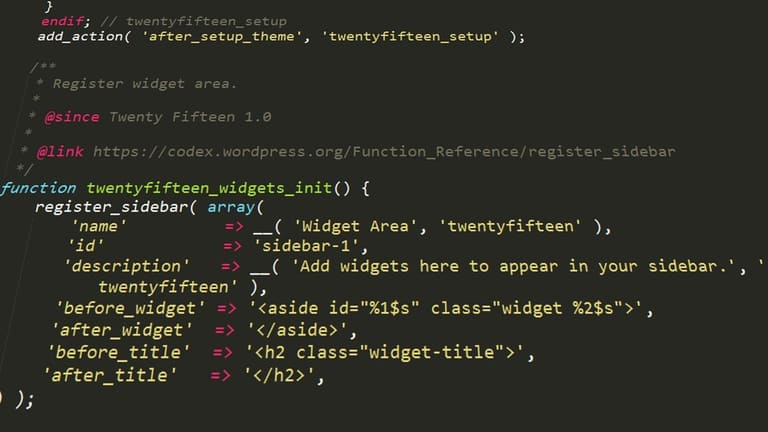
Upravljanje vtičnikov prek WP-CLI je za skrbnike več strani in razvijalce prava zmaga – vse od nameščanja, aktivacije, deaktivacije do brisanja izvedete z ukazom. Pri velikih projektih ali množičnih posodobitvah je to nepogrešljivo.
Z WP-CLI lahko iščete vtičnike po ključnih besedah, preverite različico ali pridobite podrobne informacije o posameznem vtičniku. S tem imate nadzor nad vtičniki brez potrebe po prijavi v administracijo.
| Ukaz | Opis | Primer uporabe |
|---|---|---|
| wp plugin install | Namesti nov vtičnik. | wp plugin install akismet |
| wp plugin activate | Aktivira vtičnik. | wp plugin activate akismet |
| wp plugin deactivate | Deaktivira vtičnik. | wp plugin deactivate akismet |
| wp plugin delete | Izbriše vtičnik. | wp plugin delete akismet |
Z WP-CLI lahko vtičnike tudi posodabljate, deaktivirate ali brišete – tako hitro odstranite varnostne ranljivosti ali nepotrebne vtičnike. Posodobitve lahko avtomatizirate in tako skrbite za varnost ter stabilnost strani.
- Koraki upravljanja vtičnikov
- Prikaz seznama vtičnikov (wp plugin list)
- Namestitev potrebnih vtičnikov (wp plugin install)
- Aktivacija vtičnikov (wp plugin activate)
- Posodobitev vtičnikov (wp plugin update)
- Deaktivacija nepotrebnih vtičnikov (wp plugin deactivate)
- Odstranitev starih ali problematičnih vtičnikov (wp plugin uninstall)
WP-CLI je idealen za upravljanje kompleksnih ali velikih WordPress strani – upravljanje vtičnikov je hitrejše, bolj zanesljivo in bolj varno, kar vam prihrani čas in skrbi.
Varnostni nasveti pri WP-CLI
WP-CLI je lahko vaše orodje za izboljšanje varnosti WordPress strani – omogoča avtomatizacijo postopkov, hitro upravljanje pravic, posodobitve in varnostne preglede. Varnost je pri WordPressu vedno na prvem mestu!
| Opravilo | WP-CLI ukaz | Opis |
|---|---|---|
| Upravljanje uporabniških pravic | wp user update |
Sprememba vlog, ponastavitev gesel itd. |
| Posodobitev vtičnikov | wp plugin update --all |
Posodobi vse vtičnike za odpravo ranljivosti. |
| Posodobitev tem | wp theme update --all |
Posodobi vse teme za odpravo ranljivosti. |
| Varnostni pregled | Integracija z varnostnimi vtičniki | Pregled ranljivosti z WPScan ali podobnimi orodji. |
Za varnost je ključno redno izvajanje pregledov, posodobitev in uporaba močnih gesel. WP-CLI lahko te postopke avtomatizira – vendar je še vedno pomembno, da pred vsako večjo spremembo naredite backup.
- Uporabljajte močna gesla in jih redno menjajte.
- Omogočite dvofazno avtentikacijo (2FA).
- Redno posodabljajte vse vtičnike in teme.
- Odstranite nepotrebne vtičnike in teme.
- Uporabite varnostni firewall.
- Redno varnostno kopirajte podatke.
- Pravilno nastavite uporabniške vloge.
WP-CLI olajša upravljanje varnosti – vendar vedno pred izvajanjem ukazov preverite, kaj ukaz dela in naredite backup. Napačen ukaz lahko povzroči težave!
Za dodatno varnost uporabljajte tudi varnostne vtičnike in sledite nasvetom iz WordPress skupnosti.
Najboljše prakse uporabe WP-CLI
Da bo upravljanje WordPressa prek WP-CLI kar najbolj učinkovito, upoštevajte najboljše prakse – te bodo zmanjšale možnost napak, izboljšale varnost in povečale produktivnost.
| Praksa | Opis | Koristi |
|---|---|---|
| Avtomatizacija ukazov | Uporaba cron job za redna opravila | Prihranek časa, večja zanesljivost |
| Alias ukazi | Ustvarite kratice za pogosto uporabljene ukaze | Hitrejše delo, manj napak |
| Redno varnostno kopiranje | Backup baze podatkov in datotek | Varna stran, zaščita pred izgubo podatkov |
| Jasna organizacija skriptov | Berljivost in strukturiranost skriptov | Lažje odpravljanje napak, boljša sodelovanja |
Učinkovita uporaba WP-CLI ni le v poznavanju ukazov – pomembno je, da jih pametno integrirate v svoj potek dela, avtomatizirate ponavljajoča opravila in uporabljate alias ukaze za hitrejše delo.
- Nasveti za uspešno uporabo
- Osvojite ukaze: Naučite se najbolj uporabnih ukazov in njihovih parametrov.
- Uporabite alias: Za dolge ukaze ustvarite kratice.
- Avtomatizirajte: S cron job nastavite redne avtomatske procese.
- Backup: Redno varnostno kopirajte podatke.
- Varnost: Uporabljajte ukaze previdno in skrbite za zaščito SSH dostopa.
- Posodabljajte: Vedno uporabljajte najnovejšo različico WP-CLI.
Ne pozabite na varnost – hranite skripte in alias ukaze varno, omejite dostop in spremljajte spremembe.
Nenehno izboljšujte svoje WP-CLI spretnosti – pridružite se skupnosti, sledite novostim in vadite na svojih projektih. Praksa je najboljši učitelj!
Pogoste napake in rešitve
Pri uporabi WP-CLI se lahko pojavijo napake – večina izhaja iz napačnih ukazov, manjkajočih parametrov ali neustreznih dovoljenj. Vedno preverite sintakso ukazov in direktorij, v katerem jih izvajate.
Pogosta napaka so težave z bazo podatkov – ob selitvi strani ali spremembi strežnika preverite podatke v wp-config.php (uporabniško ime, geslo, naslov strežnika, ime baze).
Napake in rešitve
- Napačen ukaz: Pazite na velike/male črke in natančno sintakso.
- Manjkajoči parametri: Dodajte vse potrebne parametre – uporabite
wp help ime_ukazaza pomoč. - Težave z bazo: Preverite podatke v wp-config.php in jih popravite.
- Neustrezna dovoljenja: Poskrbite za ustrezna dovoljenja za izvajanje ukazov.
- Manjkajoče datoteke WordPressa: Poskrbite, da je WordPress popolnoma nameščen.
- Konflikti z vtičniki ali temami: Če pride do težav, deaktivirajte vtičnike ali teme in preverite, ali se napaka odpravi.
Spodnja tabela prikazuje najpogostejše napake in rešitve:
| Napaka | Možni vzroki | Rešitev |
|---|---|---|
| wp: command not found | WP-CLI ni nameščen ali ni v PATH. | Namestite WP-CLI in dodajte v PATH. |
| Težava z bazo podatkov | Napačni podatki v wp-config.php. | Popravite podatke v wp-config.php. |
| Error: This does not seem to be a WordPress install. | Ukaz ni izveden v direktoriju WordPress. | Premaknite se v pravi direktorij. |
| Could not open input file: wp-cli.phar | Manjkajoča ali poškodovana datoteka wp-cli.phar. | Ponovno prenesite in namestite WP-CLI. |
Za reševanje težav uporabite uradno dokumentacijo WP-CLI in WordPress forume. Vedno pred spremembami naredite backup!
Zaključek in napredno upravljanje z WP-CLI
WP-CLI je dragoceno orodje za vsakega WordPress administratorja – od samostojnih uporabnikov do velikih podjetij. Ukazna vrstica omogoča hitro, učinkovito in varno upravljanje strani. S tem vodnikom ste spoznali osnove, zahteve, nasvete in rešitve – zdaj lahko WordPress upravljate bolje in z manj napakami.
WP-CLI ni le za osnovna opravila – omogoča tudi napredno razvijanje, testiranje in avtomatizacijo. Ko razvijate vtičnike ali teme, je WP-CLI neprecenljiv za hitro testiranje in razširjanje. Tudi pri selitvi ali masovnih spremembah podatkov je WP-CLI nepogrešljiv.
Praktični nasveti
- Redno izvajajte backup prek WP-CLI.
- Avtomatizirajte posodobitve vtičnikov in tem.
- Periodično optimizirajte bazo podatkov.
- Upravljajte uporabnike iz ukazne vrstice.
- Ustvarite lastne skripte za specifičen potek dela.
Z WP-CLI lahko upravljanje strani prilagodite svojim potrebam – ustvarite lastne ukaze, skripte ali integracije z zunanjimi orodji. S tem povečate zmogljivost in varnost strani.
| Opravilo | WP-CLI ukaz | Opis |
|---|---|---|
| Varnostna kopija | wp db export |
Izvoz baze podatkov v datoteko. |
| Posodobitev vtičnikov | wp plugin update --all |
Posodobi vse vtičnike. |
| Aktivacija teme | wp theme activate [ime-teme] |
Aktivira izbrano temo. |
| Ustvarjanje uporabnika | wp user create [uporabniško-ime] [email] |
Ustvari novega uporabnika. |