 Afrikaans
 Azərbaycan
 Bosanski
 Čeština
 Dansk
Dansk Deutsch
 English
 Español
 Filipino
 Français
 Hrvatski
 Indonesia
 Italiano
 Magyar
 Melayu
 Nederlands
 Norsk
Norsk Oʻzbek
 Polski
 Português
 Română
 Slovenčina
 Slovenščina
 Suomi
Suomi Svenska
 Tiếng Việt
 Türkçe
 Ελληνικά
 Беларуская
 Български
 Русский
 Српски
 Українська
 עברית
עברית اردو
اردو العربية
 پښتو
پښتو فارسی
فارسی አማርኛ
አማርኛ मराठी
मराठी বাংলা
বাংলা தமிழ்
தமிழ் ไทย
ไทย မြန်မာ
 한국어
한국어 中文
中文 日本語
日本語

Pengenalan
Proses Menghapus Kunci SSH di Linux adalah langkah krusial yang dapat kita lakukan, terutama saat kita ingin menghapus atau mengganti kunci SSH. Kita mungkin merasa perlu untuk membatalkan kunci demi meningkatkan keamanan koneksi SSH atau beralih ke konfigurasi keamanan SSH yang baru. Dalam artikel ini, kami akan membahas bagaimana proses penghapusan kunci SSH dapat dilakukan, berbagai keuntungan dan kerugiannya, serta solusi alternatif yang mungkin. Selain itu, kami akan memberikan contoh aplikasi agar Anda lebih memahami prosesnya, di bagian akhir kami juga akan menjawab pertanyaan yang sering diajukan.
1. Kunci SSH Apa dan Mengapa Harus Dihapus?
SSH (Secure Shell) adalah protokol dan kumpulan alat untuk melakukan koneksi aman ke server jarak jauh. Metode "autentikasi berbasis kunci" menyediakan penggunaan yang aman dan praktis. Dalam kondisi tertentu, proses Menghapus Kunci SSH di Linux mungkin diperlukan:
- Keamanan: Jika Anda khawatir tentang kemungkinan kunci Anda telah bocor atau dibuat dengan algoritma yang sudah usang.
- Perubahan Pengguna: Ketika mentransfer server, menambah anggota baru ke tim Anda, atau mencabut akses dari anggota tim yang keluar.
- Konfigurasi Baru: Membangun kembali kunci untuk algoritma yang lebih kuat (misalnya Ed25519) atau untuk konfigurasi keamanan SSH yang berbeda.
Proses penghapusan kunci SSH tidak hanya untuk situasi berisiko, tetapi juga dapat dianggap sebagai bagian dari kebijakan keamanan yang teratur. Menghapus kunci yang tidak digunakan atau yang sudah tidak relevan dapat mengurangi kemungkinan serangan siber.
2. Metode Dasar Untuk Menghapus Kunci SSH
Menghapus kunci SSH biasanya melibatkan dua langkah penting:
- Menghapus Kunci pada Mesin Lokal: Umumnya dengan menghapus kunci privat (private) dan kunci publik (public) yang terletak di direktori
~/.ssh/. - Menghapus Kunci yang Tercatat di Server Jarak Jauh: Menghapus baris yang terdapat dalam file
~/.ssh/authorized_keysdi sisi server.
Kedua langkah ini perlu dilakukan secara bersamaan. Meskipun Anda telah menghapus kunci lokal, jika informasi di server tetap ada, seorang penyerang yang berhasil mengakses server akan tetap dapat melakukan serangan.
2.1 Menghapus Kunci Lokal
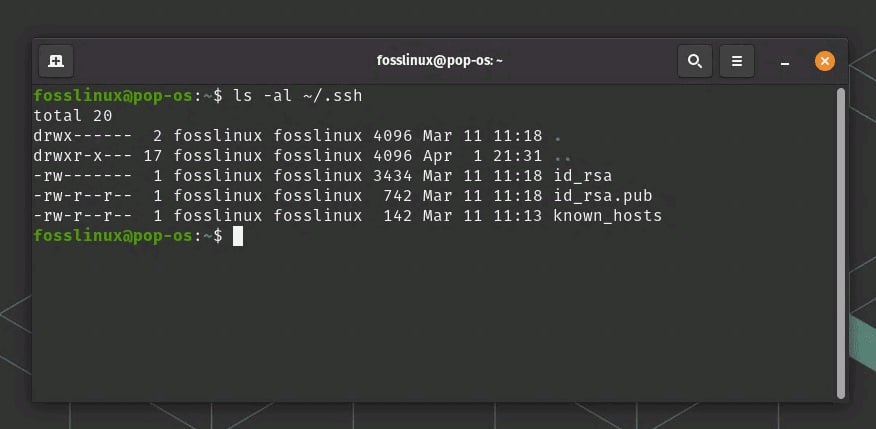
Pada sistem Linux atau macOS, pasangan kunci SSH biasanya berada di folder ~/.ssh. Berikut adalah contohnya:
~/.ssh/id_rsa(Kunci Privat)~/.ssh/id_rsa.pub(Kunci Publik)~/.ssh/id_ed25519(Kunci Privat)~/.ssh/id_ed25519.pub(Kunci Publik)
Perlu berhati-hati saat menghapus. Jika penamaannya menggunakan nama khusus (misalnya mycustomkey), pastikan Anda menemukan file yang benar. Contoh perintahnya adalah sebagai berikut:
cd ~/.ssh/
rm id_rsa id_rsa.pub
# atau
rm id_ed25519 id_ed25519.pub
Jika Anda beralih ke proyek baru atau bekerja dengan pengguna yang berbeda, menghapus file ini sudah cukup. Namun, jika Anda bekerja dengan beberapa kunci di satu server, Anda harus berhati-hati untuk tidak menghapus file yang salah.
2.2 Menghapus Kunci di Server Jarak Jauh
Ketika beralih ke langkah Menghapus Kunci SSH di Server Jarak Jauh, Anda perlu menghapus baris yang tercatat di file ~/.ssh/authorized_keys untuk pengguna yang terhubung ke mesin jarak jauh. Anda bisa melakukan langkah-langkah berikut:
# Masuk ke server.
ssh [email protected]

# Kemudian pergi ke home directory Anda dan buka file authorized_keys
nano ~/.ssh/authorized_keys

# Temukan dan hapus baris yang ingin Anda hapus.
Sebagai contoh, isi id_rsa.pub biasanya muncul sebagai satu baris yang panjang dalam file authorized_keys. Identifikasi baris tersebut dan hapus sepenuhnya. Setelah menyimpan dan keluar, akses kunci tersebut di server akan dibatalkan.
2.3 Metode Khusus: Menggunakan ssh-copy-id
ssh-copy-id biasanya digunakan untuk menambahkan kunci. Namun, opsi "menghapus" tidak tersedia secara default. Namun, kunci yang ditambahkan melalui ssh-copy-id sesuai dengan baris yang ada dalam file authorized_keys, sehingga Anda perlu menghapus baris tersebut secara manual. Artinya, tidak ada perintah langsung seperti ssh-copy-id -r untuk menghapus. Oleh karena itu, Anda perlu membersihkan authorized_keys baik dengan editor atau dengan menyiapkan skrip.
3. Avantaja dan Disadvantaja Menghapus Kunci SSH di Linux
Sebelum melakukan suatu tindakan, penting untuk mempertimbangkan pro dan kontra untuk menghindari masalah potensial. Berikut adalah keuntungan dan kerugian dari proses penghapusan kunci:
3.1 Avantaja
- Peningkatan Keamanan: Dengan membatalkan kunci yang tidak digunakan atau yang mungkin diambil alih, Anda mengurangi permukaan serangan potensial.
- Manajemen yang Bersih: Anda bisa dengan cepat mencabut akses dari anggota tim yang keluar. Ini meningkatkan pengelolaan.
- Pembaruan Reguler: Penghapusan dan pembuatan kembali secara rutin dapat memastikan penggunaan algoritma enkripsi yang selalu modern.
3.2 Disadvantaja
- Pembatalan Kunci yang Salah: Menghapus file atau baris yang salah dapat membuat Anda kehilangan akses ke sistem.
- Pembatasan Akses Sementara: Selama proses, pengguna yang tidak berpengalaman mungkin mengalami kesulitan saat mencoba untuk terhubung kembali.
- Biaya Tenaga Kerja: Mengelola proses ini untuk banyak server atau pengguna bisa memakan waktu.
Oleh karena itu, selain mempertimbangkan keuntungan, Anda juga harus memperhatikan risiko yang tidak terduga dan melakukan proses dengan rencana yang hati-hati.
4. Alternatif dan Metode Tambahan
Selain menghapus kunci SSH, ada pendekatan lain yang bisa dipertimbangkan. Menyoroti bagian ini bisa memberikan keunggulan dalam skenario tertentu:
4.1 Pembaruan Passphrase
Jika Anda hanya ingin mengganti kata sandi kunci berdasarkan konfigurasi keamanan SSH, Anda bisa memperbarui passphrase menggunakan perintah ssh-keygen -p. Ini akan meningkatkan level keamanan tanpa harus menghapus kunci sepenuhnya.
4.2 Daftar Pembatalan Kunci (KRL)
Pada versi OpenSSH 6.2 dan di atas, terdapat fitur Daftar Pembatalan Kunci (KRL). Anda bisa mempertahankan daftar kunci yang sudah tidak berlaku atau sertifikat yang tidak akan diterima di server. Anda bisa membuat KRL dengan perintah seperti ssh-keygen -k -f revoked_keys dan mengonfigurasikan SSH sesuai dengan itu.
4.3 Pembatasan Menggunakan File Konfigurasi SSH
Di sisi server, dengan beberapa parameter di dalam /etc/ssh/sshd_config, pengguna atau jenis kunci tertentu dapat dibatasi. Misalnya, dengan pengaturan seperti PasswordAuthentication no untuk hanya mengizinkan akses berbasis kunci, jika diperlukan, Anda bisa membuat kebijakan yang berbeda untuk DMZ atau sistem pengujian. Namun, metode ini mengubah protokol akses secara umum daripada "menghapus kunci".
5. Contoh Konkrit dan Tips
Mari kita lihat beberapa contoh bagaimana Anda dapat melanjutkan:
- Contoh Tim Pengembangan: Anda memiliki tim beranggotakan 5 orang. Untuk anggota yang keluar, Anda hanya perlu menghapus barisnya di file
authorized_keys. Selain itu, kunci privat di mesin lokal orang tersebut harus dihapus juga. - Pengalihan Server: Ketika infrastruktur diubah, Anda membatalkan semua kunci SSH di server lama dan hanya menggunakan kunci yang terbaru di server baru. Dengan demikian, kelemahan dari sistem yang dinonaktifkan tidak akan muncul kembali.
- Skenario Darurat: Jika Anda menduga bahwa satu kunci telah bocor atau dicuri, segera lakukan penghapusan kunci SSH untuk menghentikan akses yang tidak sah. Kemudian, buat kunci baru dan tambahkan untuk menghubungkan kembali ke sistem Anda.
Contoh-contoh ini menunjukkan betapa krusialnya keputusan untuk menghapus kunci dalam berbagai ukuran dan situasi.
6. Tautan Dari Luar dan Dari Dalam
Jika Anda memerlukan informasi lebih rinci tentang SSH, Anda dapat mengunjungi Situs Resmi OpenSSH (DoFollow) untuk semua dokumentasinya.
Selain itu, Anda juga dapat melihat kategori Linux di situs kami untuk berbagai contoh konfigurasi lainnya.
7. Ringkasan dan Kesimpulan
Menghapus Kunci SSH di Linux adalah salah satu langkah yang penting dalam hal keamanan dan manajemen. Anda mungkin ingin menghapus kunci SSH karena pelanggaran keamanan, perubahan anggota tim, atau sekadar untuk menjaga keteraturan. Proses ini pada dasarnya terdiri dari dua tahap: membersihkan kunci lokal dan menghapus baris terkait dari file authorized_keys di sisi server.
Disarankan untuk bertindak hati-hati selama proses ini, mengelola prosedur keamanan SSH Anda dengan kebijakan tertulis, dan memastikan koordinasi di antara anggota tim. Menggunakan metode kriptografi terbaru, melakukan pemeriksaan secara berkala, dan mendistribusikan kunci yang tidak digunakan dapat memberikan perlindungan yang signifikan terhadap serangan siber. Ingatlah, kelalaian kecil bisa menyebabkan pelanggaran data yang besar.
Pertanyaan Yang Sering Diajukan
1. Apakah harus terhubung ke sistem untuk menghapus kunci SSH?
Umumnya ya. Anda perlu mengakses server untuk menghapus kunci SSH. Jika sesi terbuka, Anda bisa mengedit file authorized_keys, dan juga menghapus file di direktori ~/.ssh lokal Anda. Namun, jika Anda memiliki akses melalui metode lain (misalnya konsol root), Anda juga dapat melakukan pengeditan tanpa harus membuka sesi.
2. Setelah menghapus kunci SSH, bagaimana cara saya terhubung kembali?
Jika Anda telah menghapus kunci lama, maka Anda tidak akan bisa terhubung menggunakan kunci tersebut lagi. Jika Anda merencanakan konfigurasi keamanan SSH yang baru, Anda perlu membuat kunci baru menggunakan perintah ssh-keygen dan menambahkan kunci publik ke file authorized_keys di server.
3. Saya menggunakan kunci yang sama di beberapa server, apakah saya harus menghapusnya di semua?
Jika Anda ingin menonaktifkan kunci sepenuhnya, maka ya, Anda harus menghapus catatan authorized_keys di semua server. Jika tidak, Anda masih akan mendapatkan akses ke server yang berbeda.