 Afrikaans
 Azərbaycan
 Bosanski
 Čeština
 Dansk
Dansk Deutsch
 English
 Español
 Filipino
 Français
 Hrvatski
 Indonesia
 Italiano
 Magyar
 Melayu
 Nederlands
 Norsk
Norsk Oʻzbek
 Polski
 Português
 Română
 Slovenčina
 Slovenščina
 Suomi
Suomi Svenska
 Tiếng Việt
 Türkçe
 Ελληνικά
 Беларуская
 Български
 Русский
 Српски
 Українська
 עברית
עברית اردو
اردو العربية
 پښتو
پښتو فارسی
فارسی አማርኛ
አማርኛ मराठी
मराठी বাংলা
বাংলা தமிழ்
தமிழ் ไทย
ไทย မြန်မာ
 한국어
한국어 中文
中文 日本語
日本語

はじめに
Linux SSHキーの削除は、特にSSHキーの削除や変更を行う際に重要なステップです。SSH接続のセキュリティを強化するためや、新たなSSHセキュリティ設定に移行するためにキーを無効にしたい場合があります。本記事では、SSHキー削除の方法、利点と欠点、可能な代替解決策を検討します。また、具体的なアプリケーションを用いてプロセスを強化し、最後によくある質問に答えます。
1. SSHキーとは何か。またなぜ削除が必要か
SSH(Secure Shell)は、リモートサーバーへの安全な接続を提供するためのプロトコルとツールセットです。「鍵ベースの認証」方式は、安全で実用的な使用法を提供します。以下のような場合にLinux SSHキーの削除が必要になることがあります:
- セキュリティ: キーが漏洩したり、古いアルゴリズムで生成された場合に懸念があるとき。
- ユーザー変更: サーバーの引き継ぎ、新しいチームメンバーの追加、またはプロジェクトから離れた専門家のアクセスを無効にする場合。
- 新しい設定: より強力なアルゴリズム(例:Ed25519)や他のSSHセキュリティ設定に基づいてキーを再生成する時。
SSHキーの削除は、危険な状況に限らず、定期的なセキュリティポリシーの一部としても推奨されます。使用されていないキーや不要なキーを削除することで、潜在的なサイバー攻撃のベクターを減少させることができます。
2. SSHキーを削除するための基本的な手順
SSHキーを削除または無効にするには、通常二つのポイントに注目する必要があります:
- ローカルマシン上のキーの削除: 一般的に~/.ssh/ディレクトリにあるプライベート(private)およびパブリック(public)キーを削除します。
- リモートサーバー上の登録されたキーの削除: サーバー側の~/.ssh/authorized_keysファイルにある行をクリーンアップします。
これら二つの操作は同期して行う必要があります。ローカルのキーを削除してもサーバー上の情報が残っている場合、攻撃者がサーバー側のキーを取得することにより依然としてリスクを伴います。
2.1 ローカルキーの削除
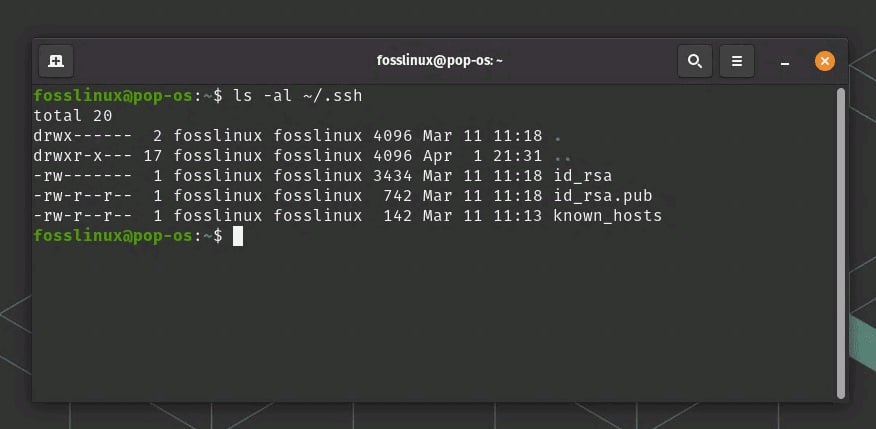
LinuxまたはmacOSシステムでは、SSHキーのペアは一般的に~/.sshフォルダに存在します。例:
- ~/.ssh/id_rsa(プライベートキー)
- ~/.ssh/id_rsa.pub(パブリックキー)
- ~/.ssh/id_ed25519(プライベートキー)
- ~/.ssh/id_ed25519.pub(パブリックキー)
削除の際は注意が必要です。特別な名前が付けられている場合(mycustomkeyなど)、正しいファイルを識別する必要があります。コマンドの例は以下の通りです:
cd ~/.ssh/
rm id_rsa id_rsa.pub
# または
rm id_ed25519 id_ed25519.pub
新しいプロジェクトであるか、異なるユーザーと作業を開始する場合は、これらのファイルを削除するだけで十分です。しかし、単一のサーバーで複数のキーを扱う場合は、間違ったファイルを削除しないように注意が必要です。
2.2 リモートサーバー上のキーを削除する方法
サーバー上でLinux SSHキー削除のステップに入る際には、リモートマシンで接続しているユーザーの~/.ssh/authorized_keysファイルの記録されている行を削除する必要があります。以下のような操作を行えます:
# サーバーにログインします。
ssh [email protected]

# その後、ホームディレクトリに移動し、authorized_keysファイルを開きます
nano ~/.ssh/authorized_keys

# 削除したい行を見つけて削除します。
例えば、id_rsa.pubの内容は長い行としてauthorized_keys内に表示されます。この行または行を特定し、完全に削除してください。保存して退出すると、そのキーのサーバーへのアクセス権が無効になります。
2.3 特殊な方法: ssh-copy-idを使った逆操作
ssh-copy-idは通常、キーを追加するために使用されます。しかし、削除オプションは標準では用意されていません。それでも、ssh-copy-idで追加されたキーは、authorized_keysファイル内の特定の行と一致するため、これらの行を手動で削除する必要があります。つまり、直接渡すコマンドで削除操作をサポートしていません。このため、エディタやスクリプトを使用してauthorized_keysをクリーンアップする必要があります。
3. Linux SSHキー削除の利点と欠点
手順を実行する前に利点と欠点を考慮することは、潜在的な問題を回避する助けになります。以下はキー削除プロセスの利点と欠点です:
3.1 利点
- セキュリティの向上: 使用されていないまたは侵害されるリスクのある古いキーを無効にすることで、攻撃対象の面を縮小します。
- 簡潔な管理: チーム内の離脱したメンバーのアクセスを簡単に終了できます。これにより、管理が容易になります。
- 定期的な更新: 定期的な削除と再生成により、最新の暗号化アルゴリズムを使用することができます。
3.2 欠点
- 誤って異なるキーを削除する危険: 間違ったファイルまたは行を削除すると、システムへのアクセスを失うことがあります。
- 一時的なアクセス喪失: 操作中に経験の浅いユーザーは、再接続に苦労することがあります。
- 労力コスト: 多数のサーバーやユーザーに対してこのタスクを管理するには時間がかかる場合があります。
したがって、利点と同時に予期しないリスクも考慮し、手順を計画的かつ慎重に実行する必要があります。
4. 代替または追加の方法
SSHキーを削除する他にもさまざまなアプローチが存在します。このセクションを検討することで、特定のシナリオにおいて利点を得られるかもしれません:
4.1 パスフレーズの更新
もしSSHセキュリティ設定の基準で単にキーのパスワードを変更したい場合、ssh-keygen -pコマンドを使用してパスフレーズを更新できます。これにより、キーを完全に削除することなくセキュリティレベルを向上させることができます。
4.2 キー取り消しリスト (KRL)
OpenSSH 6.2以降のバージョンには、キー取り消しリスト(KRL)機能があります。つまり、サーバー上で無効なキーや受け入れられない証明書のリストを保持することができます。ssh-keygen -k -f revoked_keysのようなコマンドでKRLを作成し、SSHを適切に設定することができるのです。
4.3 SSH設定ファイルによるブロック
サーバー側では、/etc/ssh/sshd_config内のいくつかのパラメータを用いてユーザーや特定のキータイプをブロックできます。例えば、PasswordAuthentication noのような設定により、キーによるアクセスのみを許可し、必要に応じてDMZやテストシステム用に異なるポリシーを構築できます。しかし、これは「キーを削除する」こととは異なり、一般的なアクセスプロトコルを変更する方法です。
5. 具体例とヒント
どのように進めるかについていくつかの例を見てみましょう:
- 開発チームの例: 5人のチームがあり、離脱したメンバーの行を
authorized_keysファイルから削除するだけで済む場合があります。さらに、そのメンバーのローカルマシンにあるプライベートキーも削除する必要があります。 - サーバーの引き継ぎ: インフラを変更する際に、旧サーバー上のすべてのSSHキーを無効にし、新サーバーでは最新のキーのみを使用します。これにより、無効化されたシステムの脆弱性が再度公開されることはありません。
- 緊急シナリオ: キーが漏洩したり盗まれた疑いがある場合、迅速にLinux SSHキーの削除を行い、不正なアクセスを防ぐことができます。その後、新しいキーを生成し、システムに接続します。
これらの例は、さまざまな規模や状況でキー削除の決定がどれほど重要であるかを示しています。
6. 外部および内部リンク
SSHに関するより包括的な情報が必要な場合は、OpenSSH公式サイト(DoFollow)を通じて全てのドキュメントにアクセスできます。
また、当サイトのLinuxカテゴリには、さまざまな設定例も掲載されていますのでご覧ください。
7. 要約と結論
Linux SSHキーの削除は、安全性と管理性の観点から外せないステップの一つです。セキュリティ侵害、チームの変更、あるいは単に整理したい理由からSSHキーを削除することが求められるかもしれません。このプロセスは基本的に二つのステップで構成されています: ローカルのキーをクリーンアップし、サーバー側のauthorized_keysファイルから関連する行を削除します。
この段階でも注意が必要であり、SSHセキュリティ設定プロセスを文書化されたポリシーで管理し、チーム内のコーディネーションを確保することが推奨されます。最新の暗号技術を用い、定期的なチェックを行い、使用しないキーを無効にすることはサイバー攻撃に対する重要な防御となります。小さな注意不足が大きなデータ侵害につながることを忘れないでください。
よくある質問 (FAQ)
1. Linux SSHキーを削除するために、システムにログインしておく必要がありますか?
通常、はい。SSHキーを削除するにはサーバーにアクセスする必要があります。セッションが開いている場合、authorized_keysファイルを編集し、ローカルの~/.sshフォルダ内のファイルを削除することができます。ただし、異なる方法(例えば、rootコンソール)でアクセスがある場合は、ログインせずに編集することも可能です。
2. SSHキーを削除した後、再接続するにはどうすればよいですか?
古いキーを削除した場合、そのキーで接続することはできなくなります。新しいSSHセキュリティ設定を計画している場合は、ssh-keygenコマンドで新しいキーを生成し、サーバーのauthorized_keysファイルにパブリックキーを追加する必要があります。
3. 複数のサーバーで同じキーを使用していますが、全てから削除する必要がありますか?
完全にキーを無効にするつもりなら、はい、すべてのサーバーのauthorized_keysレコードを削除する必要があります。そうしないと、異なるサーバーにまだアクセスできる可能性があります。